JSON Web Token (JWT) adalah standar untuk mengirim informasi secara aman antara klien dan server. Informasi ini dikodekan sebagai objek JSON dan dapat dipercaya karena ditandatangani secara digital. JWT dapat ditandatangani menggunakan algoritma seperti HMAC atau dengan pasangan kunci publik/privat seperti RSA atau ECDSA. Anda dapat menggunakan otentikasi JWT pada gateway cloud-native untuk memverifikasi identitas dan mengontrol akses ke layanan Anda.
Prasyarat
-
Anda memiliki pemahaman dasar tentang standar JWT. Untuk informasi lebih lanjut, lihat Introduction to JSON Web Tokens.
-
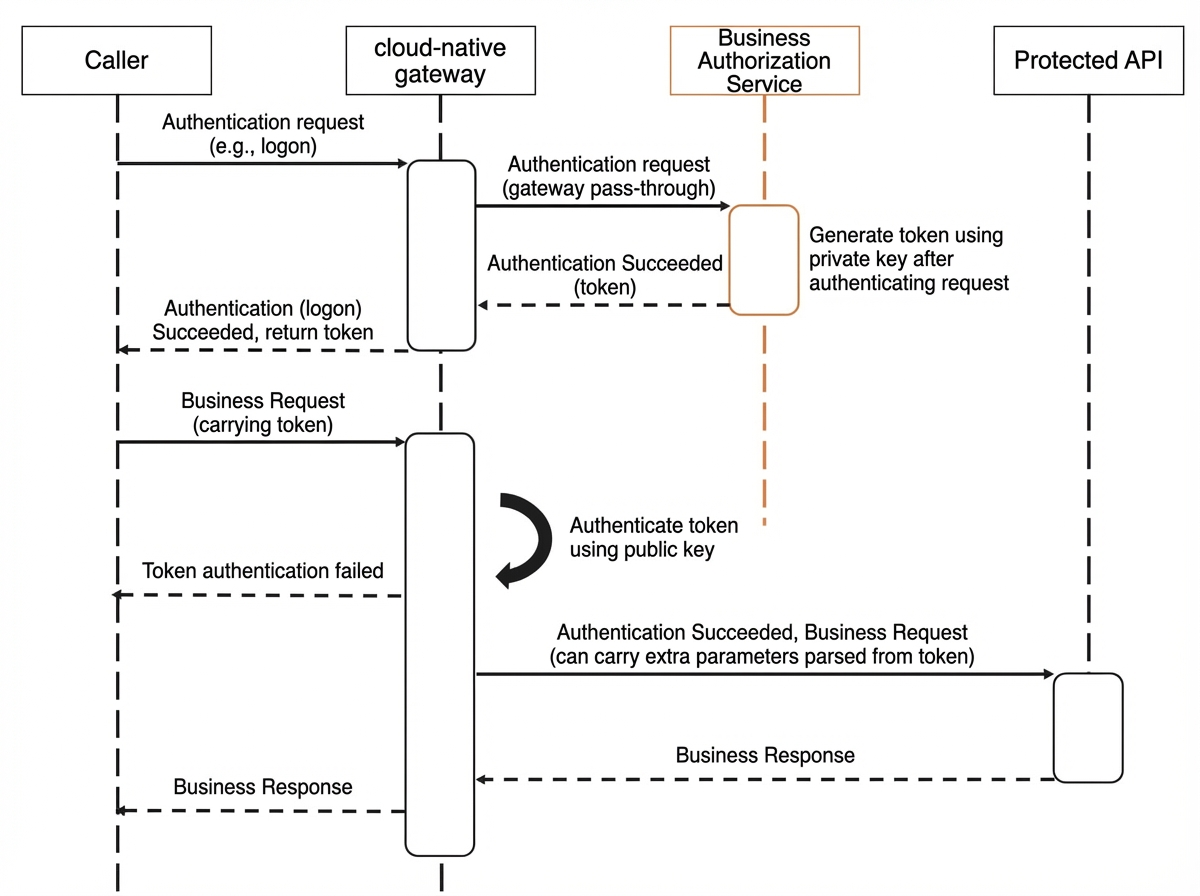
Anda memahami metode integrasi yang didukung oleh gateway cloud-native: menerbitkan token sendiri dan mengonfigurasi kunci publik di gateway untuk memverifikasi signature permintaan.
-
Siapkan kunci privat dan kunci publik yang digunakan untuk menghasilkan dan memvalidasi token. Kunci privat digunakan oleh layanan otorisasi Anda untuk menandatangani JWT, sedangkan kunci publik dikonfigurasi di gateway cloud-native untuk memverifikasi signature token dalam permintaan.
Informasi latar belakang
Gateway cloud-native menyediakan solusi keamanan yang komprehensif. Fitur otentikasi JWT memungkinkan Anda memberikan otorisasi akses ke API berdasarkan JSON Web Token, sehingga memberikan kontrol detail halus atas pengaturan keamanan Anda.
Token-based authentication
Saat Anda mengekspos API melalui gateway cloud-native, Anda memerlukan cara untuk mengidentifikasi pihak yang melakukan permintaan dan memverifikasi izin mereka untuk mengakses resource yang diminta. Token adalah kredensial yang digunakan untuk otentikasi ini. Dengan otentikasi berbasis token, aplikasi Anda tidak perlu menyimpan informasi autentikasi atau sesi pengguna di server, sehingga memungkinkan aplikasi web terdistribusi yang tanpa status dan menyederhanakan penskalaan.
Supported integration methods
Buat otentikasi
-
Masuk ke Konsol MSE.
-
Di panel navigasi sebelah kiri, pilih Cloud-native Gateway > Gateways. Di bilah navigasi atas, pilih Wilayah.
-
Pada halaman Gateways, klik ID gateway tersebut.
-
Di panel navigasi sebelah kiri, pilih Security Management > Global Authentication.
-
Pada halaman Global Authentication, klik Create Authentication di pojok kiri atas. Konfigurasikan parameter, lalu klik OK.
Parameter
Deskripsi
Authentication Name
Nama kustom untuk aturan otentikasi.
Authentication Type
Jenis otentikasi. JWT dipilih secara default.
Issuer
Pihak yang berwenang yang menerbitkan JWT, yang sesuai dengan klaim
iss(issuer) dalam token.Sub
Pihak yang menjadi subjek JWT, yang sesuai dengan klaim
sub(subject) dalam token.JWKS
JSON Web Key Set (JWKS) yang berisi kunci publik yang digunakan untuk memverifikasi signature JWT. Formatnya harus berupa objek JWKS yang valid. Contohnya:
{
    "keys":[
         {
        "e":"AQAB",
        "kid":"DHFbpoIUqrY8t2zpA2qXfCmr5VO5ZEr4RzHU_-envvQ",
        "kty":"RSA",
        "n":"xAE7eB6qugXyCAG3yhh7pkDkT65pHymX-
P7KfIupjf59vsdo91bSP9C8H07pSAGQO1MV_xFj9VswgsCg4R6otmg5PV2
He95lZdHtOcU5DXIg_pbhLdKXbi66Gl
VeK6ABZOUW3WYtnNHD-91gVuoeJT_DwtGGcp4ignkgXfkiEm4sw-
4sfb4qdt5oLbyVpmW6x9cfa7vs2WTfURiCrBoUqgBo_-4WTiULmmHSG
ZHOjzwa8WtrtOQGsAFjIbno85jp6MnGGGZ
PYZbDAa_b3y5u-YpW7ypZrvD8BgtKVjgtQgZhLAGezMt0ua3D
RrWnKqTZ0BJ_EyxOGuHJrLsn00fnMQ"
          }
       ]
}
JWT Token
Konfigurasikan cara token diekstraksi dari permintaan masuk.
-
Type: Lokasi token dalam permintaan. Nilai default-nya adalah Header.
-
Key: Nama header atau parameter kueri yang berisi token.
-
Prefix: String yang diawalkan pada token. Secara default, gateway mengharapkan token berada di header
Authorizationdengan awalanBearer. Contohnya:Authorization: Bearer token. -
Enable Passthrough: Menentukan apakah token diteruskan ke layanan backend. Jika Anda memilih opsi ini, header atau parameter token asli akan diteruskan.
Authorization
Mode otorisasi. Mode Whitelist dan Blacklist didukung.
-
Whitelist: Permintaan ke host dan path yang Anda tentukan dalam daftar putih dapat melewati otentikasi. Semua permintaan lainnya memerlukan otentikasi.
-
Blacklist: Permintaan ke host dan path yang Anda tentukan dalam blacklist memerlukan otentikasi. Semua permintaan lainnya dapat melewati otentikasi.
Klik + Rule Condition untuk mengonfigurasi nama domain permintaan dan path permintaan.
-
Request Domain Name: Nama domain permintaan (host).
-
Request Path: Path permintaan.
-
Lihat detail otentikasi
-
Masuk ke Konsol MSE.
-
Di panel navigasi sebelah kiri, pilih Cloud-native Gateway > Gateways. Di bilah navigasi atas, pilih Wilayah.
-
Pada halaman Gateways, klik ID gateway tersebut.
-
Di panel navigasi sebelah kiri, pilih Security Management > Global Authentication.
-
Pada halaman Global Authentication, temukan aturan otentikasi yang dituju dan klik Details di kolom Actions. Halaman detail menampilkan Basic Information dan Authentication Configuration aturan tersebut. Anda juga dapat mengelola Authorization Information-nya.
Bagian Authentication Configuration menampilkan bidang-bidang seperti Issuer, Sub, Type (misalnya, Header), Prefix (misalnya, Bearer), sakelar Enable Passthrough, Key (misalnya, Authorization), dan JWKS. Bagian Authorization Information memungkinkan Anda mengganti mode otorisasi dan menampilkan tabel aturan otorisasi yang ada beserta Request Domain Name dan Request Path-nya.
Di bagian Authorization Information, klik Add Authorization Information. Di kotak dialog yang muncul, masukkan Request Domain Name dan Request Path untuk menambahkan aturan otorisasi baru.
Verifikasi hasil
Kembali ke halaman Global Authentication. Jika aturan otentikasi baru muncul dalam daftar, berarti aturan tersebut telah berhasil dibuat.
Operasi terkait
Anda juga dapat melakukan operasi berikut untuk mengelola aturan otentikasi Anda:
-
Aktifkan aturan otentikasi: Pada halaman Global Authentication, temukan aturan yang dituju dan klik Enable di kolom Actions. Tindakan ini mengaktifkan aturan tersebut.
-
Nonaktifkan aturan otentikasi: Pada halaman Global Authentication, temukan aturan yang dituju dan klik Close di kolom Actions. Tindakan ini menonaktifkan aturan tersebut.
-
Edit aturan otentikasi: Pada halaman Global Authentication, temukan aturan yang dituju dan klik Edit di kolom Actions untuk mengubah konfigurasinya.
-
Hapus aturan otentikasi: Pada halaman Global Authentication, temukan aturan yang dituju dan klik Delete di kolom Actions untuk menghapusnya secara permanen.
Anda harus menonaktifkan aturan otentikasi sebelum dapat menghapusnya.
Dokumen terkait
Untuk mempelajari mekanisme otentikasi lainnya, lihat Global Authentication.