Gunakan AOQ untuk terhubung ke qwen3.5-omni-plus-realtime dan memungkinkan client mengontrol batas giliran (turn boundaries) untuk percakapan push-to-talk serta pertanyaan gambar opsional. Kode client menggunakan iOS Swift.
Solution overview
Qwen-Omni-Realtime mendukung VAD sisi server dan mode Manual yang dikontrol client. Tutorial ini mengatur session.turn_detection ke null. Client mengirim audio selama pengguna menahan tombol, lalu meng-commit audio tersebut dan secara eksplisit meminta respons saat pengguna melepas tombol.
Mode Manual cocok untuk tombol interkom perangkat keras, kontrol tekan-dan-tahan, lingkungan bising di mana aplikasi menentukan batas giliran, serta giliran yang secara opsional menyertakan gambar. Audio ditransmisikan melalui AOQ Audio track. Jangan kirim input_audio_buffer.append.
Item | VAD mode | Manual mode |
Turn boundary | Dideteksi oleh server_vad atau semantic_vad | Dikontrol oleh tombol atau status aplikasi |
Session setting | turn_detection berisi pengaturan VAD | turn_detection bernilai null |
Audio commit | Dilakukan secara otomatis oleh layanan | Client mengirim input_audio_buffer.commit |
Response trigger | Dipicu secara otomatis oleh layanan | Client mengirim response.create |
Image input | Continuous Video track atau gambar melalui Data track | Continuous Video track atau gambar melalui Data track |
Prerequisites
- Aktifkan Model Studio dan ikuti Obtain and configure an API key. Simpan Kunci API hanya di server aplikasi Anda. Jangan sertakan dalam kode client atau commit ke repositori kode.
- Konfirmasi endpoint AOQ untuk wilayah tempat aplikasi Anda diterapkan. Untuk panduan pemilihan, lihat Select a region, deployment scope, and endpoint.
- Unduh AOQ Client SDK versi terbaru sebagaimana dijelaskan dalam SDK download.
- Bangun server aplikasi dan implementasikan autentikasi proxy sebagaimana dijelaskan dalam Token authentication. Sebelum setiap koneksi baru, client harus memperoleh kredensial koneksi baru dari server aplikasi.
Import the SDK
Impor SDK untuk platform pengembangan Anda. Implementasi client menggunakan iOS Swift. Platform lain menyediakan antarmuka dan alur event yang sama. Tutorial ini menggunakan aliran audio PCM. Pengkodean Opus disediakan oleh plugin. Impor plugin Opus jika uplink menggunakan Opus.
Android
- Letakkan AoqClientSdk-release.aar di app/libs, lalu konfigurasikan dependensi serta ABIs yang didukung SDK di app/build.gradle:
android {
    defaultConfig {
        minSdk 21
        ndk { abiFilters 'armeabi-v7a', 'arm64-v8a' }
    }
}

dependencies {
    implementation fileTree(dir: 'libs', include: ['*.aar'])
}
- Deklarasikan izin berikut di AndroidManifest.xml:
<uses-permission android:name="android.permission.INTERNET" />
<uses-permission android:name="android.permission.ACCESS_NETWORK_STATE" />
<uses-permission android:name="android.permission.RECORD_AUDIO" />
<uses-permission android:name="android.permission.MODIFY_AUDIO_SETTINGS" />
<uses-permission android:name="android.permission.CAMERA" />
- Minta izin RECORD_AUDIO dan CAMERA saat runtime sebelum perangkat terkait digunakan.
iOS
- Tambahkan AoqClientSdk.framework ke proyek Xcode dan pilih Embed & Sign di Target > General > Frameworks, Libraries, and Embedded Content. SDK mendukung perangkat arm64 yang menjalankan iOS 13.0 atau lebih baru.
- Tambahkan NSMicrophoneUsageDescription dan NSCameraUsageDescription ke Info.plist, lalu minta otorisasi sebelum perangkat terkait digunakan.
- Gunakan import AoqClientSdk di Swift atau #import <AoqClientSdk/AoqClientSdk.h> di Objective-C.
HarmonyOS
- Letakkan AoqClientSdk.har di entry/libs dan deklarasikan dependensi di entry/oh-package.json5. SDK kompatibel dengan API 12 dan mendukung arm64-v8a:
{
  "dependencies": {
    "@aoq/client-sdk": "file:./libs/AoqClientSdk.har"
  }
}
- Deklarasikan izin berikut di entry/src/main/module.json5:
"requestPermissions": [
  { "name": "ohos.permission.INTERNET" },
  { "name": "ohos.permission.MICROPHONE",
    "reason": "$string:perm_mic_reason",
    "usedScene": { "abilities": ["EntryAbility"], "when": "inuse" } },
  { "name": "ohos.permission.CAMERA",
    "reason": "$string:perm_camera_reason",
    "usedScene": { "abilities": ["EntryAbility"], "when": "inuse" } }
]
- Sebelum perangkat terkait digunakan, panggil abilityAccessCtrl.createAtManager().requestPermissionsFromUser untuk meminta ohos.permission.MICROPHONE dan ohos.permission.CAMERA.
Linux (Python)
- Ekstrak SDK dan simpan aoq_client_sdk.py, libAoqClientSdk.so, dan libonnxruntime.so.1.16.3 dalam direktori yang sama.
- Tambahkan direktori SDK ke jalur pencarian Python dan pustaka dinamis:
export PYTHONPATH="$PWD/AoqClientSdk:$PYTHONPATH"
export LD_LIBRARY_PATH="$PWD/AoqClientSdk:$LD_LIBRARY_PATH"
- Gunakan import aoq_client_sdk di Python. Anda juga dapat menentukan jalur mutlak libAoqClientSdk.so dengan menggunakan AOQ_CLIENT_SDK_LIB.
Implementation flow
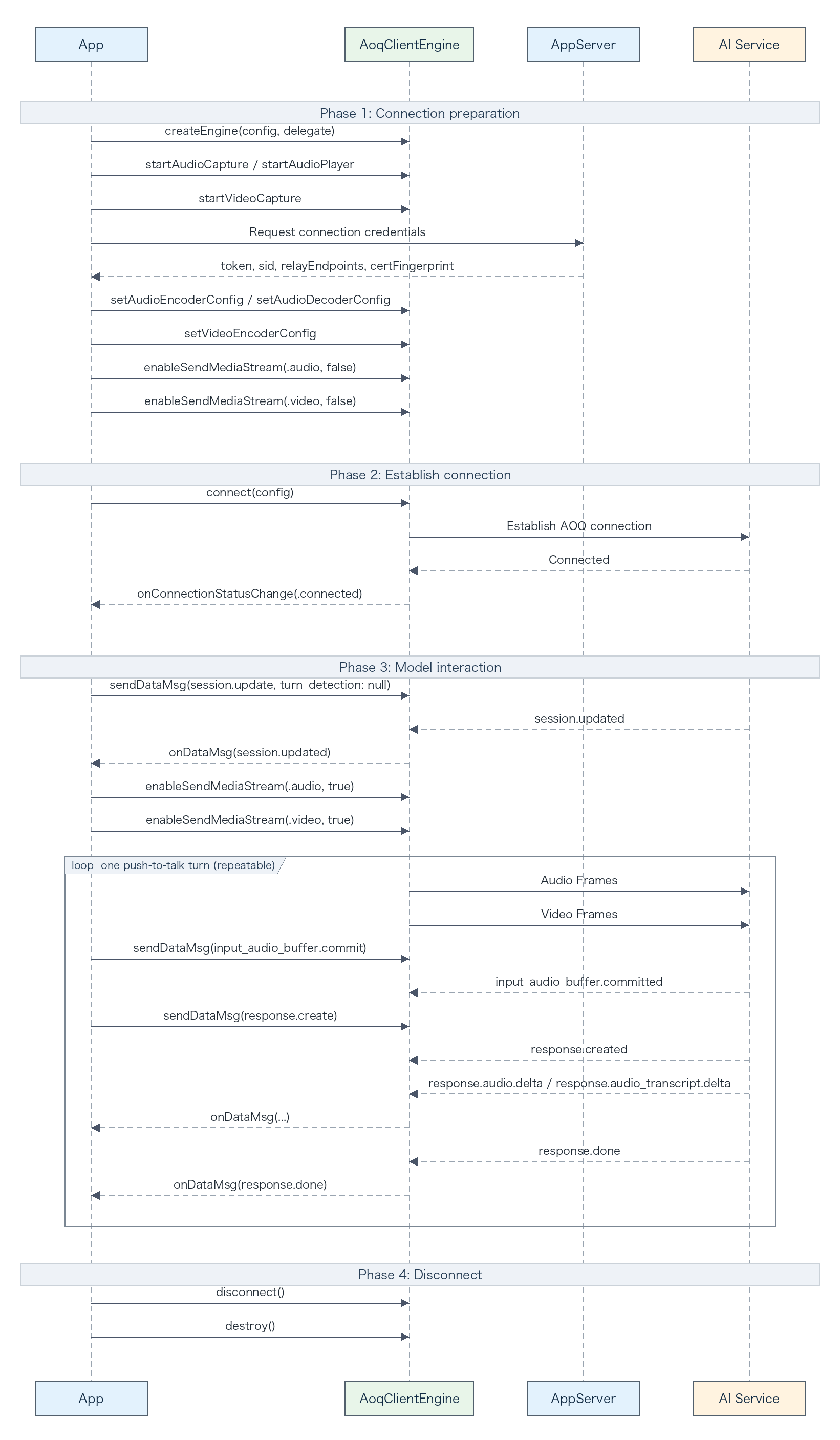
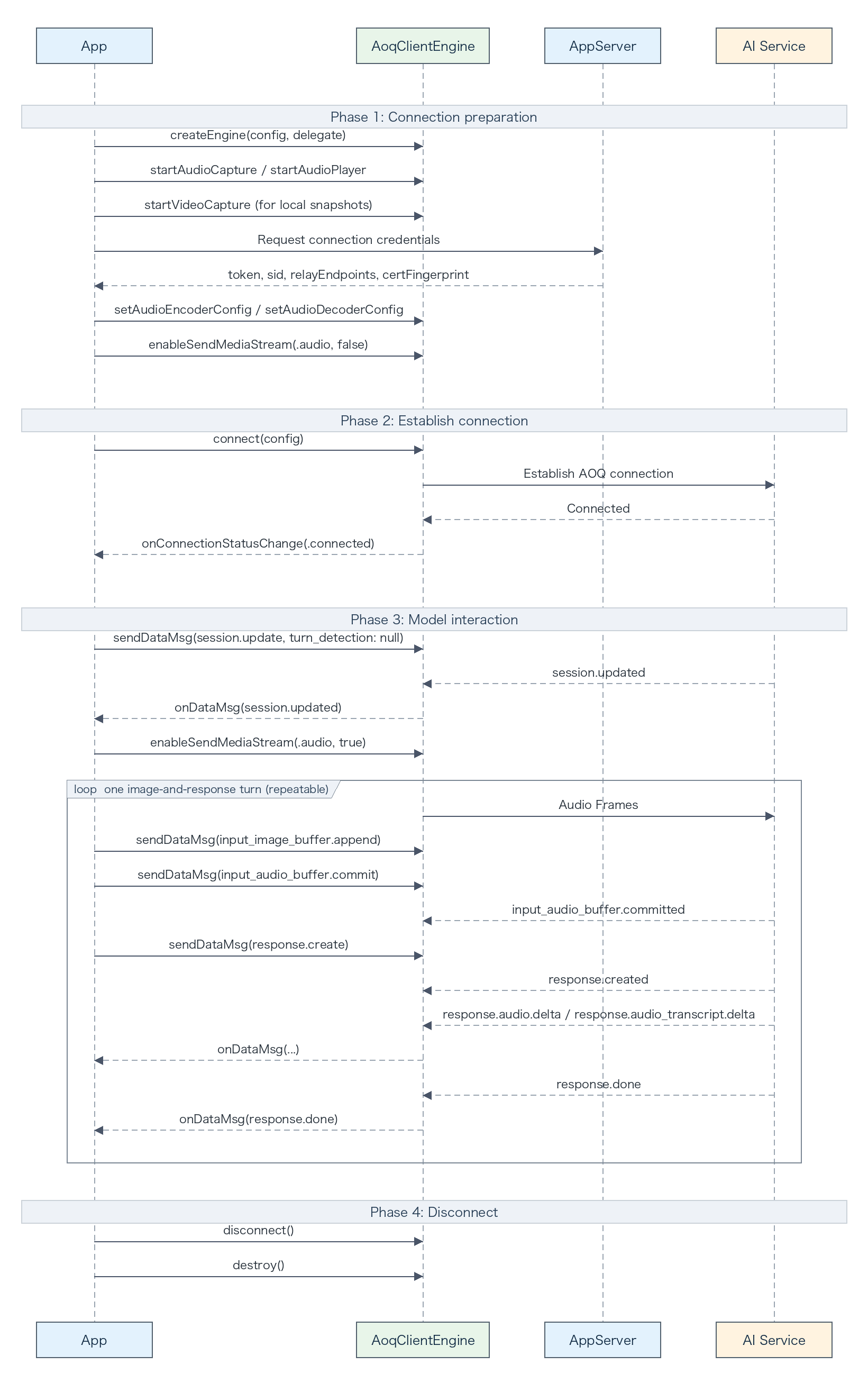
- Server aplikasi memperoleh parameter koneksi AOQ untuk qwen3.5-omni-plus-realtime dari URL token Realtime.
- Client membuat engine dan mengonfigurasi codec audio serta track. Client juga mengonfigurasi Video track jika diperlukan pemahaman visual kontinu.
- Client memulai capture dan pemutaran lokal, menonaktifkan pengiriman Audio-track secara default, terhubung ke AOQ, lalu mengirim session.update.
- Setelah session.updated diterima, opsi continuous-video mengaktifkan Video track. Audio track tetap dinonaktifkan hingga pengguna menekan tombol bicara.
- Saat pengguna menekan tombol, client mengaktifkan Audio track. Saat dilepas, client menonaktifkan Audio track, secara opsional mengirim gambar, lalu mengirim input_audio_buffer.commit dan response.create.
- Setelah response.done diterima, giliran berikutnya dapat dimulai. Untuk mengakhiri, hentikan perangkat, putuskan koneksi, dan hapus engine.
Continuous Video track
Publikasikan Video track dan aktifkan pengiriman video setelah session.updated. Model terus-menerus melihat frame terbaru. Setiap giliran suara hanya perlu meng-commit audio dan meminta respons.
Send an image over the Data track
Jangan publikasikan Video track. Saat diperlukan gambar, kirim input_image_buffer.append setelah tombol dilepas, lalu commit audio dan minta respons.
Obtain a token from the application server
Atur DASHSCOPE_API_KEY di server aplikasi dan kirim permintaan ke endpoint untuk wilayah yang dipilih. clientIp adalah Alamat IP publik aktual dari client. Field ini opsional, tetapi menentukannya membantu layanan mengalokasikan endpoint relay yang sesuai.
curl -X POST \
  "https://{endpoint}/api/v1/webrtc/realtime?model=qwen3.5-omni-plus-realtime" \
  -H "Content-Type: application/json" \
  -H "Authorization: Bearer ${DASHSCOPE_API_KEY}" \
  -H "x-dashscope-rtc-transport: moq" \
  -d "{\"clientIp\": \"${CLIENT_REAL_IP}\"}"
CatatanJika server aplikasi tidak dapat memperoleh Alamat IP publik aktual dari client, abaikan clientIp daripada meneruskan string kosong.
Server aplikasi mengembalikan field respons berikut ke client. Jangan pernah mengembalikan Kunci API ke client di lingkungan produksi. Untuk semua field permintaan dan respons, lihat Token authentication.
Response field | SDK field |
aoqTokenForClient | AoqConnectConfig.token |
sid | AoqConnectConfig.sid |
clientRelayCertFingerprint | AoqConnectConfig.certFingerprint |
clientRelayEndpoints | AoqConnectConfig.relayEndpoints |
extraInfo.workspaceIdHash | AoqConnectConfig.workspaceIdHash |
Implement the iOS client
Setelah client memperoleh AoqConnectConfig dari server aplikasi, ikuti langkah-langkah berikut untuk mengimplementasikan percakapan suara push-to-talk di iOS.
1. Create the engine and register callbacks
Buat engine AOQ singleton dan daftarkan objek aplikasi sebagai penerima callback. Tangani status koneksi, event server, error, dan peringatan dalam callback.
let createConfig = AoqCreateConfig()
createConfig.workDir = workDir
engine = AoqClientEngine.createEngine(createConfig, delegate: self)
2. Start audio and video devices
Inisialisasi capture dan pemutaran audio. Mulai kamera hanya untuk opsi continuous-video. Peroleh izin mikrofon dan kamera sebelum metode ini dipanggil.
let captureConfig = AoqAudioCaptureConfig()
captureConfig.channel = 1
captureConfig.isExternal = false
engine.startAudioCapture(captureConfig)

let playbackConfig = AoqAudioPlaybackConfig()
playbackConfig.channel = 1
playbackConfig.isExternal = false
playbackConfig.isDefaultSpeaker = true
engine.startAudioPlayer(playbackConfig)
3. Configure codecs and tracks
Konfigurasikan codec audio untuk model yang dipilih dan format audio aplikasi, serta pilih track untuk opsi input gambar. Nilai audio dan video berikut merupakan contoh. Sesuaikan dengan kebutuhan model dan skenario aplikasi. Nonaktifkan pengiriman Audio-track sebelum koneksi dibuat.
Continuous Video track
Konfigurasikan track publish Audio, Video, dan Data. Sesuaikan pengaturan pengkodean video untuk kualitas gambar dan bandwidth yang tersedia.
let audioEncoderConfig = AoqAudioCodecConfig()
audioEncoderConfig.trackType = .audio
audioEncoderConfig.codecType = .audioPCM
audioEncoderConfig.sampleRate = 16_000
audioEncoderConfig.channel = 1
engine.setAudioEncoderConfig(audioEncoderConfig)

let audioDecoderConfig = AoqAudioCodecConfig()
audioDecoderConfig.trackType = .audio
audioDecoderConfig.codecType = .audioPCM
audioDecoderConfig.sampleRate = 24_000
audioDecoderConfig.channel = 1
engine.setAudioDecoderConfig(audioDecoderConfig)

let videoEncoderConfig = AoqVideoCodecConfig()
videoEncoderConfig.trackType = .video
videoEncoderConfig.codecType = .videoJpeg
videoEncoderConfig.width = 960
videoEncoderConfig.height = 540
videoEncoderConfig.fps = 2
videoEncoderConfig.bitrate = 500_000
engine.setVideoEncoderConfig(videoEncoderConfig)

let publishAudioTrack = AoqTrackParam()
publishAudioTrack.trackType = .audio
let publishVideoTrack = AoqTrackParam()
publishVideoTrack.trackType = .video
let publishDataTrack = AoqTrackParam()
publishDataTrack.trackType = .data
let subscribeAudioTrack = AoqTrackParam()
subscribeAudioTrack.trackType = .audio
let subscribeDataTrack = AoqTrackParam()
subscribeDataTrack.trackType = .data
connectConfig.publishTracks = [publishAudioTrack, publishVideoTrack, publishDataTrack]
connectConfig.subscribeTracks = [subscribeAudioTrack, subscribeDataTrack]
Send an image over the Data track
Konfigurasikan hanya track Audio dan Data. Jangan konfigurasi encoder video, yang menghindari capture, pengkodean, dan transmisi video kontinu. Nilai audio merupakan contoh.
let audioEncoderConfig = AoqAudioCodecConfig()
audioEncoderConfig.trackType = .audio
audioEncoderConfig.codecType = .audioPCM
audioEncoderConfig.sampleRate = 16_000
audioEncoderConfig.channel = 1
engine.setAudioEncoderConfig(audioEncoderConfig)

let audioDecoderConfig = AoqAudioCodecConfig()
audioDecoderConfig.trackType = .audio
audioDecoderConfig.codecType = .audioPCM
audioDecoderConfig.sampleRate = 24_000
audioDecoderConfig.channel = 1
engine.setAudioDecoderConfig(audioDecoderConfig)

let publishAudioTrack = AoqTrackParam()
publishAudioTrack.trackType = .audio
let publishDataTrack = AoqTrackParam()
publishDataTrack.trackType = .data
let subscribeAudioTrack = AoqTrackParam()
subscribeAudioTrack.trackType = .audio
let subscribeDataTrack = AoqTrackParam()
subscribeDataTrack.trackType = .data
connectConfig.publishTracks = [publishAudioTrack, publishDataTrack]
connectConfig.subscribeTracks = [subscribeAudioTrack, subscribeDataTrack]
4. Configure a Manual session
Setelah koneksi dibuat, panggil sendDataMsg untuk mengirim event session.update. Atur turn_detection ke null dan pilih modalities voice, instruksi, dan output untuk aplikasi Anda. Pertahankan parameter audio contoh agar konsisten dengan pengaturan codec SDK. Untuk semua field, lihat Client events.
private func sendSessionUpdate() {
    let event: [String: Any] = [
        "type": "session.update",
        "session": [
            "modalities": ["text", "audio"],
            "voice": "Ethan",
            "audio": [
                "input": ["format": ["type": "pcm", "sample_rate": 16_000]],
                "output": ["format": ["type": "pcm", "sample_rate": 24_000]]
            ],
            "turn_detection": NSNull()
        ]
    ]
    guard let data = try? JSONSerialization.data(withJSONObject: event) else { return }
    let dataMessage = AoqDataMsg()
    dataMessage.data = data
    engine.sendDataMsg(dataMessage)
}
5. Wait for the session configuration
Tangani event session.updated dalam callback onDataMsg. Jangan kirim media hingga event ini diterima. Untuk opsi continuous-video, panggil enableSendMediaStream untuk mengaktifkan Video track pada titik ini, tetapi tetap nonaktifkan Audio track agar audio sebelum pengguna menekan tombol tidak masuk ke buffer input.
func onDataMsg(_ msg: AoqDataMsg) {
    guard let event = try? JSONSerialization.jsonObject(with: msg.data) as? [String: Any],
          let type = event["type"] as? String else { return }
    if type == "session.updated", imageMode == .continuousVideo {
        engine.enableSendMediaStream(.video, enable: true)
    }
    // Keep Audio-track sending disabled until the talk button is pressed.
}
6. Implement push-to-talk interaction
Saat tombol ditekan, panggil enableSendMediaStream untuk mengaktifkan Audio track. Saat dilepas, panggil enableSendMediaStream untuk menonaktifkan Audio track, pastikan giliran tersebut berisi audio, secara opsional kirim gambar, lalu panggil sendDataMsg untuk mengirim input_audio_buffer.commit diikuti response.create.
func onPushToTalkPressed() {
    hasAudioInCurrentTurn = true
    engine.enableSendMediaStream(.audio, enable: true)
}

func onPushToTalkReleased(base64Jpeg: String? = nil) {
    engine.enableSendMediaStream(.audio, enable: false)
    guard hasAudioInCurrentTurn else { return }
    if imageMode == .singleImage, let base64Jpeg {
        let imageEvent: [String: Any] = [
            "type": "input_image_buffer.append",
            "image": base64Jpeg
        ]
        if let data = try? JSONSerialization.data(withJSONObject: imageEvent) {
            let dataMessage = AoqDataMsg()
            dataMessage.data = data
            engine.sendDataMsg(dataMessage)
        }
    }
    for event in [
        ["type": "input_audio_buffer.commit"],
        ["type": "response.create"]
    ] {
        guard let data = try? JSONSerialization.data(withJSONObject: event) else { continue }
        let dataMessage = AoqDataMsg()
        dataMessage.data = data
        engine.sendDataMsg(dataMessage)
    }
    hasAudioInCurrentTurn = false
}
7. Select an image-input option
Pemahaman visual kontinu dan pertanyaan gambar sesekali menggunakan konfigurasi track dan perilaku pengiriman yang berbeda. Pilih opsi berdasarkan bandwidth, konsumsi daya, dan desain interaksi.
Continuous Video track
Gunakan opsi ini untuk panggilan video, adegan yang berubah cepat, atau konteks visual kontinu. Setelah Video track dipublikasikan, jangan kirim input_image_buffer.append.
Send a single image over the Data track
Gunakan opsi ini untuk pertanyaan gambar atau gambar sesekali. Konversi gambar ke JPG atau JPEG, encode Base64, lalu kirim setelah tombol dilepas dan sebelum audio di-commit:
{
  "type": "input_image_buffer.append",
  "image": "<Base64-encoded JPEG data>"
}
- Gunakan resolusi 480p atau 720p untuk performa terbaik. Jangan melebihi 1080p.
- Gambar yang diencode Base64 tidak boleh melebihi 256 KB. Pertahankan ukuran gambar sumber pada atau di bawah 190 KB dan sisakan ruang untuk wrapper JSON.
- Audio track harus telah mengirim setidaknya satu frame audio dalam giliran sebelum gambar dikirim. Event input_audio_buffer.commit berikutnya akan meng-commit buffer audio dan gambar sekaligus.
8. Disconnect and destroy the engine
Saat sesi berakhir, putuskan koneksi dan hapus engine. disconnect atau destroy secara otomatis menutup perangkat media, sehingga Anda tidak perlu memanggil metode stop secara terpisah. AoqClientEngine adalah singleton dan tidak dapat dibuat lagi hingga destroy dipanggil.
engine.disconnect()
AoqClientEngine.destroy()
Complete example
Kelas berikut menerima AoqConnectConfig yang dipetakan dari respons token server aplikasi. Tambahkan status UI, izin, pemulihan error, dan kompresi gambar di lingkungan produksi.
import Foundation
import AoqClientSdk

final class ManualPushToTalkClient: NSObject, AoqEngineDelegate {
    enum ImageMode: Equatable {
        case none
        case continuousVideo
        case singleImage
    }

    private var engine: AoqClientEngine!
    private let imageMode: ImageMode
    private var hasAudioInCurrentTurn = false

    init(workDir: String, connectConfig: AoqConnectConfig, imageMode: ImageMode) {
        self.imageMode = imageMode
        super.init()
        let createConfig = AoqCreateConfig()
        createConfig.workDir = workDir
        self.engine = AoqClientEngine.createEngine(createConfig, delegate: self)

        // Example values. Match these settings to the selected model and application format.
        let audioEncoderConfig = AoqAudioCodecConfig()
        audioEncoderConfig.trackType = .audio
        audioEncoderConfig.codecType = .audioPCM
        audioEncoderConfig.sampleRate = 16_000
        audioEncoderConfig.channel = 1
        engine.setAudioEncoderConfig(audioEncoderConfig)

        let audioDecoderConfig = AoqAudioCodecConfig()
        audioDecoderConfig.trackType = .audio
        audioDecoderConfig.codecType = .audioPCM
        audioDecoderConfig.sampleRate = 24_000
        audioDecoderConfig.channel = 1
        engine.setAudioDecoderConfig(audioDecoderConfig)

        let publishAudioTrack = AoqTrackParam()
        publishAudioTrack.trackType = .audio
        let publishDataTrack = AoqTrackParam()
        publishDataTrack.trackType = .data
        let subscribeAudioTrack = AoqTrackParam()
        subscribeAudioTrack.trackType = .audio
        let subscribeDataTrack = AoqTrackParam()
        subscribeDataTrack.trackType = .data

        connectConfig.publishTracks = [publishAudioTrack, publishDataTrack]
        connectConfig.subscribeTracks = [subscribeAudioTrack, subscribeDataTrack]

        if imageMode == .continuousVideo {
            let videoEncoderConfig = AoqVideoCodecConfig()
            videoEncoderConfig.trackType = .video
            videoEncoderConfig.codecType = .videoJpeg
            videoEncoderConfig.width = 960
            videoEncoderConfig.height = 540
            videoEncoderConfig.fps = 2
            videoEncoderConfig.bitrate = 500_000
            engine.setVideoEncoderConfig(videoEncoderConfig)

            let publishVideoTrack = AoqTrackParam()
            publishVideoTrack.trackType = .video
            connectConfig.publishTracks = [publishAudioTrack, publishVideoTrack, publishDataTrack]
        }

        let captureConfig = AoqAudioCaptureConfig()
        captureConfig.channel = 1
        captureConfig.isExternal = false
        engine.startAudioCapture(captureConfig)

        let playbackConfig = AoqAudioPlaybackConfig()
        playbackConfig.channel = 1
        playbackConfig.isExternal = false
        playbackConfig.isDefaultSpeaker = true
        engine.startAudioPlayer(playbackConfig)

        if imageMode == .continuousVideo {
            let videoCaptureConfig = AoqVideoCaptureConfig()
            videoCaptureConfig.width = 1280
            videoCaptureConfig.height = 720
            videoCaptureConfig.fps = 15
            engine.startVideoCapture(videoCaptureConfig)
        }

        engine.enableSendMediaStream(.audio, enable: false)
        if imageMode == .continuousVideo {
            engine.enableSendMediaStream(.video, enable: false)
        }
        engine.connect(connectConfig)
    }

    func onPushToTalkPressed() {
        hasAudioInCurrentTurn = true
        engine.enableSendMediaStream(.audio, enable: true)
    }

    func onPushToTalkReleased(base64Jpeg: String? = nil) {
        engine.enableSendMediaStream(.audio, enable: false)
        guard hasAudioInCurrentTurn else { return }
        if imageMode == .singleImage, let base64Jpeg {
            let imageEvent: [String: Any] = [
                "type": "input_image_buffer.append",
                "image": base64Jpeg
            ]
            if let data = try? JSONSerialization.data(withJSONObject: imageEvent) {
                let dataMessage = AoqDataMsg()
                dataMessage.data = data
                engine.sendDataMsg(dataMessage)
            }
        }
        for event in [
            ["type": "input_audio_buffer.commit"],
            ["type": "response.create"]
        ] {
            guard let data = try? JSONSerialization.data(withJSONObject: event) else { continue }
            let dataMessage = AoqDataMsg()
            dataMessage.data = data
            engine.sendDataMsg(dataMessage)
        }
        hasAudioInCurrentTurn = false
    }

    private func sendSessionUpdate() {
        let event: [String: Any] = [
            "type": "session.update",
            "session": [
                "modalities": ["text", "audio"],
                "voice": "Ethan",
                "audio": [
                    "input": ["format": ["type": "pcm", "sample_rate": 16_000]],
                    "output": ["format": ["type": "pcm", "sample_rate": 24_000]]
                ],
                "turn_detection": NSNull()
            ]
        ]
        guard let data = try? JSONSerialization.data(withJSONObject: event) else { return }
        let dataMessage = AoqDataMsg()
        dataMessage.data = data
        engine.sendDataMsg(dataMessage)
    }

    func close() {
        engine.disconnect()
        AoqClientEngine.destroy()
    }

    func onConnectionStatusChange(_ status: AoqConnectionStatus) {
        if status == .connected { sendSessionUpdate() }
    }

    func onDataMsg(_ msg: AoqDataMsg) {
        guard let event = try? JSONSerialization.jsonObject(with: msg.data) as? [String: Any],
              let type = event["type"] as? String else { return }
        if type == "session.updated", imageMode == .continuousVideo {
            engine.enableSendMediaStream(.video, enable: true)
        }
    }

    func onError(_ code: Int, message: String) {}
    func onWarning(_ code: Int, message: String) {}
    func onStats(_ stats: AoqStats) {}
    func onAudioDeviceStateChanged(_ state: AoqAudioDeviceState) {}
    func onAudioDeviceRouteChanged(_ routeType: Int) {}
    func onAudioDeviceInterrupted(_ interrupt: Bool) {}
    func onAudioFileState(_ state: AoqAudioFileState) {}
    func onVideoDeviceStateChanged(_ state: AoqVideoDeviceState) {}
}
Run and verify
Lengkapi satu giliran push-to-talk hanya audio dan satu giliran dengan gambar. Hasil yang diharapkan:
- Audio track dinonaktifkan sebelum tombol ditekan dan mengirim audio secara kontinu selama tombol ditekan.
- Setelah dilepas, input_audio_buffer.committed, response.created, dan response.done diterima secara berurutan, dan audio model diputar melalui Audio track yang berlangganan.
- Dengan opsi single-image, model merespons menggunakan gambar dan audio dari giliran tersebut. Dengan video kontinu, model menggunakan frame video terbaru.
Untuk field event server dan skema respons lengkap, lihat Server events.
Important considerations
- AOQ mentransmisikan audio melalui Audio track. Jangan kirim input_audio_buffer.append juga.
- input_audio_buffer.commit hanya meng-commit giliran dan tidak memicu respons model. Kirim response.create setelahnya.
- Jangan commit buffer audio kosong. Layanan akan mengembalikan error.
- Jangan aktifkan pengiriman media sebelum session.updated. Di mode Manual, jangan aktifkan Audio track sebelum pengguna menekan tombol.
Related information
Untuk semua parameter, field event, dan antarmuka untuk platform lain, lihat: