Meskipun model bahasa besar memiliki kemampuan pemrosesan bahasa alami yang kuat, model tersebut mungkin memerlukan fitur tambahan untuk tugas-tugas tertentu, seperti melakukan pencarian web atau memproses gambar. Model Studio menyediakan berbagai plugin resmi yang dapat Anda pilih untuk meningkatkan kemampuan model dan memperluas kasus penggunaannya.
Akses pertama kali ke halaman plugin
Jika Akun Alibaba Cloud atau RAM user (sub-akun) Anda tidak memiliki peran AliyunServiceRoleForSFMAccessCloudAPI, Anda tidak dapat mengakses plugin. Ikuti petunjuk berikut untuk memberikan izin yang diperlukan.
Akun Alibaba Cloud
Jika Anda masuk ke Model Studio dengan Akun Alibaba Cloud, buka halaman Plugins, centang kotak untuk menyetujui persyaratan, lalu klik Authorize and Enter.
Halaman otorisasi membuat peran terkait layanan AliyunServiceRoleForSFMAccessCloudAPI, yang dikaitkan dengan kebijakan AliyunServiceRolePolicyForSFMAccessCloudAPI. Peran ini memberi otorisasi kepada Model Studio untuk mengakses Produk Alibaba Cloud Marketplace Anda dan melakukan panggilan API berdasarkan konfigurasi plugin.
RAM user (sub-akun)
Jika Anda masuk ke Model Studio dengan RAM user (sub-akun), buka halaman Plugins, centang kotak untuk menyetujui persyaratan, lalu klik Authorize and Enter. Prompt berikut akan muncul:
Kotak dialog untuk Cloud Marketplace service-linked role muncul, menampilkan kode kesalahan 140052 dan nama peran terkait layanan AliyunServiceRoleForSFMAccessCloudAPI.
Kesalahan ini terjadi karena RAM user tidak memiliki izin untuk membuat peran terkait layanan. Ikuti langkah-langkah berikut untuk memberikan izin ini kepada RAM user. Setelah izin diberikan, RAM user dapat mengakses halaman Plug-in.
-
Berikan izin kepada RAM user untuk membuat peran terkait layanan.
- Masuk ke Konsol RAM dengan Akun Alibaba Cloud Anda.
- Di panel navigasi sebelah kiri, pilih Permissions>Policy.
- Klik Create Policy.
- Di tab Script Editor, masukkan konten berikut di bidang
Effect,Action,Resource, danCondition.
{
    "Action": [
        "ram:CreateServiceLinkedRole"
    ],
    "Resource": "*",
    "Effect": "Allow",
    "Condition": {
        "StringEquals": {
            "ram:ServiceName": "cloundapi-access.sfm.aliyuncs.com"
        }
    }
}
-
Klik OK.
-
Tetapkan nama untuk kebijakan tersebut dan klik OK.
Contohnya, masukkan nama
service-linked role. -
Di panel navigasi sebelah kiri, pilih Identities > Users.
-
Temukan RAM user yang akan diberi otorisasi dan, di kolom Actions, klik Add Permission.
-
Pilih kebijakan yang telah Anda buat dan klik OK.
RAM user kini dapat membuat peran terkait layanan.
Dari daftar drop-down jenis kebijakan, pilih Custom Policy untuk memfilter daftar. Lalu, temukan dan pilih kebijakan target Anda.
-
Kembali ke halaman Plugins, centang kotak untuk menyetujui persyaratan, lalu klik Authorize and Enter.
Plugin resmi
Component Market menyediakan plugin resmi pra-buat dari Model Studio. Anda dapat memanggilnya langsung tanpa mengonfigurasi parameter input dan output-nya.
Nama plugin | Tool ID | Deskripsi | Penagihan |
|---|---|---|---|
code_interpreter | Memungkinkan model menjalankan kode Python untuk tugas seperti perhitungan matematika, analisis data, visualisasi, dan pemrosesan data. | Gratis | |
calculator | Memungkinkan model melakukan perhitungan matematika kompleks, seperti "12313 * 13232". | Gratis | |
text_to_image | Memungkinkan model menghasilkan gambar dari teks, seperti "Gambar seekor anjing yang tersenyum." | Gratis untuk waktu terbatas. Aktivasi diperlukan. |
Python Code Interpreter
| Input contoh | Output tanpa plugin | Output dengan plugin |
|---|---|---|
| Aplikasi agen tidak dapat menjalankan kode Python; aplikasi hanya dapat memberikan deskripsi teks dari kode tersebut. | Aplikasi agen dapat menjalankan kode Python untuk visualisasi dan analisis data. |
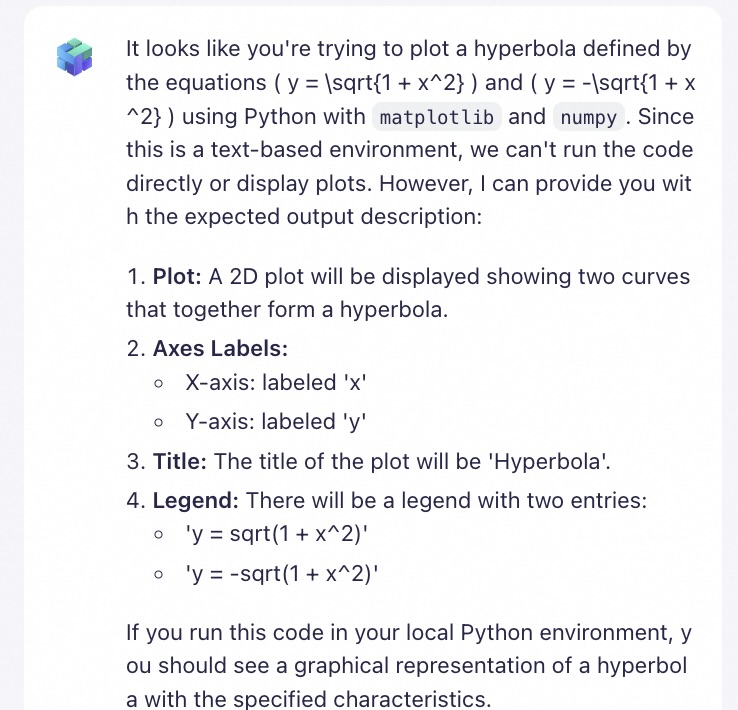 | 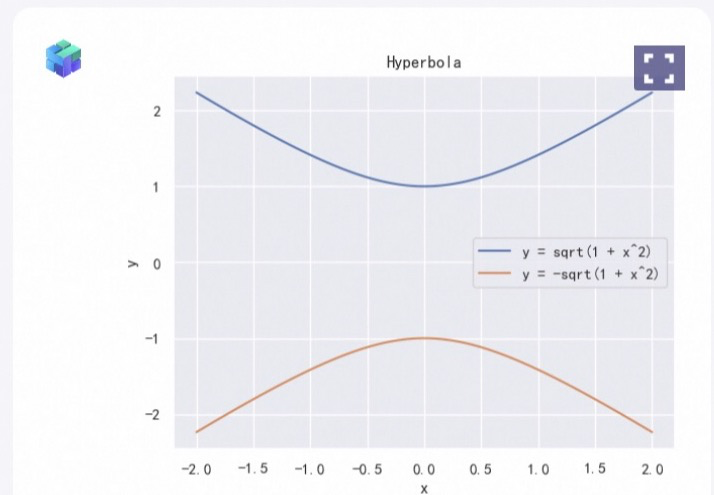 |
Plugin Python Code Interpreter tidak mendukung akses ke jaringan eksternal atau mengunggah file lokal. Dependensi yang tersedia adalah: json5~=0.9.6, jupyter_client~=8.1.0, ipykernel~=6.25.0, seaborn, sympy, pydantic~=1.10.8, pillow~=9.4.0, fastapi~=0.101.1, dynaconf~=3.2.1, oss2~=2.18.1, matplotlib, starlette~=0.27.0, uvicorn~=0.23.2, requests~=2.31.0, scipy, html2text, pandas, pdf2image, pdfminer-six, pypdf, python-pptx, dan wordcloud.
Calculator
Input contoh | Output tanpa plugin | Output dengan plugin |
|---|---|---|
12313*13232 | Aplikasi agen tidak dapat menyelesaikan soal matematika kompleks secara andal dan mungkin mengembalikan hasil yang salah. Jawaban yang benar adalah 162.925.616. | Aplikasi agen memiliki kemampuan perhitungan yang kuat dan dapat menghasilkan hasil yang akurat. |
Image Generation
Input contoh | Output tanpa plugin | Output dengan plugin |
|---|---|---|
Gambar seekor anjing yang tersenyum. | Aplikasi agen tidak dapat menggambar gambar atau grafik secara langsung dan hanya dapat menggambarkan adegan dalam bentuk teks. | Aplikasi agen dapat menggambar gambar secara langsung dan dapat menghasilkan gambar seekor anjing berdasarkan instruksi. |
|
|


Kombinasikan plugin
Model Studio memungkinkan Anda memanggil beberapa tool dalam satu tugas. Anda dapat memilih plugin sesuai kebutuhan.
Panggil plugin resmi
Langkah 1. Otorisasi ruang kerja (jika diperlukan). Anda harus mengotorisasi plugin resmi sebelum dapat menggunakannya di sub-ruang kerja. Langkah ini tidak diperlukan untuk ruang kerja default.
-
Buka halaman Plugins, temukan plugin target, lalu klik View Details.
-
Klik Authorization, pilih sub-ruang kerja yang akan diotorisasi, lalu klik OK untuk menyelesaikan otorisasi.
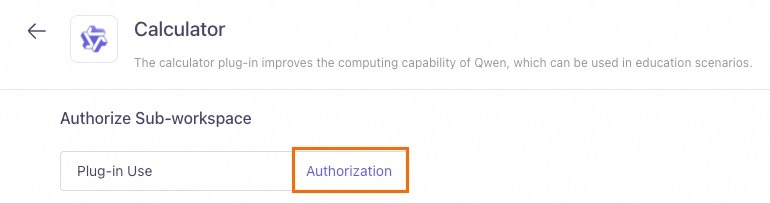
Langkah 2.Panggil plugin.
Panggil plugin
-
Metode 1: Dari halaman Plug-in, tambahkan tool ke aplikasi agen.
Plugin resmi hanya dapat ditambahkan ke Agent Application dalam ruang kerja yang sama.
-
Temukan plugin target dan klik Add to Agent.
-
Pilih tool dan klik Next.
-
Pilih aplikasi agen dan klik Confirm Add.
-
Di halaman detail aplikasi, tool tersebut kini muncul secara otomatis.
Anda juga dapat mengklik Select Plug-in untuk menambahkan tool lainnya. Anda dapat menambahkan hingga 10 tool. Aplikasi agen akan memilih dan memanggil satu atau beberapa tool berdasarkan input.

-
Uji tool tersebut dengan berinteraksi dengan model di kotak input.
-
Setelah pengujian, publikasikan aplikasi.
-
-
Metode 2: Buka halaman Apps. Di aplikasi agen atau alur kerja tertentu, tambahkan plugin, uji fungsinya, lalu Publish aplikasi tersebut. Untuk informasi selengkapnya, lihat Kemampuan plugin aplikasi agen dan Node plugin aplikasi alur kerja.
Dapatkan Tool ID
Tool ID mengidentifikasi tool tertentu. Anda harus menyediakan Tool ID yang benar saat memanggil tool menggunakan API.
-
Di halaman Plug-in, temukan plugin target dan klik View Details.
-
Di bawah Plug-in Tool, dapatkan Tool ID-nya.
Dalam contoh ini, Tool ID-nya adalah
calculator.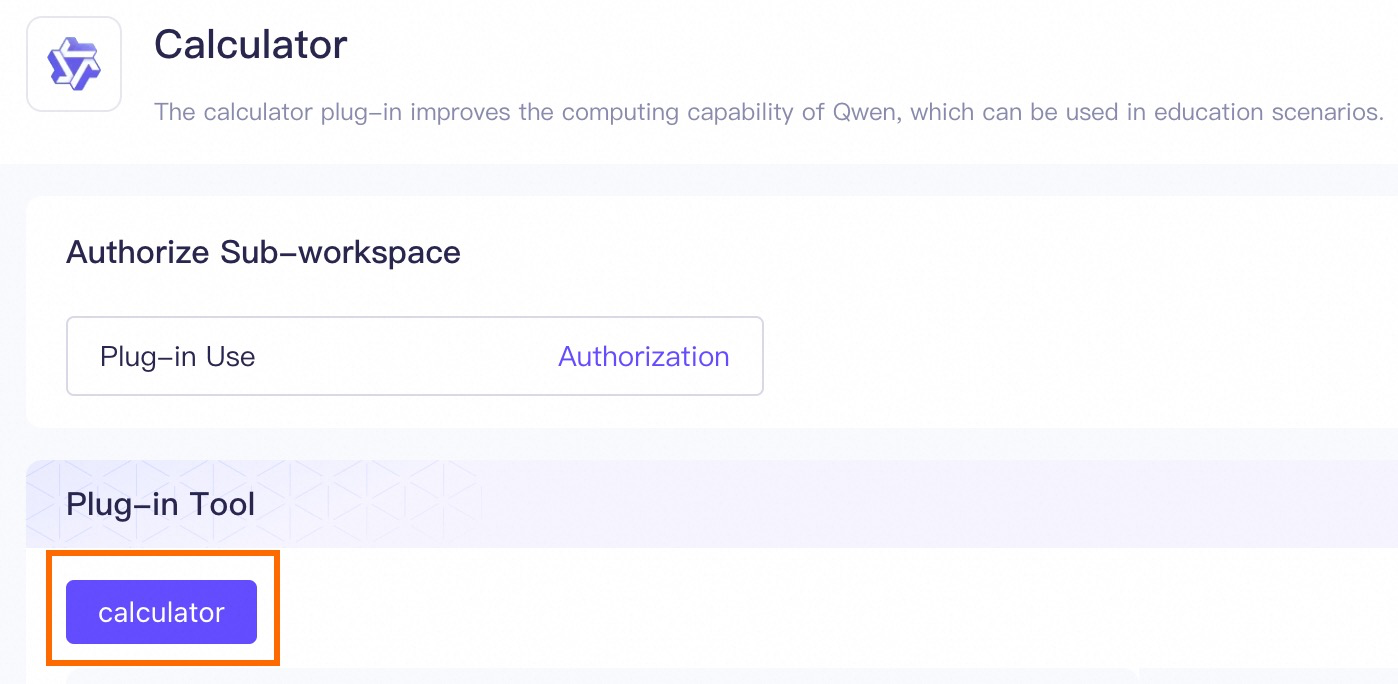
Dokumentasi terkait
Selain plugin resmi, Model Studio juga mendukung plugin kustom. Untuk informasi selengkapnya, lihat Plugin kustom.