Topik ini menjelaskan cara mengonfigurasi dan menggunakan Coding Plan Alibaba Cloud Model Studio dengan Codex.
Cakupan
Topik ini berlaku untuk versi Codex lama yang mendukung API Chat/Completions, seperti versi 0.80.0. Versi Codex yang lebih baru menggunakan API Responses dan belum mendukung Coding Plan.
Instal Codex
Instal atau perbarui Node.js (v18.0 atau lebih baru).
Jalankan perintah berikut untuk menginstal Codex.
CatatanVersi terbaru Codex tidak mendukung API Chat/Completions. Untuk menggunakan Coding Plan, jalankan perintah berikut guna menginstal versi lama yang kompatibel.
npm install -g @openai/codex@0.80.0Jalankan perintah berikut untuk memverifikasi instalasi.
codex --version
Konfigurasi Coding Plan di Codex
Perbarui file konfigurasi
Salin konten berikut dan tempelkan ke dalam file konfigurasi Codex Anda di
~/.codex/config.toml. Untuk parametermodel, pilih model yang didukung.CatatanVersi terbaru Codex tidak mendukung API Chat/Completions. Untuk menggunakan Coding Plan, Anda harus menginstal versi yang kompatibel. Untuk informasi selengkapnya, lihat bagian Instal Codex.
model_provider = "Model_Studio_Coding_Plan"
model = "qwen3.5-plus"
[model_providers.Model_Studio_Coding_Plan]
name = "Model_Studio_Coding_Plan"
base_url = "https://coding-intl.dashscope.aliyuncs.com/v1"
env_key = "OPENAI_API_KEY"
wire_api = "chat"
Tetapkan variabel lingkungan
Tetapkan variabel lingkungan
OPENAI_API_KEYke Kunci API Coding Plan Anda.macOS
Jalankan perintah berikut untuk memeriksa shell default Anda.
echo $SHELLBerdasarkan jenis shell Anda, jalankan salah satu perintah berikut untuk menetapkan variabel lingkungan.
Zsh
# Ganti YOUR_API_KEY dengan Kunci API Coding Plan Anda
echo 'export OPENAI_API_KEY="YOUR_API_KEY"' >> ~/.zshrc
Bash
# Ganti YOUR_API_KEY dengan Kunci API Coding Plan Anda
echo 'export OPENAI_API_KEY="YOUR_API_KEY"' >> ~/.bash_profile
Jalankan perintah berikut untuk menerapkan variabel lingkungan.
Zsh
source ~/.zshrcBash
source ~/.bash_profile
Windows
CMD
Jalankan perintah berikut di CMD untuk menetapkan variabel lingkungan.
REM Ganti YOUR_API_KEY dengan Kunci API Coding Plan Anda
setx OPENAI_API_KEY "YOUR_API_KEY"
Buka jendela CMD baru dan jalankan perintah berikut untuk memverifikasi bahwa variabel lingkungan telah ditetapkan.
echo %OPENAI_API_KEY%
PowerShell
Jalankan perintah berikut di PowerShell untuk menetapkan variabel lingkungan.
# Ganti YOUR_API_KEY dengan kunci API khusus Anda
[Environment]::SetEnvironmentVariable("OPENAI_API_KEY", "YOUR_API_KEY", [EnvironmentVariableTarget]::User)
Buka jendela PowerShell baru dan jalankan perintah berikut untuk memverifikasi bahwa variabel lingkungan telah ditetapkan.
echo $env:OPENAI_API_KEY
Gunakan Codex
Buka terminal baru dan jalankan perintah berikut untuk memulai Codex.
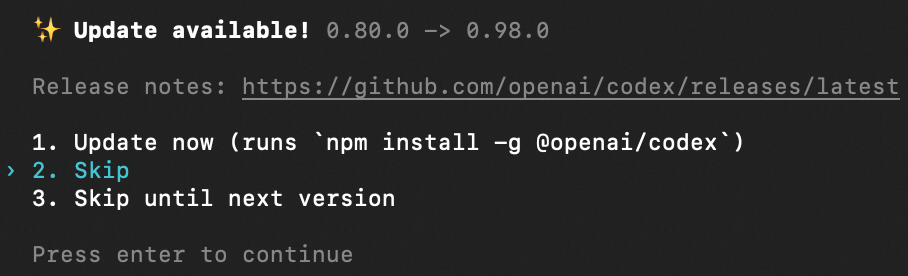
codexAbaikan prompt pembaruan.
Mulai percakapan.

FAQ
Apa yang harus saya lakukan jika muncul error "wire_api = chat is no longer supported"?
Penyebab: Versi Codex yang lebih baru menggunakan API Responses. Versi tersebut tidak mendukung pengaturan wire_api = "chat" atau Coding Plan.
Solusi: Jalankan perintah berikut untuk menurunkan spesifikasi ke versi yang kompatibel:
npm install -g @openai/codex@0.80.0