Langkah-langkah pengembangan Mini Program adalah sebagai berikut:
Unduh IDE
Unduh alat pengembang Mini Program (IDE):
Buat Mini Program
Setelah mengunduh dan menginstal IDE Mini Program, buka IDE tersebut, klik Mini Program dari daftar di sebelah kiri, lalu klik + di sebelah kanan untuk membuka halaman pembuatan, kemudian klik mPaaS dan Select Templet.
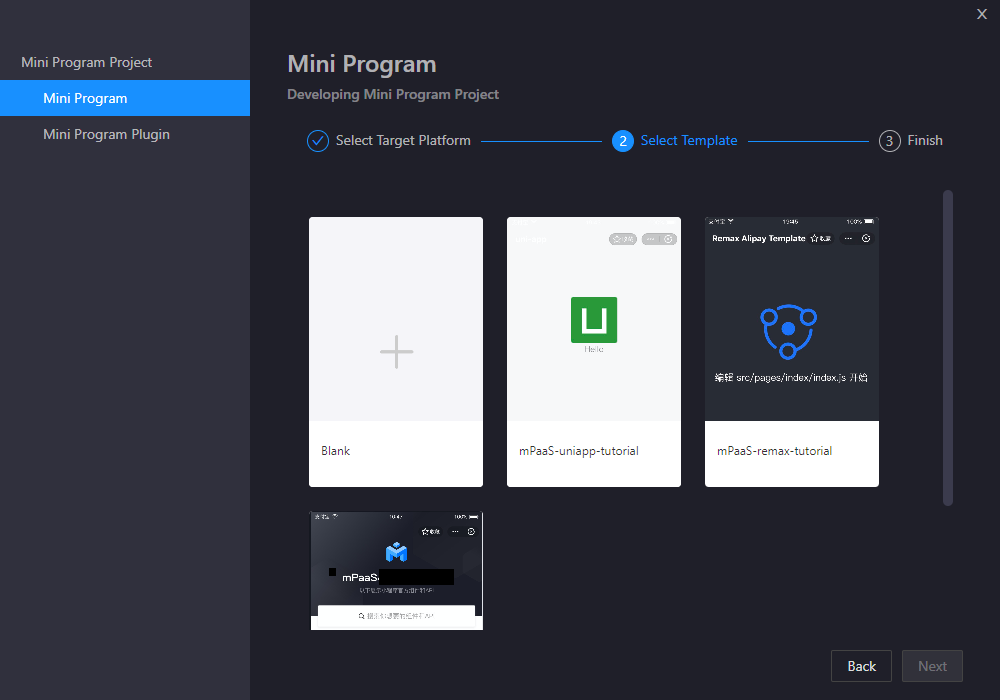
Atur Project Name dan Project Path di halaman pembuatan proyek, lalu klik Finish untuk membuat Mini Program.
PentingDisarankan menggunakan versi Node.js di bawah v18 untuk templat uniapp karena templat tersebut mungkin tidak kompatibel dengan versi Node.js yang lebih baru.
Langkah instalasi dependensi menggunakan YARN adalah sebagai berikut:
Buka command line dan masuk ke direktori root proyek.
Jalankan perintah
yarn install.
Setelah langkah-langkah tersebut selesai, dependensi yang diperlukan akan terinstal dan lingkungan pengembangan siap digunakan. Anda kemudian dapat mengembangkan dan men-debug proyek uniapp.
Unduh file konfigurasi
Setiap kali membuat lingkungan baru, Anda perlu mengunggah file konfigurasi IDE Mini Program yang sesuai, yang diunduh dari konsol.
Masuk ke Konsol mPaaS. Di panel navigasi sebelah kiri, pilih Mini Program > Mini Program Release > Manage Configuration. Pada halaman yang muncul, klik Manage IDE Configuration, lalu klik Download Configuration File untuk mengunduh file konfigurasi IDE.
CatatanIDE configuration file berbeda dari file konfigurasi aplikasi mPaaS.
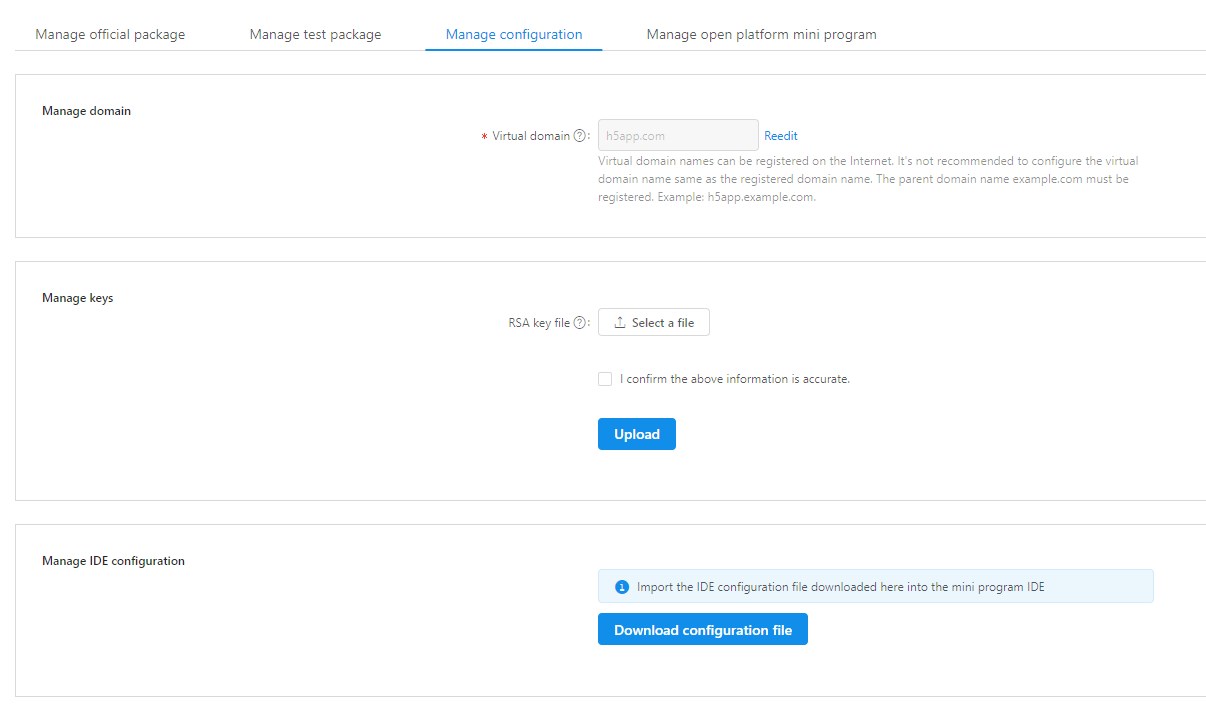
Setelah Anda mengklik Download Configuration File, kotak dialog Download Configuration File akan muncul. Masukkan kata sandi di bidang Dynamic Password. Kata sandi ini akan digunakan untuk login ke IDE.
CatatanNama default file konfigurasi yang diunduh adalah
config.json.
Masuk ke IDE Mini Program
Anda dapat masuk ke IDE Mini Program dengan dua cara:
Metode masuk kata sandi dinamis
Di IDE Mini Program, klik Log On di pojok kanan atas.
Jika belum ada lingkungan login yang dibuat, jendela Add Environment akan muncul. Jika lingkungan login sudah dibuat, jendela Logon akan muncul.
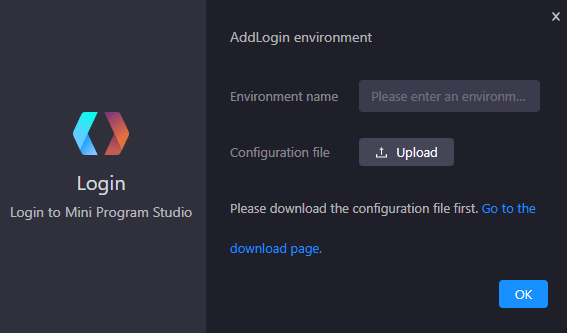
Jika Anda membuat lingkungan login untuk pertama kalinya, masukkan nama lingkungan di jendela tersebut dan unggah mini program IDE configuration file (
config.json) yang diunduh dari konsol mPaaS.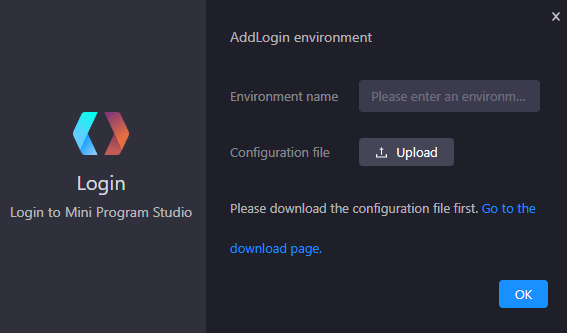
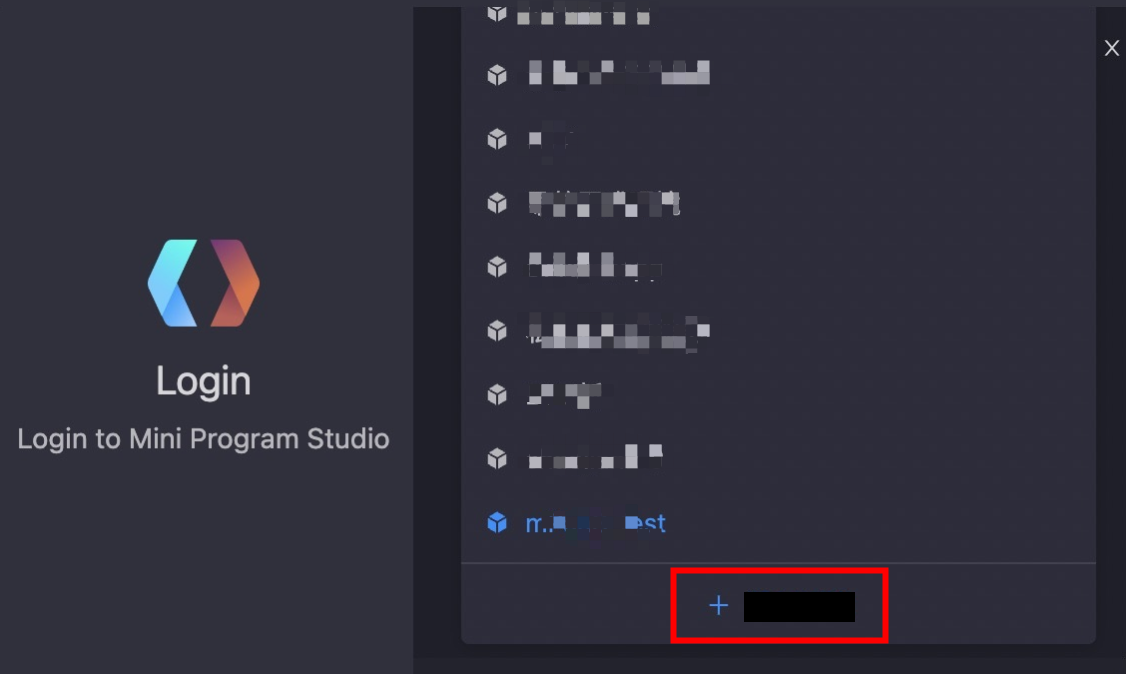
Jika Anda sudah membuat lingkungan login, klik menu pemilihan lingkungan di bagian atas jendela, pilih + Add Environment di bagian bawah menu, masukkan nama lingkungan, lalu unggah Mini Program IDE configuration file (
config.json) yang diunduh dari konsol mPaaS.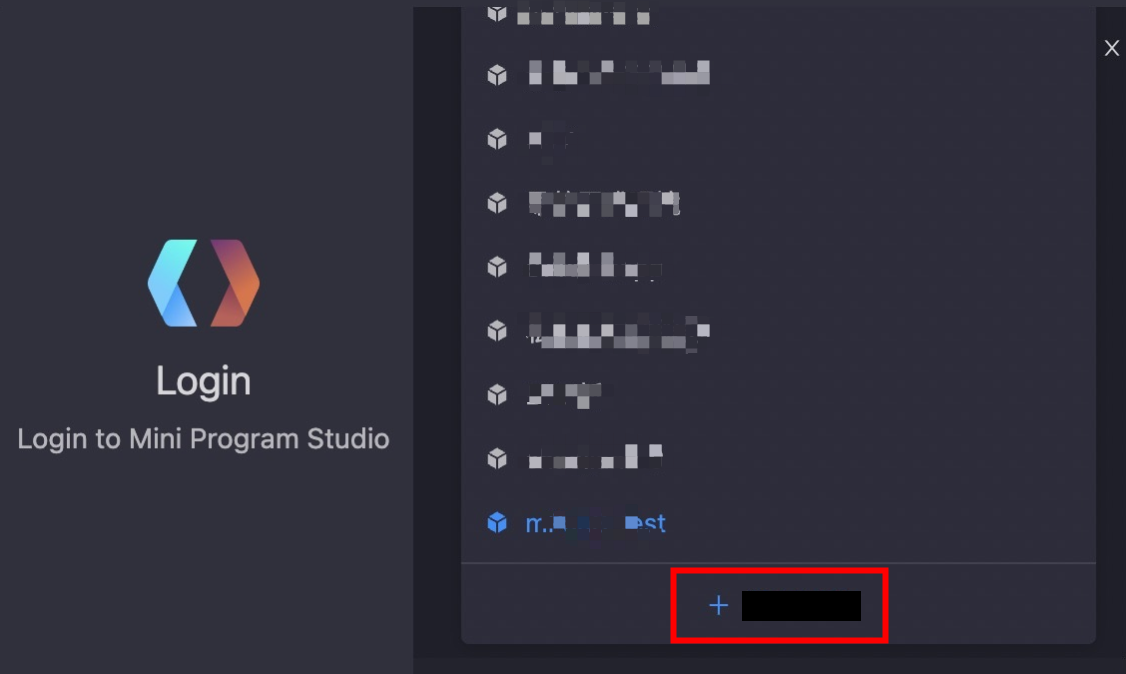
Klik OK untuk membuat lingkungan login baru.
Setelah berhasil menambahkan lingkungan login, pada jendela login, masukkan akun dan kata sandi untuk login.
Akun adalah username yang digunakan untuk login ke konsol Aliyun.
Kata sandi adalah dynamic password yang Anda atur saat mengunduh file konfigurasi.
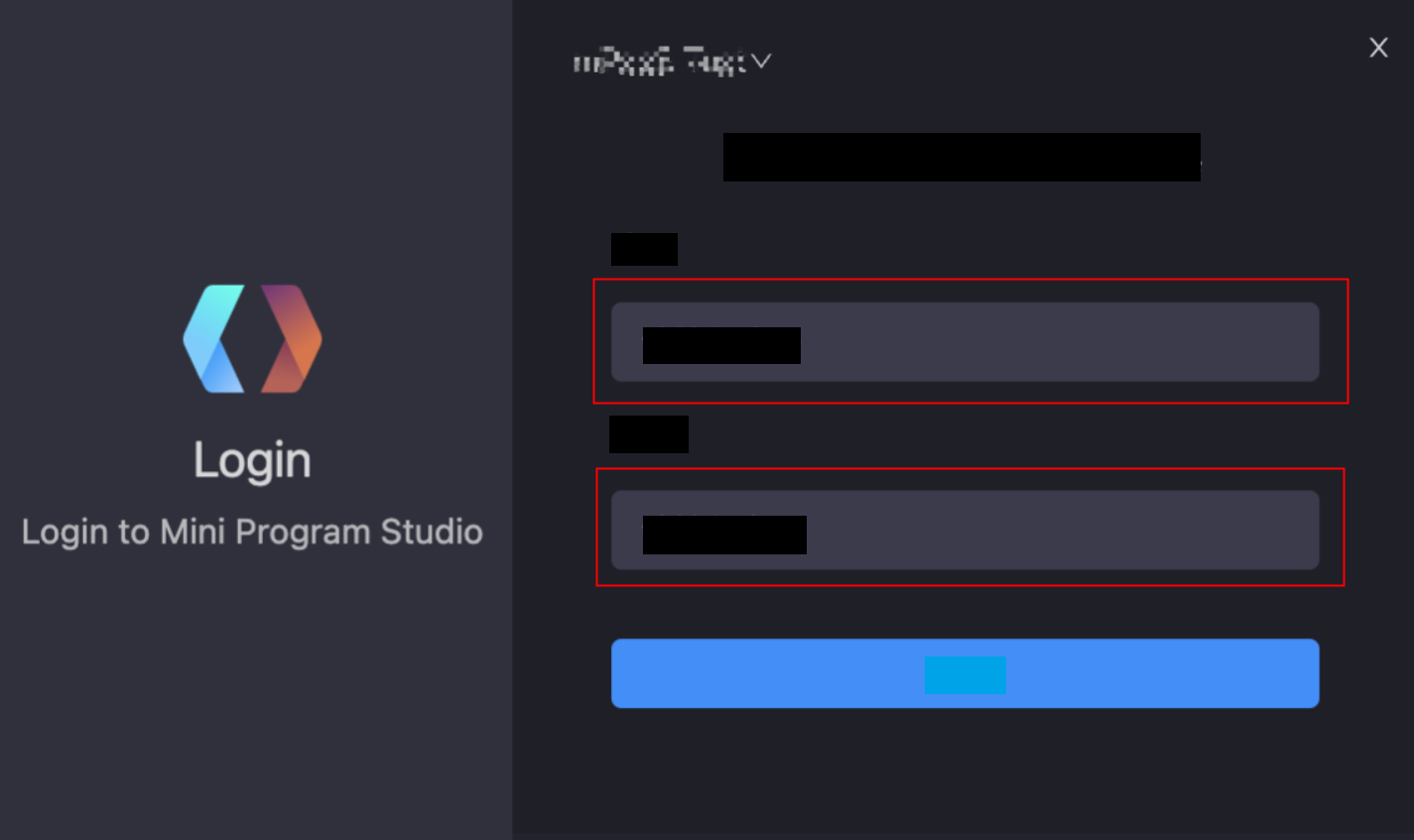
Metode masuk Aliyun AccessKey
PentingJika Anda menggunakan Aliyun AccessKey, Anda harus upgrade mPaaS Mini Program IDE ke versi 2.9 atau lebih baru.
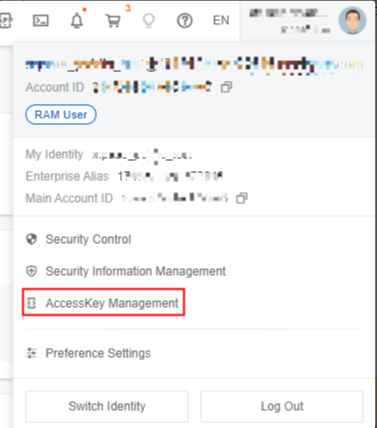
Arahkan pointer ke gambar profil di pojok kanan atas konsol Alibaba Cloud dan klik AccessKey Management untuk mengaktifkan Aliyun AccessKey.
 Penting
Anda dapat menggunakan pasangan AccessKey Akun Alibaba Cloud atau Pengguna RAM untuk memanggil operasi API.
Jika Anda menggunakan pasangan AccessKey Akun Alibaba Cloud untuk memanggil operasi API, Anda harus membuat pasangan AccessKey.
Kami menyarankan Anda menggunakan pasangan AccessKey Pengguna RAM daripada Akun Alibaba Cloud untuk memanggil operasi API karena izin Pengguna RAM dapat dikontrol dan mudah dikelola.
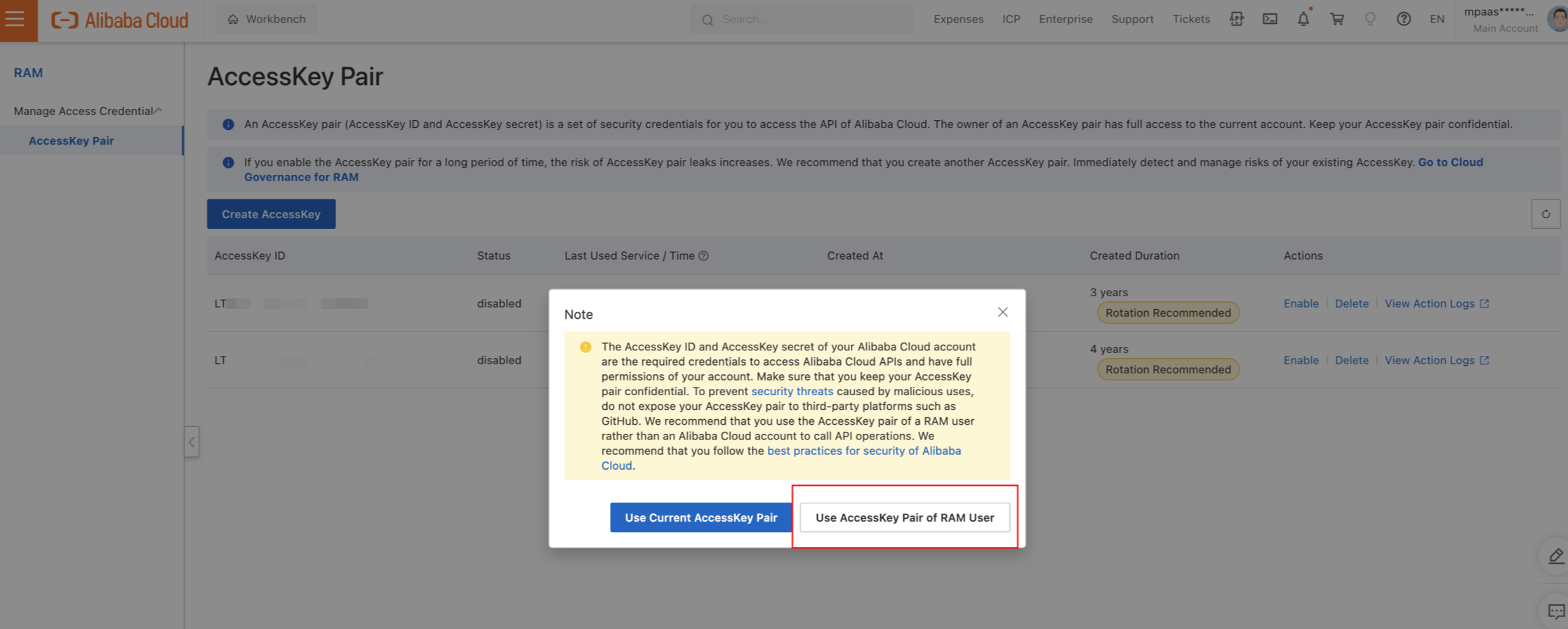
Klik Use AccessKey Pair of RAM user.
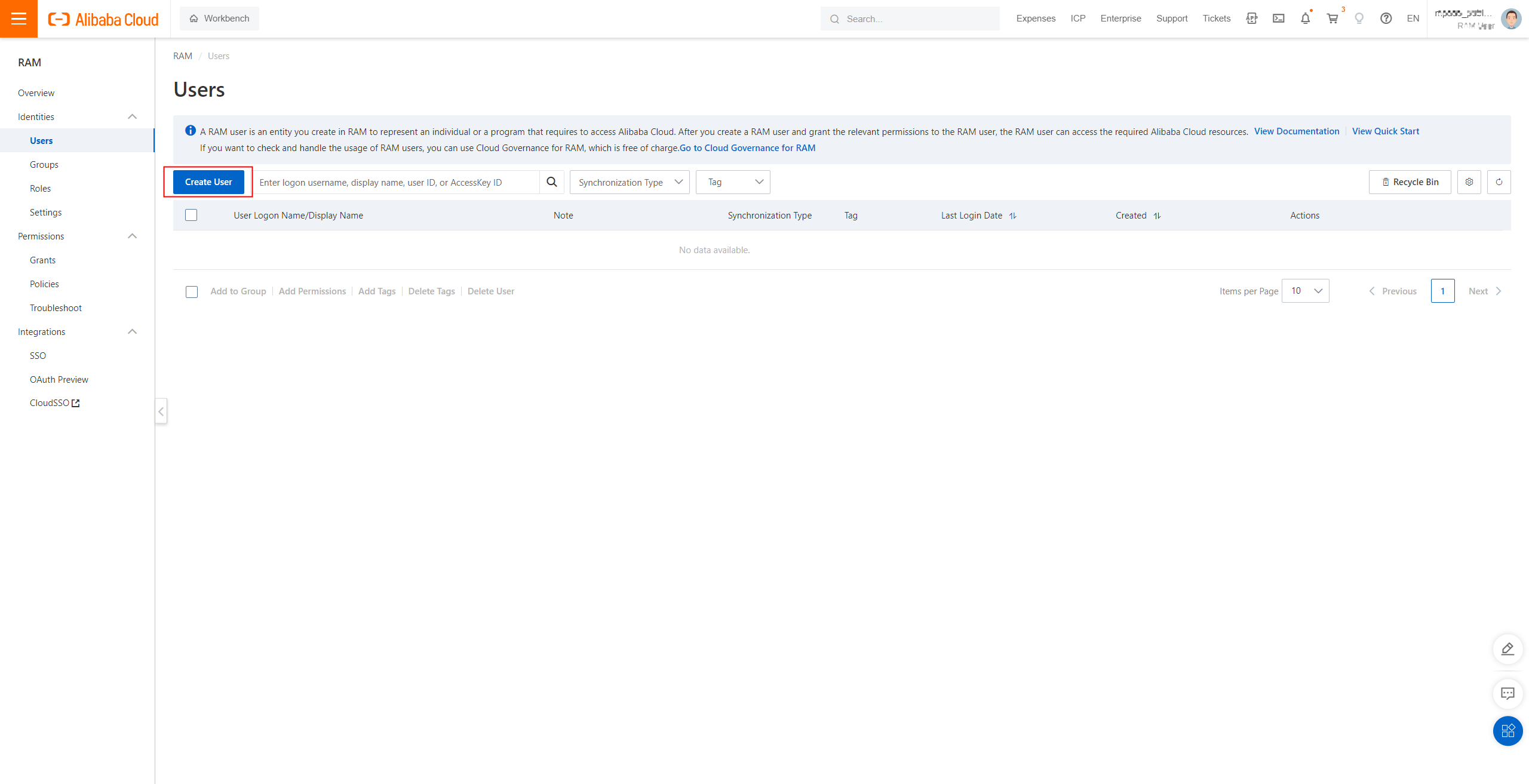
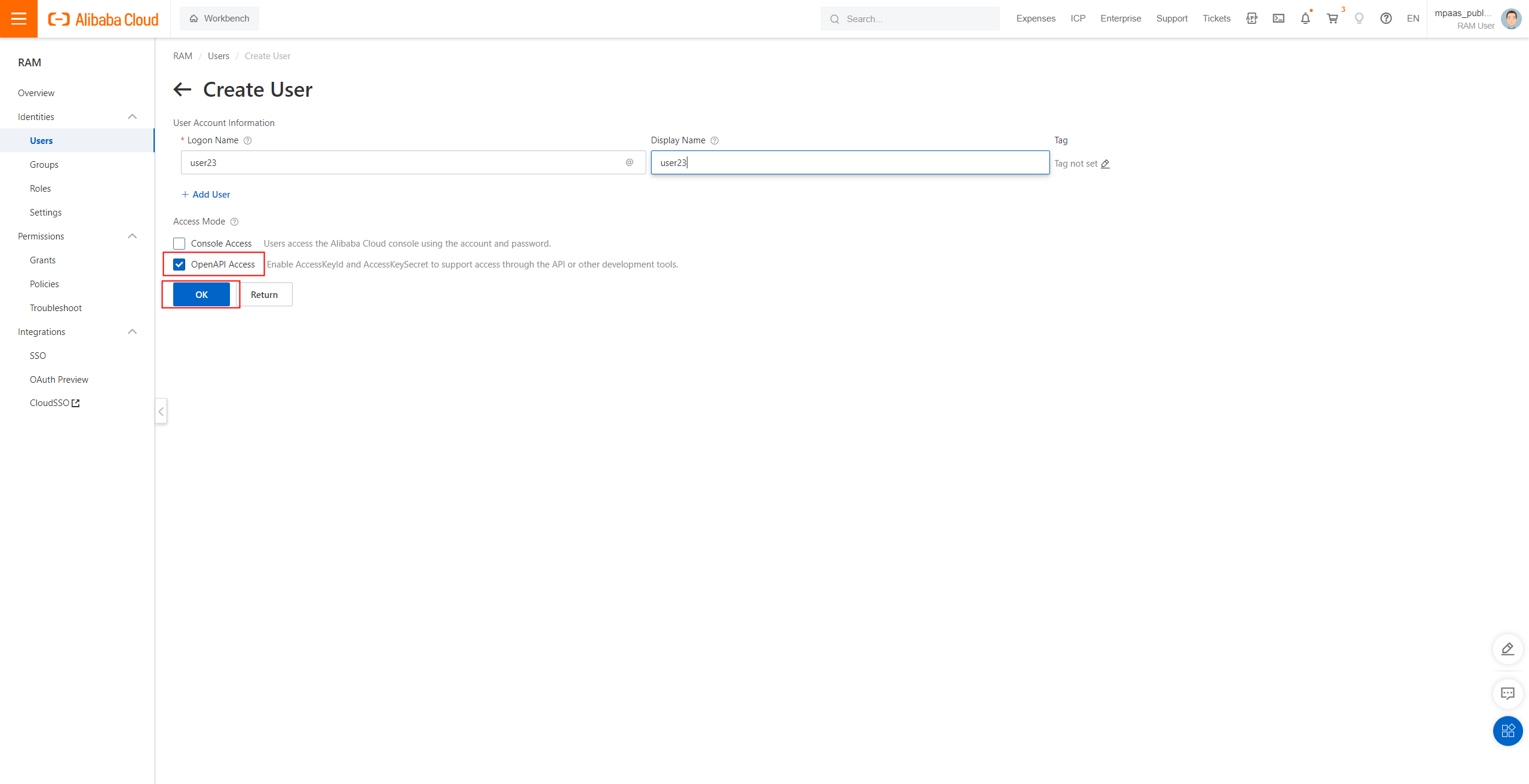
Klik Create User. Halaman Create User akan muncul.
Atur Logon Name dan Display Name, pilih OpenAPI Access, lalu klik OK.
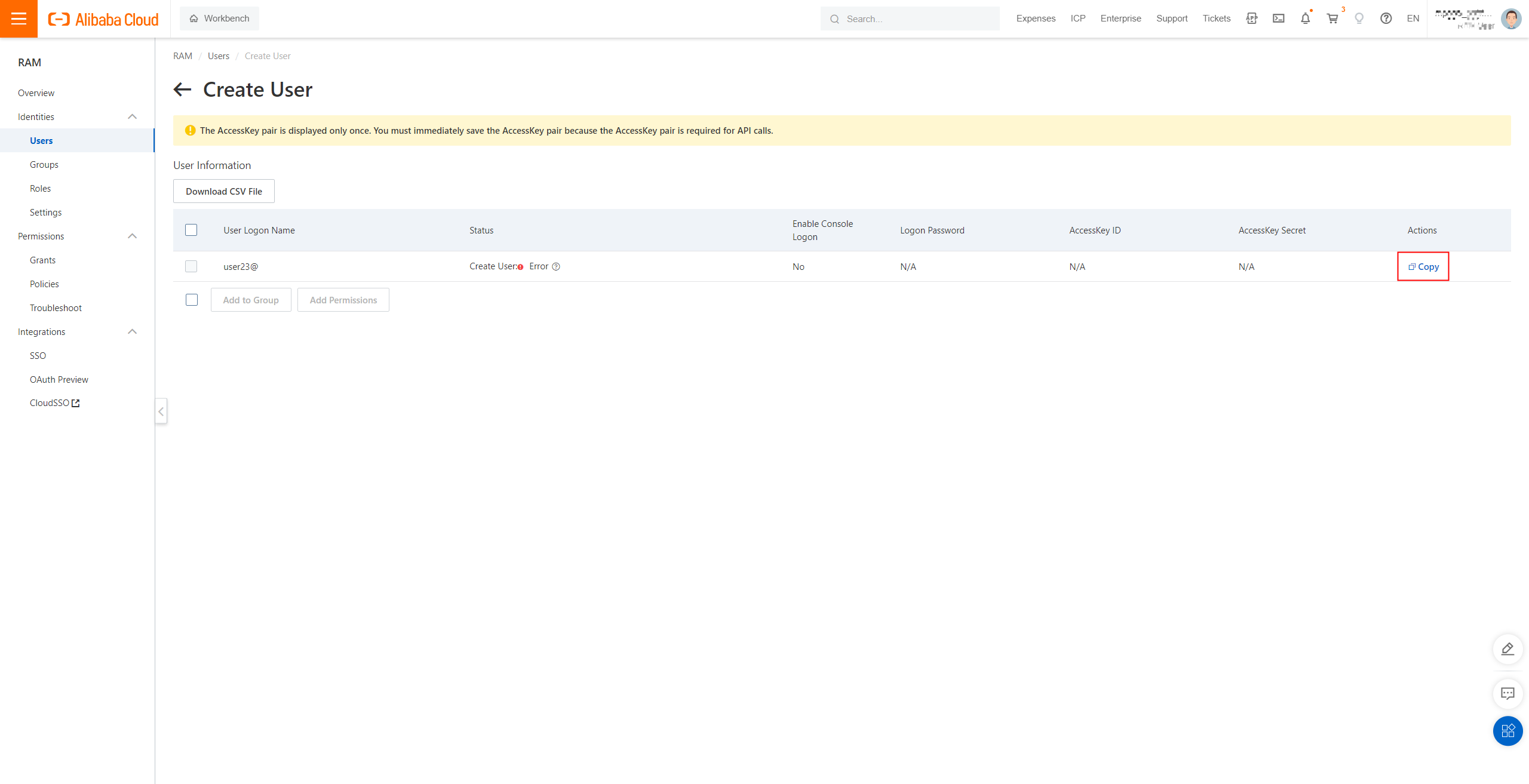
Salin dan simpan ID AccessKey dan Rahasia AccessKey yang dihasilkan. Jika ID AccessKey dan Rahasia AccessKey tidak disalin, Anda dapat menghasilkannya kembali.
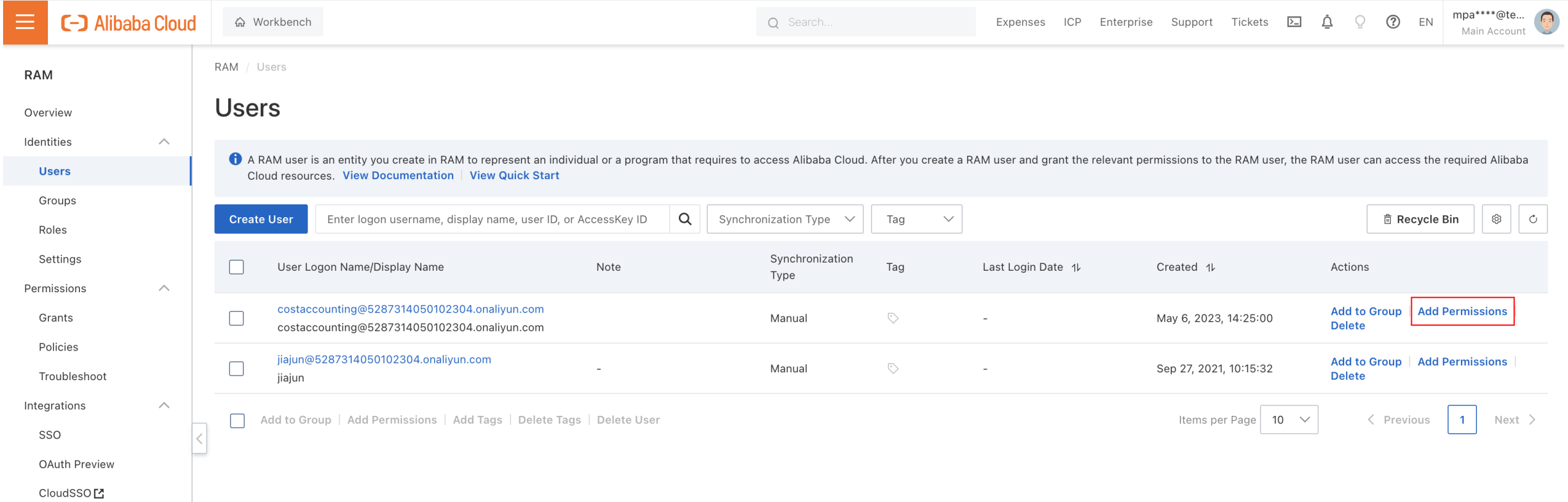
Klik Add Permissions di kolom Actions. Halaman Add Permissions akan muncul.
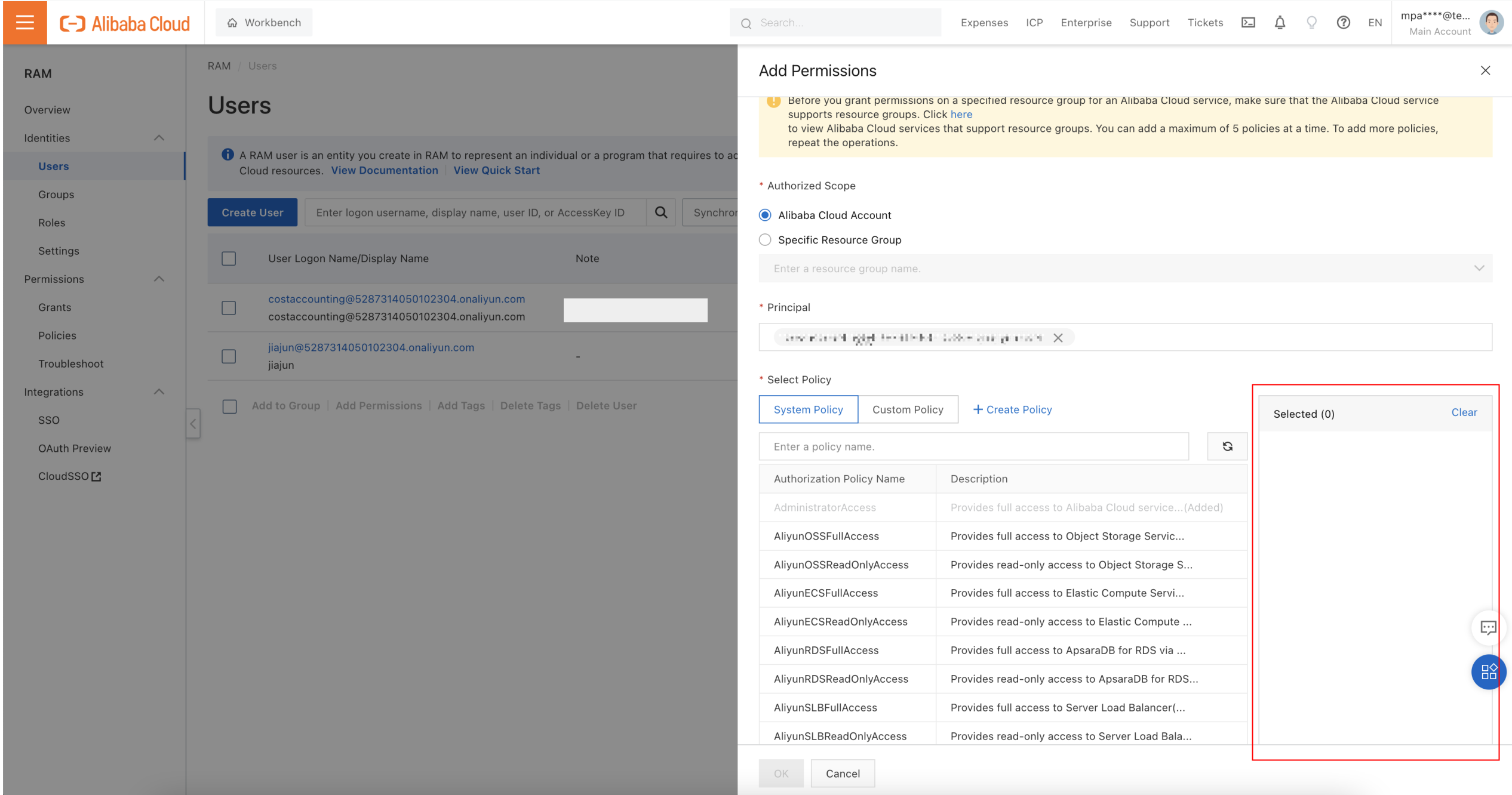
Di kotak pencarian Select Permissions, masukkan MpaaSFullAccess, lalu pilih AliyunMpaaSFullAccess, kemudian klik OK. Tambahkan izin mPaaS ke pengguna yang dibuat.
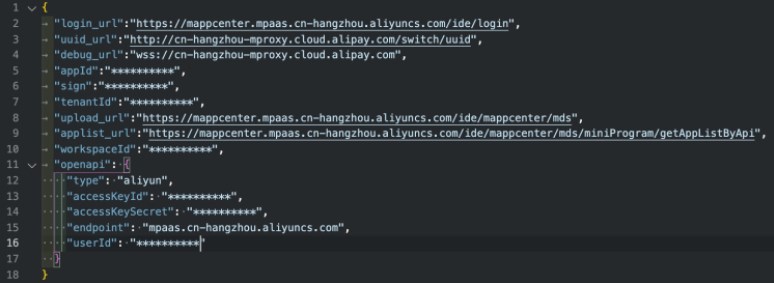
Buka file konfigurasi yang telah Anda unduh di editor, masukkan konten berikut, lalu simpan file tersebut:
{
 // Konten file konfigurasi asli,
  "openapi": {
    "type": "aliyun",
    "accessKeyId": "ID AccessKey yang dihasilkan di langkah 5",
    "accessKeySecret": "Rahasia AccessKey yang dihasilkan di langkah 5",
    "endpoint": "mpaas.cn-hangzhou.aliyuncs.com",
    "userId": "Nama pengguna yang dimasukkan di Langkah 5"
  }
}
Di IDE mini program mPaaS, klik Login untuk membuka halaman logon.
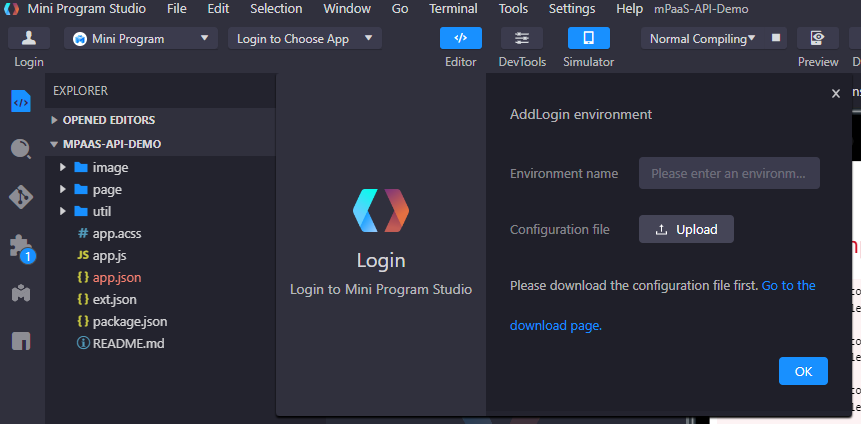
Klik + Add Environment untuk membuka halaman Add Logon Environment.
Masukkan nama lingkungan di bidang Environment Name, unggah configuration file yang dikonfigurasi di Langkah 8, lalu klik OK.
 Kotak dialog Logon menampilkan Aliyun AccessKey, lalu klik Login.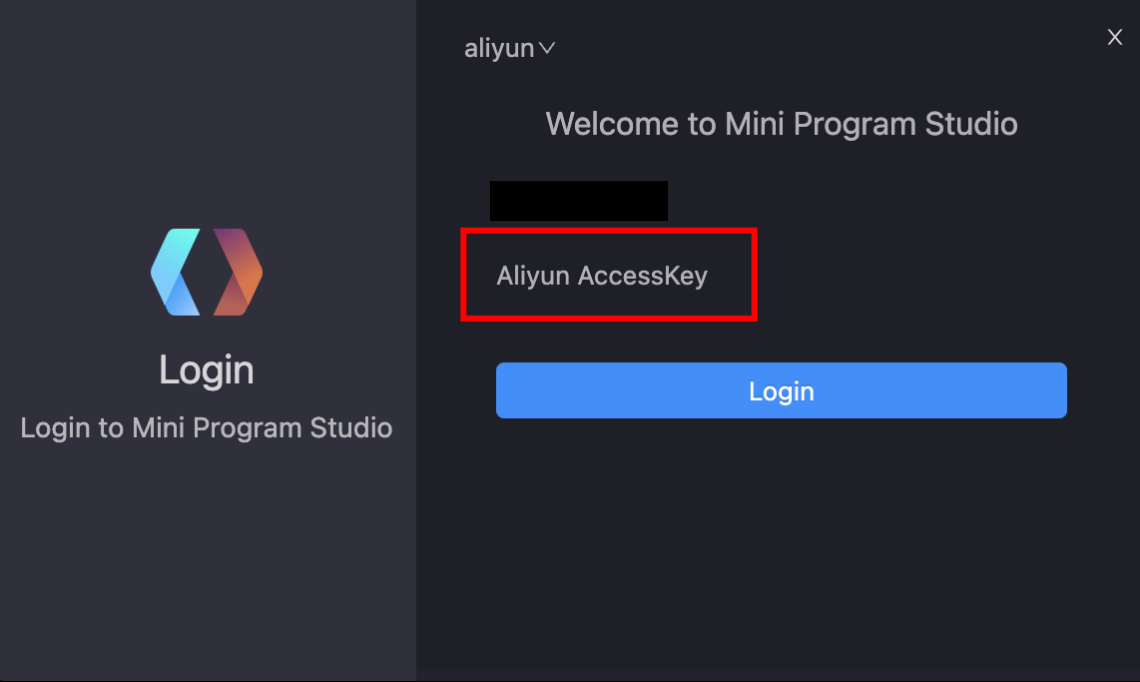
Pilih Mini Program Terkait
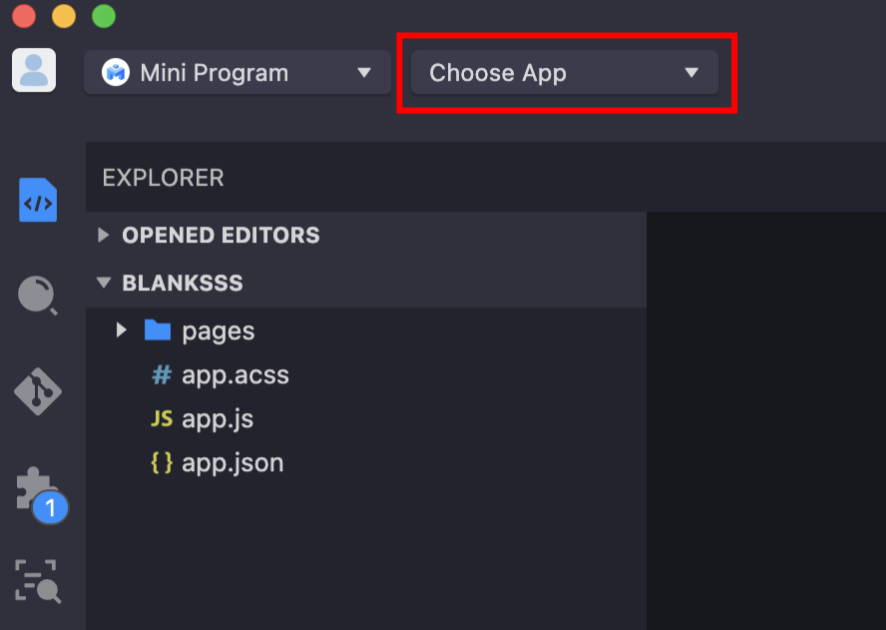
Setelah masuk ke IDE, klik Choose App di pojok kiri atas, lalu pilih Mini Program yang telah Anda buat di konsol dari daftar drop-down.
Edit kode
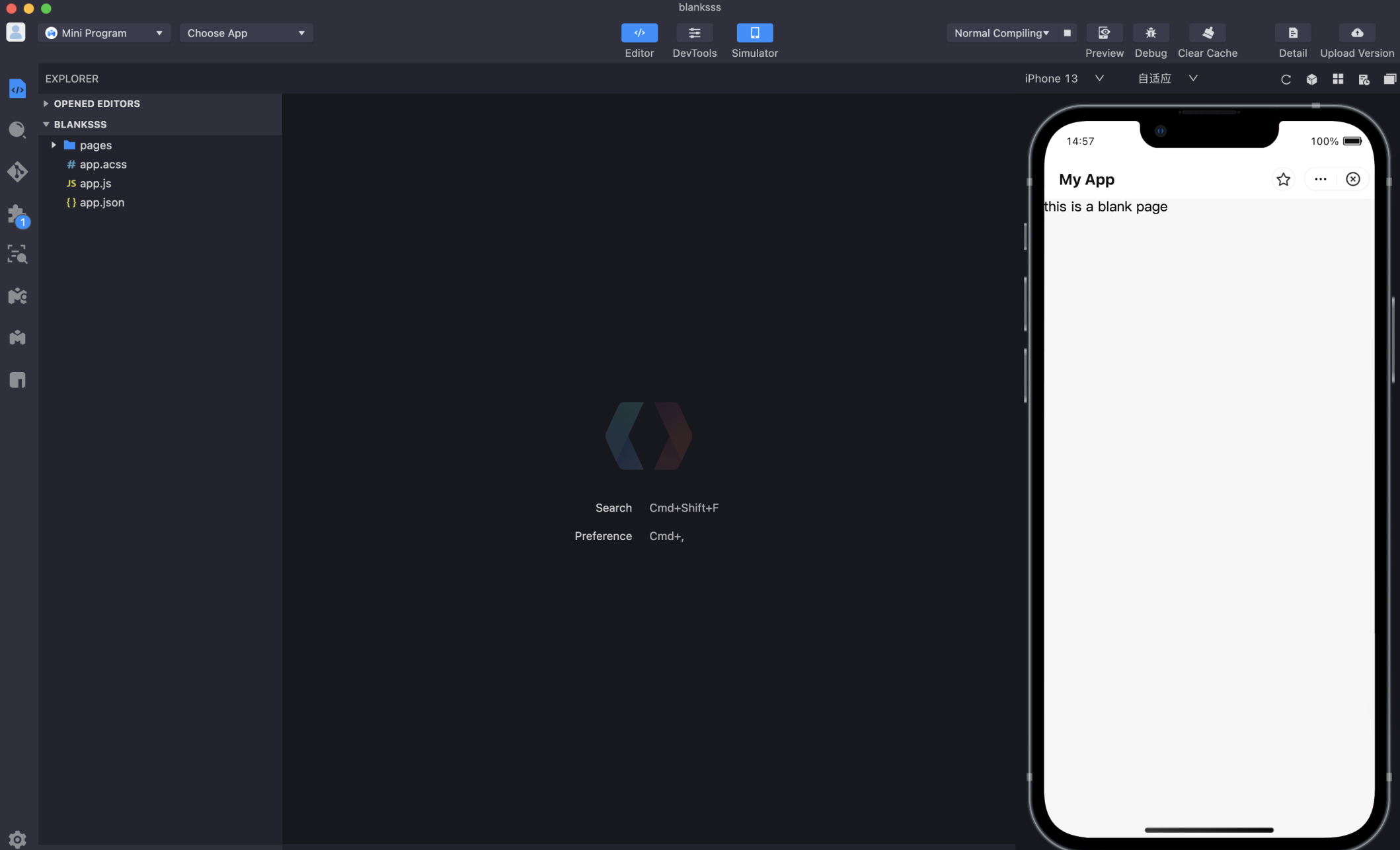
Setelah memilih Mini Program yang terkait, Anda dapat mulai mengedit kodenya.
Unggah Mini Program
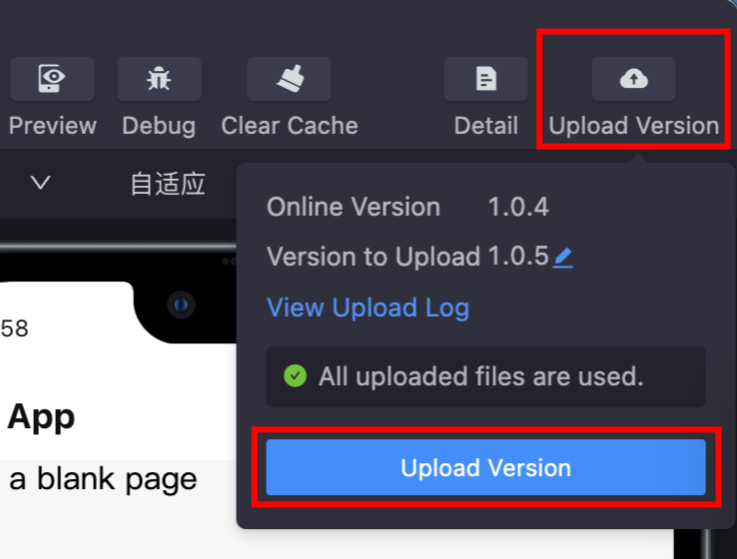
Setelah mengedit kode, klik Upload di pojok kanan atas IDE untuk mengunggah Mini Program ke konsol mPaaS.
Rilis Mini Program
Masuk ke konsol mPaaS. Di panel navigasi sebelah kiri, pilih Mini Program > Release Mii Program. Untuk informasi selengkapnya, lihat Publish a Mini Program package.