Topik ini menjelaskan cara mengonfigurasi lingkungan pengembangan pada berbagai sistem operasi sebelum mengembangkan aplikasi client.
Sebelum mengembangkan client, Anda harus mengonfigurasi lingkungan pengembangan sebagai berikut:
Konfigurasi lingkungan pengembangan Windows
Ikuti petunjuk berikut untuk mengonfigurasi lingkungan pengembangan Windows.
Konfigurasi lingkungan Java 8
Framework mPaaS hanya mendukung Java Development Kit (JDK) 8 dan versi yang lebih baru.
Unduh dan instal JDK 8.
Atur variabel lingkungan
JAVA_HOMEdan tambahkan folderbin-nya ke variabel lingkunganPATH.Setelah konfigurasi selesai, jalankan perintah
java -version. Informasi versi JDK akan muncul:
Konfigurasi lingkungan Gradle 4.4
Framework mPaaS hanya mendukung Gradle 4.4.
Gunakan Gradle Wrapper (disarankan)
Jika proyek Anda sudah menggunakan Gradle Wrapper untuk build, ubah nomor versinya menjadi 4.4 dalam file
/gradle/wrapper/gradle.properties.Jika proyek Anda belum menggunakan Gradle Wrapper, pastikan versi global Gradle Anda adalah 4.4. Kemudian, jalankan perintah
gradle wrapper --gradle-version=4.4untuk menginstal Gradle wrapper. Setelah itu, Anda dapat mem-build proyek menggunakan./gradlew. Metode ini meminimalkan perubahan pada lingkungan pengembangan Anda.
Gunakan Gradle standalone
Unduh
Ekstrak paket
.zip. Atur variabel lingkunganGRADLE_HOMEke path hasil ekstraksi dan tambahkan folderbin-nya ke variabel lingkunganPATH.Setelah konfigurasi selesai, jalankan perintah
gradle -v. Informasi versi Gradle akan muncul: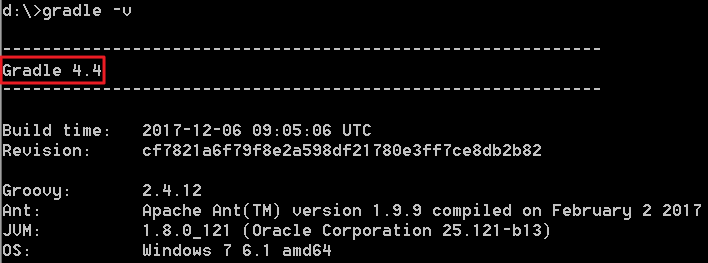
Instal dan konfigurasi Android Studio
Instal Android Studio
Plugin mPaaS terbaru hanya mendukung Android Studio 4.0 dan versi yang lebih baru.
Untuk unduhan Android Studio, lihat Android Developers.
Lihat panduan instalasi.
Jika sebelumnya Anda menggunakan versi Android Studio yang lebih lama dengan plugin mPaaS yang telah diinstal, Anda harus melakukan upgrade plugin mPaaS ke versi terbaru setelah meng-upgrade Android Studio ke versi 4.0 atau lebih baru. Untuk informasi selengkapnya, lihat Update plugin mPaaS.
Jika Anda memerlukan plugin mPaaS yang mendukung versi Android Studio di bawah 4.0, unduh paket instalasi offline dan lakukan instalasi offline. Untuk informasi selengkapnya tentang instalasi offline, lihat Instal plugin mPaaS secara offline.
Instal Android SDK
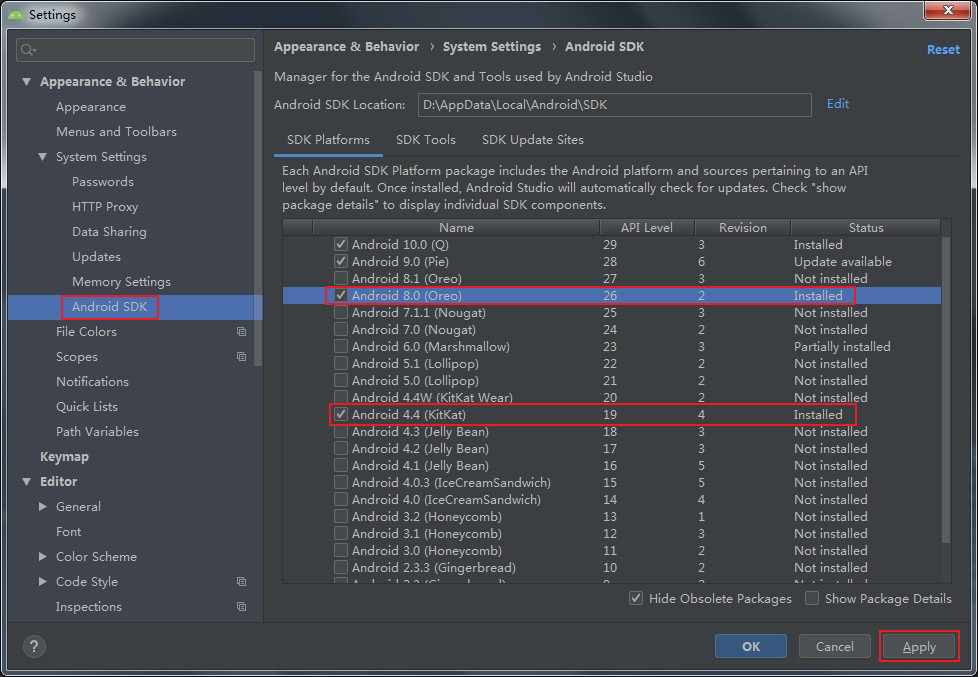
Instal Android SDK untuk API Level 19 dan 26.
Di Android Studio, pilih File > Settings untuk membuka kotak dialog Settings.
Di kotak dialog Android SDK, pilih SDK untuk API Level 19 dan 26, lalu klik Apply untuk menginstalnya.
Instal plugin mPaaS
Untuk informasi selengkapnya tentang instalasi plugin mPaaS, lihat Instal plugin mPaaS.
Konfigurasi tool build Gradle
Pastikan proyek Anda menggunakan Gradle Wrapper untuk build.
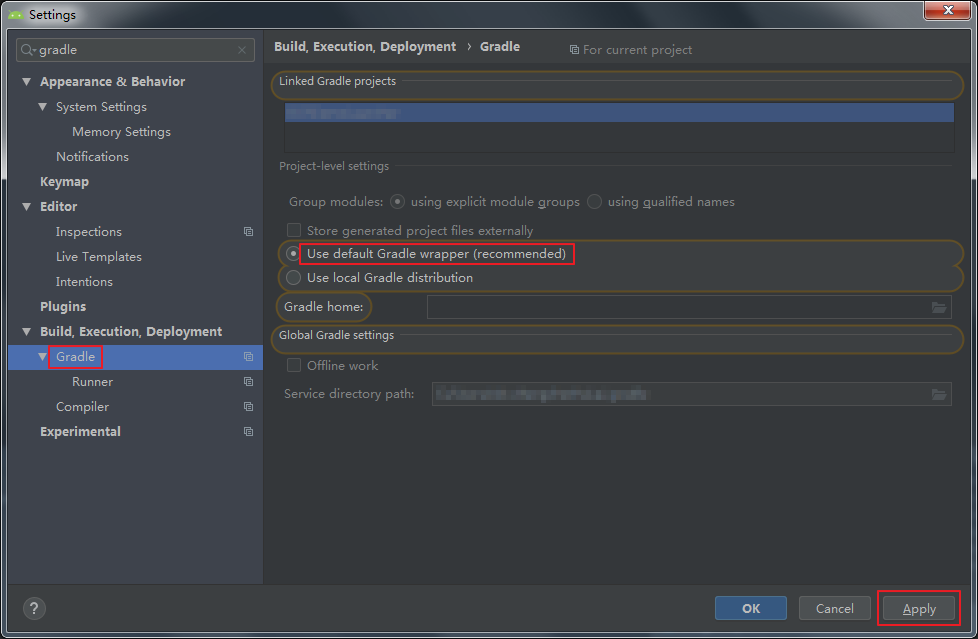
Di Android Studio, pilih File > Settings untuk membuka kotak dialog Settings.
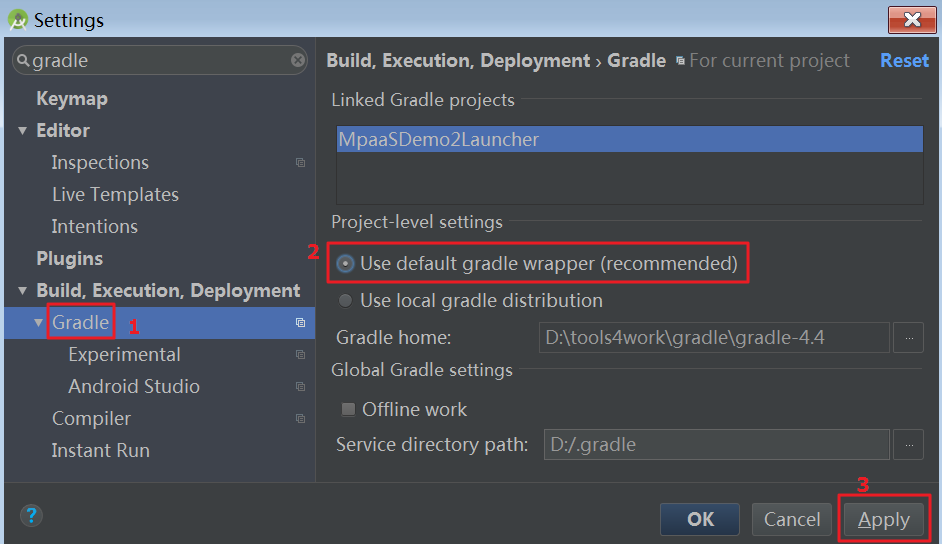
Di kotak dialog Gradle, pilih Use default gradle wrapper dan klik Apply.
Konfigurasi lingkungan pengembangan macOS
Ikuti petunjuk berikut untuk mengonfigurasi lingkungan pengembangan macOS.
Konfigurasi lingkungan Java 8
Framework mPaaS hanya mendukung JDK 8 dan versi yang lebih baru.
Unduh dan instal JDK 8.
Atur variabel lingkungan
JAVA_HOMEdan tambahkan folderbin-nya ke variabel lingkunganPATH.Setelah konfigurasi selesai, jalankan perintah
java -version. Informasi versi JDK akan muncul:
Konfigurasi lingkungan Gradle 4.4
Framework mPaaS hanya mendukung Gradle 4.4.
Gunakan Gradle Wrapper (disarankan)
Jika proyek Anda sudah menggunakan Gradle Wrapper untuk build, ubah nomor versinya menjadi 4.4 dalam file
/gradle/wrapper/gradle.properties.Jika proyek Anda belum menggunakan Gradle Wrapper, pastikan versi global Gradle Anda adalah 4.4. Kemudian, jalankan perintah
gradle wrapper --gradle-version=4.4untuk menginstal Gradle wrapper. Setelah itu, Anda dapat mem-build proyek menggunakan./gradlew. Metode ini meminimalkan perubahan pada lingkungan pengembangan Anda.
Gunakan Gradle standalone
Unduh
Ekstrak paket
.zip. Atur variabel lingkunganGRADLE_HOMEke path hasil ekstraksi dan tambahkan folderbin-nya ke variabel lingkunganPATH.Setelah konfigurasi selesai, jalankan perintah
gradle -v. Informasi versi Gradle akan muncul:
Instal dan konfigurasi Android Studio
Instal Android Studio
Plugin mPaaS terbaru hanya mendukung Android Studio 4.0 dan versi yang lebih baru.
Untuk unduhan Android Studio, lihat Android Developers.
Lihat panduan instalasi.
Jika sebelumnya Anda menggunakan versi Android Studio yang lebih lama dengan plugin mPaaS yang telah diinstal, Anda harus melakukan upgrade plugin mPaaS ke versi terbaru setelah meng-upgrade Android Studio ke versi 4.0 atau lebih baru. Untuk informasi selengkapnya, lihat Update plugin mPaaS.
Jika Anda memerlukan plugin mPaaS yang mendukung versi Android Studio di bawah 4.0, unduh paket instalasi offline dan lakukan instalasi offline. Untuk informasi selengkapnya tentang instalasi offline, lihat Instal plugin mPaaS secara offline.
Instal Android SDK
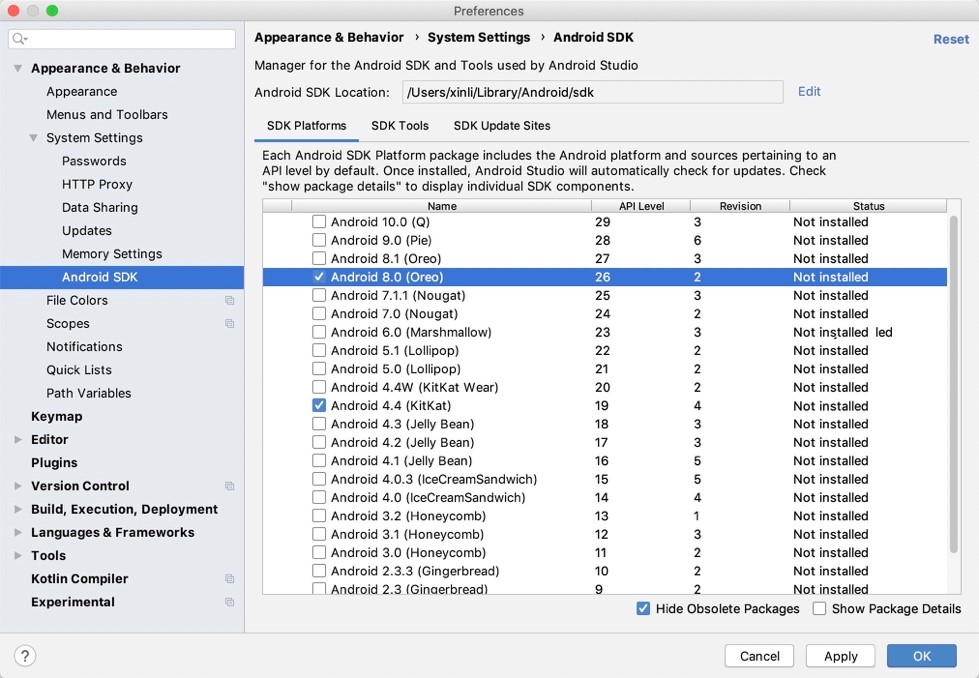
Instal Android SDK untuk API Level 19 dan 26.
Di Android Studio, pilih Android Studio > Preferences untuk membuka kotak dialog Preferences.
Di kotak dialog Android SDK, pilih SDK untuk API Level 19 dan 26, lalu klik Apply untuk menginstalnya.
Instal plugin mPaaS
Untuk informasi selengkapnya tentang instalasi plugin mPaaS, lihat Instal plugin mPaaS.
Konfigurasi tool build Gradle
Pastikan proyek Anda menggunakan Gradle Wrapper untuk build.
Di Android Studio, buka proyek Android apa pun.
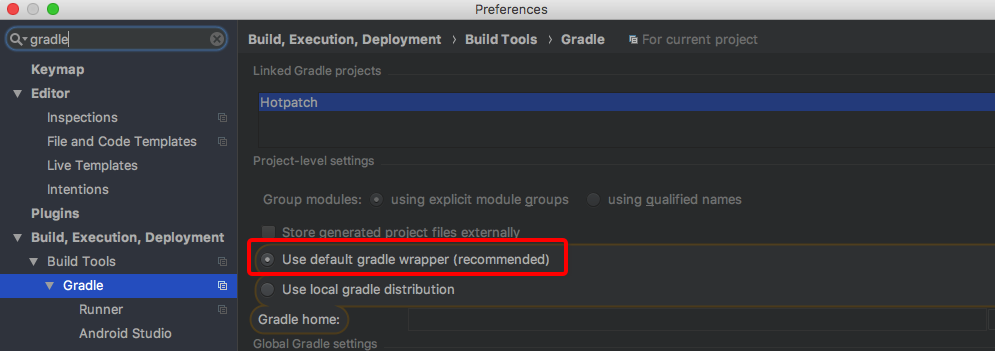
Buka kotak dialog Preferences.
Di kotak dialog Gradle, pilih Use default gradle wrapper dan klik Apply.
Konfigurasi lingkungan pengembangan Linux
Bagian ini menjelaskan cara mengonfigurasi lingkungan pengembangan di Linux. Perlu diperhatikan bahwa Linux memiliki banyak distribusi, dan petunjuk ini hanya berlaku untuk CentOS dan Ubuntu.
Konfigurasi lingkungan Java 8
Framework mPaaS hanya mendukung JDK 8 dan versi yang lebih baru.
Unduh dan instal JDK 8.
Atur variabel lingkungan
JAVA_HOMEdan tambahkan folderbin-nya ke variabel lingkunganPATH.Setelah konfigurasi selesai, jalankan perintah
java -version. Informasi versi JDK akan muncul:
Konfigurasi lingkungan Gradle 4.4
Gunakan Gradle Wrapper (disarankan)
Jika proyek Anda sudah menggunakan Gradle Wrapper untuk build, ubah nomor versinya menjadi 4.4 dalam file
/gradle/wrapper/gradle.properties.Jika proyek Anda belum menggunakan Gradle Wrapper, pastikan versi global Gradle Anda adalah 4.4. Kemudian, jalankan perintah
gradle wrapper --gradle-version=4.4untuk menginstal Gradle wrapper. Setelah itu, Anda dapat mem-build proyek menggunakan./gradlew. Metode ini meminimalkan perubahan pada lingkungan pengembangan Anda.
Gunakan Gradle standalone
Unduh
Ekstrak paket
.zip. Atur variabel lingkunganGRADLE_HOMEke path hasil ekstraksi dan tambahkan folderbin-nya ke variabel lingkunganPATH.Setelah konfigurasi selesai, jalankan perintah
gradle -v. Informasi versi Gradle akan muncul.
Instal library kompatibilitas 32-bit
Distribusi Linux seperti CentOS 6, CentOS 7, dan Ubuntu tidak menyertakan library ia32-lib secara default. Anda harus menginstal library kompatibilitas 32-bit pada semua sistem Linux 64-bit. Untuk petunjuk instalasi, lihat android-sdk.
Ubuntu:
sudo apt-get install zlib1g:i386

CentOS:
yum install libstdc++.i686
Instal dan konfigurasi Android Studio
Instal Android Studio
Plugin mPaaS terbaru hanya mendukung Android Studio 4.0 dan versi yang lebih baru.
Untuk unduhan Android Studio, lihat Android Developers.
Lihat panduan instalasi.
Jika sebelumnya Anda menggunakan versi Android Studio yang lebih lama dengan plugin mPaaS yang telah diinstal, Anda harus melakukan upgrade plugin mPaaS ke versi terbaru setelah meng-upgrade Android Studio ke versi 4.0 atau lebih baru. Untuk informasi selengkapnya, lihat Update plugin mPaaS.
Jika Anda memerlukan plugin mPaaS yang mendukung versi Android Studio di bawah 4.0, unduh paket instalasi offline dan lakukan instalasi offline. Untuk informasi selengkapnya tentang instalasi offline, lihat Instal plugin mPaaS secara offline.
Instal Android SDK
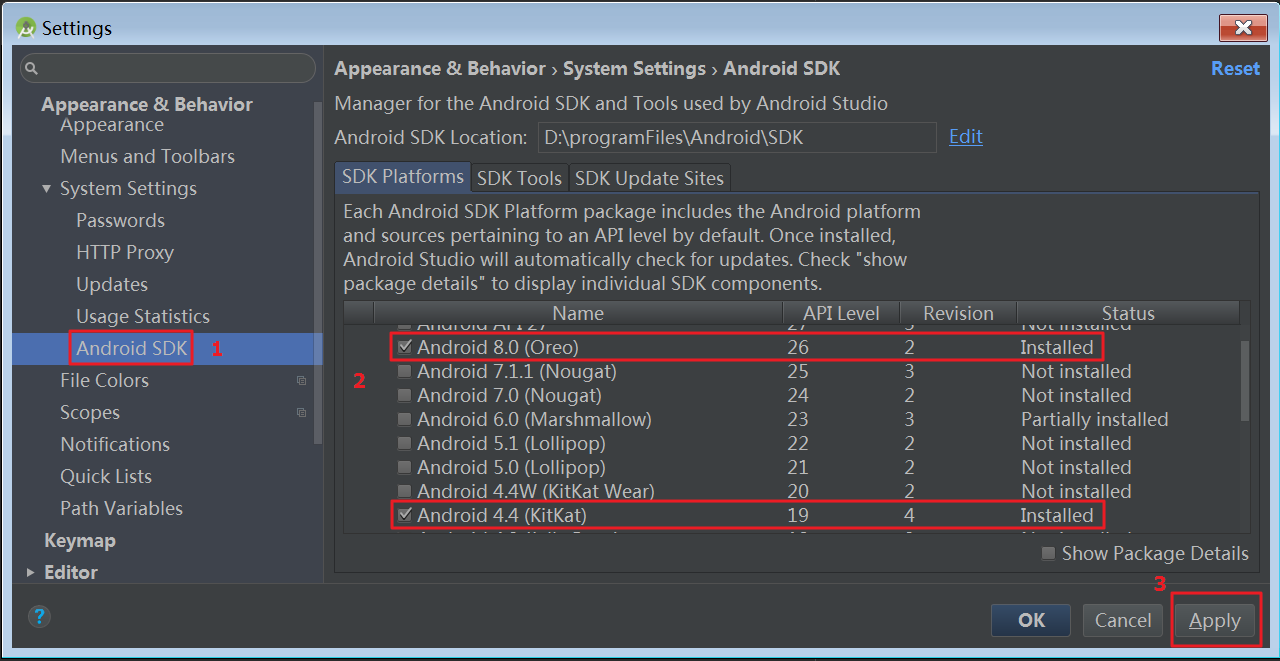
Instal Android SDK untuk API Level 19 dan 26.
Di Android Studio, pilih File > Settings untuk membuka kotak dialog Settings.
Di kotak dialog Android SDK, pilih SDK untuk API Level 19 dan 26, lalu klik Apply untuk menginstalnya.
Instal plugin mPaaS
Untuk informasi selengkapnya tentang instalasi plugin mPaaS, lihat Instal plugin mPaaS.
Konfigurasi tool build Gradle
Pastikan proyek Anda menggunakan Gradle Wrapper untuk build.
Di Android Studio, buka proyek Android apa pun.
Buka kotak dialog Settings.
Di kotak dialog Gradle, pilih Use default gradle wrapper dan klik Apply.