Topik ini menjelaskan jenis akses jaringan untuk Alibaba Cloud OpenSearch Vector Search Edition (Milvus) serta cara mengonfigurasinya agar sesuai dengan lingkungan jaringan yang aman dan efisien.
Jenis akses jaringan
Milvus mendukung akses VPC dan akses publik. Instans Milvus tidak memiliki alamat IP publik khusus; Anda mengaksesnya melalui titik akhir internal atau titik akhir publik.
-
Akses VPC: Anda dapat mengakses dan menggunakan instans Milvus dari dalam VPC-nya sendiri atau dari VPC lain.
Penting-
Akses VPC diaktifkan secara default untuk instans Milvus. Saat membuat instans Milvus, sistem secara otomatis membuat titik akhir di dalam VPC yang dipilih untuk memastikan konektivitas internal. Nama titik akhir mengikuti format
InstanceName-milvus-vpce. Jangan hapus titik akhir ini, karena Anda akan kehilangan akses ke instans tersebut. -
Akses VPC dikontrol oleh daftar putih grup keamanan. Anda dapat menemukan grup keamanan yang sesuai dan mengonfigurasi aturannya di halaman Details instans Milvus atau di halaman detail titik akhir.
-
-
Akses publik: Anda dapat mengakses dan menggunakan instans Milvus melalui Internet publik. Mengaktifkan akses publik tidak memengaruhi akses VPC yang sudah ada.
PentingAkses publik dinonaktifkan secara default untuk instans Milvus. Saat diaktifkan, Anda harus mengonfigurasi Public Access Whitelist di halaman Security Configuration untuk membatasi akses ke instans berdasarkan alamat IP.
Aktifkan akses publik
Instans Milvus baru hanya dapat diakses melalui titik akhir internal secara default. Jika Anda perlu terhubung dari Internet, ikuti langkah-langkah berikut untuk mengaktifkan akses publik untuk Proxy dan Attu. Kedua komponen menggunakan titik akhir internal dan publik yang sama serta mengikuti aturan grup keamanan yang sama. Proxy menggunakan Port 19530, sedangkan Attu menggunakan Port 3000.
-
Di halaman Security Configuration instans target, klik Enable Public Access.

-
Masukkan alamat IP publik klien Anda atau rentang alamat IP dalam Notasi CIDR.
Anda dapat menemukan alamat IP publik klien Anda dengan mengunjungi layanan penemuan IP Address. Pisahkan beberapa entri dengan koma. Entri duplikat tidak diperbolehkan. Pastikan Blok CIDR dalam format yang benar, seperti
x.x.x.0/24.PentingUntuk memastikan alamat IP sumber yang konsisten, hubungkan secara langsung tanpa menggunakan layanan proxy atau VPN.

-
Klik OK.
Jenis titik akhir
Titik akhir mencakup titik akhir internal dan titik akhir publik. Anda dapat menemukan keduanya di halaman Security Configuration instans Milvus Anda.

-
Titik akhir internal (dapat diakses di dalam VPC dan antar vSwitch-nya)
-
Format titik akhir internal Proxy:
{{clusterId}}-internal.milvus.aliyuncs.com:19530 -
Format titik akhir internal Attu:
{{clusterId}}-internal.milvus.aliyuncs.com:3000
-
-
Titik akhir publik
-
Format titik akhir publik Proxy:
{{clusterId}}.milvus.aliyuncs.com:19530 -
Format titik akhir publik Attu:
{{clusterId}}.milvus.aliyuncs.com:3000
-
{{clusterId}} adalah ID instans Milvus.
Hubungkan untuk migrasi data
Saat menggunakan alat pihak ketiga seperti Milvus Migration untuk mentransfer data ke instans Milvus Anda, lakukan koneksi menggunakan titik akhir yang sesuai dengan lokasi deployment alat migrasi tersebut:
-
Jika alat migrasi di-deploy pada instance ECS dalam VPC yang sama dengan instans Milvus Anda, gunakan titik akhir internal:
{{clusterId}}-internal.milvus.aliyuncs.com:19530. Metode ini memberikan latensi rendah dan tidak memerlukan konfigurasi akses publik. -
Jika alat migrasi di-deploy di lingkungan jaringan lainnya, Anda harus terlebih dahulu mengaktifkan akses publik dan mengonfigurasi daftar putih untuk instans Milvus Anda. Kemudian, gunakan titik akhir publik untuk terhubung:
{{clusterId}}.milvus.aliyuncs.com:19530.
Konfigurasi keamanan jaringan
Anda dapat membatasi akses ke instans Milvus dengan mengonfigurasi daftar putih untuk melindungi data Anda. Pengaturan keamanan terdiri dari dua bagian: daftar putih grup keamanan untuk akses VPC dan daftar putih untuk akses publik.
-
Daftar putih grup keamanan VPC (untuk kontrol akses VPC)
-
Di halaman Details instans target, klik tautan di sebelah Security Group ID.
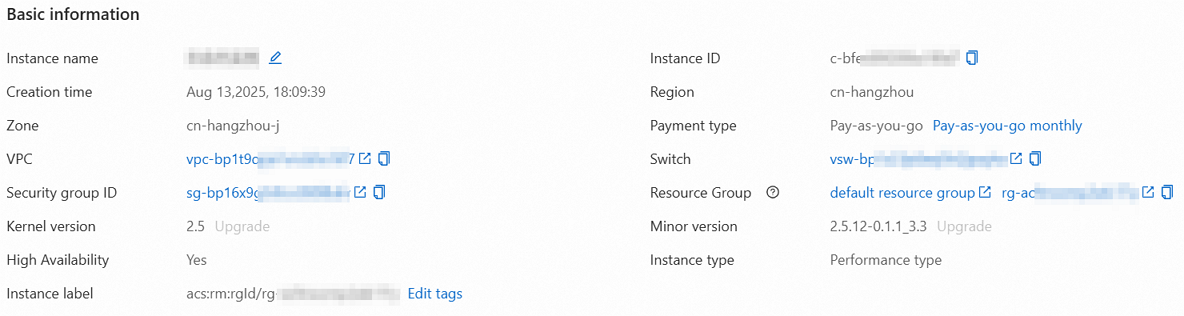
-
Di halaman Security Group Details, klik Add Rule untuk menambahkan aturan grup keamanan yang diperlukan.
Untuk informasi lebih lanjut, lihat Add a security group rule.
-
-
Public Access Whitelist (untuk kontrol akses publik)
-
Di halaman Security Configuration instans target, klik Edit di sebelah Public Access Whitelist.

-
Masukkan alamat IP publik klien Anda atau rentang alamat IP dalam Notasi CIDR.
Anda dapat menemukan alamat IP publik klien Anda dengan mengunjungi layanan penemuan IP Address. Pisahkan beberapa entri dengan koma. Entri duplikat tidak diperbolehkan. Pastikan Blok CIDR dalam format yang benar, seperti
x.x.x.0/24.PentingUntuk memastikan alamat IP sumber yang konsisten, hubungkan secara langsung tanpa menggunakan layanan proxy atau VPN.
-
Klik OK.
-