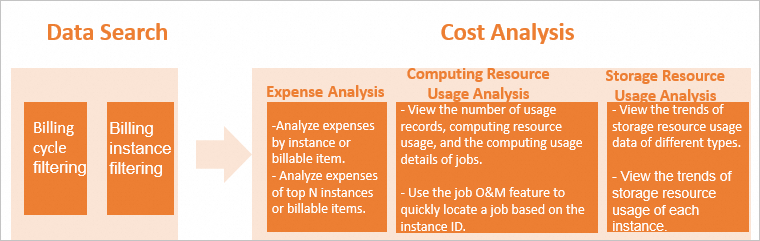
Fitur Analisis Biaya di MaxCompute menyediakan tampilan terpadu mengenai pengeluaran, penggunaan resource komputasi, dan penggunaan resource penyimpanan Anda di seluruh instans penagihan. Gunakan fitur ini untuk mengidentifikasi instans atau item yang dapat ditagih yang mendorong kenaikan biaya, menyelidiki lonjakan tiba-tiba, serta mengumpulkan data yang diperlukan untuk optimalisasi biaya.
Fitur ini mencakup tiga dimensi analisis:
Analisis pengeluaran — lihat rincian biaya dan tren harian berdasarkan instans atau item yang dapat ditagih
Compute resource usage analysis — identifikasi pekerjaan (job) dengan konsumsi komputasi tertinggi dan lacak pola penggunaannya
Storage Resource Usage Analysis — lacak tren penyimpanan harian berdasarkan jenis penyimpanan dan instans
Prasyarat
Sebelum memulai, pastikan Anda telah memiliki:
Proyek MaxCompute dengan resource komputasi atau penyimpanan berjenis pay-as-you-go
izin RAM untuk menggunakan fitur analisis biaya — secara default, Pengguna RAM dan Peran RAM tidak memiliki akses. Lihat izin RAM untuk detailnya
Catatan penggunaan
Analisis biaya hanya mencakup resource komputasi dan penyimpanan berjenis pay-as-you-go. Biaya yang dihitung berasal dari catatan penggunaan menggunakan rumus penagihan, sehingga angka tersebut mungkin sedikit berbeda dari tagihan aktual Anda karena pembulatan dan nilai perkiraan.
Sejumlah kecil data hari ini mungkin belum tersedia karena latensi metering. Dapatkan catatan penggunaan lengkap dari tab Usage Records di User Center.
Nama item yang dapat ditagih pada tab Expense Analysis berasal dari jenis metering dan berbeda dari nama yang tercantum pada halaman Billing Details. Lihat tabel pemetaan di bagian Analisis pengeluaran di bawah ini.
Untuk detail rumus penagihan, lihat Harga komputasi (pay-as-you-go) dan Harga penyimpanan (pay-as-you-go).
Pilih siklus penagihan dan instans
Data tersedia untuk 12 bulan sebelumnya. Sistem mulai mencatat data sejak 7 Mei 2023.
Masuk ke Konsol MaxCompute. Di bilah navigasi atas, pilih wilayah.
Di panel navigasi kiri, pilih Cost Management > Cost Analysis.
Pada halaman Cost Analysis, pilih Billing Cycle. Secara default, halaman ini menampilkan data untuk 7 hari sebelumnya termasuk hari ini. Durasi maksimum siklus penagihan adalah 31 hari.
(Opsional) Pilih satu atau beberapa instans dari daftar drop-down Billing Instance. billing instance merupakan unit penagihan — sesuai dengan instans pada tab Usage Records di User Center, dan dalam kebanyakan kasus namanya sama dengan nama proyek Anda. Jika Anda tidak memilih apa pun, semua instans akan disertakan.
Instans dengan total pengeluaran nol dalam siklus penagihan yang dipilih tidak ditampilkan dalam daftar drop-down.
Analisis pengeluaran
Gunakan analisis pengeluaran untuk mengetahui instans atau item yang dapat ditagih mana yang paling banyak menghabiskan biaya, serta mendeteksi anomali biaya harian.
Pada halaman Cost Analysis, klik tab Expense Analysis.
Pilih dimensi analisis: berdasarkan instans atau berdasarkan item yang dapat ditagih.
Analisis pengeluaran berdasarkan instans
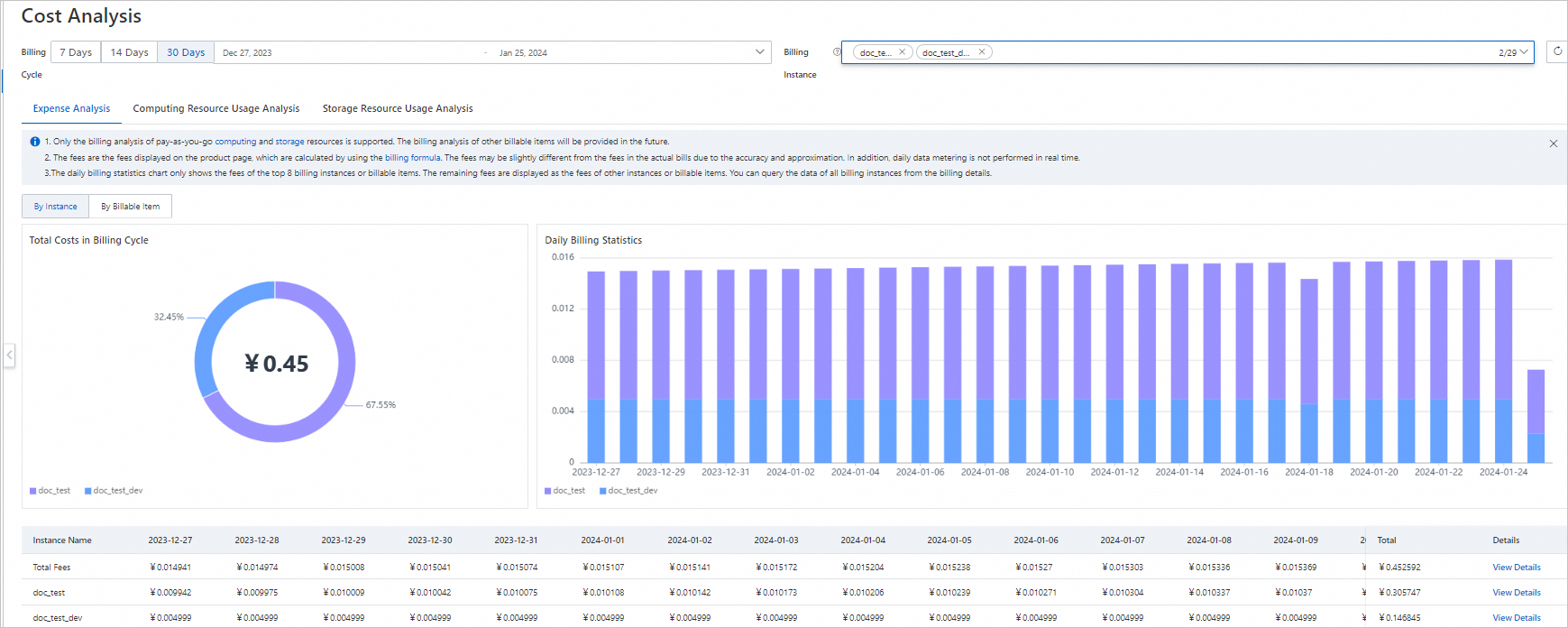
Total Costs in Billing Cycle — diagram lingkaran yang menunjukkan rincian biaya berdasarkan instans. Arahkan kursor ke diagram untuk melihat persentase pengeluaran masing-masing dari 7 instans teratas (ditambah irisan agregat "lainnya"). Angka tersebut mungkin sedikit berbeda dari tagihan aktual Anda.
Daily Billing Statistics — diagram batang bertumpuk yang menunjukkan biaya harian dari tanggal awal hingga akhir siklus penagihan. Arahkan kursor ke kolom untuk melihat biaya dan persentase masing-masing dari 7 instans teratas pada hari tersebut, diurutkan dari yang tertinggi.
Details — daftar pengeluaran harian dan total per instans. Klik View Details pada kolom Detail untuk melihat rincian biaya berdasarkan item yang dapat ditagih dalam instans tersebut, sehingga Anda dapat mengidentifikasi item yang dapat ditagih dengan biaya tertinggi.
Analisis pengeluaran berdasarkan item yang dapat ditagih
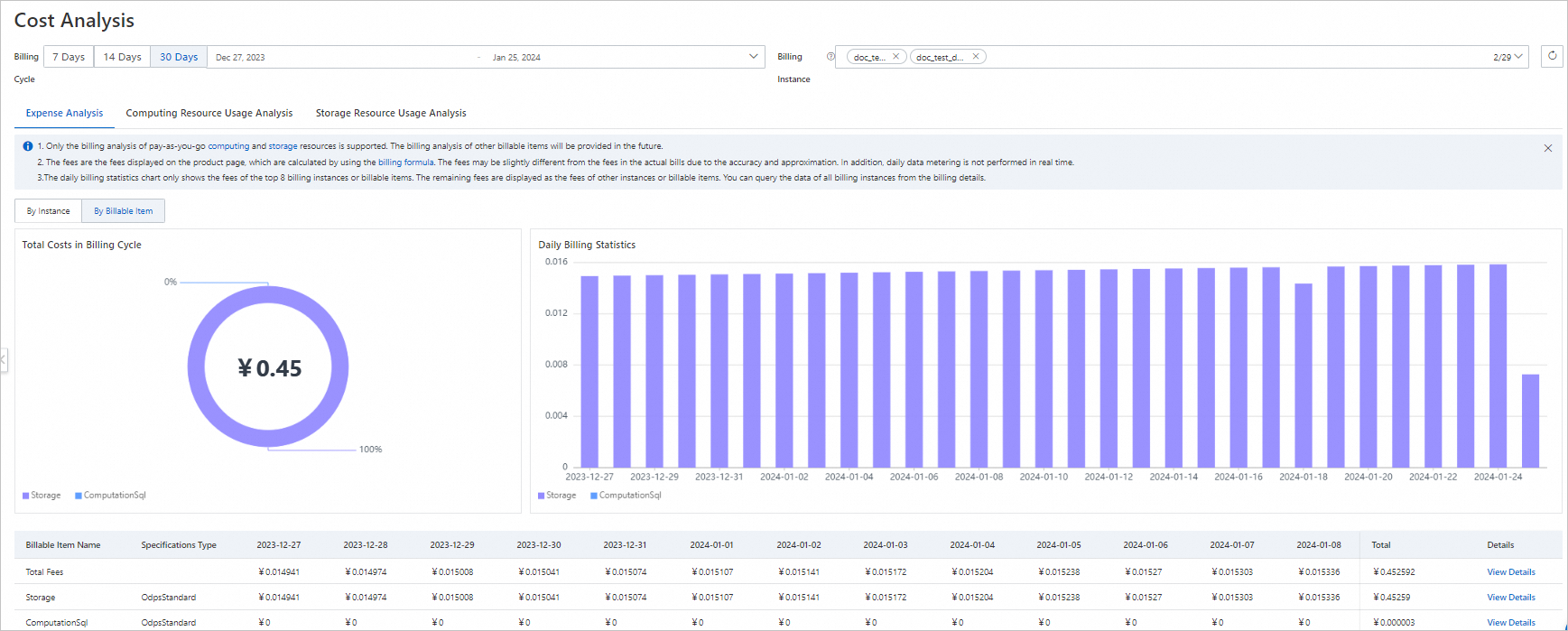
Total Costs in Billing Cycle — diagram lingkaran yang menunjukkan rincian biaya berdasarkan item yang dapat ditagih. Arahkan kursor ke diagram untuk melihat persentase pengeluaran masing-masing dari 7 item yang dapat ditagih teratas. Angka tersebut mungkin sedikit berbeda dari tagihan aktual Anda.
Daily Billing Statistics — diagram batang bertumpuk yang menunjukkan biaya harian untuk setiap item yang dapat ditagih selama siklus penagihan. Arahkan kursor ke kolom untuk melihat biaya dan persentase masing-masing dari 7 item yang dapat ditagih teratas pada hari tersebut, diurutkan dari yang tertinggi.
Detail — daftar pengeluaran harian dan total per item yang dapat ditagih. Klik View Details pada kolom Detail untuk melihat distribusi biaya berdasarkan instans untuk item yang dapat ditagih tertentu, sehingga Anda dapat mengidentifikasi instans dengan pengeluaran tertinggi.
Bidang Specification Type dalam daftar Detail menggunakan nilai-nilai berikut: - OdpsStandard: paket resource pay-as-you-go. Lihat Pay-as-you-go. - OdpsSpot: paket resource Spot pay-as-you-go. Lihat Spot Edition. - OdpsPlusStandard: paket resource subscription. Lihat Subscription.
Pemetaan nama item yang dapat ditagih
Nama item yang dapat ditagih pada tab Expense Analysis sesuai dengan nama jenis metering dalam catatan penggunaan, dan berbeda dari nama pada halaman Billing Details. Jika Anda melihat nama yang tidak dikenal pada tagihan Anda, gunakan tabel berikut untuk mencari nama atau kode yang sesuai pada halaman Billing Details.
| Expense Analysis name | Billing Details name | Billing Details code |
|---|---|---|
| ComputationSql | SQL Computation / Spot SQL Job | odps_computation / odps_computation_sql_spot |
| ComputationSqlOTS | Tablestore External Tables / Spot Job with Tablestore External Table | mc_external_table_ots / odps_external_table_ots_spot |
| ComputationSqlOSS | OSS External Tables / Spot Job with OSS External Table | mc_external_table_oss / odps_external_table_oss_spot |
| spark | Spark Computation / Spot Spark Job | odps_computation_spark / odps_computation_mars_spot |
| mars | Mars (Pay-as-you-go) / Spot Mars Computation | odps_computation_mars / odps_computation_mars_spot |
| MapReduce | MapReduce Computation / Spot MapReduce Computation | CUUsage / odps_computation_mr_spot |
| Storage | Storage | Storage |
| RecycleBinStorage | RecycleBinStorage | RecycleBinStorage |
Analisis penggunaan resource komputasi
Gunakan analisis penggunaan resource komputasi untuk menyelidiki pekerjaan (job) mana yang paling banyak mengonsumsi resource, serta menentukan apakah lonjakan biaya disebabkan oleh peningkatan jumlah job atau oleh penggunaan resource per job yang lebih besar.
Analisis ini mencakup jenis metering berikut:
ComputationSql: job SQL pada Tabel internal
ComputationSqlOTS: job SQL pada Tabel eksternal Tablestore
ComputationSqlOSS: job SQL pada Tabel eksternal OSS
MapReduce: job MapReduce
spark: job Spark
mars: job Mars
Pada halaman Cost Analysis, klik tab Computing Resource Usage Analysis.
Tinjau grafik dan daftar detail untuk mengidentifikasi pola penggunaan.
Jumlah catatan penggunaan
Grafik garis yang menunjukkan tren total catatan penggunaan per jenis metering. Dalam kebanyakan kasus, satu catatan penggunaan setara dengan satu job. Jika sebuah job mengakses baik Tabel internal maupun Tabel eksternal, dua catatan penggunaan akan dihasilkan untuk job tersebut.
Gunakan grafik ini untuk memeriksa apakah lonjakan biaya bertepatan dengan peningkatan tiba-tiba jumlah job.
Penggunaan resource komputasi
Grafik garis yang menunjukkan tren penggunaan resource komputasi per jenis job. Penggunaan dihitung sebagai berikut:
ComputationSql, ComputationSqlOTS, ComputationSqlOSS: ditagih berdasarkan jumlah data yang dipindai (GB). Penggunaan =
Jumlah data yang dipindai × Kompleksitas. Untuk job ComputationSqlOTS dan ComputationSqlOSS, kompleksitas tetap bernilai 1.MapReduce, spark, mars: ditagih berdasarkan Jam-CU (CU-hours).
Gunakan grafik ini untuk memeriksa apakah lonjakan biaya disebabkan oleh konsumsi resource per job yang lebih besar, bukan oleh peningkatan jumlah job.
Daftar detail penggunaan
Daftar job yang diurutkan berdasarkan penggunaan resource komputasi secara menurun, sehingga konsumen terbesar muncul di urutan teratas. Beralihlah antara dua tampilan:
View by instance ID: menampilkan setiap job beserta Instance ID, Specifications Type, Metering Type, Job Owner, Project, Submitted At, End Time, Signature, dan Computing Resource Usage. Klik ID instans untuk membuka halaman Jobs guna melihat detail lengkap job tersebut. Specifications Type menunjukkan paket resource yang digunakan untuk job tersebut:
OdpsStandard: paket resource pay-as-you-go. Lihat Pay-as-you-go.
OdpsSpot: paket resource Spot pay-as-you-go. Lihat Spot Edition.
OdpsPlusStandard: paket resource subscription. Lihat Subscription.
View by signature: mengelompokkan job berdasarkan signature skrip dan menampilkan Signature, IncludedInstance ID, dan Total Computing Resource Usage. Job yang dijalankan dari skrip yang sama memiliki signature yang sama. Arahkan kursor ke kolom IncludedInstance ID untuk melihat semua ID instans untuk suatu signature, dan klik salah satu ID untuk melihat detail job tersebut.
Analisis penggunaan resource penyimpanan
Gunakan analisis penggunaan resource penyimpanan untuk memantau tren konsumsi penyimpanan harian berdasarkan instans dan jenis penyimpanan.
Penggunaan resource penyimpanan harian dihitung dengan membagi total penggunaan penyimpanan harian untuk setiap instans dengan 24. Nilai ini merepresentasikan rata-rata, bukan ukuran penyimpanan saat ini.
Pada halaman Cost Analysis, klik tab Storage Resource Usage Analysis.
Pada tab Storage Usage Analysis, tinjau grafik dan daftar detail.
Storage Trend(GB): grafik garis yang menunjukkan tren penggunaan penyimpanan harian untuk satu atau beberapa instans selama siklus penagihan. Data dipecah menjadi total penggunaan penyimpanan, penggunaan penyimpanan Standard, dan penggunaan backup storage.
Instance Storage Resource Usage(GB): diagram batang bertumpuk yang menunjukkan total penggunaan penyimpanan harian, penggunaan penyimpanan Standard, dan penggunaan backup storage untuk setiap instans.
Usage details list: tabel yang menunjukkan total penggunaan penyimpanan harian, penggunaan penyimpanan Standard, dan penggunaan backup storage per instans.
Langkah selanjutnya
Untuk panduan mengurangi pengeluaran resource komputasi, lihat Optimalisasi konfigurasi resource komputasi.