Ikhtisar
Klien Eksplorasi Data AI MaxCompute adalah alat desktop untuk MaxCompute yang mengintegrasikan pengembangan data, manajemen data, analisis visual, dan eksplorasi data berbasis AI.
Klien ini berjalan secara lokal dan terhubung ke proyek MaxCompute Anda saat startup. Skrip SQL, konfigurasi koneksi, riwayat kueri, dan sesi AI disimpan secara lokal sehingga Anda dapat dengan cepat memulihkan ruang kerja saat membuka kembali klien.
Tautan unduhan
Indeks fitur
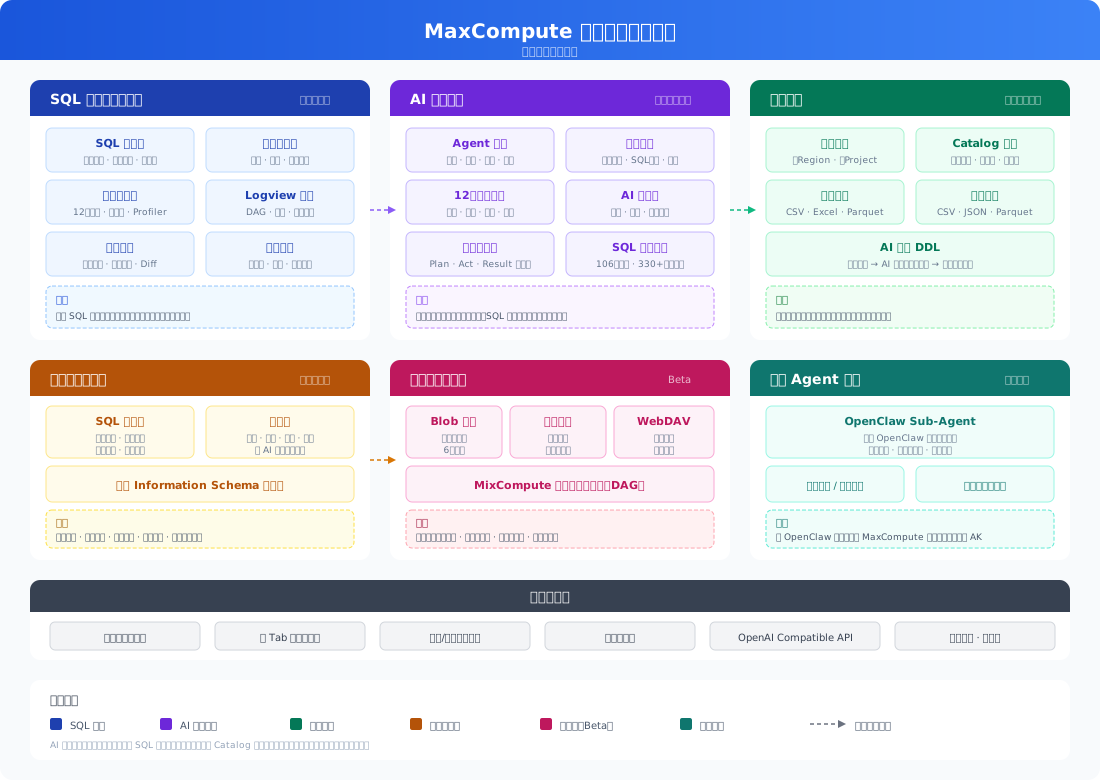
Kategori fitur | Fitur |
Koneksi cross-region dan cross-project, autentikasi AccessKey, serta pengujian koneksi | |
Penyorotan sintaks, pelengkapan cerdas, pemformatan, manajemen multi-file, riwayat versi, dan riwayat kueri | |
Tampilan tabel, 12 jenis grafik, tabel pivot, analisis kualitas data, dan analisis Logview | |
Penjelajahan katalog, pratinjau data, manajemen partisi, impor (CSV, Excel, Parquet), dan ekspor (CSV, JSON, Parquet) | |
Mode percakapan, mode agent, ruang kerja AI, dan manajemen multi-sesi | |
Basis pengetahuan cuplikan SQL, manajemen lapisan semantik, dan paket semantik | |
Penjelajahan file blob, pratinjau multi-format, dan pemasangan WebDAV | |
Sub-Agen OpenClaw |
Memulai dengan cepat
Unduh dan instal
macOS
Unduh paket instalasi DMG.
Buka file DMG dan seret klien MaxCompute ke folder Applications.
Jika Anda melihat error "developer cannot be verified" atau "app is damaged" saat pertama kali menjalankan, buka terminal dan jalankan perintah berikut:
sudo xattr -rd com.apple.quarantine "/Applications/MaxCompute.app"
Windows
Unduh paket instalasi MSI.
Klik ganda paket instalasi dan ikuti wizard untuk menyelesaikan instalasi.
Setelah instalasi selesai, temukan ikon klien MaxCompute di menu Start atau di desktop Anda, lalu klik ganda untuk menjalankannya.
Ikhtisar Konsol
Klien menggunakan tata letak tiga kolom:
Bilah Samping Kiri: Area Manajemen Resource, yang berisi panel seperti Manajemen File, Penjelajahan Katalog, Koneksi Data, Impor Data, Pencarian Basis Pengetahuan SQL, Riwayat Kueri, dan Riwayat Versi File. Gunakan ikon di sebelah kiri untuk beralih antar panel tersebut.
Area Tengah: Area Pengeditan SQL dan Tampilan Data, yang mendukung beberapa tab.
Bilah Samping Kanan: Panel Asisten AI, yang dapat Anda perluas atau ciutkan.
Klien mendukung tema gelap dan terang, yang dapat dikonfigurasi di Settings.
Konfigurasi koneksi data
Di bilah samping kiri, klik ikon koneksi untuk membuka panel koneksi data.
Klik Add Connection.
Masukkan informasi koneksi:
Nama Koneksi: Masukkan nama deskriptif untuk koneksi tersebut.
Region: Pilih wilayah tempat proyek MaxCompute Anda berada dari daftar drop-down, atau pilih "Custom Endpoint" untuk memasukkannya secara manual.
Nama Proyek: Masukkan nama proyek MaxCompute Anda.
ID AccessKey dan Secret AccessKey: Masukkan ID AccessKey dan Secret AccessKey untuk akses proyek.
Klik Test Connection untuk memverifikasi konfigurasi.
Setelah pengujian berhasil, klik Save.
Setelah terhubung, panel Katalog di bilah samping kiri secara otomatis memuat struktur tabel proyek.
Jalankan kueri
Tekan Option+N atau klik New di panel file untuk membuat file SQL baru.
Di editor, masukkan kueri, misalnya:
SELECT * FROM your_table_name LIMIT 10;Tekan Cmd+Enter (di macOS) untuk menjalankan kueri.
Hasil kueri muncul di Panel Hasil di bawah editor. Untuk menganalisis hasil, Anda dapat beralih antara Tampilan Tabel, Tampilan Grafik, dan Tampilan Tabel Pivot.
Konfigurasi layanan AI
Klik ikon roda gigi di pojok kanan atas untuk membuka Settings.
Buka tab AI Configuration.
Masukkan informasi berikut:
URL API: Titik akhir untuk layanan AI. Nilai default adalah titik akhir Alibaba Cloud Model Studio: https://dashscope.aliyuncs.com/compatible-mode/v1/.
Kunci API: Buka Konsol Alibaba Cloud Model Studio. Di pojok kanan atas halaman, pilih wilayah China (Beijing). Arahkan ke halaman API Key dan klik Create API Key atau salin yang sudah ada.
Nama Model: Nilai default adalah
qwen3-max-2026-01-23. Anda juga dapat memasukkan model lain yang kompatibel dengan API OpenAI.
Klik Save.
Setelah disimpan, panel Asisten AI di sebelah kanan siap digunakan. Anda dapat mengeksplorasi data dengan mengajukan pertanyaan dalam bahasa alami.
Eksplorasi data AI
Setelah konfigurasi selesai, coba hal berikut di panel Asisten AI:
Masukkan "List the tables in the current project." Asisten AI kemudian akan menampilkan daftar tabel.
Pilih sebuah tabel dan masukkan "Show the structure and first 10 rows of this table."
Setelah meninjau hasilnya, ajukan pertanyaan analitis, seperti "Analyze the data volume distribution across partitions in this table."
Asisten AI menyusun langkah-langkahnya, menghasilkan SQL, menjalankan kueri, dan memberikan analisis. Anda dapat mengamati seluruh proses ini di antarmuka.
Manajemen koneksi data
Klien menggunakan koneksi data untuk mengakses proyek MaxCompute berbasis cloud Anda. Anda dapat mengelola beberapa koneksi dan beralih antar wilayah serta proyek.
Buat koneksi baru
Di bilah samping kiri, klik ikon Connections untuk membuka panel koneksi data.
Klik Add Connection.
Konfigurasikan parameter berikut:
Parameter
Deskripsi
Nama Koneksi
Nama kustom untuk mengidentifikasi koneksi.
Region
Pilih wilayah tempat proyek MaxCompute Anda berada. Klien secara otomatis mengisi titik akhir yang sesuai.
Nama Proyek
Nama proyek MaxCompute Anda.
ID AccessKey
ID AccessKey untuk Akun Alibaba Cloud Anda.
AccessKey Secret
Secret AccessKey untuk Akun Alibaba Cloud Anda.
Klik Test Connection untuk memverifikasi koneksi.
Klik Save untuk membuat koneksi.
Jika proyek MaxCompute Anda dideploy di lingkungan khusus, Anda dapat memilih Custom Endpoint dan memasukkan alamat layanan secara manual.
Uji dan atasi masalah koneksi
Saat Anda mengklik Test Connection, klien terhubung ke layanan MaxCompute dan mengambil informasi proyek. Jika pengujian gagal, periksa hal berikut:
Pastikan titik akhir sesuai dengan wilayah proyek Anda.
Verifikasi bahwa AccessKey Anda benar dan belum kedaluwarsa.
Konfirmasi bahwa lingkungan jaringan Anda dapat mengakses layanan MaxCompute di wilayah yang ditentukan.
Periksa bahwa Akun Alibaba Cloud yang terkait dengan AccessKey Anda memiliki izin untuk mengakses proyek tersebut.
Kelola beberapa koneksi
Panel koneksi data mencantumkan semua koneksi yang telah Anda simpan. Dari sini, Anda dapat:
Beralih koneksi:
Klik koneksi untuk menjadikannya aktif. Operasi seperti eksekusi SQL, penjelajahan Katalog, dan impor data menggunakan koneksi aktif.
Hapus koneksi:
Klik ikon hapus pada koneksi untuk menghapusnya. Untuk mengubah koneksi, hapus yang lama dan buat yang baru.
Simpan beberapa koneksi untuk wilayah atau proyek berbeda agar dapat beralih dengan cepat antara lingkungan produksi, pengujian, dan lainnya.
Pengembangan SQL dan analisis data
Editor SQL
Klien menyertakan editor SQL berbasis Monaco bawaan untuk pengalaman seperti IDE.
Penyorotan sintaks dan pelengkapan cerdas
Editor menyoroti sintaks untuk SQL MaxCompute dan menyediakan pelengkapan cerdas berbasis konteks saat Anda mengetik. Saran mencakup kata kunci SQL, fungsi bawaan MaxCompute, serta nama tabel dan kolom dari koneksi saat ini. Daftar pelengkapan secara otomatis difilter berdasarkan posisi kursor. Mengetik nama tabel diikuti dengan
.secara otomatis menyarankan nama kolom untuk tabel tersebut.Pengeditan kode
Editor mencakup pelipatan kode, pewarnaan pasangan tanda kurung, pembungkus kata, dan minimap kode. Tekan Shift+Option+F untuk memformat skrip SQL saat ini secara otomatis.
Manajemen skrip SQL
Panel File di bilah samping kiri menampilkan file SQL di sistem file lokal Anda.
File baru
Tekan Option+N (macOS) untuk membuat file SQL baru.
Buka file
Di Panel File, klik file SQL yang sudah ada untuk membukanya di editor.
Simpan file
Tekan Option+S (macOS) untuk menyimpan perubahan Anda saat ini.
Operasi multi-tab
Anda dapat membuka beberapa file SQL sekaligus dan beralih di antaranya menggunakan tab.
Manajemen versi file SQL
Klien menyimpan riwayat versi untuk setiap file SQL. Klik ikon Version History di bilah samping kiri untuk melihat daftar versi historis untuk file saat ini.
Setiap catatan versi mencakup nomor versi, waktu simpan, dan jenis versi. Jenis versi terdiri dari penyimpanan manual (dibuat saat Anda secara eksplisit menyimpan file) dan snapshot pra-eksekusi (dibuat secara otomatis sebelum kueri SQL dijalankan).
Operasi yang tersedia pada versi:
Bandingkan perbedaan: Klik ganda versi untuk membuka tampilan diff yang menunjukkan perubahan antara versi tersebut dan konten saat ini.
Pulihkan versi: Pulihkan konten file ke versi tertentu.
Hapus versi: Hapus versi historis yang tidak lagi diperlukan.
Eksekusi SQL
Ada tiga cara untuk mengeksekusi SQL:
Eksekusi Semua: Tekan Cmd+Enter untuk mengeksekusi semua pernyataan SQL di editor.
Eksekusi Terpilih: Pilih bagian teks SQL dan tekan Shift+Enter untuk hanya mengeksekusi bagian yang dipilih.
Eksekusi Satu Pernyataan: Editor menampilkan tombol Run di antara setiap pernyataan SQL. Klik untuk mengeksekusi pernyataan tersebut.
Jika file SQL berisi pernyataan SET, sepertiSET odps.sql.type.system.odps2=true;, klien secara otomatis menggabungkan konfigurasi ini dengan pernyataan SQL berikutnya dan mengeksekusinya bersama-sama.
Selama eksekusi, editor menampilkan bilah kemajuan dan status eksekusi di bawahnya. Setelah selesai, hasil kueri muncul dalam bentuk tabel, sedangkan status eksekusi muncul untuk pernyataan DDL/DML.
Analisis hasil kueri
Setelah kueri mengembalikan hasil, tampilan berikut tersedia untuk analisis.
Tampilan tabel
Secara default, hasil kueri muncul dalam bentuk tabel. Anda dapat mengurutkan berdasarkan kolom, mengubah ukuran kolom, dan menelusuri hasil berdasarkan halaman.
Tampilan grafik
Beralih ke Tampilan Grafik untuk memvisualisasikan hasil kueri Anda sebagai salah satu dari 12 jenis grafik berikut:
Kolom, Garis, Area, Sebar, Lingkaran, Donat, Batang, Radar, Kolom 3D, Sebar 3D, Permukaan 3D, dan Heatmap 3D.
Setelah memilih jenis grafik, sesuaikan sumbu-X, sumbu-Y, dan dimensi pengelompokan. Sistem merekomendasikan pemetaan sumbu berdasarkan tipe data kolom.
Tabel pivot
Beralih ke tampilan Tabel Pivot untuk melakukan analisis silang multidimensi pada hasil kueri Anda.
Dimensi Baris: Pilih hingga tiga bidang untuk pengelompokan baris.
Dimensi Kolom: Pilih satu bidang untuk pengelompokan kolom.
Kolom Nilai: Pilih satu bidang numerik untuk agregasi.
Fungsi Agregasi: Mendukung SUM, COUNT, AVG, MIN, dan MAX.
Tabel pivot secara otomatis menghitung total baris dan kolom.
Profiler data
Beralih ke tampilan Profiler Data, di mana sistem secara otomatis memindai hasil kueri Anda untuk kualitas data dan menghasilkan metrik berikut:
Skor kualitas keseluruhan
Skor tertimbang berdasarkan kelengkapan (tingkat nilai null), keunikan (tingkat duplikasi), dan konsistensi (konsistensi format).
Statistik per kolom
Mencakup jumlah nilai unik, persentase null, dan peringkat kualitas. Kolom numerik juga menampilkan nilai minimum, maksimum, rata-rata, dan jumlah. Tiga nilai paling sering muncul per kolom dicantumkan.
Penguraian Logview
Setelah kueri selesai, klien mengurai metrik ringkasan Logview, termasuk informasi tahap Directed Acyclic Graph (DAG), durasi tahap, dan jumlah catatan. Ini muncul langsung di panel hasil, sehingga Anda dapat meninjau eksekusi pekerjaan tanpa membuka halaman Logview.
Riwayat kueri
Klik ikon History di bilah samping kiri untuk menelusuri riwayat kueri Anda. Setiap catatan menunjukkan waktu eksekusi, durasi (dalam milidetik), pratinjau SQL, status (sukses atau gagal), dan jumlah baris. Klik catatan untuk memuat kembali pernyataan SQL tersebut ke editor.
Riwayat kueri mendukung paginasi untuk menelusuri kueri sebelumnya.
Manajemen data
Menjelajahi Katalog
Di bilah samping kiri, klik ikon Katalog untuk melihat semua tabel di proyek saat ini, ditampilkan sebagai struktur pohon. Perluas tabel apa pun untuk melihat definisi kolomnya, termasuk nama kolom, tipe data, dan komentar.
Klik kanan nama tabel untuk melakukan tindakan berikut:
Pratinjau Data: Lihat beberapa baris data pertama di tabel.
Lihat skema tabel: Menampilkan informasi kolom lengkap, kunci partisi, dan properti tabel.
Lihat informasi tabel: Menampilkan metadata seperti ukuran tabel, jumlah catatan, waktu modifikasi terakhir, dan izin.
Dengan beberapa koneksi yang disimpan, Katalog menampilkan skema tabel untuk semua proyek yang terhubung.
Pratinjau data
Pilih tabel di Katalog untuk mempratinjau datanya. Klien menjalankan kueri LIMIT dan menampilkan hasilnya di panel tengah.
Manajemen partisi
Anda dapat melihat daftar partisi yang ada di Katalog dan menambahkan partisi baru ke tabel partisi.
Impor data
Klien mendukung impor file lokal ke tabel MaxCompute. Untuk membuka panel impor, klik ikon Data Import di bilah samping kiri.
Format file yang didukung
CSV, Excel (.xlsx / .xls), dan Parquet.
Alur kerja impor
Unggah file: Di panel impor, pilih atau seret-dan-lepas file lokal.
Pratinjau data: Setelah file diurai, sistem menampilkan pratinjau 20 baris pertama sehingga Anda dapat mengonfirmasi isinya.
Pilih mode impor:
Tabel baru:
Klien secara otomatis menginferensi pernyataan DDL dari skema file, yang dapat Anda lihat dan ubah di editor bawaan. Anda juga dapat mengklik AI Generate DDL untuk menyempurnakan tipe kolom dan komentar menggunakan AI.
Tambahkan ke tabel yang ada:
Pilih tabel target untuk menambahkan data file tersebut.
Konfigurasi target: Pilih koneksi dan proyek target, lalu masukkan nama tabel target. Sistem secara otomatis memeriksa konflik nama.
Mulai impor: Setelah mengonfirmasi pengaturan Anda, klik Start Import.
Manajemen tugas impor
Semua tugas impor tercantum di panel impor. Anda dapat melihat status (Queued, Uploading, Parsing, Importing, Succeeded, atau Failed), kemajuan, dan log untuk setiap tugas.
Ekspor data
Anda dapat mengekspor hasil kueri dalam format berikut:
CSV: File teks yang dipisahkan koma, kompatibel dengan tools seperti Excel.
JSON: Data dalam format JSON.
Parquet: Format penyimpanan kolom yang cocok untuk pemrosesan lebih lanjut dalam skenario data besar.
Di panel hasil kueri, klik tombol Export dan pilih format.
Eksplorasi data AI
Klien MaxCompute menyertakan asisten AI bawaan untuk berinteraksi dengan data Anda menggunakan bahasa alami. Asisten AI berada di panel sisi kanan dan dapat diperluas kapan saja.
Mode chat dan mode agent
Asisten AI menyediakan dua mode kerja:
Mode chat ideal untuk tanya jawab cepat dan operasi ringan, seperti menjelaskan pernyataan SQL, mengoptimalkan kode SQL, atau memberikan wawasan berdasarkan hasil kueri. AI menjawab secara langsung tanpa proses multi-langkah.
Mode agent menangani tugas analisis data multi-langkah. AI membuat rencana eksekusi, dan setelah Anda menyetujuinya, mengeksekusi setiap langkah secara berurutan. Langkah-langkah tersebut dapat mencakup pengambilan metadata, pembuatan SQL, menjalankan kueri, dan menganalisis hasil.
Mode chat
Masukkan pertanyaan di kotak input panel AI untuk menggunakan mode chat. Kasus penggunaan umum meliputi:
Pembuatan SQL: Jelaskan kebutuhan kueri Anda, dan AI akan menghasilkan SQL MaxCompute yang sesuai.
Optimasi SQL: Buka skrip SQL di editor dan minta AI memberikan saran optimasi. Anda kemudian dapat menyisipkan SQL yang dioptimalkan ke editor dengan satu klik.
Penjelasan SQL: Pilih pernyataan SQL kompleks dan minta AI menjelaskan logikanya bagian demi bagian.
Wawasan hasil: Setelah menjalankan kueri, minta AI memberikan wawasan tentang hasilnya, seperti analisis tren atau deteksi anomali.
Mode agent
Saat Anda mengajukan pertanyaan analitis yang melibatkan beberapa langkah, AI secara otomatis memasuki mode agent.
Alur eksekusi
Perencanaan: AI menghasilkan rencana eksekusi berdasarkan pertanyaan Anda, mencantumkan langkah-langkah yang akan dilakukan, seperti mengambil skema tabel, menjalankan kueri, atau menganalisis hasil.
Persetujuan: Rencana eksekusi ditampilkan di antarmuka. Anda dapat meninjau setiap langkah dan memutuskan apakah akan menyetujuinya, melewati langkah tertentu, atau meminta rencana baru.
Eksekusi: Setelah disetujui, AI mengeksekusi rencana langkah demi langkah. Input dan output untuk setiap langkah ditampilkan secara real time. Jika suatu langkah memerlukan konfirmasi Anda, seperti menjalankan operasi DDL, kartu konfirmasi akan muncul.
Rangkuman: Setelah semua langkah selesai, AI memberikan analisis akhir dan rekomendasi.
Kemampuan bawaan
Dalam mode agent, AI dapat menggunakan kemampuan berikut:
Kemampuan | Deskripsi |
List projects | Menampilkan daftar semua proyek MaxCompute yang terhubung. |
List tables | Menampilkan daftar semua tabel di proyek tertentu. |
Get table schema | Mendapatkan nama kolom, tipe data, dan komentar untuk tabel. |
Batch get table schemas | Mendapatkan informasi skema untuk beberapa tabel sekaligus. |
Get partition list | Mendapatkan daftar partisi tabel partisi. |
Get table statistics | Mendapatkan jumlah baris, ukuran, dan waktu pembaruan untuk tabel. |
Add partition | Menambahkan partisi baru ke tabel partisi. |
Execute query | Menjalankan kueri SQL dan secara otomatis menyisipkan batas baris. |
Search SQL knowledge base | Mencari basis pengetahuan cuplikan SQL untuk templat SQL yang sesuai. |
Execute SQL snippet | Menjalankan cuplikan SQL dari basis pengetahuan dan mendukung penulisan ulang parameter tanggal. |
Generate chart | Menghasilkan grafik dari hasil kueri. |
Save report | Menyimpan laporan analisis sebagai file lokal. |
Penyuntingan rencana
Selama eksekusi, Anda dapat menyesuaikan rencana secara dinamis:
Lewati langkah: Lewati langkah yang belum dieksekusi.
Sisipkan langkah: Sisipkan langkah eksekusi baru di posisi saat ini.
Ubah urutan langkah: Sesuaikan urutan eksekusi langkah-langkah berikutnya.
Visualisasi proses eksekusi
Status, parameter input, output, dan durasi setiap langkah ditampilkan secara real time. Setelah eksekusi selesai, jejak lengkap tersedia di panel diagnostik.
Ruang kerja AI
Ruang Kerja AI adalah direktori lokal persisten yang menyimpan output dari mode agent. Hasil antara dan akhir dari setiap tugas analisis disimpan secara otomatis.
Penjelajah file ruang kerja
Di bilah samping kiri, klik AI Workspace untuk menelusuri file yang dihasilkan oleh sesi Anda. File mencakup:
Hasil kueri: Data dari setiap kueri disimpan dalam format CSV.
Konfigurasi grafik: Grafik yang dihasilkan oleh AI disimpan dalam format JSON.
Laporan analisis: Laporan yang dihasilkan oleh agent disimpan dalam format Markdown.
Rencana eksekusi dan catatan langkah: Snapshot lengkap dari rencana dan langkah-langkah eksekusi.
Klik file apa pun untuk membukanya. File CSV muncul dalam tampilan tabel, file Markdown dalam tampilan rendering, dan file JSON sebagai teks terformat.
Manajemen sesi
Asisten AI mendukung beberapa sesi, masing-masing dengan riwayat percakapan dan status eksekusi sendiri. Anda dapat:
Membuat sesi baru untuk memulai topik analisis baru.
Beralih ke sesi sebelumnya untuk melanjutkan analisis yang belum selesai.
Konten sesi disimpan secara lokal, sehingga Anda dapat memulihkannya bahkan setelah menutup dan membuka kembali klien.
Mengakses hasil antara
Selama analisis multi-langkah oleh agent, Anda dapat melihat dan mengekspor hasil kueri dari setiap langkah. Misalnya, dalam tugas lima langkah, lihat tabel hasil setiap langkah setelah selesai dan klik Export untuk menyimpan hasil antara sebagai CSV.
Hal ini memungkinkan Anda memvalidasi data pada setiap langkah bersamaan dengan kesimpulan akhir AI, serta menyederhanakan eksplorasi manual lebih lanjut berdasarkan analisis tersebut.
Kasus penggunaan
Tanya jawab metadata cepat
Mode ini ideal untuk mengambil informasi dasar tentang proyek dan tabel Anda dengan cepat. Contohnya:
"List the tables in the current project."
"Show the schema for the 'orders' table."
"Show the first 10 rows of the 'user_log' table."
"Show the partition information for the 'dwd_trade_detail' table."
Permintaan ini biasanya diproses dengan cepat dan tidak memerlukan rencana eksekusi lengkap.
Analisis data dan wawasan multi-langkah
Mode ini cocok untuk tugas analisis yang memerlukan beberapa langkah. Contohnya:
"Analyze the conversion rate trends for each channel over the last 7 days, and identify the channel with the most significant drop and its possible causes."
"Compare the storage usage and growth trends across different business lines, and identify the top 5 tables that should be prioritized for governance."
AI secara otomatis merencanakan langkah kueri, mengeksekusi SQL, menganalisis hasil, dan memberikan kesimpulan yang didukung data.
Eksekusi cuplikan SQL
Jika basis pengetahuan SQL mencakup templat SQL bisnis yang sering digunakan, Anda dapat memanggilnya langsung menggunakan bahasa alami. Contohnya:
"Execute SQL snippet: storage reduction analysis"
"Execute daily active user statistics, and change the date to the last 3 days"
AI menemukan cuplikan SQL yang sesuai di basis pengetahuan, menulis ulang parameter tanggalnya, lalu mengeksekusinya.
Basis pengetahuan dan lapisan semantik
Basis pengetahuan cuplikan SQL
sql snippet knowledge base menyimpan templat SQL yang dapat digunakan kembali untuk pengambilan data periodik. Memelihara SQL bisnis standar di knowledge base memungkinkan Anda menggunakan penulisan ulang tanggal oleh AI untuk dengan cepat mengambil data laporan untuk periode waktu berbeda. Saat Anda mengimpor file SQL yang sering digunakan ke knowledge base, sistem secara otomatis mengekstrak sql snippets individual. Untuk setiap cuplikan, sistem kemudian mengekstrak nama tabel, kata kunci, bidang partisi, dan literal tanggal untuk membangun indeks teks penuh.
Klik ikon pencarian di bilah samping kiri untuk mencari knowledge base guna menemukan sql snippets berdasarkan kata kunci. Setelah menemukan cuplikan, Anda dapat menyisipkannya ke editor untuk dieksekusi. Atau, Anda dapat menggunakan fitur "Execute SQL Snippet" dari asisten AI untuk secara otomatis mencocokkan cuplikan, menulis ulang tanggalnya, dan mengeksekusinya.
Lapisan semantik
Manajemen lapisan semantik adalah fitur Beta. Untuk menggunakan fitur ini, aktifkan sakelar semantic package di Settings.
semantic layer membedakan client MaxCompute dari tools AI umum dengan memetakan tabel dan kolom database ke istilah, metrik, dan hubungan yang ramah bisnis. Saat menghasilkan SQL, AI berkonsultasi dengan semantic layer untuk menghasilkan kueri yang lebih akurat.
semantic layer terdiri dari komponen berikut:
Istilah bisnis: Mendefinisikan istilah khusus dalam domain bisnis Anda, seperti 'DAU' untuk 'Daily Active Users'.
Definisi entitas: Menggambarkan objek bisnis inti dan tabel serta bidang kunci yang sesuai.
Definisi metrik: Mendefinisikan rumus perhitungan dan cakupan untuk metrik bisnis, seperti
Conversion Rate = Number of users who placed an order / Number of visiting users.Hubungan tabel: Menggambarkan hubungan JOIN dan kunci gabungan antar tabel.
Kueri tervalidasi: Templat kueri standar yang telah divalidasi yang dapat digunakan kembali oleh AI untuk pertanyaan serupa.
Playbook analisis: Templat yang telah ditentukan untuk skenario dan langkah analisis yang memandu AI menyelesaikan analisis mengikuti alur kerja standar.
Paket semantik bawaan
client menyertakan built-in semantic package untuk Information Schema yang mencakup skenario analisis meta-warehouse tingkat tenant MaxCompute umum: diagnosis tekanan penyimpanan, diagnosis tekanan biaya, analisis kinerja pekerjaan, analisis lonjakan kegagalan tugas, audit peran pengguna, audit eksposur izin, pengamatan tabel populer, dan pemantauan kuota sumber daya.
Setelah Anda mengaktifkan semantic package ini, Anda dapat langsung mengajukan pertanyaan analisis meta-warehouse kepada AI, seperti "Analyze the top 10 tables by storage in the current project." AI kemudian menggunakan definisi metrik dan kueri referensi dari semantic package untuk menghasilkan SQL analisis yang akurat.
Paket semantik kustom
Buat custom semantic package untuk skenario bisnis Anda. Di panel Manajemen Lapisan Semantik, pilih domain target dan edit business terms, entity definitions, metric definitions, table relationships, validated queries, dan analysis playbooks. Anda juga dapat menggunakan bantuan AI untuk menghasilkan draf semantic package dari struktur tabel koneksi saat ini, lalu menyempurnakannya secara manual.
Pemrosesan data multimodal (Beta)
Fitur yang dijelaskan dalam bagian ini sedang dalam tahap Beta. Untuk menggunakannya, aktifkan sakelar fitur Beta yang sesuai di Settings.
Penjelajah file blob
MaxCompute menyimpan data file biner di kolom bertipe blob. Klien menyediakan penjelajah file blob yang berfungsi seperti manajer file untuk menelusuri tabel blob. Untuk menggunakan fitur ini, aktifkan sakelar Beta penjelajah file.
Penjelajah file blob mendukung peralihan antara tampilan kisi dan tampilan daftar, navigasi breadcrumb, pembuatan folder, serta unggah/unduh file.
Impor file blob
Di panel Data Import, beralih ke mode impor blob untuk mengunggah file secara massal ke tabel blob MaxCompute dengan seret-dan-lepas. Klien mengekstrak metadata (jalur file, nama, dan tipe) dan menuliskannya ke kolom tabel yang sesuai.
Jika tabel target belum ada, klien membantu menghasilkan pernyataan pembuatan tabel yang mencakup kolom bertipe blob.
Pratinjau file multimodal
Klien menyediakan pratinjau file multimodal bawaan untuk format berikut:
Jenis file | Metode pratinjau |
Image | Rendering langsung |
Video | Pemutaran di pemutar tersemat |
Audio | Pemutaran di pemutar tersemat |
Rendering dokumen | |
Text | Tampilan dalam format teks (mendukung JSON, XML, dan teks biasa) |
HEX | Lihat byte mentah dalam format heksadesimal |
Klien secara otomatis mencocokkan metode pratinjau berdasarkan tipe MIME file, tetapi Anda juga dapat menggantinya secara manual.
Pemasangan WebDAV
Klien menyertakan layanan WebDAV bawaan untuk memasang tabel blob MaxCompute sebagai folder lokal. Setelah dipasang, pratinjau dan unduh file langsung di Finder tanpa menggunakan antarmuka klien.
Cara memasang di macOS:
Di Finder, tekan Cmd+K dan masukkan http://localhost:8899/dav/ untuk menelusuri file di tabel blob sebagai folder jaringan.
Integrasi agen eksternal
Sub-agen OpenClaw
Klien MaxCompute terintegrasi sebagai sub-agen OpenClaw, menangani tugas analisis data yang didelegasikan oleh OpenClaw.
OpenClaw mengontrol dan mengoordinasikan tugas, sedangkan klien MaxCompute menangani analisis data. Keuntungannya meliputi:
Isolasi keamanan: Kredensial koneksi MaxCompute dikelola secara lokal di klien. Anda tidak perlu mengonfigurasi AccessKey di OpenClaw.
Jejak audit lengkap: OpenClaw mempertahankan pengalaman percakapan yang sederhana, sedangkan klien menyimpan proses eksekusi terperinci, termasuk rencana, SQL, hasil antara, dan informasi diagnostik, untuk pelacakan dan tinjauan.
Analisis diperluas: Anda dapat menganalisis dan mengekspor hasil lebih lanjut dari OpenClaw dalam mode Studio klien.
Instalasi
Instalasi satu klik
Di pengaturan klien, buka tab OpenClaw dan klik Install OpenClaw Plugin. Klien secara otomatis menyelesaikan instalasi dan konfigurasi plugin. Setelah instalasi, Anda dapat mengklik Health check untuk mengonfirmasi statusnya.
Pemeriksaan kesehatan memverifikasi bahwa:
CLI OpenClaw telah terinstal.
Plugin MaxCompute telah terinstal.
Gerbang OpenClaw berjalan dengan benar.
Koneksi aman dan menggunakan alamat loopback.
Instalasi manual
Jika instalasi satu klik tidak sesuai untuk lingkungan Anda, Anda dapat menginstalnya secara manual dari command line:
# Install the MaxCompute plugin
openclaw plugins install @maxcompute/openclaw-maxquery --pin

# Enable the plugin and configure the connection address
openclaw plugins enable maxquery
openclaw config set plugins.entries.maxquery.enabled true
openclaw config set plugins.entries.maxquery.config.baseUrl http://127.0.0.1:8899
Kasus penggunaan
Setelah instalasi, gunakan kemampuan analisis data klien MaxCompute langsung dari percakapan OpenClaw. Skenario khas meliputi:
Tanya jawab cepat
Ajukan pertanyaan terkait data langsung di OpenClaw, seperti "Show the first 10 rows of the 'orders' table." Klien dengan cepat mengembalikan hasilnya.
Analisis data dan wawasan
Ajukan pertanyaan analitis, seperti "Analyze campaigns with an ROI below 1 among the top 5 campaigns by cost_amount in the past 7 days, and provide optimization suggestions." Klien melakukan analisis multi-langkah lengkap dan mengembalikan laporan yang konklusif.
Eksekusi cuplikan SQL
Panggil templat SQL dari basis pengetahuan klien, misalnya, "Run SQL snippet: storage reduction analysis."
Pengaturan dan personalisasi
Klik ikon roda gigi di pojok kanan atas untuk membuka panel Settings.
Pengaturan editor
Parameter | Deskripsi | Default |
Font Size | Ukuran font di editor. | 14px |
Tab Size | Lebar indentasi. | 4 |
minimap | Menampilkan atau menyembunyikan minimap kode. | On |
word wrap | Mengaktifkan atau menonaktifkan pembungkus otomatis untuk baris panjang. | On |
Pengaturan AI
Parameter | Deskripsi | Default |
API URL | Titik akhir untuk layanan AI (kompatibel OpenAI). | Alibaba Cloud Model Studio (DashScope) |
API Key | Kunci API untuk layanan AI. | None |
model name | ID model yang akan digunakan. | qwen3-max-2026-01-23 |
Pengaturan AI lanjutan
Parameter | Deskripsi | Nilai | Default |
context length | Jumlah maksimum baris data yang disertakan dalam konteks AI. | 8K - 512K | 120 |
Max Steps | Jumlah maksimum langkah eksekusi untuk satu tugas agent. | 10 - 200 | 30 |
temperature | Mengontrol keacakan output yang dihasilkan. | 0 - 1 | 0.7 |
Step Timeout | Batas waktu untuk satu langkah, dalam detik. | 60 - 600 | 120 |
max parallel tool calls | Jumlah maksimum pemanggilan tool secara konkuren. | 1 - 8 | 4 |
Session History Size | Jumlah percakapan sebelumnya yang disimpan. | 1 - 20 | 5 |
inference profile | Strategi untuk kedalaman inferensi AI. | auto / fast / balanced / deep / fixed | auto |
Pengaturan tema
Beralih antara tema Gelap dan Terang.
Pembaruan versi
Aplikasi secara otomatis memeriksa pembaruan dan meminta Anda menginstal versi baru saat tersedia.
Perbandingan klien MaxCompute
Fitur | MaxCompute AI Explorer | ODPSCMD | MaxCompute Studio |
Jenis klien | Aplikasi desktop | Tool command-line | Plugin IntelliJ IDEA |
Kasus penggunaan | Pengembangan SQL, analisis data, dan wawasan berbantuan AI | Operasi dan pemeliharaan, skrip otomatisasi | Pengembangan SQL/UDF |
Koneksi Multi-Proyek | Didukung | Tidak didukung | Didukung |
Pengeditan SQL | Penyorotan sintaks, pelengkapan, dan manajemen multi-file | Command line teks biasa | Penyorotan sintaks, pelengkapan, dan manajemen multi-file |
Hasil kueri | Tampilan tabel, grafik, dan tabel pivot; penguraian Logview | Output teks | Tampilan tabel dan penguraian Logview |
Impor/ekspor |
| CSV (Tunnel) | CSV |
Kemampuan AI | Chat AI bawaan dan eksplorasi data Agent | Tidak ada | Tidak ada |
FAQ
Error verifikasi instalasi macOS
Fitur keamanan Gatekeeper macOS menyebabkan error ini. Untuk mengatasinya, buka Terminal, jalankan perintah berikut, lalu mulai ulang aplikasi:
sudo xattr -rd com.apple.quarantine "/Applications/MaxCompute.app"Masalah koneksi
Pengujian koneksi gagal
Periksa item berikut secara berurutan:
Pastikan
endpointsesuai denganregionprojectMaxCompute Anda. Anda dapat memverifikasiregionyang benar di halaman detailprojectdiconsoleMaxCompute.Verifikasi bahwa
AccessKey IDdanAccessKey Secretbenar dan belum dinonaktifkan atau kedaluwarsa.Konfirmasi bahwa jaringan Anda dapat mengakses
public endpointMaxCompute untukregionyang ditentukan. Jika Anda berada di belakang VPN atau proxy, pastikan kebijakan jaringan Anda mengizinkan koneksi outbound.Pastikan akun yang terkait dengan
AccessKey IDmemiliki otorisasi untuk mengaksesprojecttarget.
Koneksi timeout
Masalah jaringan biasanya menyebabkan timeout ini. Latensi tinggi, terutama saat menghubungkan ke
regionlintas batas, seperti mengaksesregionluar negeri dari Tiongkok daratan, dapat menyebabkan timeout. Periksa konektivitas jaringan Anda atau hubungi administrator jaringan Anda.
Masalah eksekusi SQL
Eksekusi SQL mengembalikan error sintaks
SQL MaxCompute berbeda dari SQL standar. Klien secara otomatis menulis ulang beberapa sintaks sebelum eksekusi (misalnya, mengonversi
NOW()menjadiGETDATE()), tetapi tidak semua kasus tercakup. Rujuk dokumentasi resmi SQL MaxCompute untuk sintaks yang benar.Kueri mengembalikan volume data besar
Klien membatasi jumlah baris yang dikembalikan secara default untuk memastikan responsivitas. Untuk mengambil lebih banyak data, tambahkan klausa
LIMITke pernyataan SQL Anda atau gunakan fitur ekspor data untuk set hasil lengkap.
Masalah konfigurasi AI
Asisten AI tidak berfungsi
Pastikan URL API,
API key, dan Nama Model dikonfigurasi dengan benar di pengaturan. Konfigurasi default menggunakanModel Studio(DashScope); untuk menggunakannya, pertama-tama buatAPI keydi konsolModel Studio.Respons AI lambat
Beban layanan model dan kondisi jaringan memengaruhi kecepatan respons. Untuk respons lebih cepat, ubah
inference service tiermenjadifastdi pengaturan AI lanjutan atau pilih model yang lebih responsif.
Masalah impor dan ekspor
Tipe kolom salah setelah mengimpor file Excel
Klien secara otomatis menginferensi tipe kolom saat mengurai file Excel. Jika tipe yang diinferensi salah, ubah secara manual definisi tipe kolom di
DDLdalam mode Create New Table, atau gunakan fitur AI Generate DDL untuk inferensi tipe yang lebih akurat.Tidak dapat membuka file Parquet yang diekspor
File Parquetyang diekspor mengikuti format Apache Parquet dan dapat dibaca oleh tools yang mendukung Parquet, seperti Python (pandas/pyarrow) dan Spark.