Jalankan proyek demo ARTC untuk mencoba fitur ApsaraVideo Real-time Communication (ARTC).
Demo source code
Alibaba Cloud menyediakan proyek demo open-source yang menunjukkan penggunaan API ARTC SDK dan membantu Anda mengintegrasikan fitur-fitur SDK tersebut. Unduh proyek dari repositori proyek demo Android.
Prasyarat
Sebelum menjalankan proyek demo, pastikan lingkungan pengembangan Anda memenuhi persyaratan berikut:
-
Development tool: Android Studio 2020.3.1 atau versi yang lebih baru.
-
Konfigurasi yang direkomendasikan: Android Studio 2024.1.2 atau versi yang lebih baru, Android Gradle Plugin (AGP) 8.6.0, Gradle 8.7, dan JDK 17.
CatatanVersi Android Studio yang lebih lama mungkin memiliki masalah kompatibilitas dengan AGP. Jika Anda mengalami kegagalan build, turunkan versi AGP, Gradle, dan JDK sesuai kebutuhan. Untuk informasi selengkapnya, lihat kompatibilitas Android Studio dan AGP.
-
-
Test device: Perangkat uji yang menjalankan Android 5.0 (SDK API Level 21) atau versi yang lebih baru.
CatatanKami merekomendasikan pengujian pada perangkat fisik karena emulator mungkin tidak mendukung semua fitur.
-
Network environment: Koneksi internet yang stabil.
-
Application preparation: Dapatkan AppID dan AppKey untuk aplikasi ApsaraVideo Real-time Communication Anda. Untuk informasi selengkapnya, lihat Create an application.
Prosedur
Langkah 1: Dapatkan proyek demo
Clone proyek demo ARTC ke mesin lokal Anda:
git clone https://github.com/MediaBox-Demos/amdemos-artcRepositori ini berisi proyek demo untuk ARTC SDK di berbagai platform native. Proyek demo Android berada di direktori Android/ARTCExample.
Proyek demo mencakup kode pembuatan token sisi klien untuk pengujian.
Bagian berikut menjelaskan struktur file proyek Android/ARTCExample.
├── Android       		       // Root directory of the Android project
│   ├── ARTCExample            // API Example project directory
│       ├── app                // Demo entry point
│       ├── KeyCenter          // AppID, AppKey, dan informasi lainnya
│           ├── keycenter      // Setel AppID, AppKey, dan informasi lainnya
│       ├── quickstart         // Modul quick start
│           ├── TokenGenerate  // Pembuatan token dan bergabung ke channel
│           ├── VideoCall      // Implementasi cepat panggilan audio dan video
│           ├── VoiceChat      // Implementasi cepat ruang obrolan suara
│       ├── BasicUsage          // Modul fitur dasar
│           ├── AudioBasicUsage  // Operasi dan konfigurasi audio umum
│           ├── VideoBasicUsage // Operasi dan konfigurasi video umum
│           |—— CameraCommonControl // Konfigurasi kamera umum
│           |—— SEIUsage         // Pengiriman dan penerimaan pesan SEI
│           |—— DataChannelMessage // Pengiriman dan penerimaan pesan kustom
│           |—— ScreenShare  // Berbagi layar
│           |—— StreamMonitoring // Pemantauan kualitas aliran selama panggilan
            |—— PlayAudioFiles    // Memutar musik latar dan efek suara
        |—— AdvancedUsage // Modul fitur lanjutan
            |—— ProcessAudioRawData // Data audio mentah
            |—— ProcessVideoRawData // Data video mentah
            |—— CustomAudioCaptureAndRender // Capture dan rendering audio kustom
            |—— CustomVideoCaptureAndRender // Capture dan rendering video kustom
            |—— PreJoinChannelTest // Uji pra-gabung channel (perangkat + jaringan)
            |—— PictureInPicture // Picture-in-Picture
            |—— H265 // Encoding H.265
            |—— IntelligentDenoise // Reduksi kebisingan cerdas
            |—— LocalRecord     // Perekaman lokal
│       ├── build.gradle
│       └── settings.gradle
Langkah 2: Konfigurasikan proyek demo
-
Buka folder
Android/ARTCExampledi Android Studio. -
Konfigurasikan AppID dan AppKey proyek: Buka
Android/ARTCExample/KeyCenter/src/main/java/com/aliyun/artc/api/keycenter/ARTCTokenHelper.java, lalu masukkan AppID dan AppKey yang Anda peroleh dari Konsol.
// ARTCTokenHelper.java
// ApsaraVideo Real-time Communication AppID
private static String AppId = "<Your AppID>";
// ApsaraVideo Real-time Communication AppKey
private static String AppKey = "<Your AppKey>";
Langkah 3: Kompilasi dan jalankan proyek demo
Aktifkan Opsi Developer di perangkat uji Android Anda, hubungkan perangkat ke komputer, lalu pilih perangkat tersebut di Android Studio.
-
Di Android Studio, klik Sync Project with Gradle Files.
-
Setelah sinkronisasi berhasil, klik Run 'app'. Setelah build berhasil, aplikasi ARTCExample akan diinstal di perangkat Anda.
|
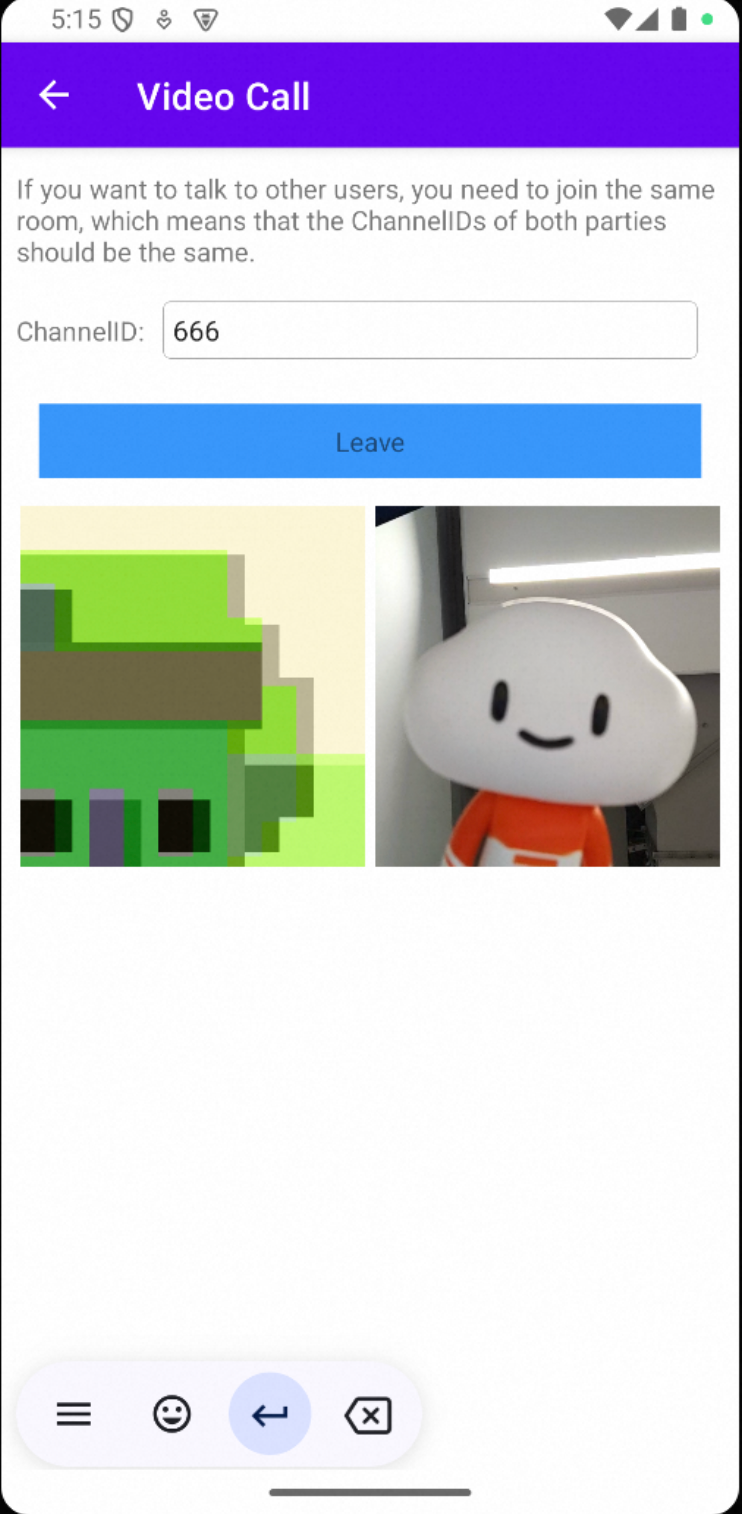
Jalankan demo di perangkat fisik, lalu ketuk Video Call. |
Bergabunglah ke channel yang sama menggunakan dua perangkat. Di bidang ChannelID, masukkan ID channel yang sama (misalnya, |
Panggilan audio dan video real-time dimulai.
|
Langkah selanjutnya
Integrasikan ARTC SDK ke dalam proyek Anda. Untuk informasi selengkapnya, lihat Implement an audio and video call on Android.