Aktifkan basis pengetahuan sebagai konteks untuk chat sehingga Lingma dapat menggunakan dokumen dan file internal perusahaan untuk memberikan jawaban yang lebih sesuai dengan kebutuhan perusahaan.
Fitur ini hanya didukung untuk Visual Studio Code dan JetBrains IDE plug-in, tidak tersedia untuk Lingma IDE.
Siapa yang dapat menggunakan fitur ini?
Edisi: Lingma Enterprise Dedicated
Peran: Admin Lingma dan admin global dalam sebuah organisasi
Lingma dan admin global dalam sebuah organisasi dapat menambah atau menghapus file dalam basis pengetahuan. Mereka juga dapat mengaktifkan atau menonaktifkan fitur basis pengetahuan dari halaman Knowledge Base di konsol Lingma.

Kelola basis pengetahuan
Lingma dan admin global dalam sebuah organisasi dapat mengelola basis pengetahuan dan kontrol aksesnya. Sebagai contoh, admin dapat:
Membuat, mengedit, dan menghapus basis pengetahuan.
Menambah atau menghapus anggota perusahaan.
Menambah atau menghapus dokumen dalam basis pengetahuan.
Membuat, mengedit, dan menghapus basis pengetahuan
Membuat Basis Pengetahuan
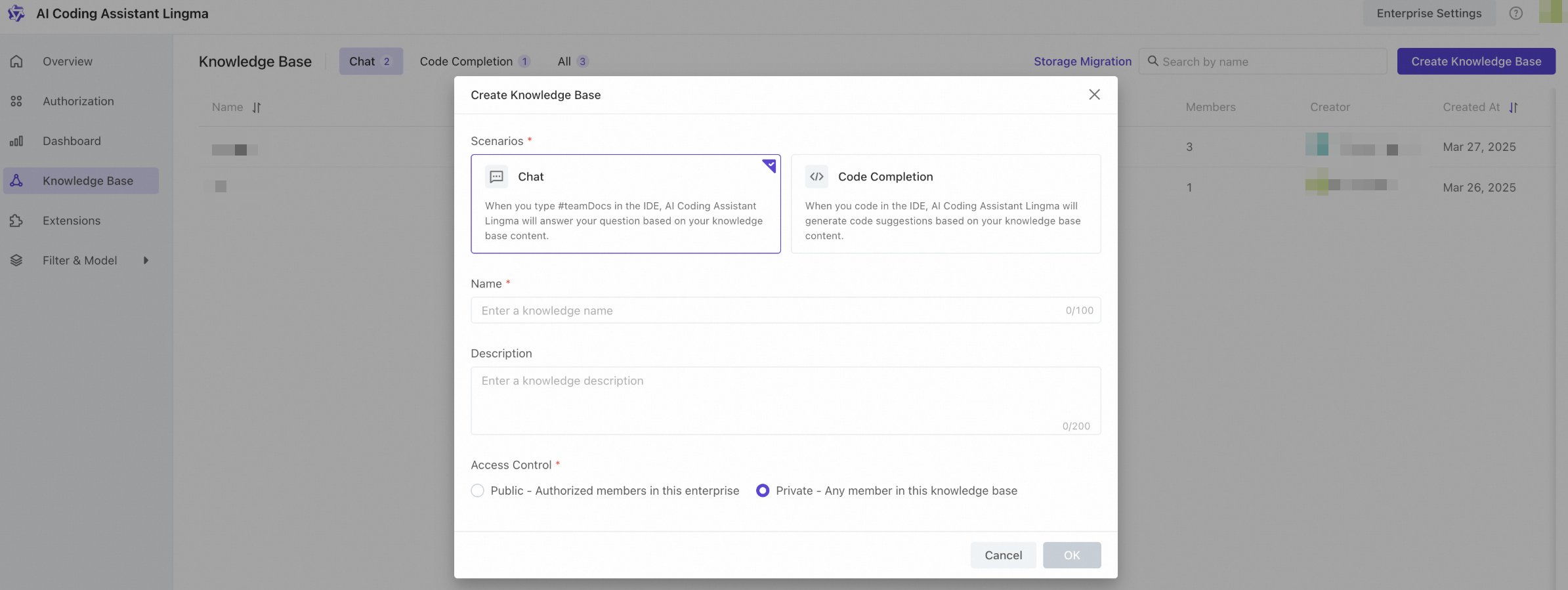
Klik Knowledge Base di panel navigasi sebelah kiri untuk masuk ke halaman Knowledge Base.
Klik Create Knowledge Base.
Di panel yang muncul, lakukan langkah-langkah berikut:
Pilih Chat di bawah Scenarios. Ini adalah opsi default.
Masukkan nama untuk basis pengetahuan. Pilih nama yang mudah dikenali.
(Opsional) Tulis deskripsi yang menjelaskan tentang basis pengetahuan tersebut.
Pilih siapa yang dapat mengakses basis pengetahuan di bawah Access Control. Secara default, diatur ke Private - Any member in this knowledge base.
Klik OK untuk menyimpan informasi.
Setelah basis pengetahuan dibuat, ia akan muncul dalam daftar.
Edit Basis Pengetahuan
Admin dapat mengubah informasi dasar basis pengetahuan, seperti nama, deskripsi, dan kontrol akses, menggunakan salah satu metode berikut:
Di Halaman Daftar: Temukan basis pengetahuan yang ingin diedit dari daftar di halaman Knowledge Base, dan klik ikon Edit di kolom Actions.
Di Halaman Detail: Pilih basis pengetahuan dari daftar di halaman Knowledge Base, lalu klik ikon Edit di pojok kanan atas halaman yang muncul.
Hapus Basis Pengetahuan
Untuk menghapus basis pengetahuan, klik padanya, lalu klik ikon Lainnya, dan pilih Delete Knowledge Base. Konfirmasi dengan memasukkan nama basis pengetahuan, dan klik OK.
Setelah dihapus, basis pengetahuan tidak dapat dipulihkan. Lanjutkan dengan hati-hati. Buat ulang basis pengetahuan dan isi data jika diperlukan.
Tambahkan dokumen

Berikut cara admin Lingma dan admin global dalam sebuah organisasi menambahkan data ke basis pengetahuan:
Pilih basis pengetahuan dari daftar untuk masuk ke halaman detail.
Klik Add Data.
Di panel Add Data, pilih Dokumen sebagai tipe data, lalu seret file ke area abu-abu. Perhatikan tips berikut:
Anda dapat mengunggah hingga 10 file sekaligus.
Format yang didukung meliputi pdf, docx, txt, markdown, dan csv.
Setiap file harus berukuran 5 MB atau lebih kecil.
Nama file harus 200 karakter atau kurang. Hanya file yang dikodekan dalam UFT-8 dan GBK yang didukung.
Gunakan dokumen terstruktur untuk memastikan informasi mudah ditemukan.
Setelah file diunggah, klik Tambah. Ini akan memulai pemrosesan data.

Aktifkan atau nonaktifkan basis pengetahuan
Setelah data file diproses, admin dapat mengaktifkan atau menonaktifkan basis pengetahuan menggunakan salah satu metode berikut:
Di Halaman Daftar: Temukan basis pengetahuan yang ingin dikelola dari daftar di halaman Knowledge Base, lalu klik Toggle.

Di Halaman Detail: Klik basis pengetahuan yang ingin dikelola dalam daftar basis pengetahuan di halaman Knowledge Base, dan kemudian klik Toggle knowledge base as context for chat.

Setelah fitur diaktifkan, ketika pengembang yang berwenang mengobrol dengan Lingma di IDE, Lingma akan menjawab pertanyaan berdasarkan data dalam basis pengetahuan yang terlihat oleh pengembang yang berwenang. Anda dapat menonaktifkan fitur ini jika tidak diperlukan.
Kontrol akses
Lingma dan admin global dalam sebuah organisasi dapat mengubah kontrol akses untuk basis pengetahuan menggunakan salah satu metode berikut:
Masuk ke mode edit basis pengetahuan dan ubah pengaturan kontrol akses.
Masuk ke halaman basis pengetahuan, klik Access Control, dan tambahkan atau hapus anggota.

Setelah basis pengetahuan sebagai konteks untuk chat diaktifkan, pengembang dapat memulai obrolan menggunakan #teamDocs. Lingma akan menjawab pertanyaan berdasarkan data basis pengetahuan untuk pengembang yang berwenang.
Periksa status pemrosesan dokumen Anda
Setelah dokumen diunggah, sistem mengonversi data menjadi vektor yang dapat dicari. Anda dapat melihat status pemrosesan data di daftar dokumen. Status yang mungkin adalah:
Awaiting: Sistem memproses dokumen yang diunggah secara berurutan. Dokumen yang belum diproses akan dimasukkan dalam antrian.
Processing: Sistem sedang menganalisis dan memproses data sebagai vektor.
Completed: Sistem telah selesai menganalisis dan memproses dokumen.
Error: Terjadi pengecualian saat memproses dokumen. Anda dapat memeriksa status untuk mengetahui apa yang salah, dan memilih untuk memproses ulang atau menghapus dokumen.
Duplicate Files: File merupakan duplikat, dan tidak akan diproses lagi. Anda dapat menghapus file duplikat tersebut.
Perbarui dokumen
Untuk memperbarui dokumen, klik Add Data untuk mengunggah versi baru. Setelah unggahan selesai, sistem akan memproses dokumen tersebut kembali.
Hapus dokumen
Klik Delete di kolom Actions untuk menghapus dokumen yang salah, duplikat, atau tidak diperlukan. Untuk menghapus beberapa dokumen sekaligus, pilih dokumen yang ingin dihapus dan klik Delete.