Lingma adalah alat asisten pengembangan cerdas yang terintegrasi dalam lingkungan pengembangan terpadu (IDE) JetBrains atau VSCode, dirancang untuk menyederhanakan proses pengembangan perangkat lunak melalui teknologi artificial intelligence dan meningkatkan efisiensi pengembangan. Topik ini menjelaskan cara memanfaatkan berbagai fitur AI Coding Assistant selama pengembangan, termasuk tanya jawab berbasis large language model (LLM), pembuatan unit test, optimasi kode berdasarkan skenario spesifik, penulisan dokumentasi, serta pembuatan kode berkualitas tinggi berbasis AI dari kode yang sudah ada. Fitur-fitur ini meningkatkan kenyamanan dan efisiensi pengembangan.
Penggunaan tombol pintas
Tombol pintas default
Lingma menyediakan tombol pintas siap pakai untuk berbagai operasi. Tabel berikut mencantumkan beberapa tombol pintas yang umum digunakan.
Fitur | Tombol pintas Windows | Tombol pintas macOS |
Trigger completion di posisi apa pun | Alt + P | Option + P |
Ganti hasil yang dihasilkan | Alt + ] | Option + ] |
Terima semua kode yang dihasilkan. | Tab | Tab |
Aksept kode yang dihasilkan baris per baris | Ctrl + ↓ | Cmd + ↓ |
Tutup atau buka panel Q&A | Ctrl + Shift + L | Cmd + Shift + L |
Selain itu, di panel Q&A Lingma, Anda dapat menggunakan Cmd+Enter (untuk macOS/Linux) atau Ctrl+Enter (untuk Windows) untuk membuat jeda baris. Jika Anda langsung menekan tombol Enter, pertanyaan Anda akan dikirim ke model yang digunakan.
Jika Anda menggunakan tombol pintas untuk mengganti hasil yang dihasilkan, parameter suhu (temperature) yang menentukan keragaman generasi akan meningkat, sehingga konten yang lebih panjang atau lebih beragam mungkin dihasilkan.
Tombol pintas kustom
JetBrains IDE
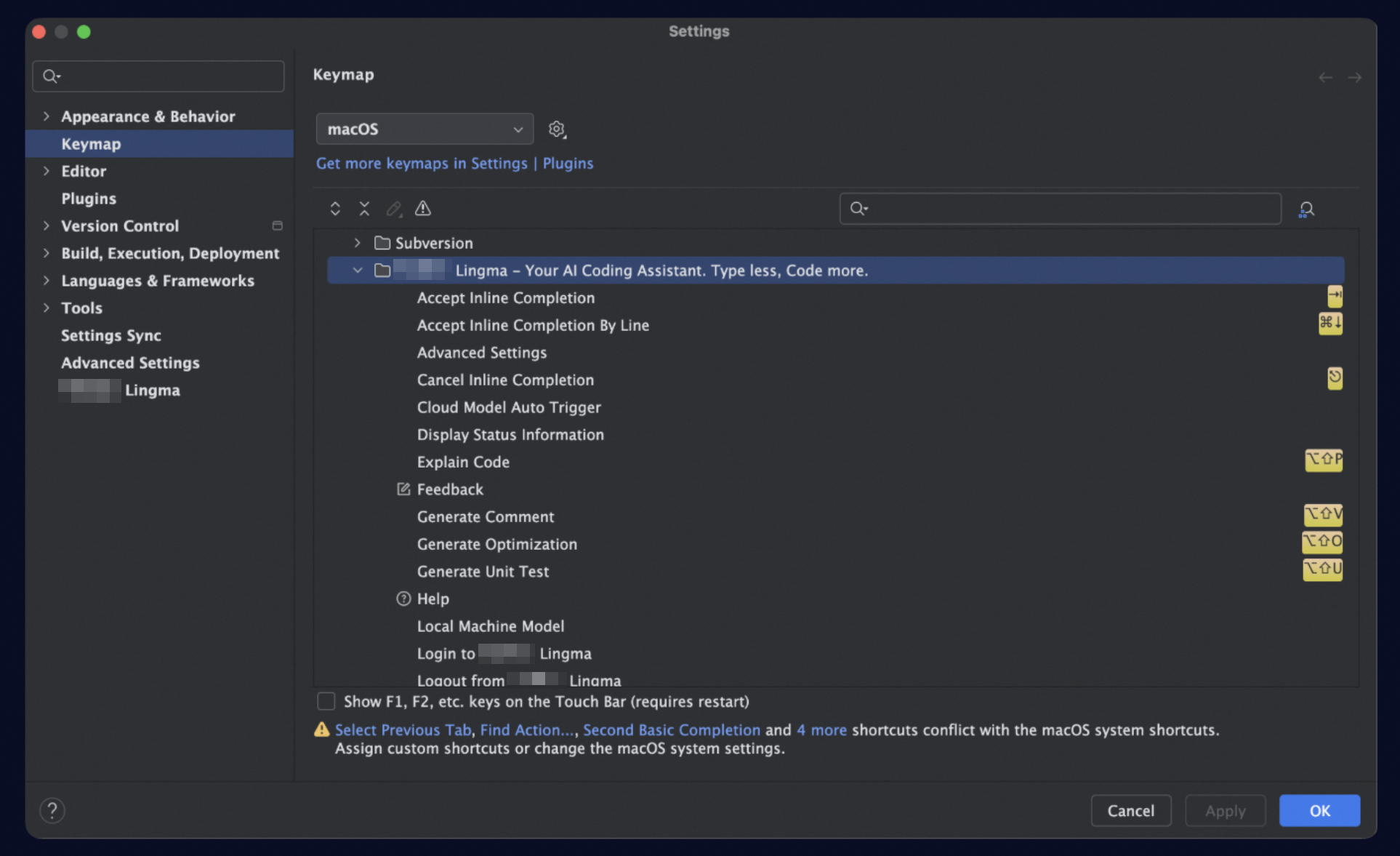
Buka halaman Settings.
Di panel kiri, pilih "Keymap", lalu temukan "TONGYI Lingma" di bawah "Plugins". Buka untuk melihat dan mengedit tombol pintas terkait.
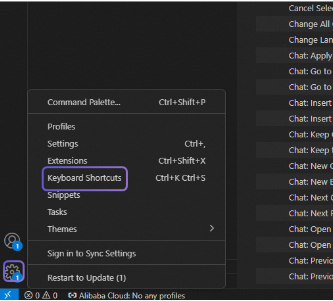
VSCode
Klik ikon pengaturan di pojok kiri bawah IDE, lalu pilih menu Keyboard Shortcuts.
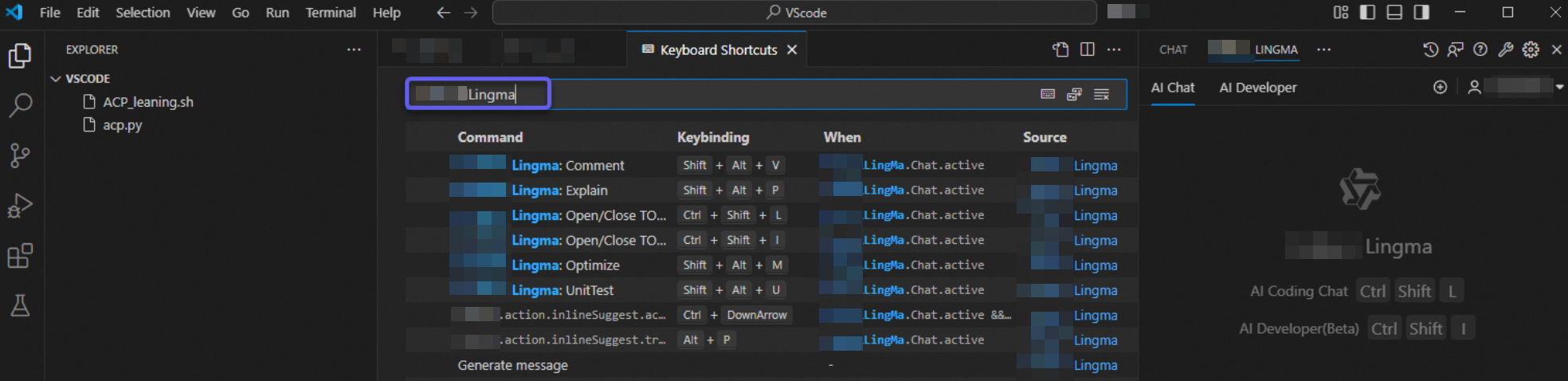
Cari "Lingma" di halaman tersebut untuk melihat dan mengedit semua tombol pintas.
 Catatan
Untuk memudahkan identifikasi, sebagian besar tombol pintas Lingma di VSCode diberi nama dengan awalan TONGYI Lingma. Namun, tombol pintas untuk memicu saran inline dan menampilkan saran inline sebelumnya/berikutnya menggunakan kembali fungsi tingkat sistem yang sudah ada, sehingga gaya penamaannya sedikit berbeda.
Penggunaan konfigurasi
Panel konfigurasi
JetBrains IDE
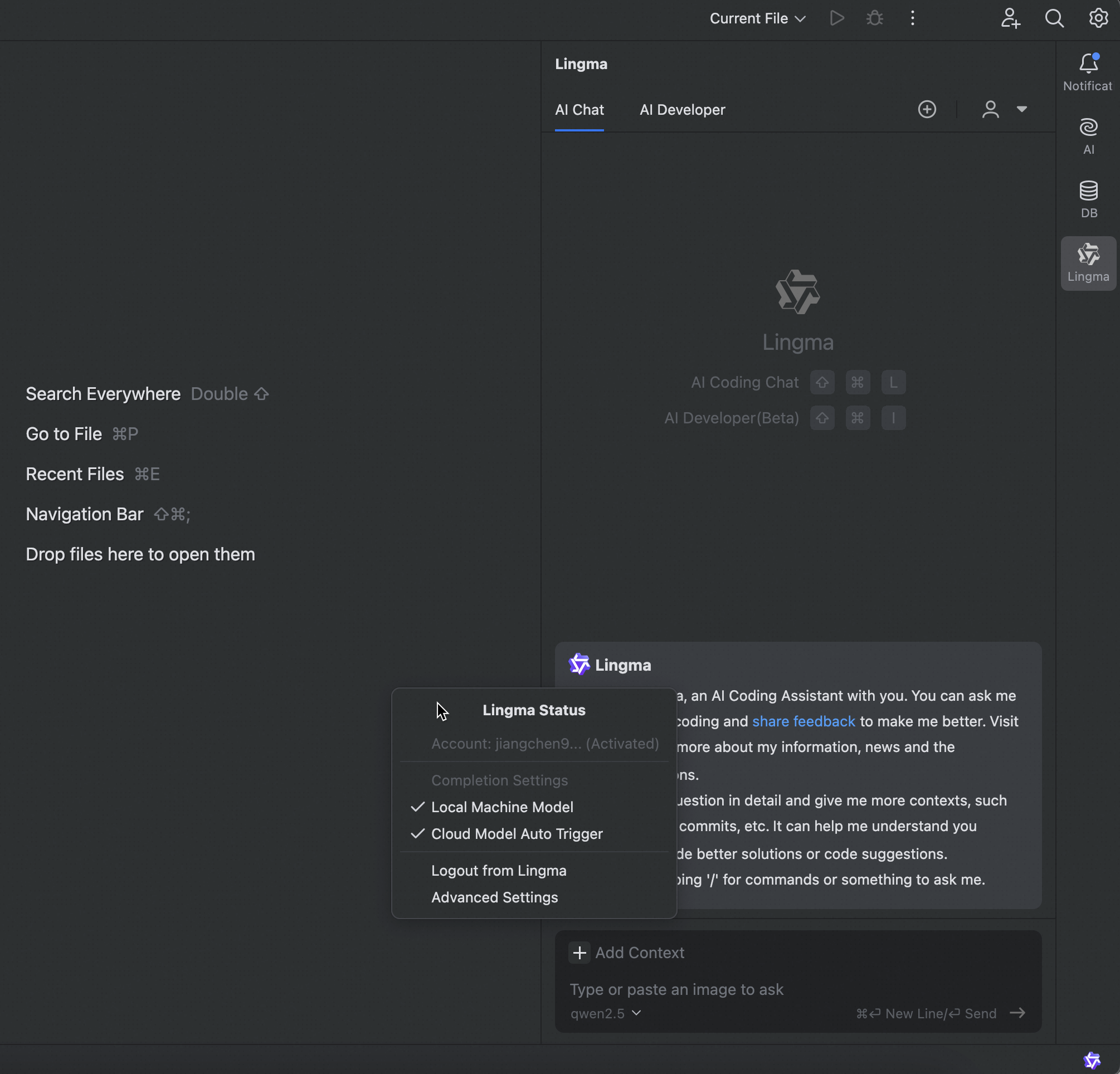
Panel konfigurasi JetBrains IDE terletak di bagian "Lingma" pada halaman Settings. Anda dapat mengaksesnya dengan cepat dengan mengklik ikon Lingma di status bar dan memilih "Advanced Settings".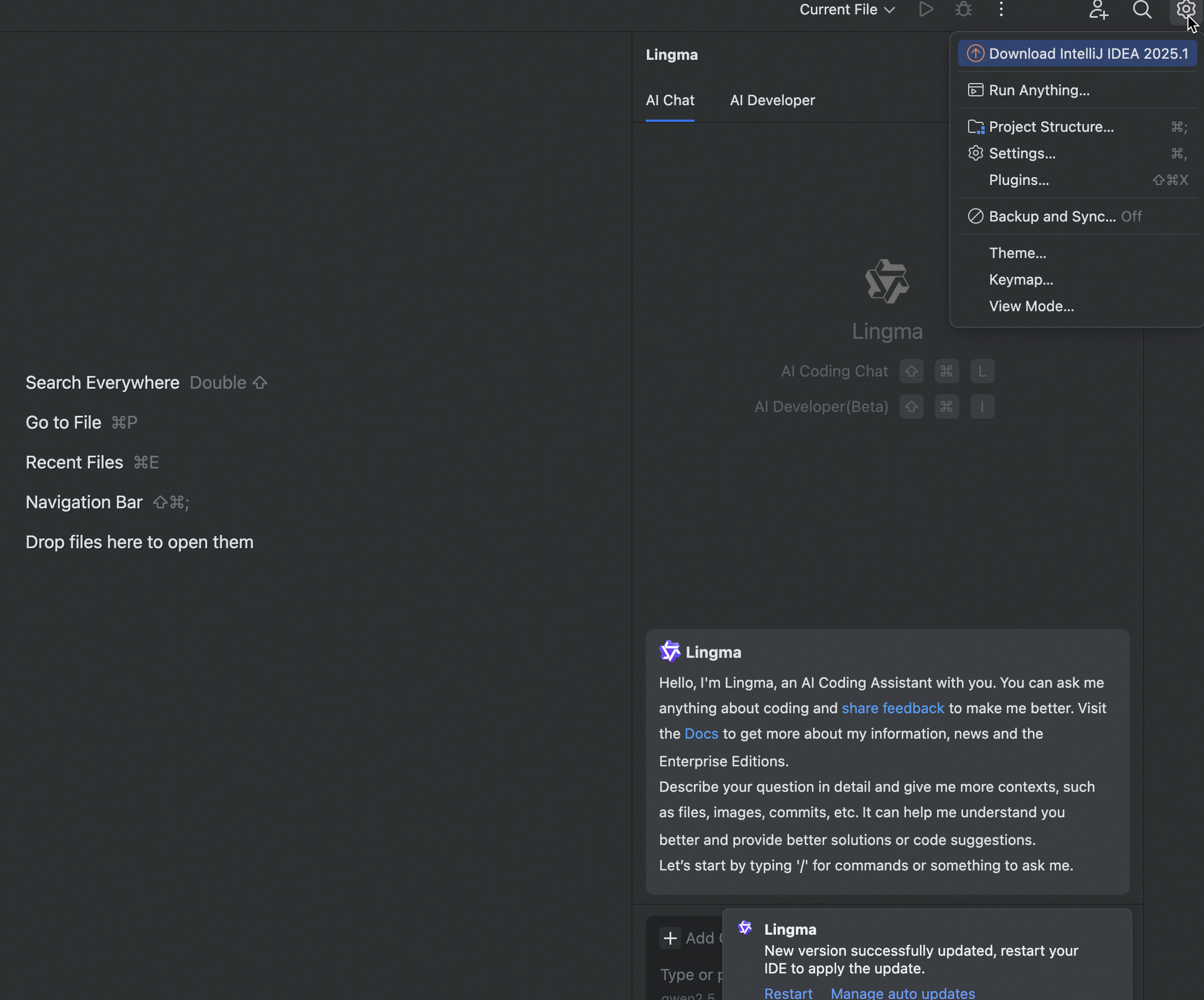
VSCode
Panel konfigurasi VSCode juga dapat diakses dengan mengklik ikon Lingma di pojok kanan bawah status bar dan memilih "Advanced Settings".
Item konfigurasi umum
Nonaktifkan autocompletion berdasarkan jenis file.
Jika autocompletion mengganggu untuk jenis file tertentu, Anda dapat menambahkan ekstensi file tersebut ke dalam daftar. Pisahkan beberapa ekstensi dengan koma (,). Contoh: txt,md.
IDE
Konfigurasi
JetBrains IDE

VSCode
 Catatan
Anda dapat menonaktifkan autocompletion untuk jenis file tertentu agar tidak dipicu secara otomatis. Jika Anda menggunakan tombol pintas Alt+P untuk memicu autocompletion secara manual pada file tersebut, Anda tetap dapat menggunakan pembuatan dan pelengkapan kode berbasis LLM.
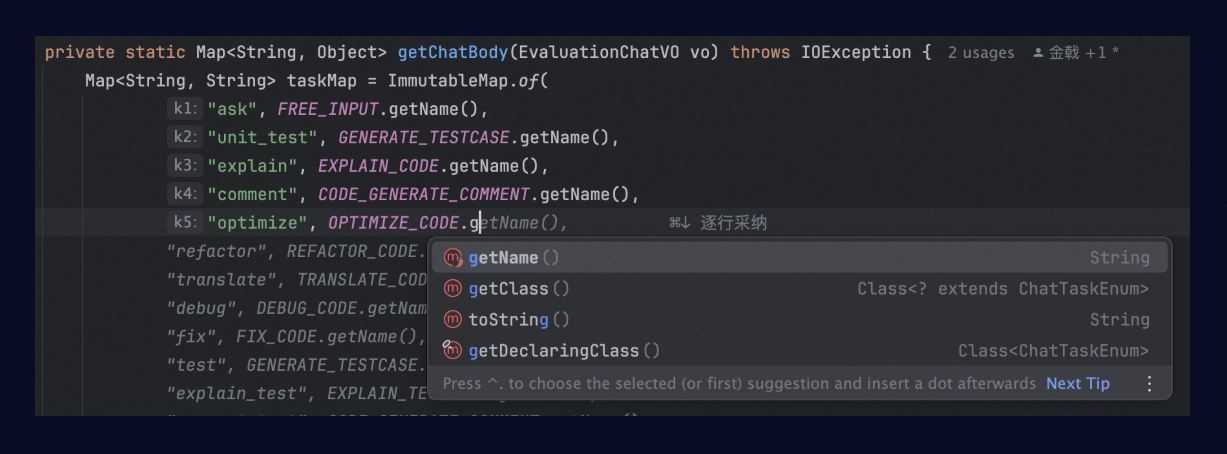
Pertahankan hasil completion saat saran drop-down muncul.
Secara default, ketika IDE menampilkan saran completion drop-down berbasis sintaksis, Lingma secara otomatis berhenti menampilkan konten completion LLM untuk menghindari konflik visual.
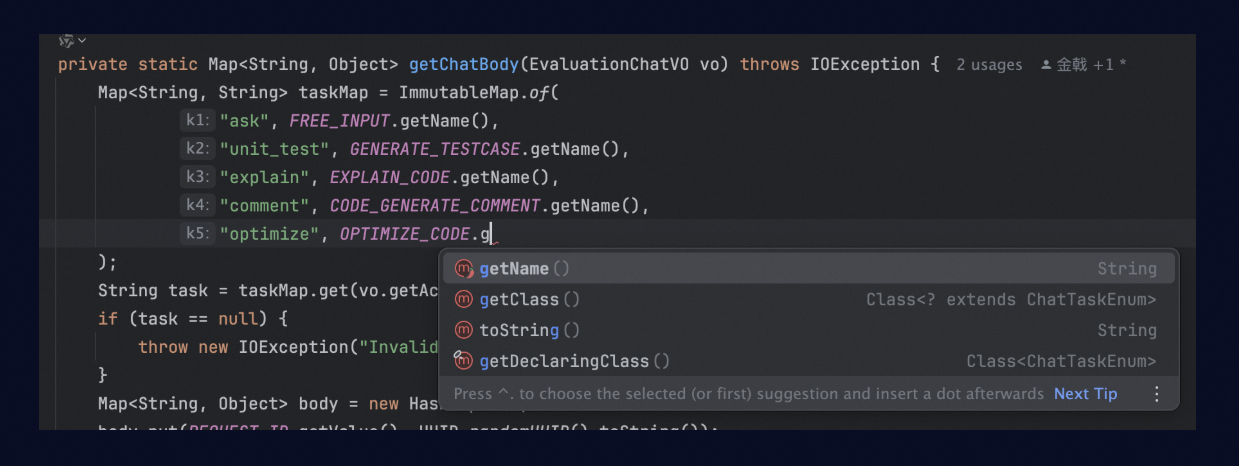
Jika Anda ingin Lingma selalu menghasilkan completion LLM, Anda dapat memilih item konfigurasi ini. Efeknya ditunjukkan pada gambar berikut. Dalam kasus ini, menekan tombol Tab akan menerima hasil yang dihasilkan oleh LLM.
IDE
Konfigurasi
JetBrains IDE

VSCode

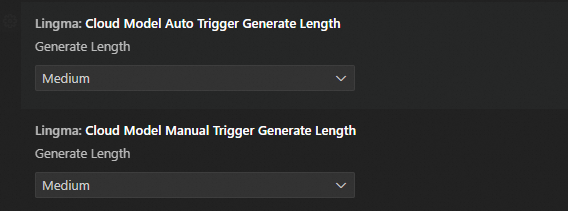
Kontrol panjang maksimum kode yang dihasilkan.
Lingma mendukung pengaturan parameter panjang maksimum yang berbeda untuk pelengkapan kode yang dipicu secara otomatis dan manual. Kami menyarankan Anda menetapkan panjang yang lebih besar untuk pelengkapan kode yang dipicu secara manual, yang secara default menggunakan tombol pintas Alt+P.
IDE
Konfigurasi
JetBrains IDE

VSCode
 Catatan
Di antara item konfigurasi tersebut, masing-masing menentukan panjang maksimum kode yang dapat dihasilkan. Jika model menghasilkan kode yang lebih pendek dari panjang maksimum selama pelengkapan, model tidak akan memperpanjang kode meskipun Anda mengubah panjang maksimum tersebut.
Penggunaan komentar kode
Pandu pembuatan completion melalui komentar
Jika tidak ada komentar yang disediakan, model memprediksi kode yang akan dihasilkan hanya berdasarkan kode yang ada beserta kode referensi dan serupa di proyek saat ini. Jika prediksi tersebut tidak sesuai harapan Anda, Anda dapat menambahkan komentar kode untuk memberikan lebih banyak referensi bagi model.
Misalnya, pada kode berikut, model awalnya memprediksi bidang
CHAT_CONTEXT, yang bukan yang kami harapkan.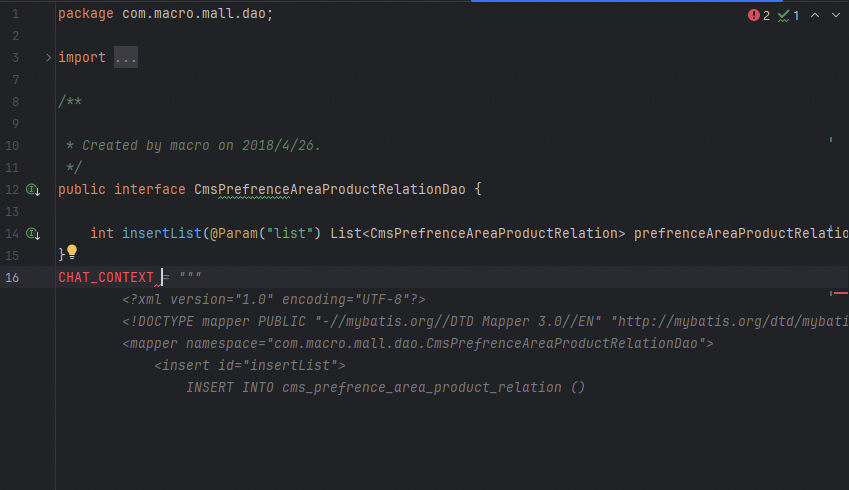
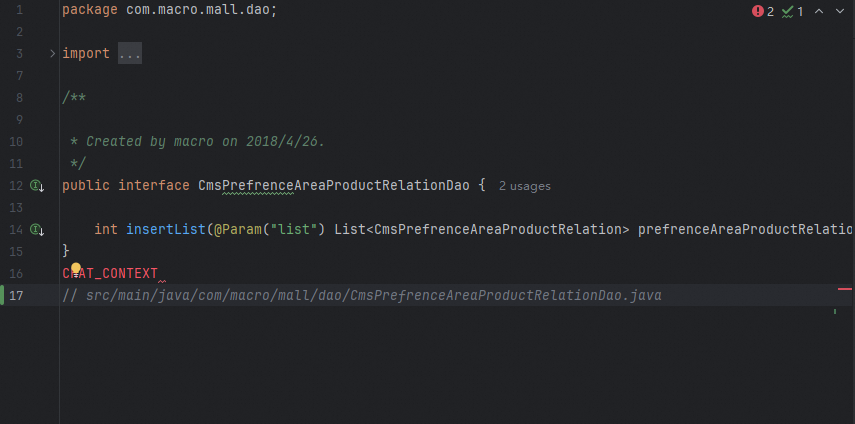
Dalam kasus ini, Anda dapat menambahkan komentar untuk menginstruksikan model menghasilkan bidang catatan historis. Kemudian, model menghasilkan bidang yang diharapkan beserta kode pengisian datanya.
Hasilkan metode menggunakan deskripsi
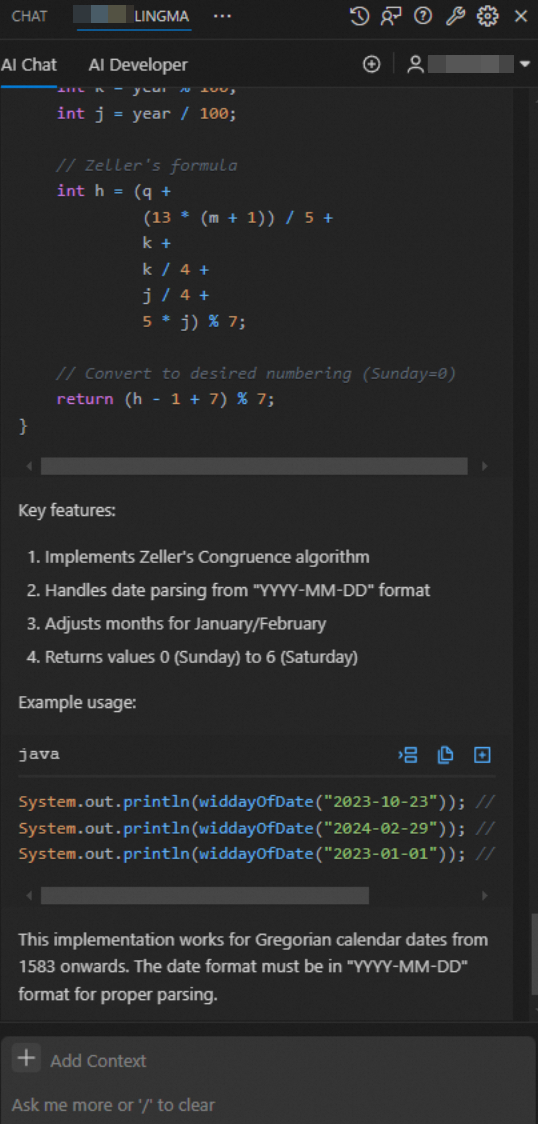
Anda dapat menghasilkan seluruh metode berdasarkan komentar baik dengan "memandu completion melalui komentar kode di editor" maupun dengan "menggunakan panel Q&A Lingma". Karena LLM yang digunakan dalam skenario Q&A cerdas Lingma biasanya memiliki lebih banyak parameter dibandingkan model pelengkapan kode, kami merekomendasikan untuk langsung mengajukan pertanyaan di panel Q&A untuk skenario jenis ini.
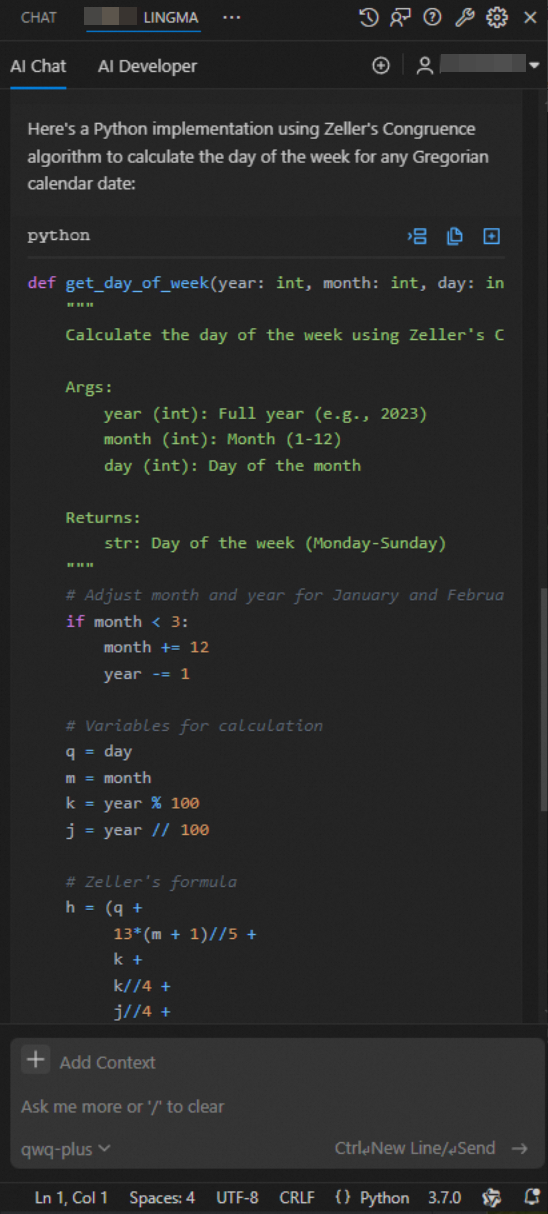
Jika Anda memiliki persyaratan spesifik terhadap bahasa atau signature metode (termasuk nama metode, tipe parameter, dan tipe nilai kembali) dari kode yang dihasilkan, harap jelaskan signature metode tersebut secara detail saat mengajukan pertanyaan.
Penggunaan indeks lintas file
Simpan file dan perbarui indeks secara tepat waktu
Pengindeksan lintas file di Lingma merupakan mekanisme penting untuk menekan Halusinasi kode. Model dapat secara otomatis mengenali jenis file dan definisi metode yang terlibat dalam konteks saat ini untuk mengenali anggota jenis file lain di proyek saat ini dan parameter metode terkait. Saat Anda membuka proyek baru untuk pertama kalinya, Lingma secara otomatis membuat indeks file untuk proyek tersebut. Selanjutnya, setiap kali file disimpan, pembaruan indeks inkremental dipicu untuk file tersebut. Dalam kebanyakan kasus, IDE menyimpan cache file di memori. Setelah Anda mengedit file dan beralih ke file lain, model mungkin gagal mengenali konten baru atau yang telah dimodifikasi karena indeks lokal belum diperbarui tepat waktu dan terus melakukan prediksi berdasarkan struktur tipe yang ada. Misalnya, dalam proyek kode, kami menambahkan properti saleable ke objek Pet.
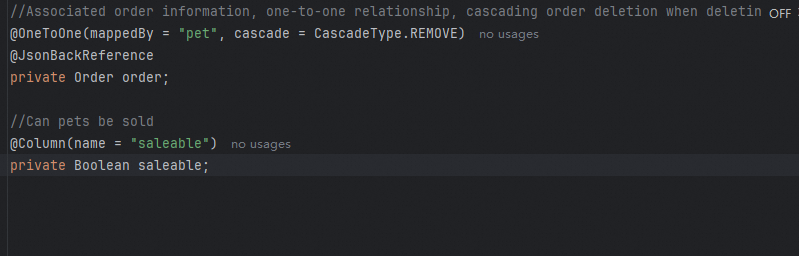
Kemudian, kami beralih ke file lain dan mencoba meminta LLM melengkapi kode, tetapi model melakukan inferensi logika menggunakan bidang lain yang kurang relevan.
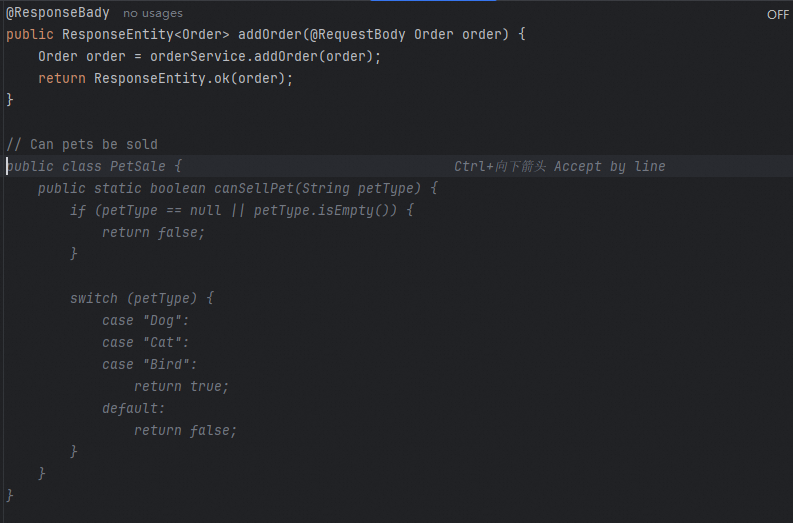
Untuk menghilangkan ketidaksesuaian informasi ini, kami merekomendasikan agar Anda secara aktif menekan tombol simpan file
tombol pintas Ctrl+Ssetelah mengedit file sebelumnya, lalu melanjutkan mengedit file lain. Dengan cara ini, konten yang dihasilkan akan secara benar mereferensi struktur objek yang telah dimodifikasi.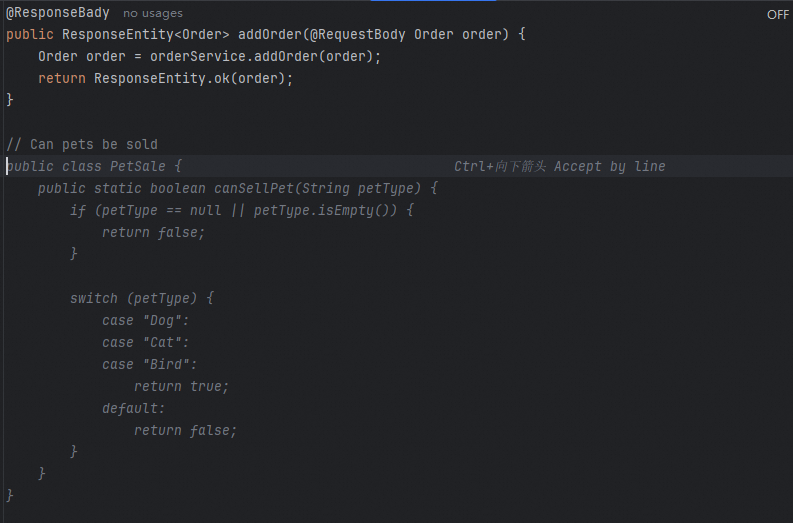
Solusi optimasi untuk skenario MyBatis
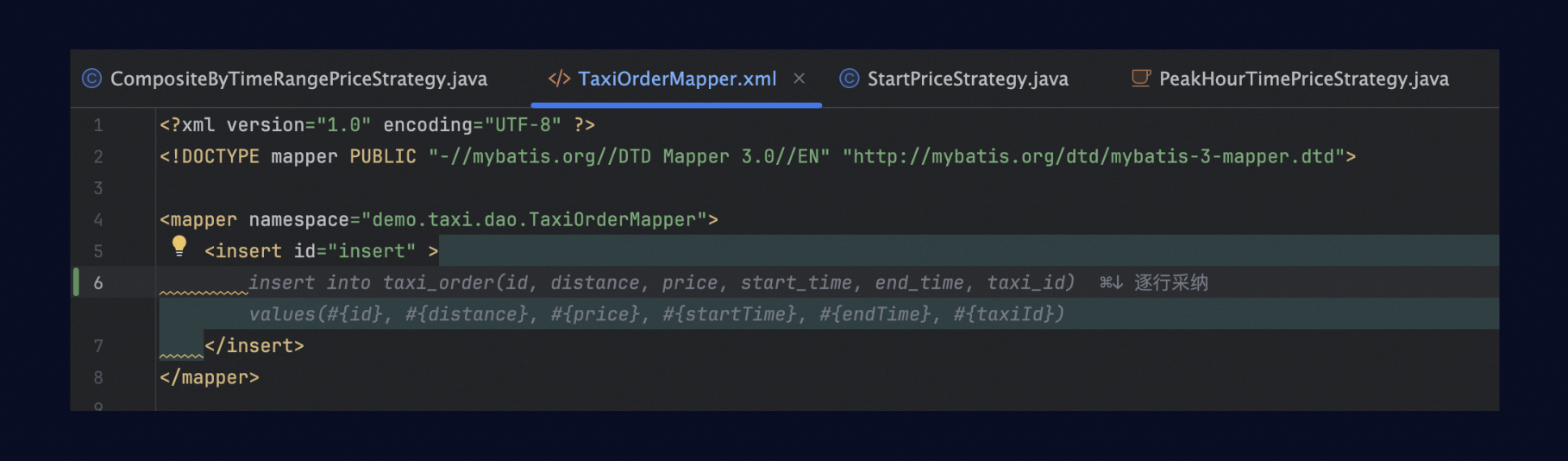
Selain fungsi referensi lintas file untuk proyek bahasa pemrograman utama seperti Java, Python, dan JavaScript, Lingma juga mendukung pengenalan otomatis terhadap jenis struktur tabel yang direferensikan oleh objek Mapper saat menulis file XML MyBatis. Misalnya, saat menulis pernyataan insert berikut, informasi jenis TaxiOrder di proyek saat ini akan digunakan untuk memastikan setiap bidang yang dihasilkan benar.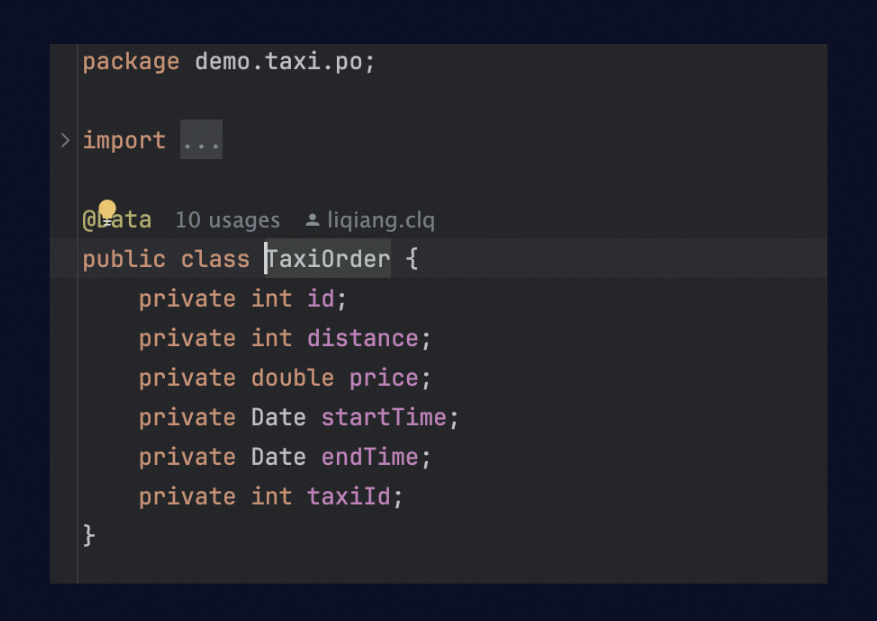
Pembersihan informasi konteks secara tepat waktu
Bersihkan konteks pada waktu yang tepat
Dalam sesi percakapan yang sama, konten dialog sebelumnya secara otomatis diberikan ke model sebagai konteks untuk pertanyaan baru. Ketika pertanyaan aktual tidak terkait dengan konten sebelumnya, informasi tambahan ini dapat mengganggu respons model.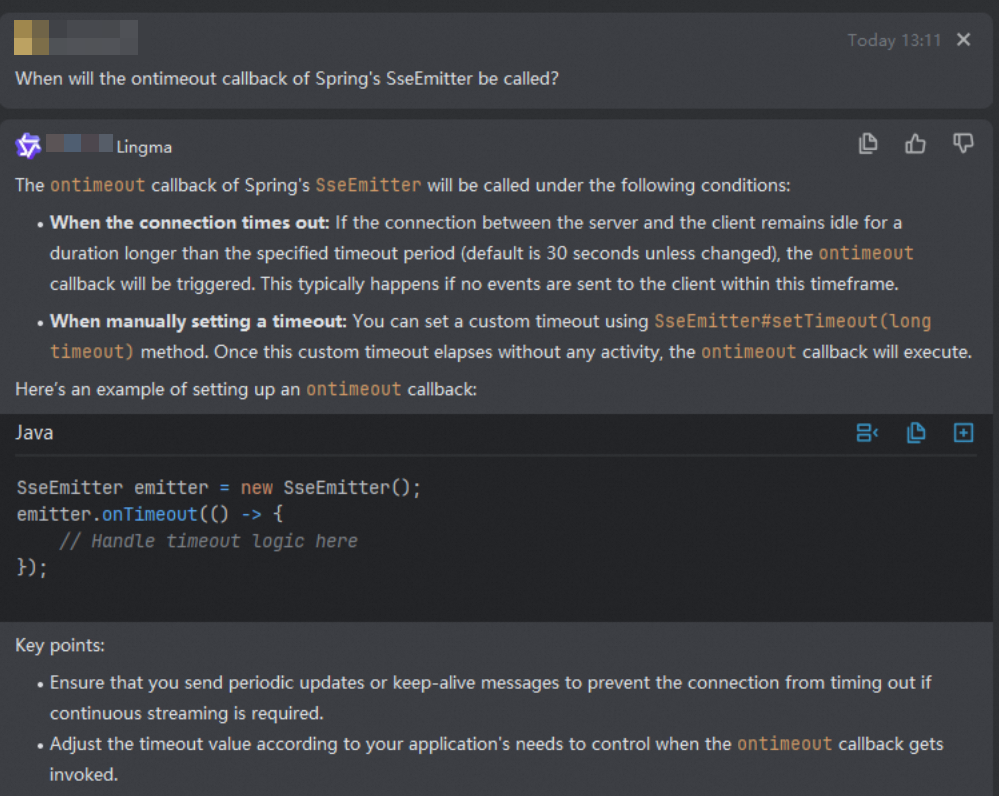
Dalam kasus ini, Anda dapat mengklik tombol new session di bagian atas panel Q&A untuk mengajukan pertanyaan dalam sesi baru, atau menggunakan perintah /clear context untuk membersihkan konteks dan mengurangi gangguan konten sebelumnya terhadap Q&A selanjutnya.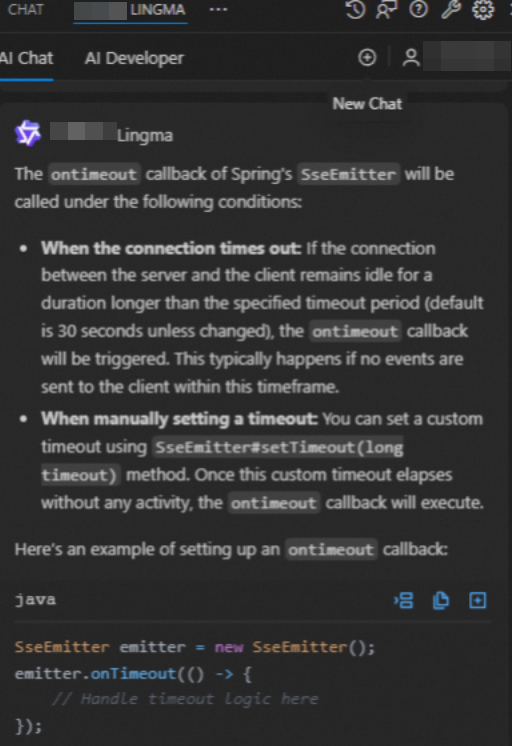
Lihat catatan percakapan historis
Setelah membuat sesi baru, jika Anda perlu menemukan konten yang sebelumnya ditanyakan, Anda dapat menggunakan fungsi history untuk kembali ke topik sebelumnya dan melanjutkan mengajukan pertanyaan lanjutan.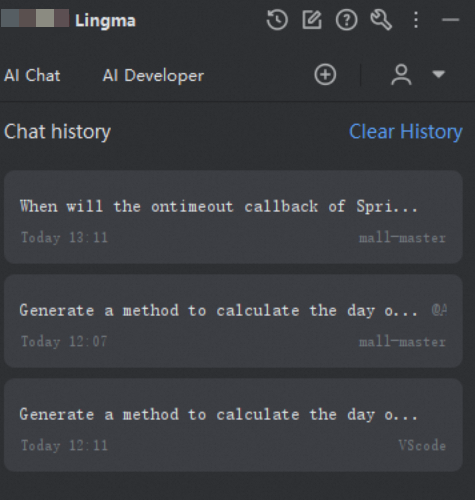
Tanya jawab berbasis kode
Tanya jawab umum
Jika Anda perlu mengajukan pertanyaan berdasarkan segmen kode tertentu, selain menempelkan langsung konten kode ke area Q&A, Anda juga dapat terlebih dahulu memilih potongan kode di editor kode, lalu mengajukan pertanyaan tentang kode yang dipilih tersebut di area Q&A, misalnya.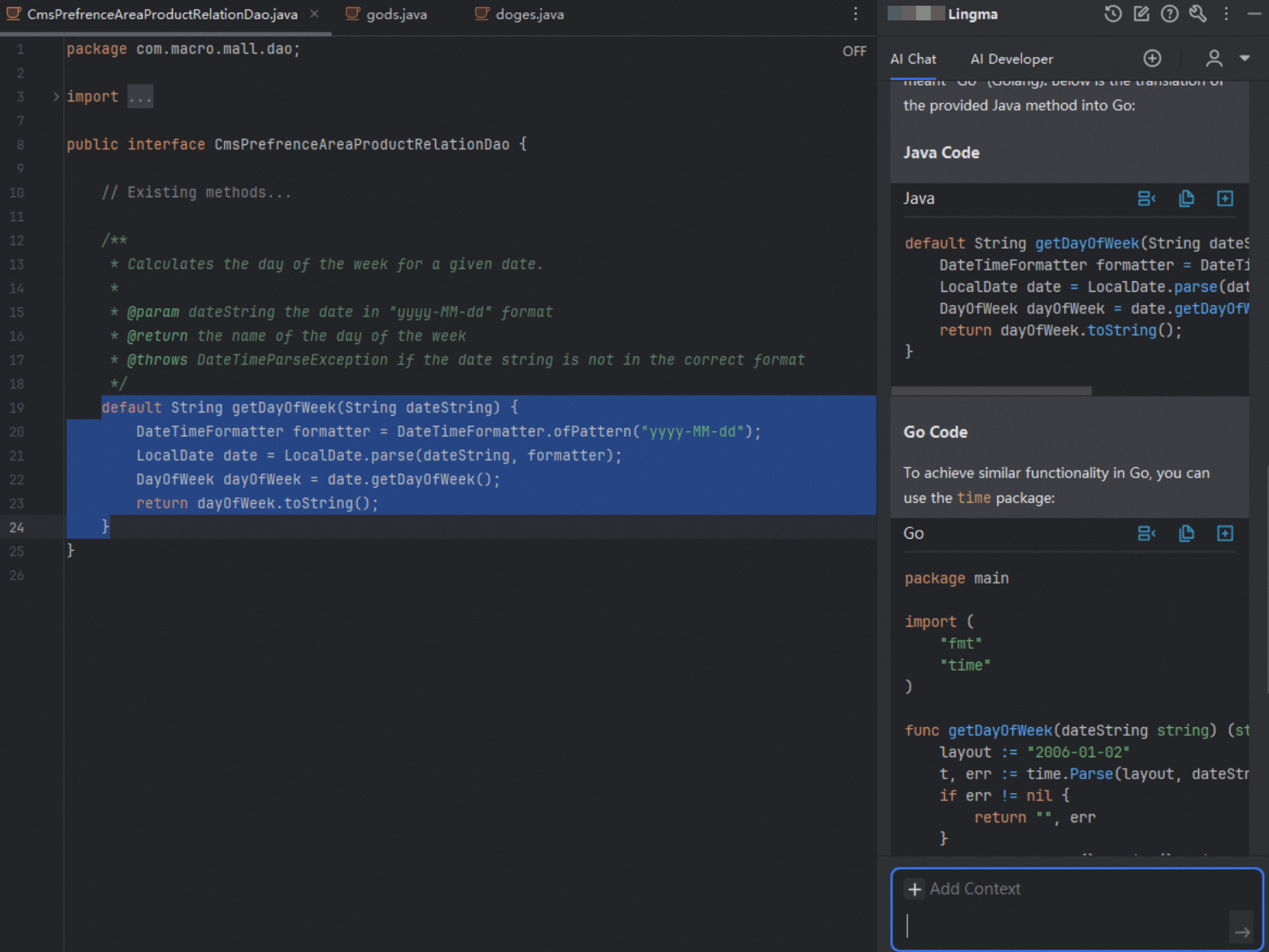
Tugas kode bawaan
Lingma memiliki empat tugas kode bawaan: jelaskan kode, hasilkan unit test, hasilkan komentar kode, dan hasilkan saran optimasi. LLM Lingma telah dilatih secara khusus untuk tugas-tugas ini. Untuk pembuatan unit test, kami merekomendasikan agar Anda menggunakan tugas bawaan yang tersedia daripada memilih kode dan memasukkan metode generasi.
AI Coding Assistant mendukung tiga metode untuk menggunakan tugas kode bawaan. Metode yang paling umum digunakan adalah mengklik ikon Lingma di awal definisi metode dan langsung memilih tugas yang akan dijalankan dari opsi drop-down.
Metode 1: Gunakan menu drop-down di IDE.
IDE
Konfigurasi
JetBrains IDE
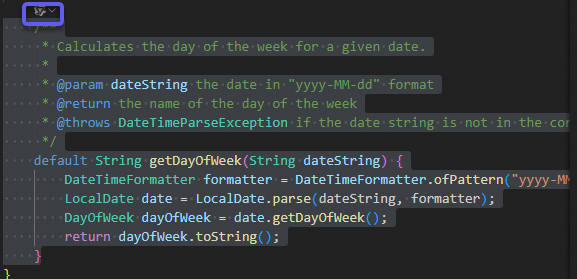
VSCode
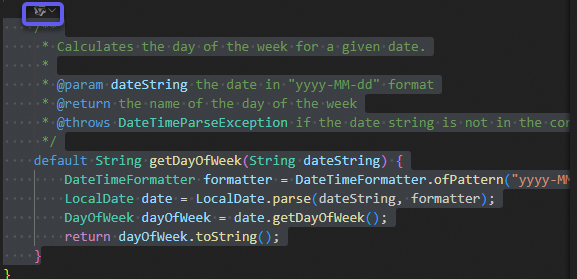
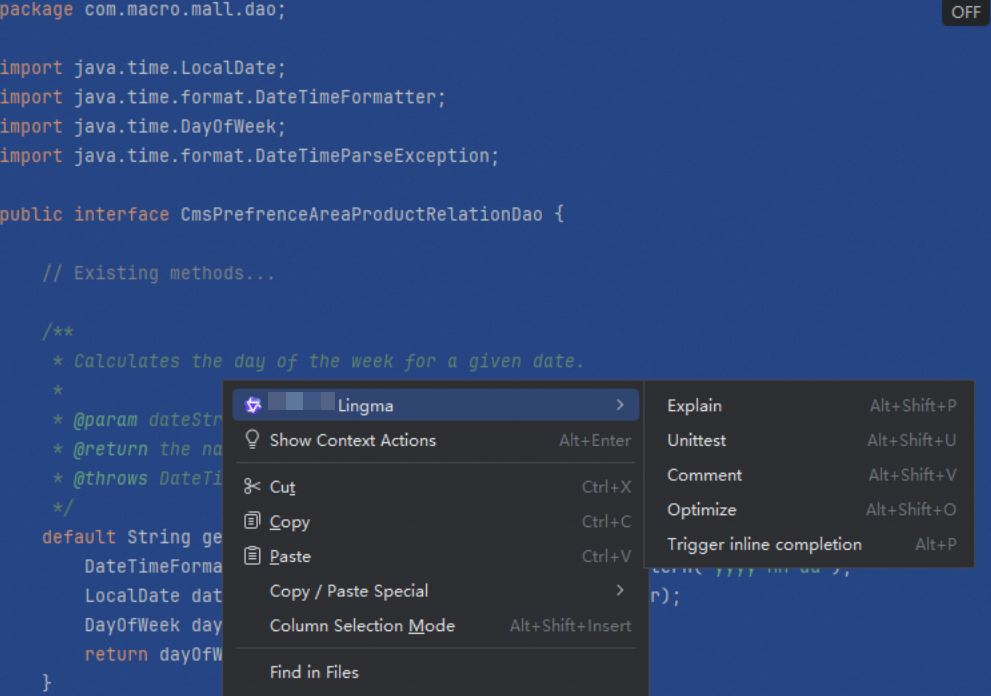
Metode 2: Pilih kode, klik kanan, lalu pilih opsi "AI Coding Assistant" dari menu konteks.
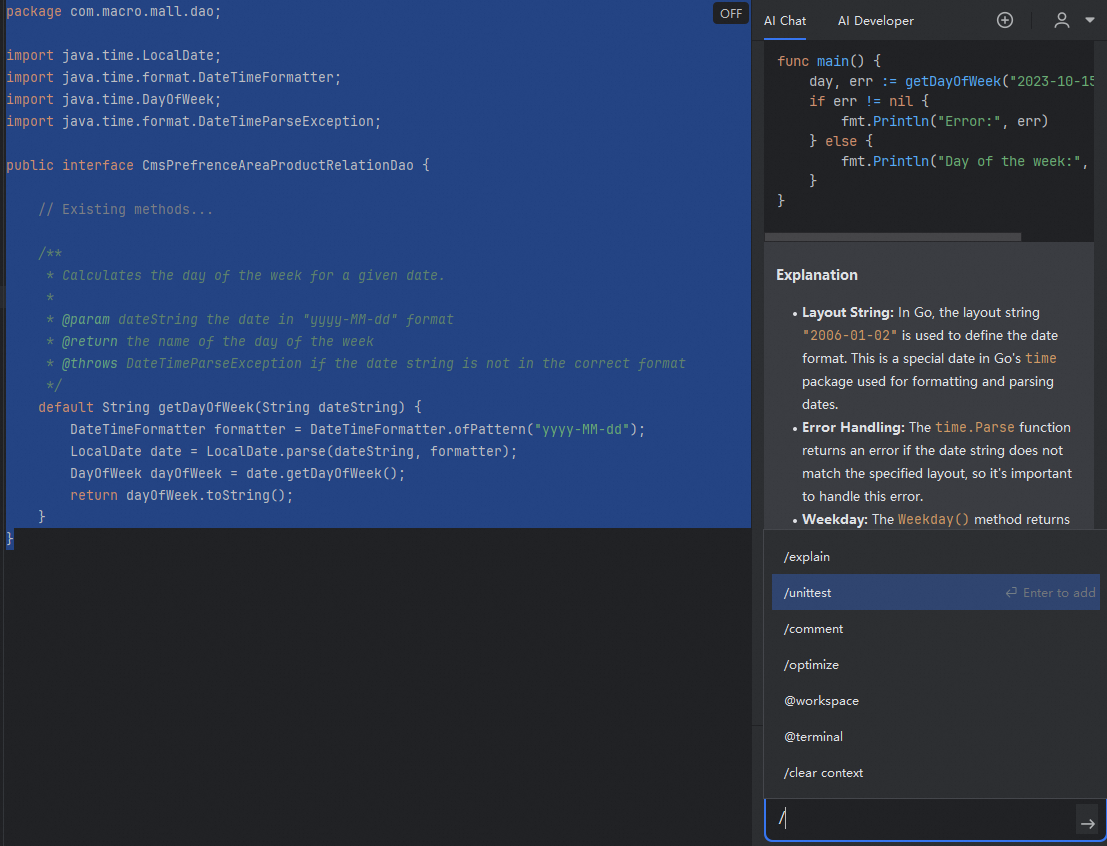
Metode 3: Pilih kode dan masukkan garis miring (/) di panel Q&A untuk mengaktifkan menu tugas bawaan, lalu pilih tugas yang sesuai.
Kiat penggunaan prompt
Referensikan kode yang dipilih dalam pertanyaan
Jika Anda memilih teks atau potongan kode di editor kode saat mengajukan pertanyaan, konten yang dipilih tersebut secara otomatis ditambahkan ke pertanyaan dalam format kutipan Markdown. Untuk mereferensikan konten yang dipilih dalam prompt, kami merekomendasikan agar Anda menggunakan frasa "kode di bawah ini" atau "konten berikut".
Contoh yang direkomendasikan: Periksa apakah kode berikut memiliki risiko error index out-of-bounds.
Contoh yang kurang baik: Periksa apakah kode yang dipilih memiliki risiko error index out-of-bounds. (Dalam contoh ini, model tidak dapat mengenali kode yang dipilih.)
Lampirkan informasi relevan saat menggunakan perintah
Dengan menambahkan lebih banyak informasi tambahan setelah perintah, Anda dapat memberikan konteks Q&A yang lebih kaya dan memperoleh respons yang lebih sesuai harapan Anda.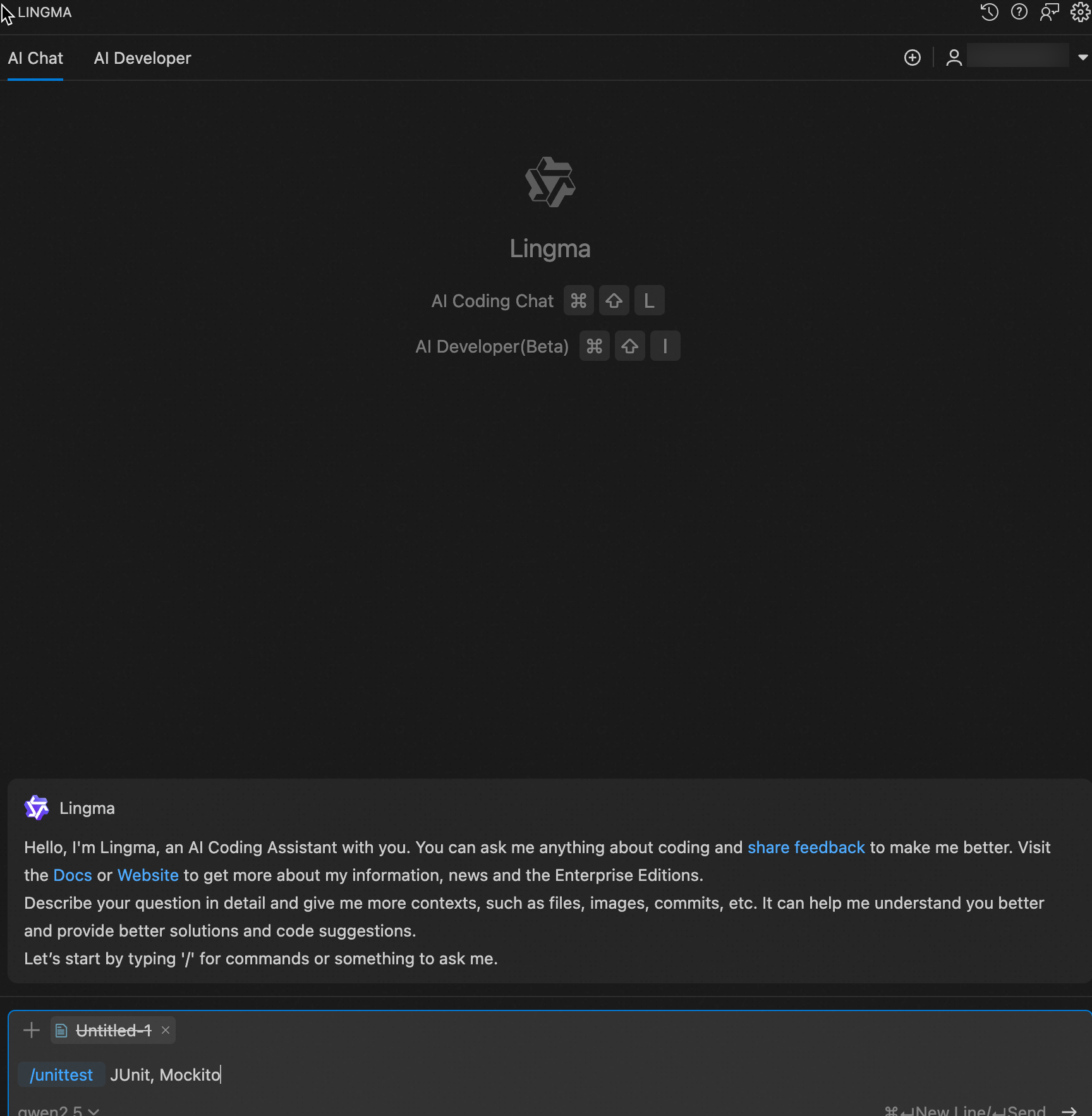
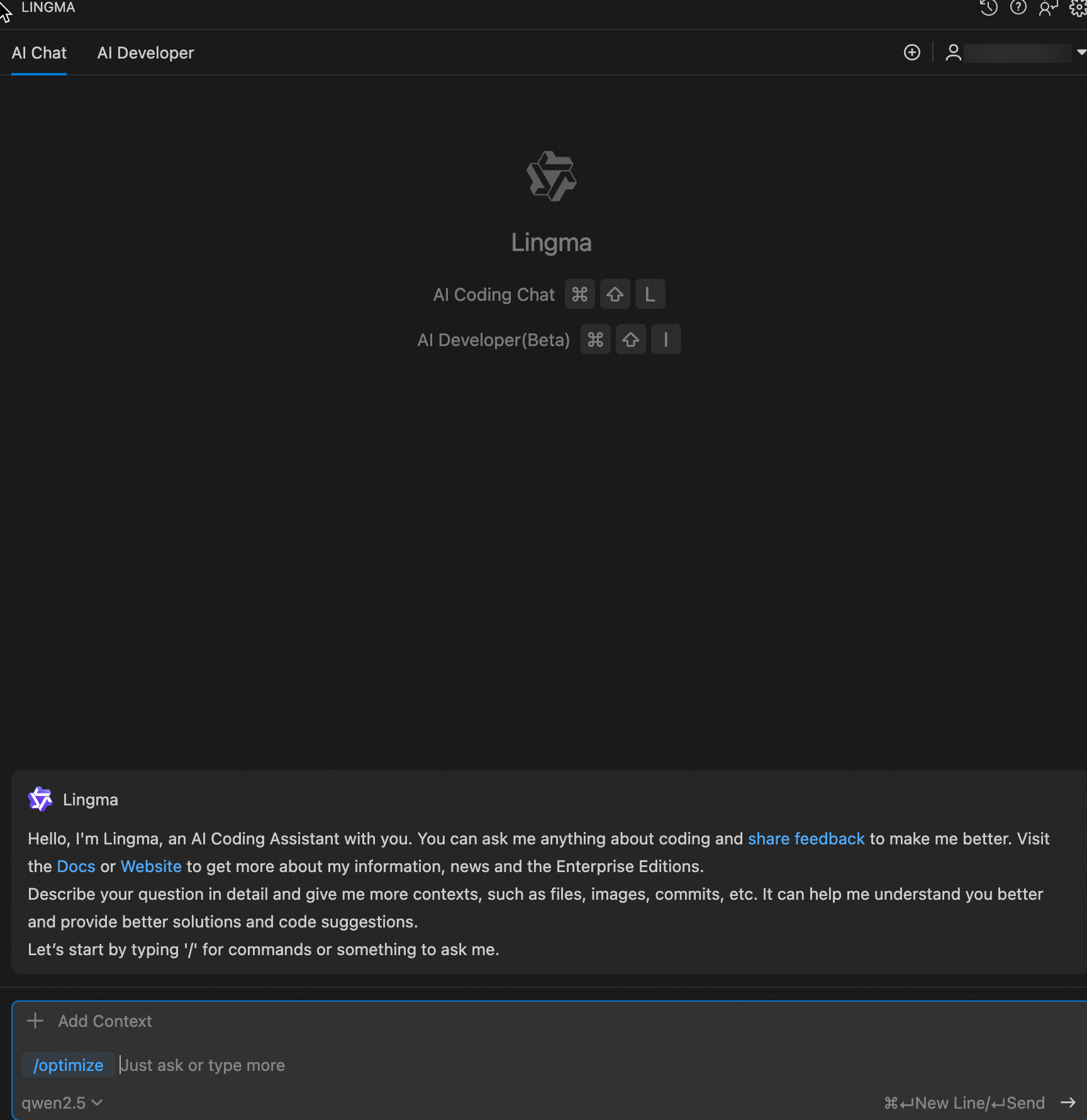
Hasilkan kode efektif melalui percakapan multi-putaran
Dalam percakapan berbasis LLM, kualitas hasil yang dihasilkan meningkat ketika informasi konteks yang lebih detail disediakan, yang membantu memenuhi harapan Anda dengan lebih baik. Anda dapat melanjutkan Q&A berdasarkan percakapan sebelumnya untuk menambahkan lebih banyak informasi konteks ke pertanyaan selanjutnya. Dengan cara ini, hasil yang dihasilkan dapat lebih mencerminkan riwayat percakapan lengkap. Namun, terkadang informasi historis dari putaran sebelumnya dapat menyebabkan gangguan. Dalam kasus ini, Anda perlu membersihkan konteks pada waktu yang tepat.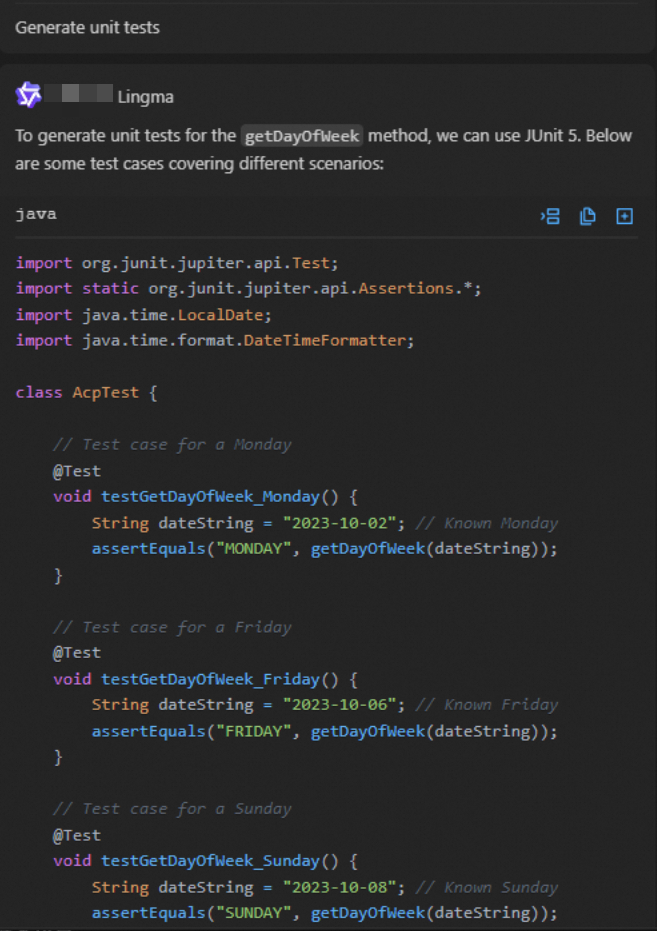 Berdasarkan putaran sebelumnya, Anda dapat mengajukan pertanyaan lanjutan yang lebih mendalam.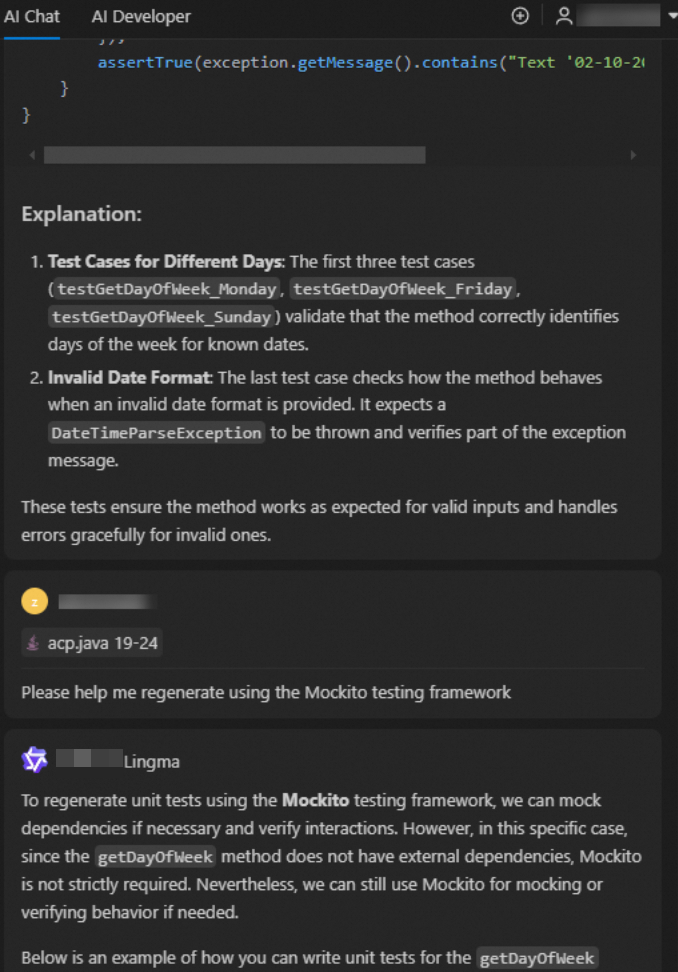
Berikan contoh referensi untuk model
Jika Anda ingin model menghasilkan output dalam format tertentu atau sesuai aturan yang telah ditentukan, kami merekomendasikan agar Anda memberikan contoh referensi daripada deskripsi teks. Misalnya, file hasil running program dapat diorganisasi oleh Lingma ke dalam dokumen struktur JSON tertentu. Pertama, Anda harus membuka file tersebut, memilih konten bermasalah di dalam file, lalu memasukkan pertanyaan Anda di panel Q&A. Di antara prompt berikut, prompt kedua dapat menghasilkan hasil dalam format data yang diharapkan.
Prompt 1: Organisasi file menjadi laporan pengujian dalam format JSON. Pastikan hasil setiap test case diorganisasi ke dalam struktur JSON. Isi bidang name dengan nama test case, bidang success dengan status test case, bidang duration dengan durasi running dalam milidetik, dan bidang coverage dengan rasio cakupan pengujian. Pastikan bidang detail dalam format JSON dan mencakup bidang input dan output untuk setiap test case.
Prompt 2: Organisasi file menjadi laporan pengujian dalam format JSON. Rujuk laporan input untuk detail formatnya.
...Konten laporan dihilangkan...Contoh berikut menyediakan laporan input. Organisasi file menjadi laporan pengujian dalam format JSON berdasarkan contoh berikut:
[
  {
    "name": "Jika nomor halaman melebihi rentang nilai yang valid, sistem diharapkan mengembalikan daftar kosong atau menampilkan pesan no-more-data",
  "duration": 3434,
  "coverage": 80,
  "detail": [
    {
      "input": "…",
    "output": "…"
    }
  ]
  }
]