Topik ini menjelaskan error umum yang terjadi saat menginstal dan menjalankan layanan MCP, serta menyediakan solusi dan langkah troubleshooting untuk masalah seperti lingkungan perintah yang tidak tersedia, kegagalan inisialisasi layanan, dan kesalahan konfigurasi.
Error penambahan atau instalasi layanan
1. Lingkungan untuk perintah npx tidak tersedia
-
Pesan error: failed to start command: exec: "npx": executable file not found in $PATH
-
Solusi: Unduh dan instal Node.js.
Node.js harus versi 18 atau lebih baru, dan npm harus versi 8 atau lebih baru. Versi sebelumnya dapat menyebabkan panggilan tool gagal.
-
Kunjungi situs resmi Node.js untuk mengunduh dan menginstal Node.js versi 18 atau yang lebih baru, atau ikuti langkah-langkah berikut:
2. Lingkungan untuk perintah uvx tidak tersedia
-
Pesan error: failed to start command: exec: "uvx": executable file not found in $PATH
-
Solusi: Instal uv. uvx adalah command-line interface yang disediakan oleh uv untuk menjalankan skrip Python dengan cepat.
-
Kunjungi situs resmi Python untuk mengunduh dan menginstal Python 3.8 atau versi yang lebih baru, atau ikuti langkah-langkah berikut:
-
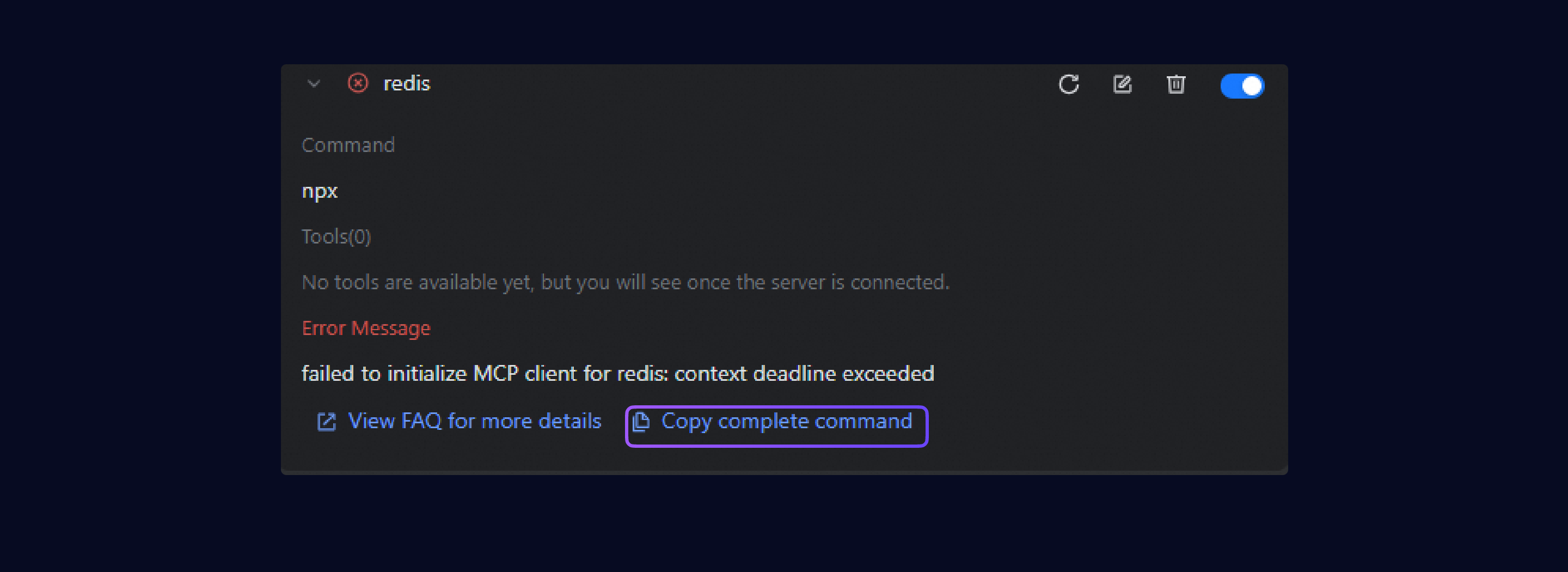
3. Gagal menginisialisasi MCP Client
-
Pesan error: failed to initialize MCP client: context deadline exceeded
-
Kemungkinan penyebab:
-
Pengaturan parameter layanan salah: Parameter layanan MCP salah, sehingga mencegah inisialisasi layanan.
-
Gagal menarik resource: Instalasi gagal karena masalah jaringan menghalangi proses penarikan resource.
-
Batasan keamanan jaringan: Layanan MCP gagal diinisialisasi karena diblokir oleh perangkat lunak keamanan internal perusahaan.
-
-
Langkah troubleshooting:
|
1. Klik untuk menyalin perintah lengkap. |
|
|
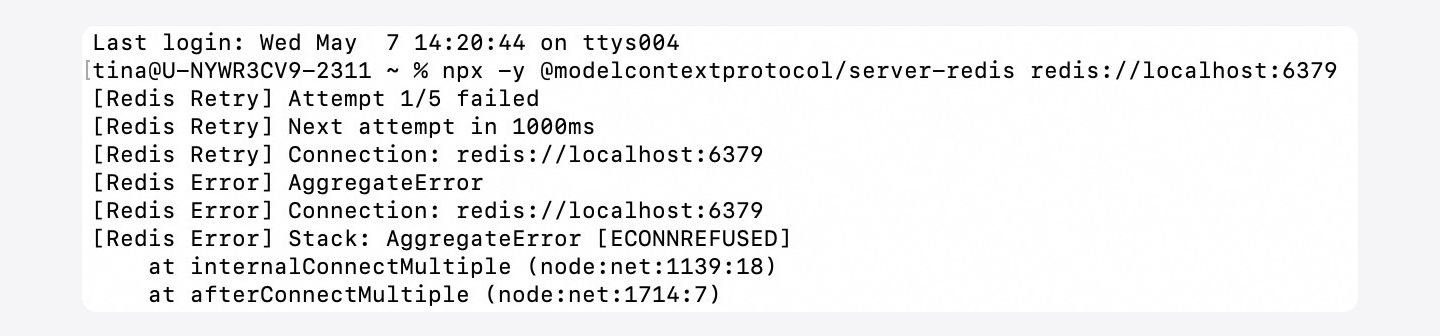
2. Jalankan perintah tersebut di terminal untuk mendapatkan informasi error detail. |
|
|
3. Analisis pesan error dan terapkan perbaikan yang sesuai. |
Masalah umum 1: Kesalahan konfigurasi Pada contoh error, pesan menunjukkan bahwa koneksi gagal karena URL koneksi Redis salah. Untuk mengatasi masalah ini, periksa dan perbaiki konfigurasi URL dengan mengedit layanan MCP. Masalah umum 2: Gagal menarik resource Jika perintah gagal dijalankan karena kegagalan penarikan resource, jalankan perintah berikut untuk menambahkan sumber cermin lalu lintas. Kemudian, restart proses Lingma dan coba lagi. Sistem WindowsmacOSMasalah umum 3: Node.js diblokir oleh perangkat lunak keamanan Berdasarkan notifikasi pemblokiran dari perangkat lunak keamanan, otorisasi proses Node.js atau tambahkan file yang dapat dieksekusi ke dalam daftar izin (allowlist). |
Masalah penggunaan tool
Jika Anda mengalami masalah dengan layanan dari MCP Marketplace, hubungi komunitas ModelScope untuk dukungan teknis.
Grup Pengembang ModelScope (nomor grup DingTalk: 44837352)
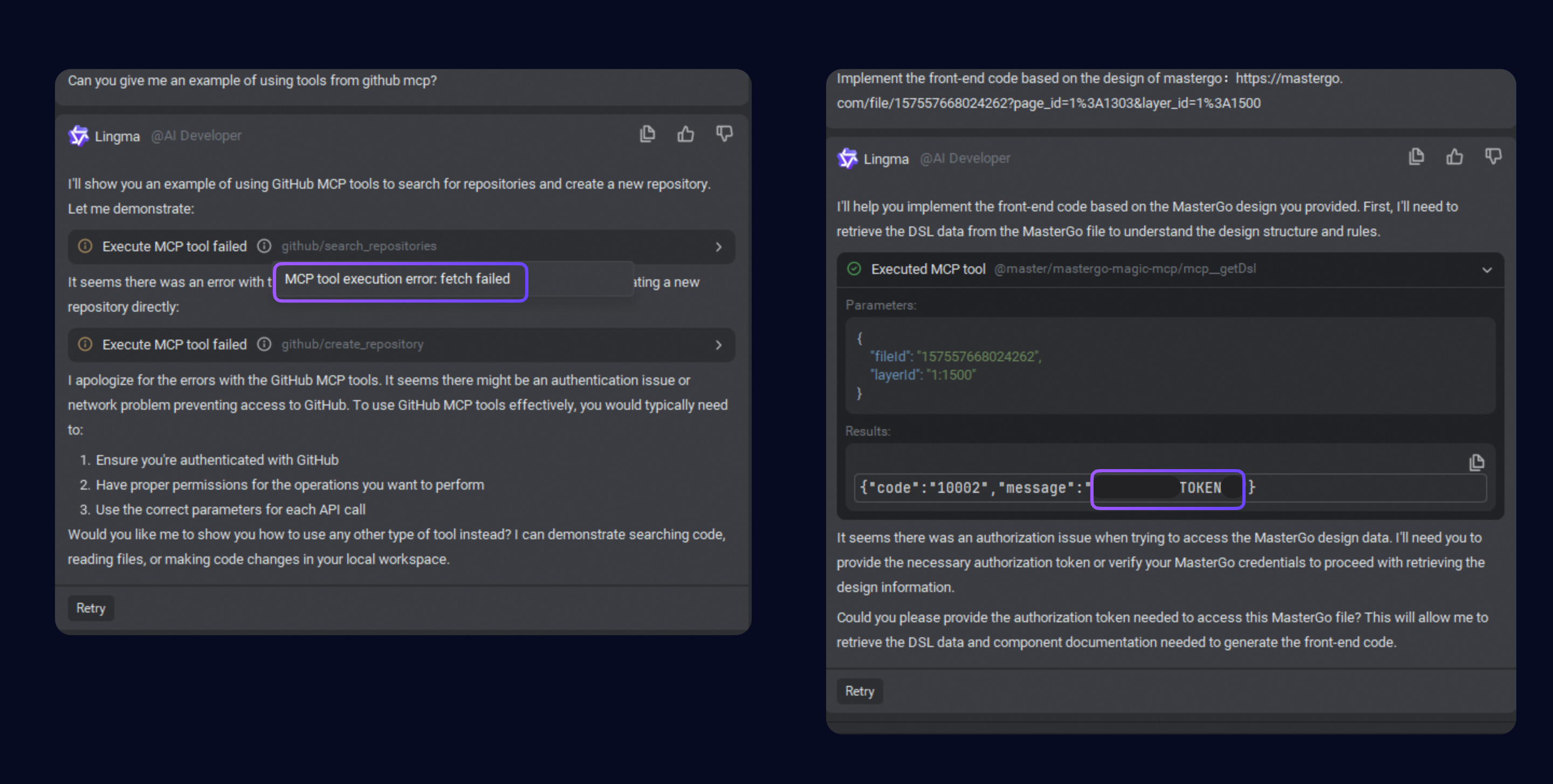
1. Eksekusi tool gagal karena variabel lingkungan atau parameter salah
Jika panggilan tool MCP gagal atau mengembalikan hasil yang tidak sesuai, pertama-tama perluas detail panggilan tool untuk melihat pesan error spesifik. Kemudian, analisis pesan tersebut untuk melakukan troubleshooting. Penting
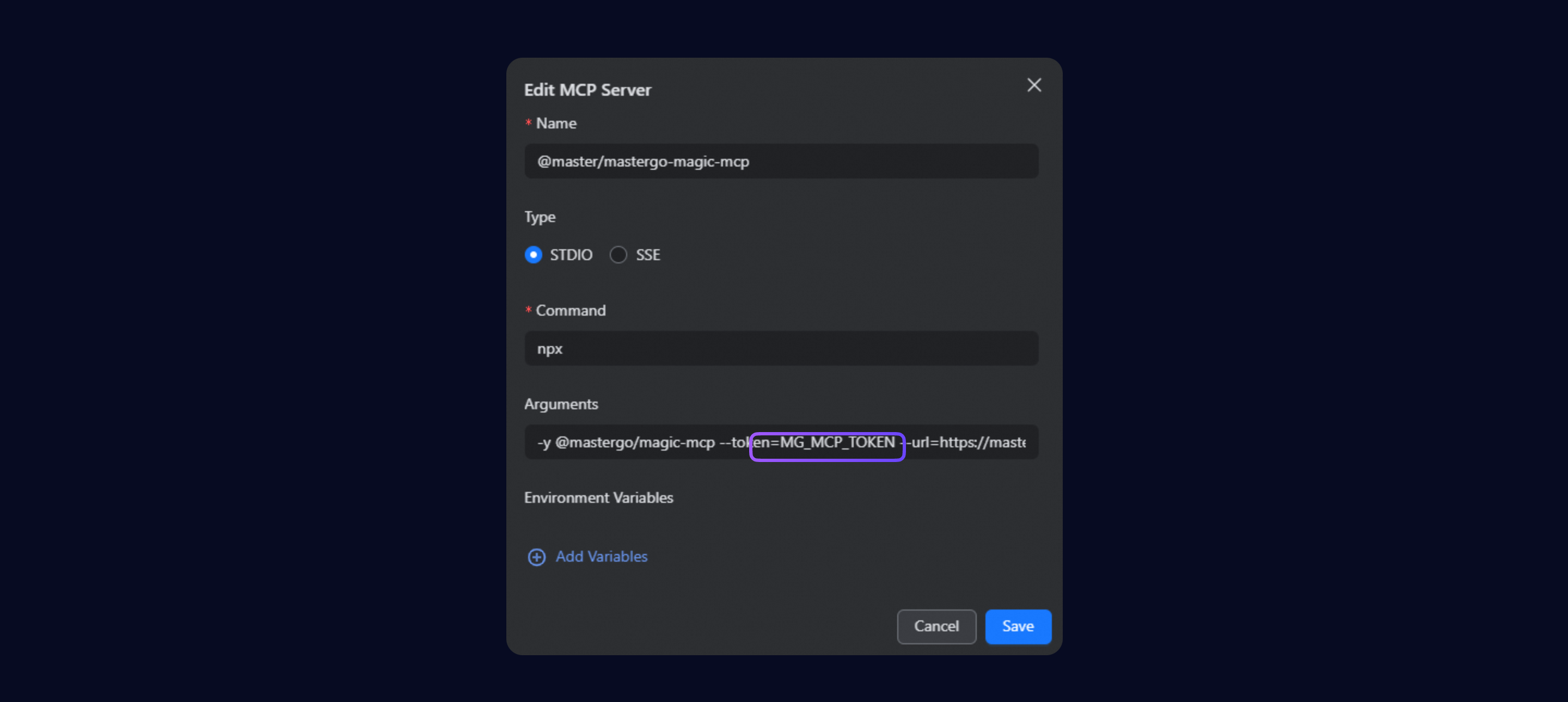
Untuk beberapa layanan MCP, seperti Mastergo dan Figma, informasi otentikasi penting seperti API_KEY atau TOKEN termasuk dalam parameter (args). Setelah Anda menginstal layanan tersebut dari MCP Marketplace, Anda tetap harus mengonfigurasi parameter ini secara manual. |
|
|
|
2. Model tidak dapat memanggil tool MCP
-
Pastikan Anda berada dalam Agent mode.
PentingJika tidak ada folder proyek yang dibuka, sistem akan masuk ke AI Chat mode dan tidak dapat memanggil tool MCP. Pertama-tama, muat folder proyek yang sesuai dan beralih ke mode Agent.
-
Pastikan layanan MCP berada dalam Connected state:
|
Jika koneksi layanan terputus, klik ikon |
|
 di sisi kanan antarmuka. Sistem akan mencoba secara otomatis me-restart layanan MCP.
-
Saran: Hindari penggunaan nama yang mirip untuk layanan MCP dan tool-nya. Misalnya, jika baik TextAnalyzer-Pro maupun TextAnalyzer-Plus memiliki tool bernama fetchText dengan fungsi serupa, hal ini dapat menyebabkan ambiguitas saat model melakukan panggilan.
3. Pengaturan Pribadi dan halaman tool MCP tidak terbuka, serta panel sesi kosong
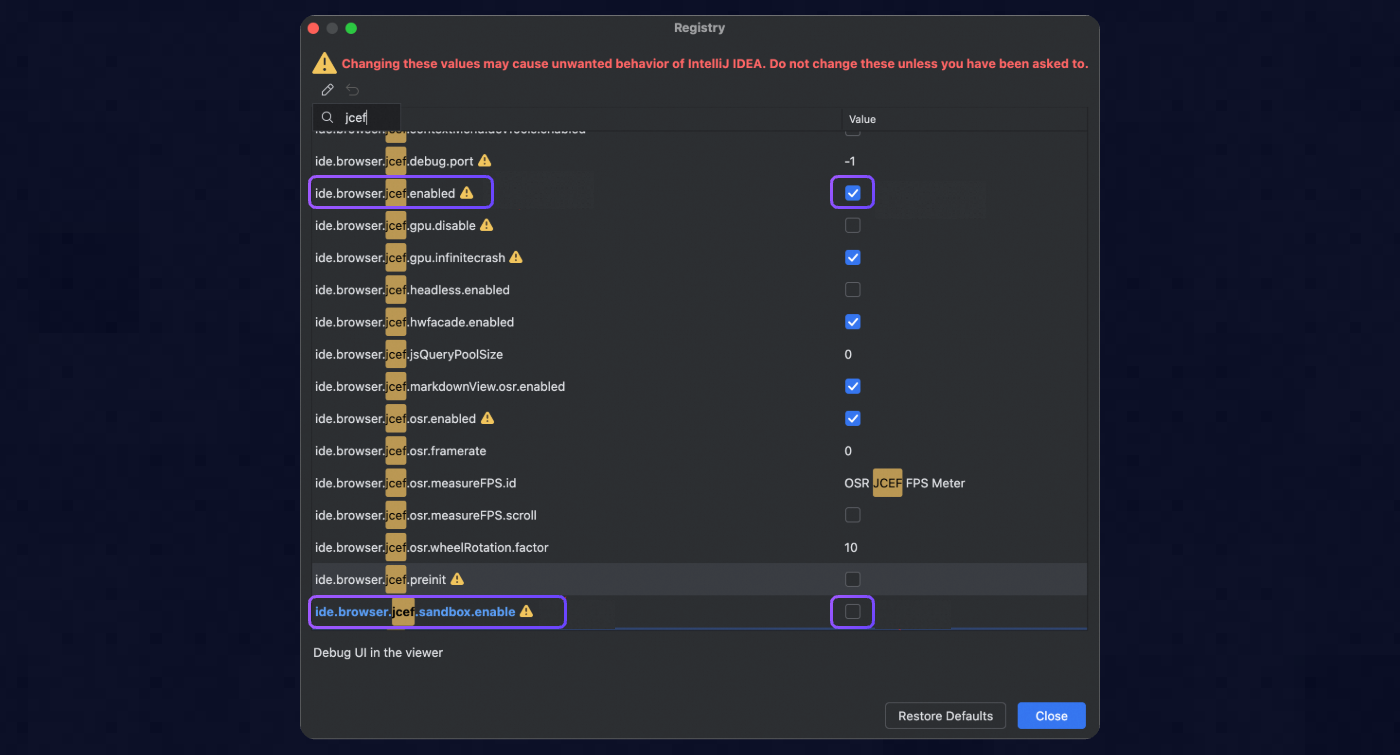
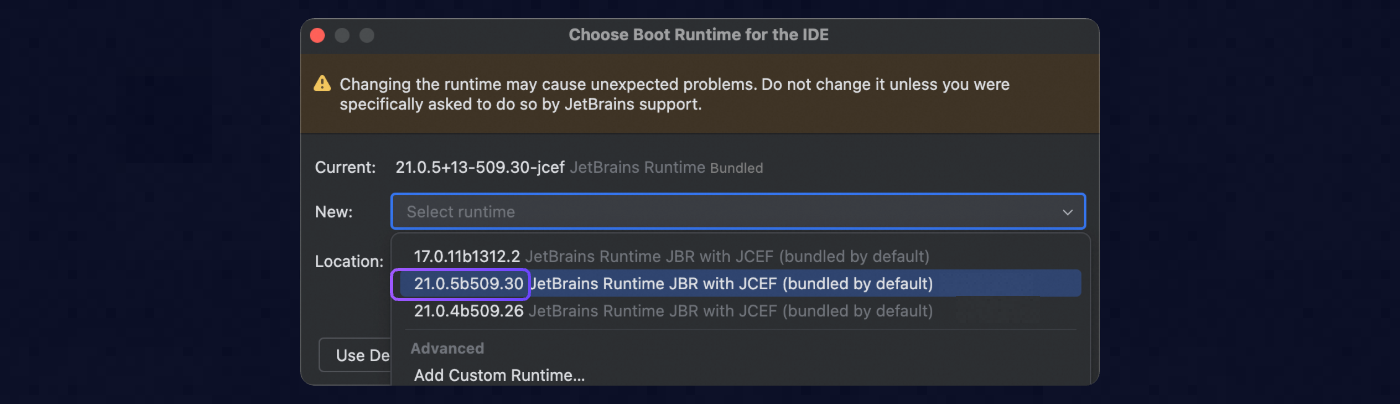
Masalah ini terjadi ketika halaman kosong dan file idea.log berisi pesan error berikut: "WARN - #c.i.u.j.JBCefApp - JCefAppConfig.class is not from a JBR module".
Penyebab: Pengaturan default di Android Studio tidak mendukung JCEF. Hal ini mencegah pemuatan halaman seperti Pengaturan Pribadi dan halaman tool MCP.
Solusi:
|
|
|
|
4. Daftar layanan MCP gagal dimuat
Daftar layanan terjebak dalam status loading.
-
Restart IDE.
-
Jika masalah tetap berlanjut, Anda dapat menjalankan layanan Lingma secara manual:
Sistem Windows
Buka direktori
.lingma/bin/x.x.x/CPU_architecture_64_system/.Jalankan perintah:
Lingma.exe startmacOS
Klik ikon Apple di pojok kiri atas layar Anda dan pilih About This Mac untuk melihat model prosesor Anda. Kemudian, buka direktori yang sesuai berdasarkan model prosesor Anda.
-
Chip M1:
/.lingma/bin/x.x.x/aarch64_darwin/Lingma -
Chip Intel:
/.lingma/bin/x.x.x/x86_64_darwin/Lingma
Jalankan perintah:
Lingma startSetelah layanan berjalan, klik tombol logon lagi.
-