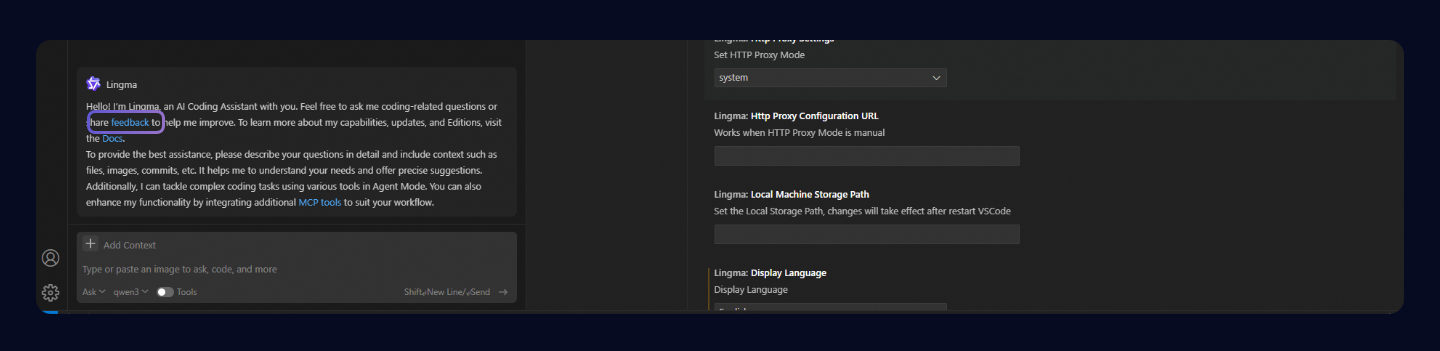
memungkinkan Anda mengonfigurasi pintasan dan fitur umum, seperti kemampuan untuk mengaktifkan atau menonaktifkan penyelesaian inline di lingkungan pengembangan terintegrasi (IDE) Visual Studio Code dan JetBrains.
Konfigurasi di IDE Qoder CN: Qoder CN
Persiapan
Unduh dan instal . Login dengan Akun Alibaba Cloud Anda.
Lihat pintasan keyboard
|
Operasi |
macOS |
Windows |
|
Buka/Tutup panel AI chat |
|
|
|
Buka pengaturan dasar IDE |
|
|
|
Buka pengaturan pribadi |
|
|
|
Buka panel perintah |
|
|
|
Kirim pesan |
|
|
|
Masukkan baris baru dalam input |
|
|
|
Terima semua perubahan yang disarankan |
|
|
|
Tolak semua perubahan yang disarankan |
|
|
|
Buka inline chat |
|
|
|
Kirim ke panel chat |
|
|
|
Tambahkan konteks |
|
|
|
Panggil perintah cepat |
|
|
|
Tambahkan kode yang dipilih ke session |
|
|
|
Terima satu perubahan |
|
|
|
Tolak satu perubahan |
|
|
|
Terima semua perubahan dalam file |
|
|
|
Tolak semua perubahan dalam file |
|
|
|
Navigasi ke file berikutnya |
|
|
|
Navigasi ke file sebelumnya |
|
|
|
Navigasi ke perubahan berikutnya |
|
|
|
Navigasi ke perubahan sebelumnya |
|
|
Ubah kembali pintasan keyboard
-
Di pojok kanan atas IDE Qoder CN, klik ikon pengguna
 atau gunakan pintasan keyboard (
⌘⇧,untuk macOS atauCtrlShift,untuk Windows), lalu pilih Your Settings. -
Klik General dan buka . Cari perintah berdasarkan nama, pilih ikon
 di samping perintah target untuk mengubah kembali pintasan, lalu tekan
 Enter.
Aktifkan Saran Edit Berikutnya Inline (NES)
Di pojok kanan atas IDE Qoder CN, klik ikon pengguna atau gunakan pintasan keyboard (
⌘ ⇧ , untuk macOS atau Ctrl Shift , untuk Windows), pilih Your Settings, lalu aktifkan NES.
IDE Qoder CN hanya mendukung mode Auto. Dalam mode ini, IDE secara otomatis memilih metode Inline atau Side by Side berdasarkan skenario.
Sesuaikan aturan spesifik proyek
-
Di pojok kanan atas IDE Qoder CN, klik ikon pengguna
atau gunakan pintasan keyboard (⌘⇧,untuk macOS atauCtrlShift,untuk Windows), lalu pilih Your Settings. -
Di panel navigasi sebelah kiri, klik Rules.
-
Klik Add.
-
Di bilah pencarian di bagian atas, masukkan nama aturan dan tekan Enter.
-
Pilih jenis aturan:
-
Manual: Aturan hanya berlaku saat diimpor secara manual menggunakan @rule.
-
Model Decision: Jelaskan skenario tempat Anda ingin aturan diterapkan.
-
Specific Files: Masukkan karakter wildcard path file, dipisahkan dengan koma. Contohnya,
*.md,src/*.java. -
Always: Aturan berlaku untuk semua permintaan di AI chat dan inline chat.
-
-
Tutup jendela untuk menyimpan perubahan.
Konfigurasi di Visual Studio Code
Persiapan
Untuk menggunakan di Visual Studio Code, Anda harus menginstal dan login dengan Akun Alibaba Cloud Anda. Untuk informasi lebih lanjut, lihat Unduh dan instal.
Lihat pintasan keyboard
|
Operasi |
macOS |
Windows |
|
Buka/Tutup panel AI Chat |
|
|
|
Terima saran inline |
|
|
|
Buang saran inline |
|
|
|
Tampilkan saran inline sebelumnya |
|
|
|
Tampilkan saran inline berikutnya |
|
|
|
Picu secara manual saran inline |
|
|
Ubah kembali pintasan keyboard
-
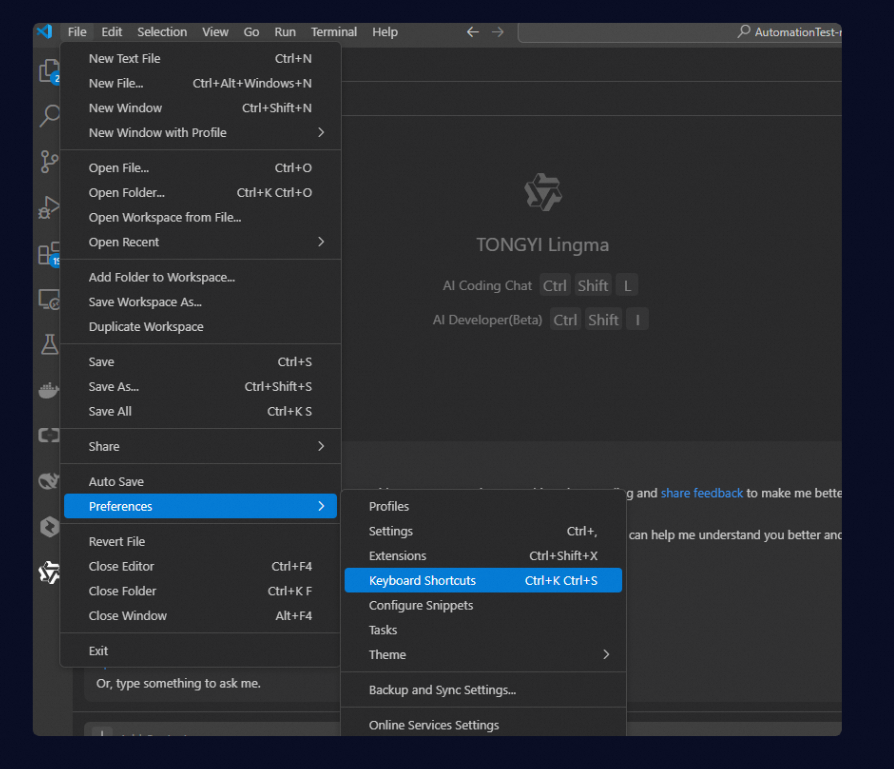
Di Visual Studio Code, buka Preferences dan pilih Keyboard Shortcuts.
-
Di jendela Keyboard Shortcuts, cari Qoder CN dan klik ikon edit untuk perintah yang ingin Anda ubah. Di jendela pop-up, tekan kombinasi tombol baru, lalu tekan
Enter/Return.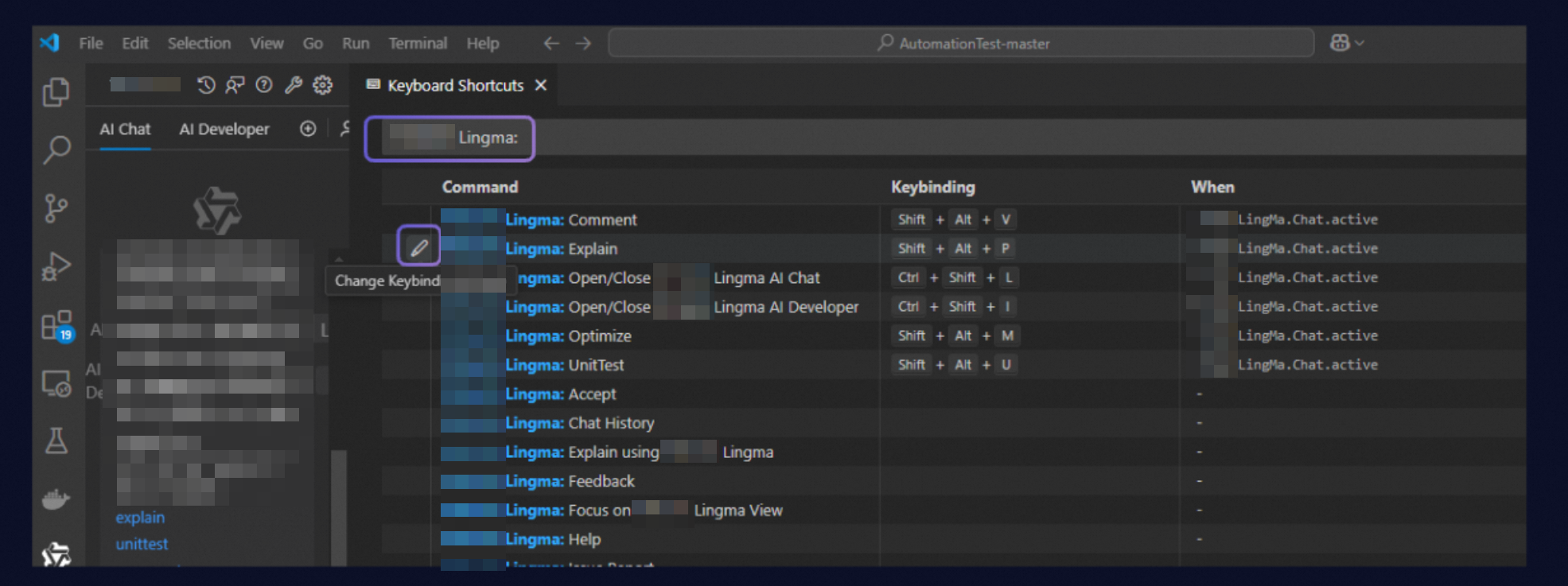
Aktifkan atau nonaktifkan penyelesaian inline
Anda dapat mengaktifkan atau menonaktifkan fitur penyelesaian inline dengan dua cara:
Metode 1: Klik ikon di status bar. Di jendela pop-up, Anda dapat dengan cepat mengaktifkan atau menonaktifkan fitur penyelesaian inline:
-
Tentukan apakah akan mengaktifkan Local Machine Model dan Cloud Model Auto Trigger.
-
Jika kedua model diaktifkan, saran berbasis cloud akan diprioritaskan selama penyelesaian inline.
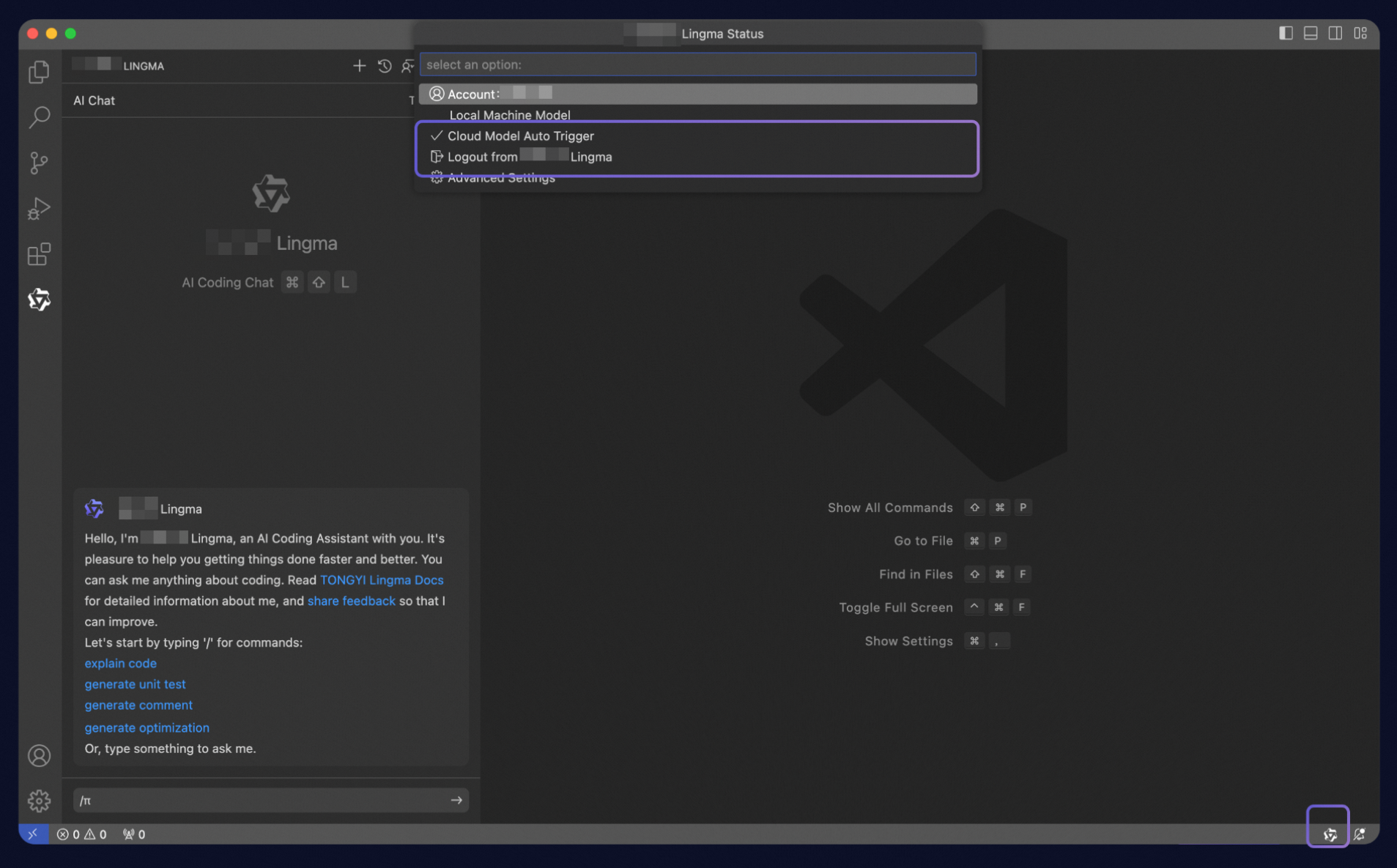
Metode 2: Di halaman Pengaturan, aktifkan atau nonaktifkan penyelesaian inline dan atur panjang penyelesaian.
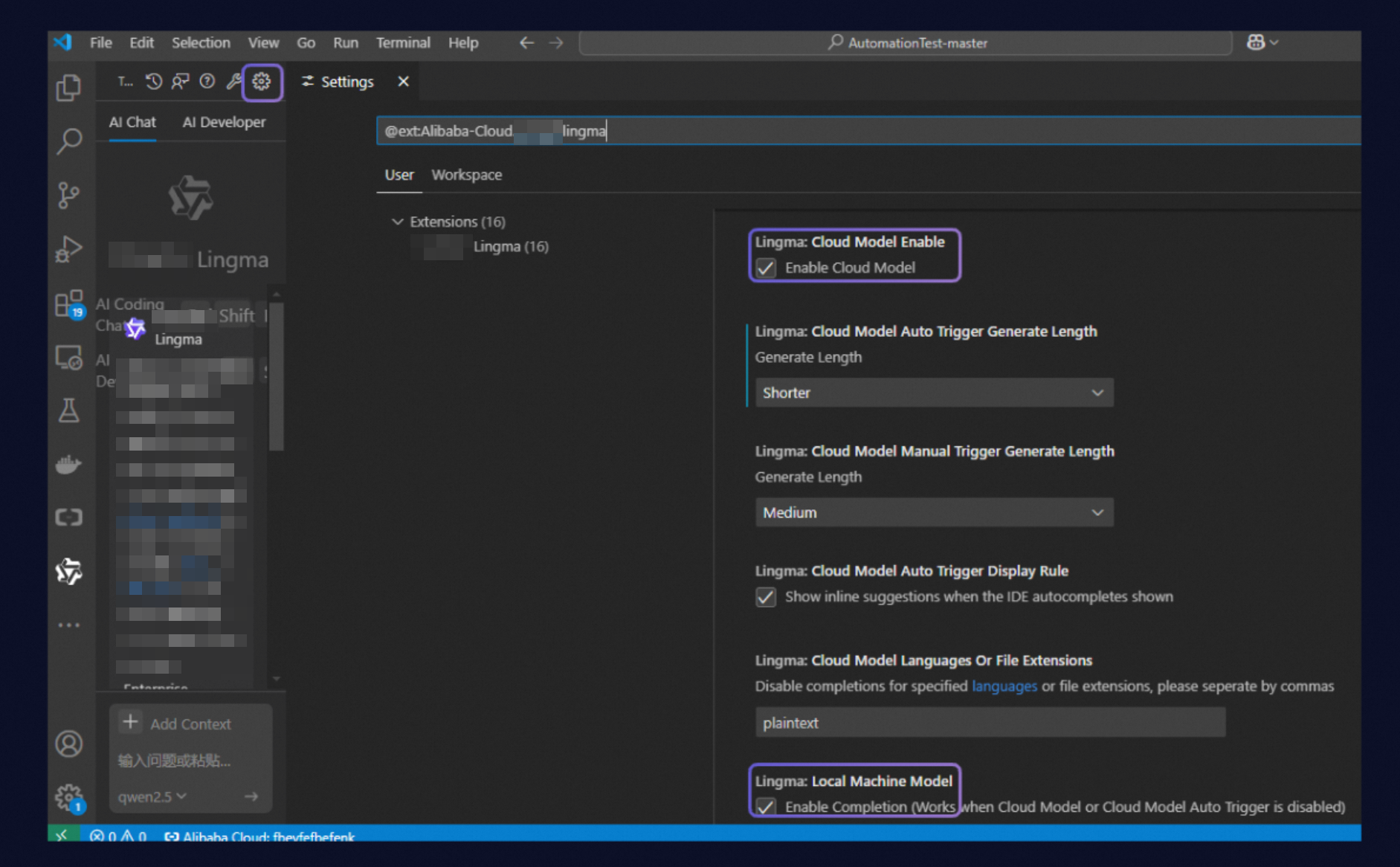
Aktifkan atau nonaktifkan Method Quick Operation
Di panel AI Chat Qoder CN, klik Settings, lalu alihkan tab Settings untuk mengaktifkan atau menonaktifkan fitur Method Quick Operation.
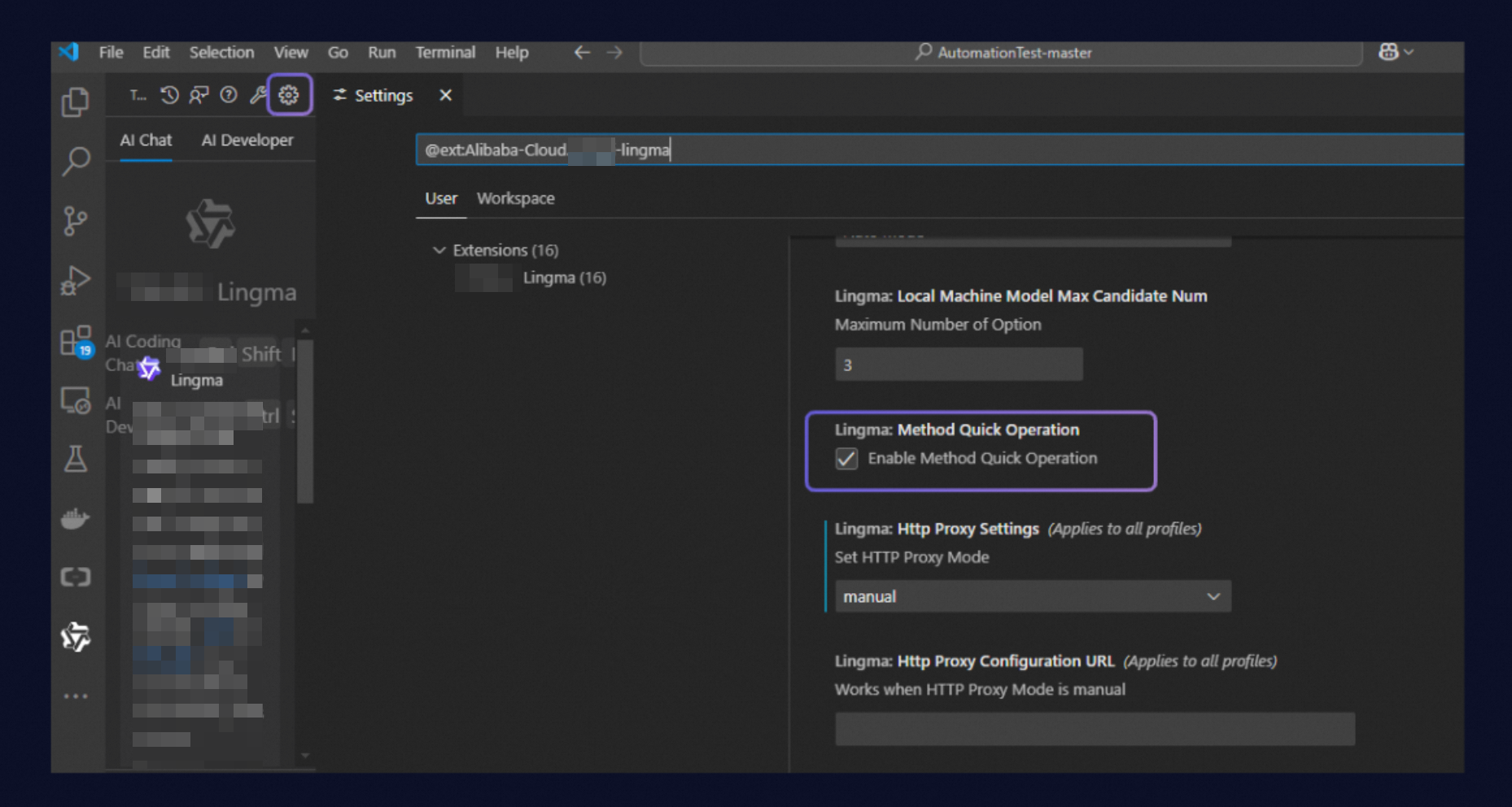
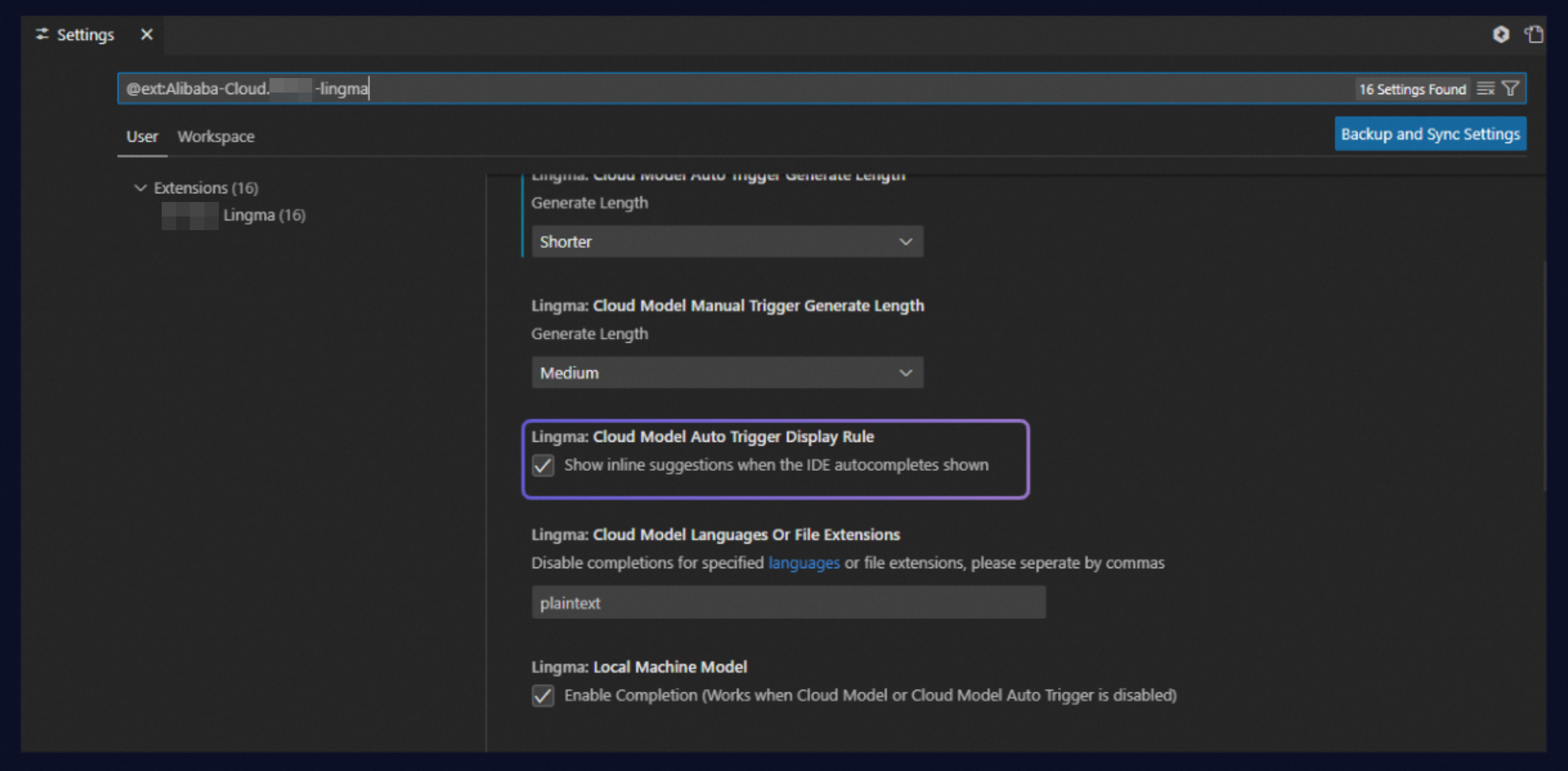
Konfigurasi aturan tampilan untuk penyelesaian native IDE dan saran inline
Di halaman Settings, pilih apakah akan menampilkan saran inline dan penyelesaian drop-down native IDE secara bersamaan; secara default, opsi ini tidak dicentang.
Konfigurasi di IDE JetBrains
Anda dapat menggunakan pintasan default di IDE JetBrains untuk fitur-fitur Qoder CN. Anda juga dapat memodifikasi pintasan perintah tersebut. Untuk informasi lebih lanjut tentang mengubah kembali pintasan di IDE JetBrains, lihat dokumentasi JetBrains, seperti IntelliJ IDEA.
Persiapan
Untuk menggunakan di IDE JetBrains, Anda harus menginstal dan login dengan Akun Alibaba Cloud Anda. Untuk informasi lebih lanjut, lihat Unduh dan instal.
Lihat pintasan keyboard
|
Operasi |
macOS |
Windows |
|
Buka/Tutup AI Chat |
|
|
|
Terima saran inline |
|
|
|
Buang saran inline |
|
|
|
Tampilkan saran inline sebelumnya |
|
|
|
Tampilkan saran inline berikutnya |
|
|
|
Picu secara manual saran kode inline |
|
|
Ubah kembali pintasan keyboard
-
Buka menu Preferences IDE JetBrains. Contoh di bawah menunjukkan cara menemukannya di IntelliJ IDEA:
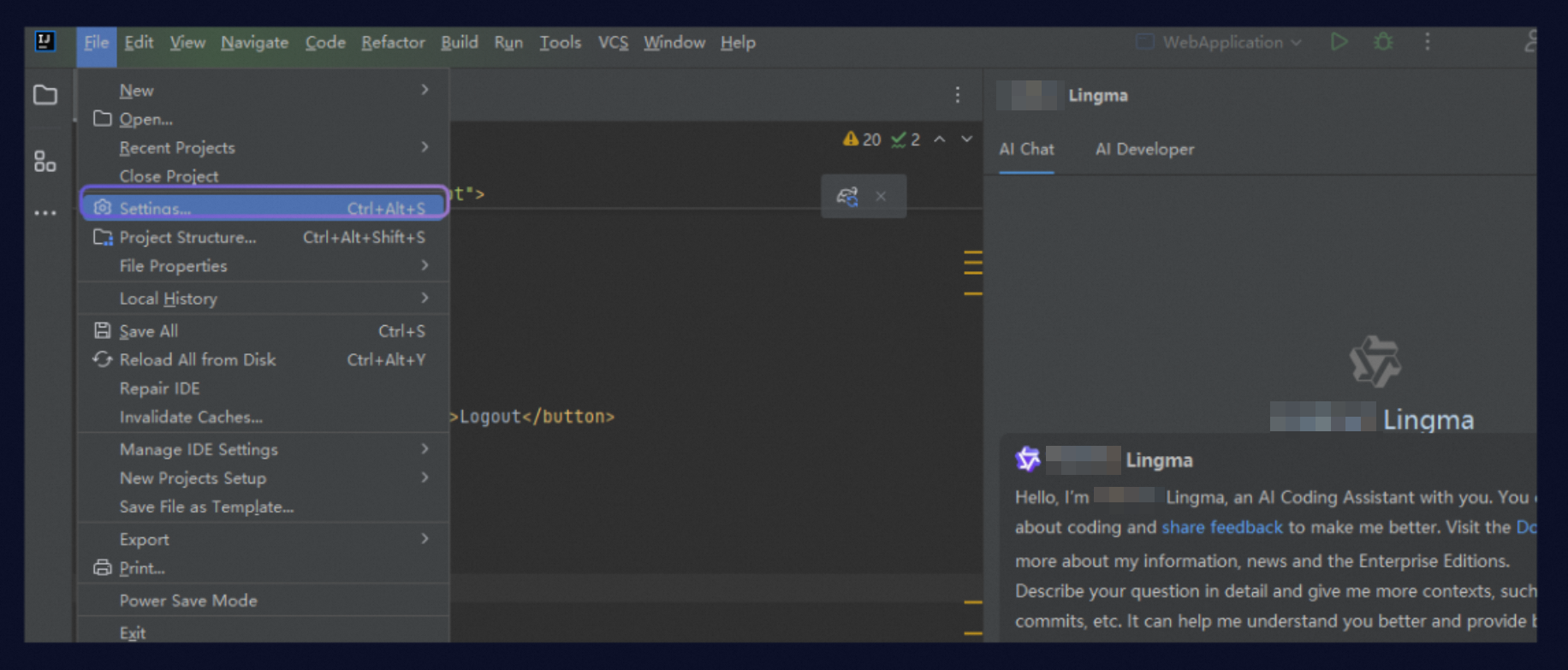
-
Di bagian Keymap jendela pengaturan, ketik Panel di kotak pencarian. Temukan Panel Qoder CN, klik kanan, lalu pilih Add Keyboard Shortcut. Masukkan kombinasi tombol yang diinginkan untuk perintah tersebut dan tekan Enter atau Return untuk mengonfirmasi.
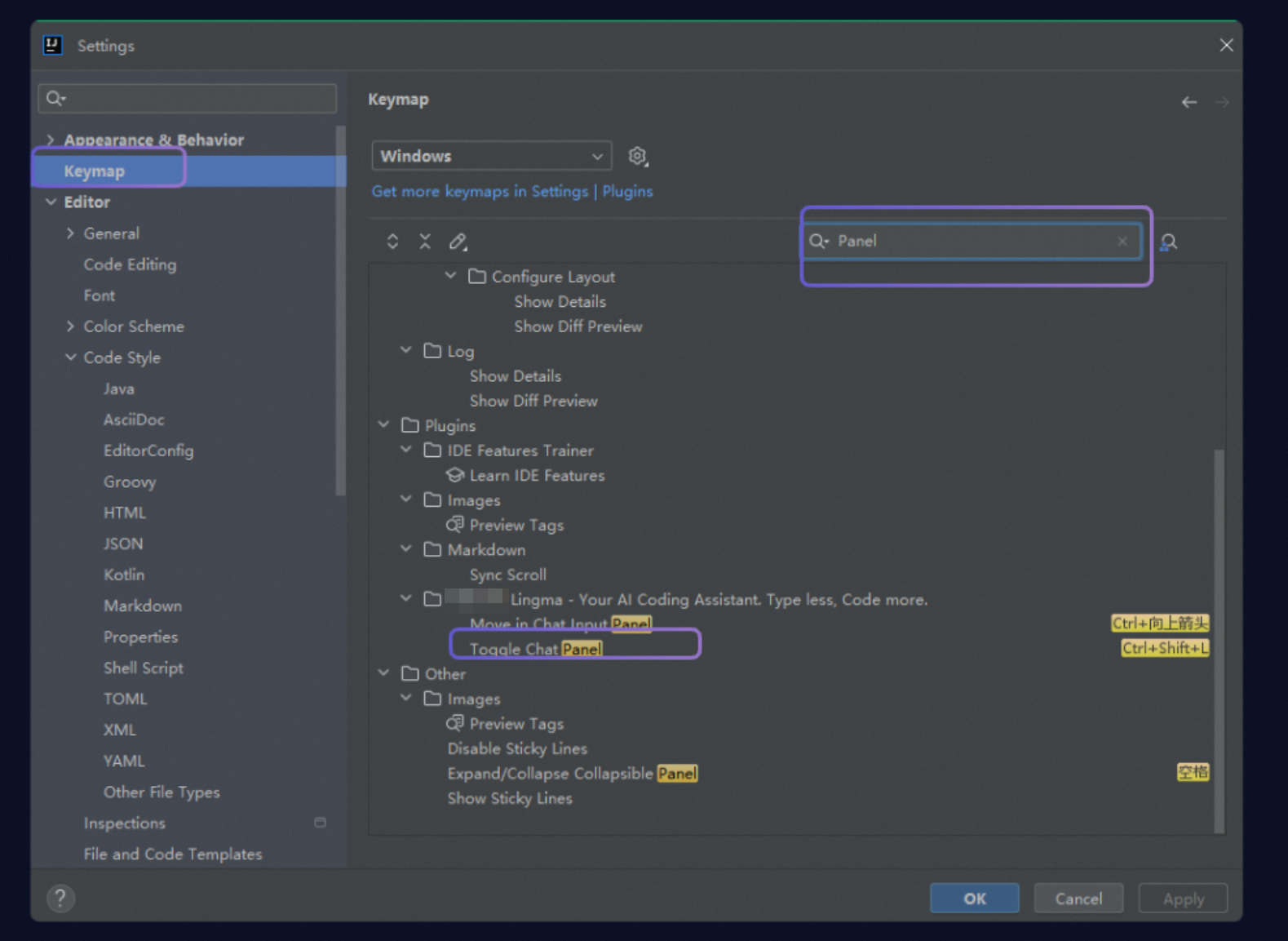
Aktifkan atau nonaktifkan penyelesaian inline
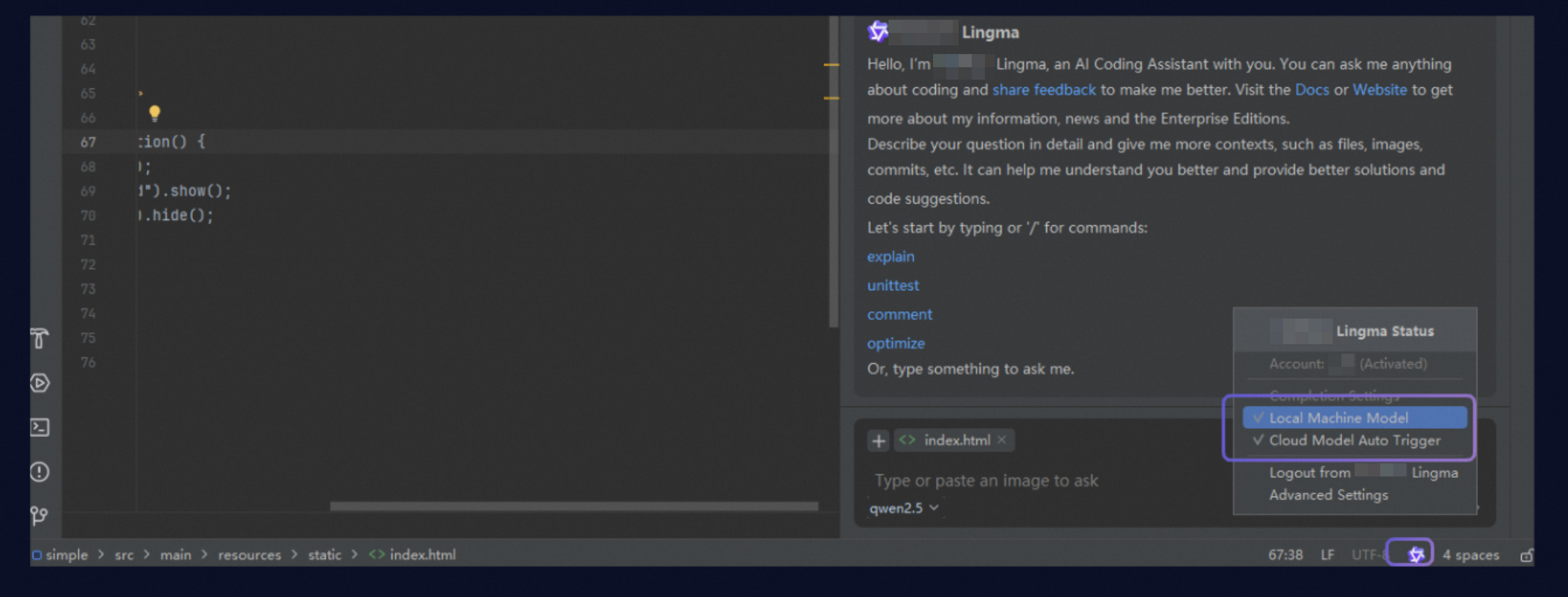
Metode 1: Klik ikon di status bar. Di jendela pop-up, Anda dapat mengaktifkan atau menonaktifkan fitur penyelesaian inline:
-
Aktifkan atau nonaktifkan model offline dan model cloud.
-
Jika model offline dan model cloud keduanya diaktifkan, saran kode dari model cloud diprioritaskan selama penyelesaian inline.
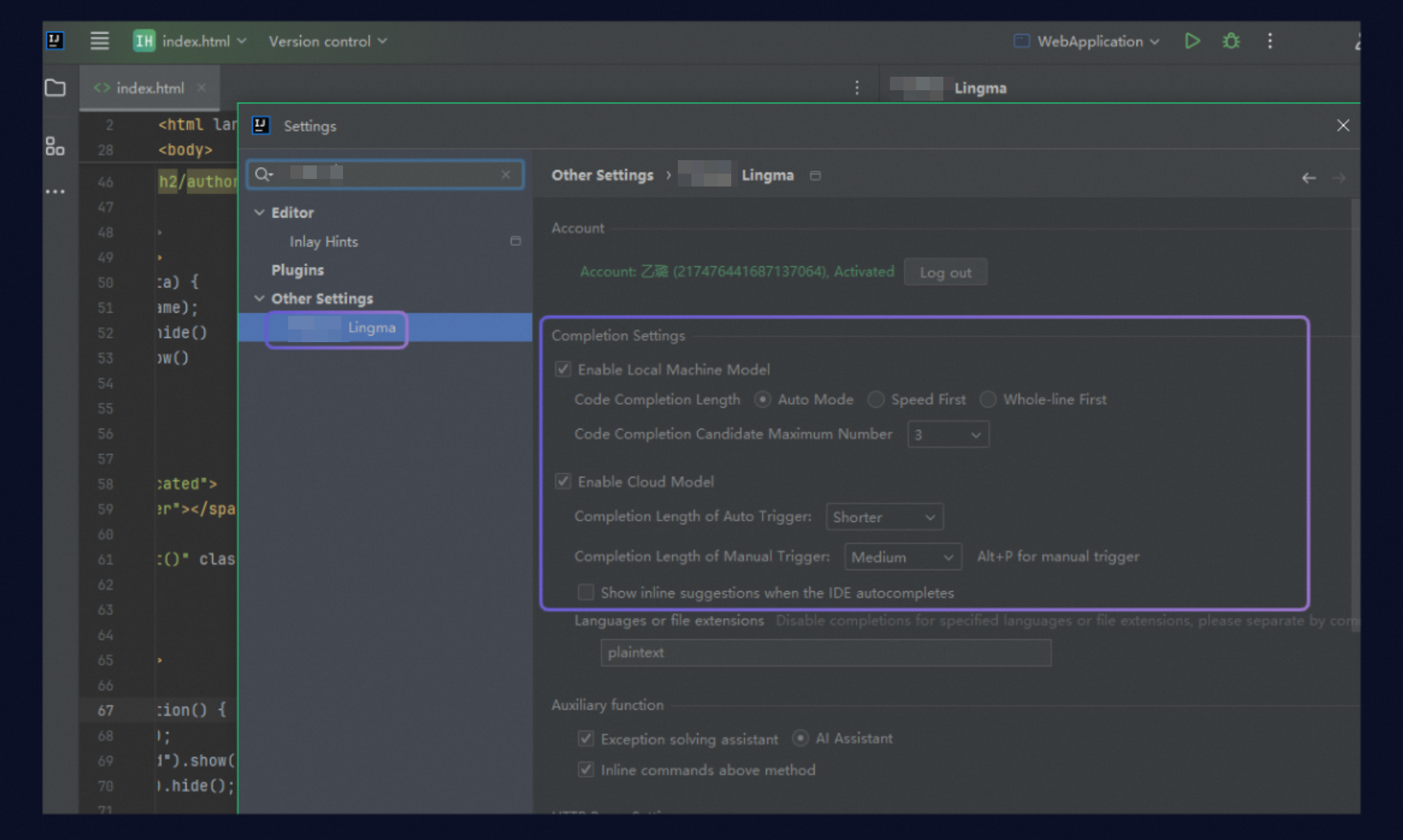
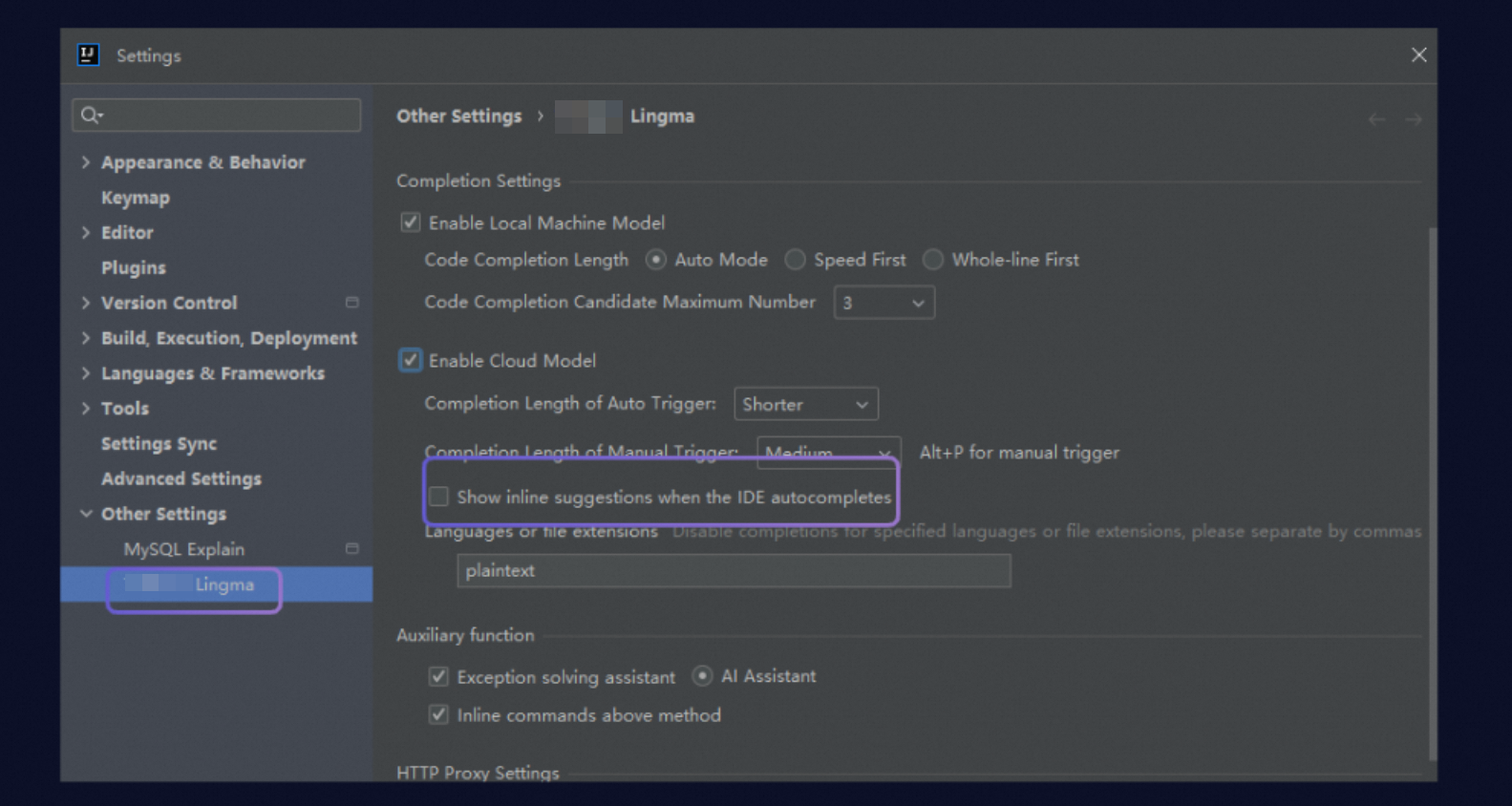
Metode 2: Buka halaman Pengaturan untuk mengaktifkan atau menonaktifkan penyelesaian inline dan atur panjang penyelesaian.
Aktifkan atau nonaktifkan inline Method Quick Operation
Buka halaman Pengaturan untuk mengaktifkan atau menonaktifkan inline Method Quick Operation.
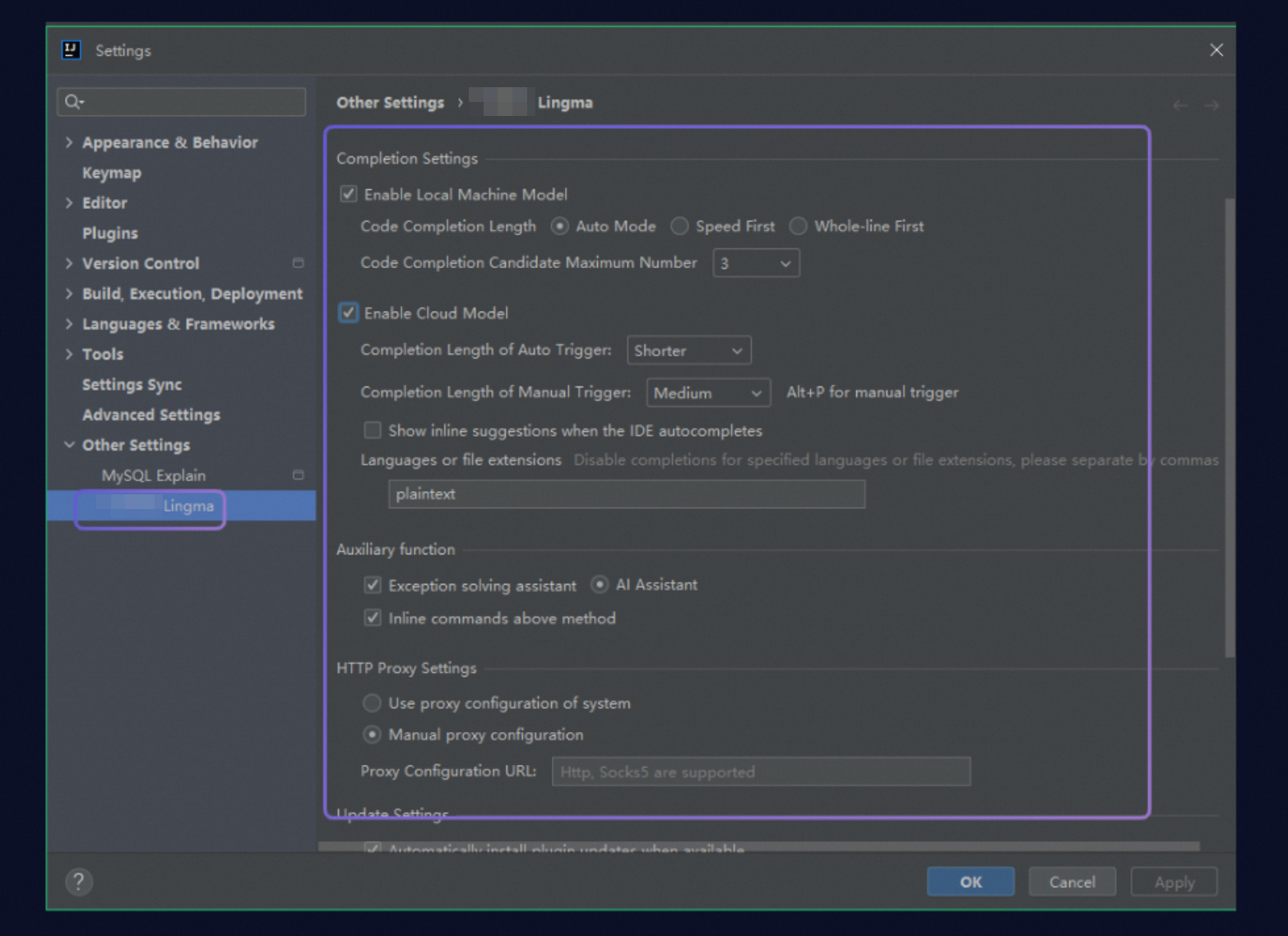
Konfigurasi aturan tampilan untuk penyelesaian native IDE dan saran inline
Buka halaman Pengaturan. Anda dapat mengonfigurasi apakah akan menampilkan saran inline yang dihasilkan secara otomatis dan penyelesaian drop-down native IDE secara bersamaan. Opsi ini tidak dipilih secara default.
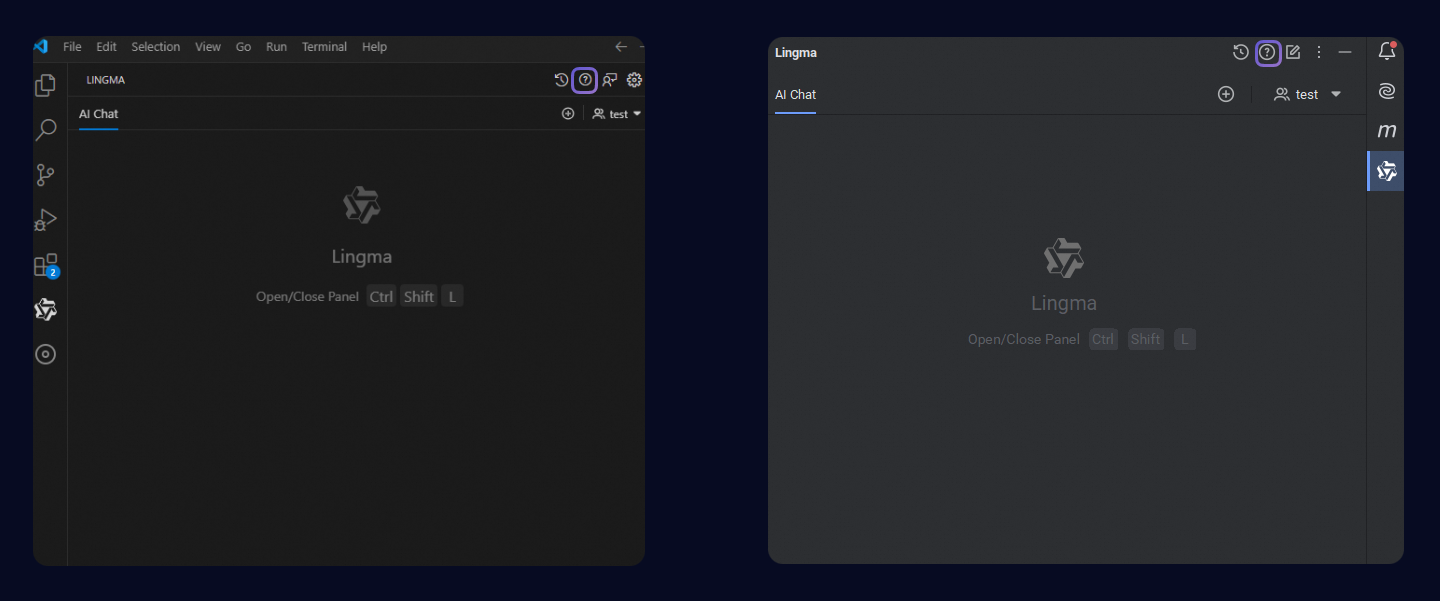
Lihat dokumentasi bantuan dan bagikan umpan balik Anda
Lihat dokumentasi bantuan
Di panel AI Chat , klik tautan dokumentasi bantuan untuk mengakses.
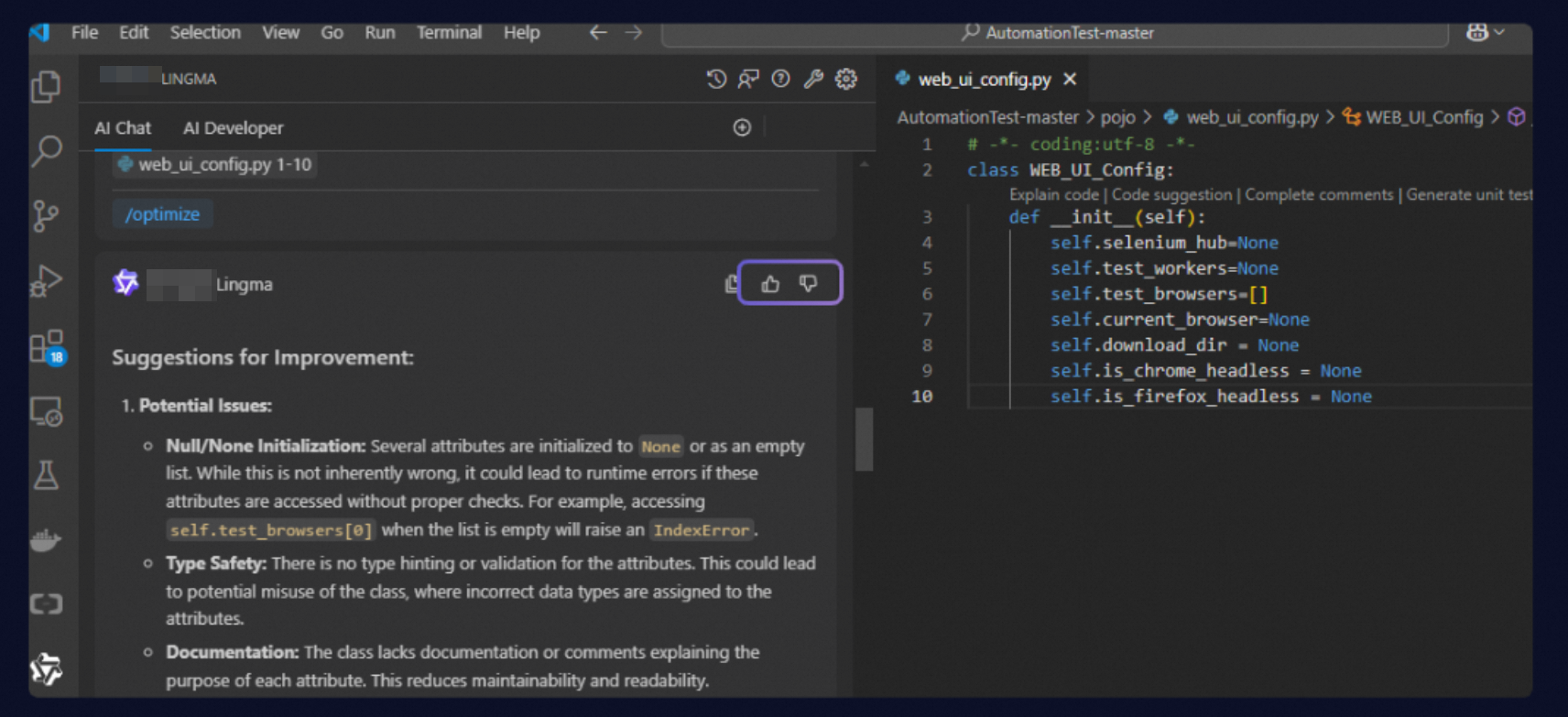
Berikan umpan balik mengenai kualitas tanggapan AI Chat
Di AI Chat, Anda dapat memberi peringkat jawaban yang dihasilkan oleh . Umpan balik Anda membantu kami terus mengoptimalkan kualitas jawaban.
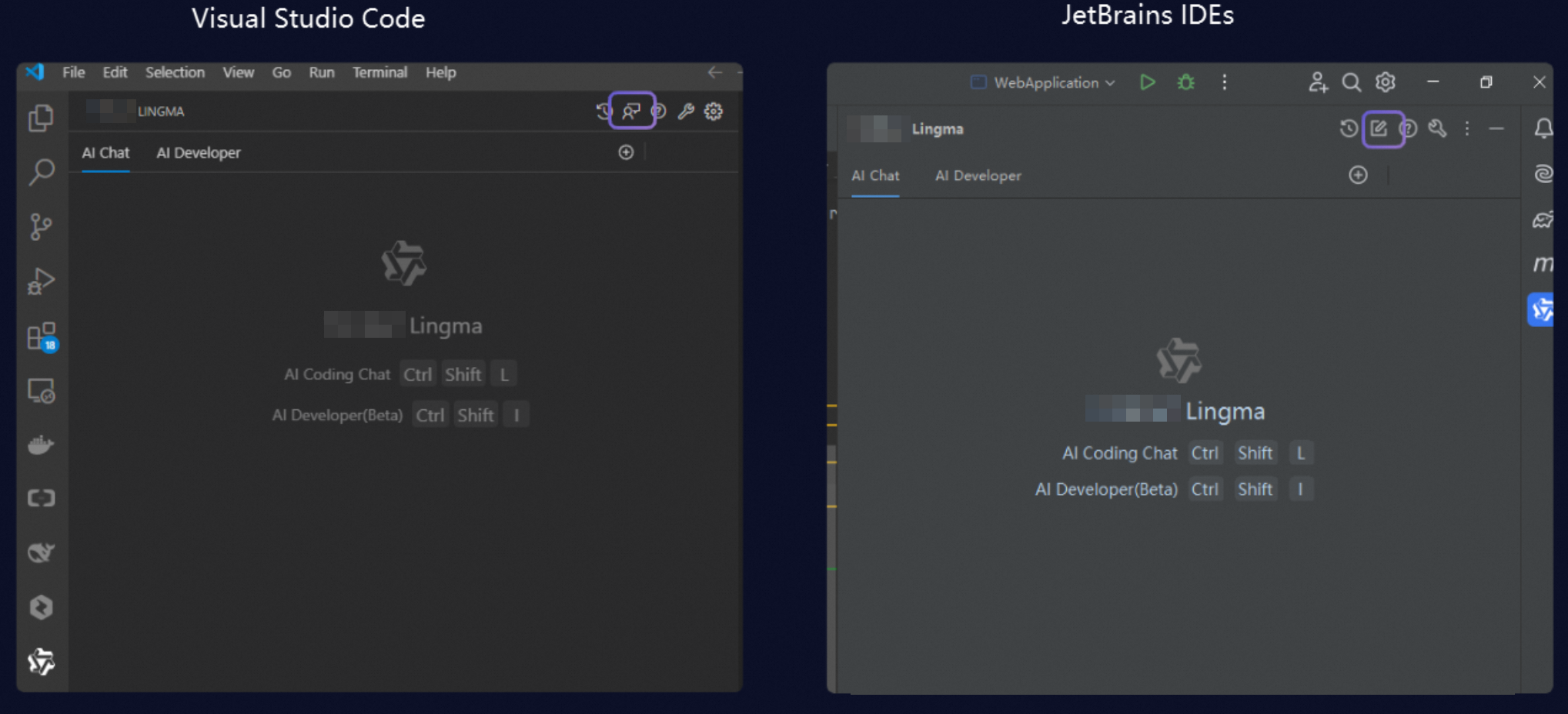
Laporkan masalah
Jika Anda memiliki pertanyaan, saran, atau permintaan, klik Issue Report di panel AI Chat . Anda akan diarahkan ke bagian Tanya Jawab Qoder CN di Komunitas Developer Alibaba Cloud untuk memposting pertanyaan Anda.
Ikuti survei pengalaman
Untuk membantu kami memberikan pengalaman coding cerdas yang lebih baik, kami mengundang Anda untuk berbagi umpan balik, saran, dan harapan Anda. Umpan balik Anda sangat berharga untuk pengoptimalan Produk secara berkelanjutan.