Topik ini menjelaskan cara mengelola role di Edisi Dedicated Enterprise Qoder CN, mencakup role bawaan, pembuatan dan konfigurasi role kustom, serta pemberian izin untuk memenuhi kebutuhan bisnis tertentu.
|
Edisi yang didukung |
Enterprise Dedicated Edition |
Peran Enterprise
Qoder CN menyediakan role bawaan untuk pengelolaan izin yang efisien, termasuk role administrator dan anggota yang telah ditentukan sebelumnya guna kontrol akses dasar, serta mendukung role kustom untuk pengelolaan izin fleksibel sesuai skenario.
-
Role administrator: Meliputi Owner, Global Administrator, dan Qoder CNAdministrator.
-
Role anggota: Meliputi Member dan External Member. Semua pengguna baru dalam organisasi Anda secara default diberikan role Member.
-
Role kustom: Anda dapat membuat role kustom untuk memberikan izin granular pada fitur-fitur tertentu, termasuk Knowledge Management, manajemen ekstensi, konfigurasi filter & model, otorisasi, dan dashboard.
Untuk mengelola organisasi Anda, Anda harus memiliki salah satu role berikut: Owner, Global Administrator, atau Qoder CNAdministrator.
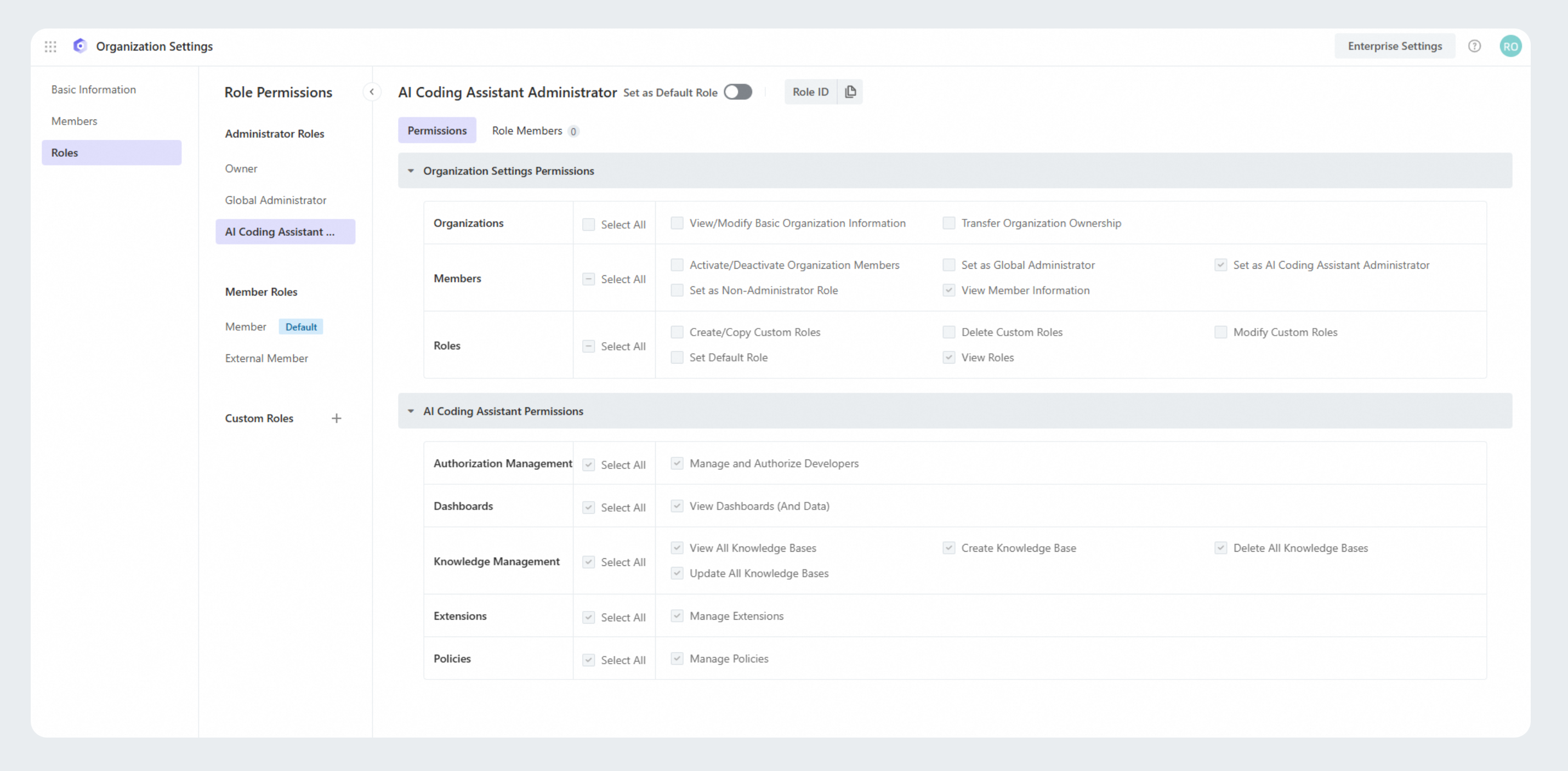
Konfigurasi izin untuk role Qoder CN Administrator terdiri dari dua bagian. Izin Organization Management: Untuk Member Management, pilih "Set as Qoder CN Administrator" dan "View the Member Management page". Untuk Role Management, pilih "View the Role Management page". Untuk User Group Management, pilih "View the User Group page". Untuk Security Management, pilih "View/Export Operation Logs". Izin Qoder CN: Untuk Authorization, pilih "Manage authorized developers". Untuk Dashboard, pilih "View Dashboard (and data)". Untuk Knowledge Management, pilih "View all knowledge bases".
Buat dan konfigurasi role kustom
Untuk membuat dan mengonfigurasi role kustom, Anda harus memiliki salah satu role berikut: Owner, Global Administrator, atau Qoder CNAdministrator.
-
Buka halaman Role Permissions: Buka konsol manajemen enterprise Qoder CN, klik Permission Configuration di pojok kiri bawah untuk membuka halaman Organization Management, lalu klik Role Management untuk menuju halaman manajemen Role Permissions.
-
Buat role kustom. Di halaman Role Permissions, Anda dapat membuat role spesifik sesuai kebutuhan Anda.
Bagian berikut menunjukkan cara membuat role kustom, dengan contoh role Enterprise Knowledge Base Administrator dan Enterprise Dashboard Administrator.
Administrator basis pengetahuan kustom
Buat role administrator
-
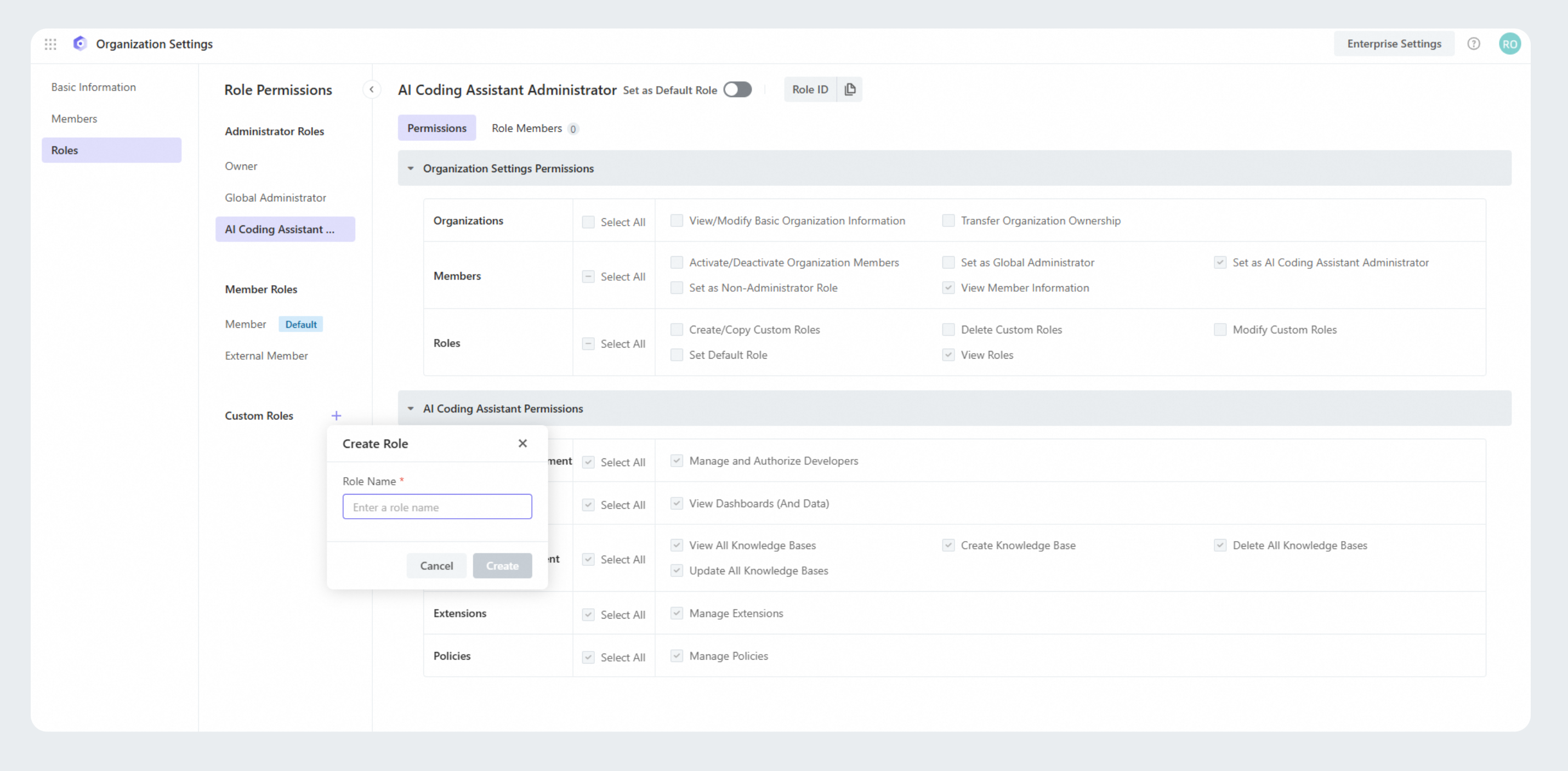
Buat role: Di bagian Custom Roles, klik Create Role, masukkan nama role, misalnya Enterprise Team Knowledge Base Administrator, lalu klik Create.
-
Tetapkan izin untuk role: Pilih izin yang diperlukan untuk role tersebut dan klik Save Configuration. Berikut adalah contoh role administrator basis pengetahuan umum, izinnya, dan deskripsinya.
Enterprise Team Knowledge Base Administrator (Direkomendasikan)
Skenario
Gunakan role ini untuk mengisolasi izin manajemen basis pengetahuan. Hal ini memastikan setiap administrator hanya dapat melihat, membuat, dan mengelola konten di basis pengetahuan privat dalam cakupan otorisasinya serta di semua basis pengetahuan publik.
Pengaturan izin
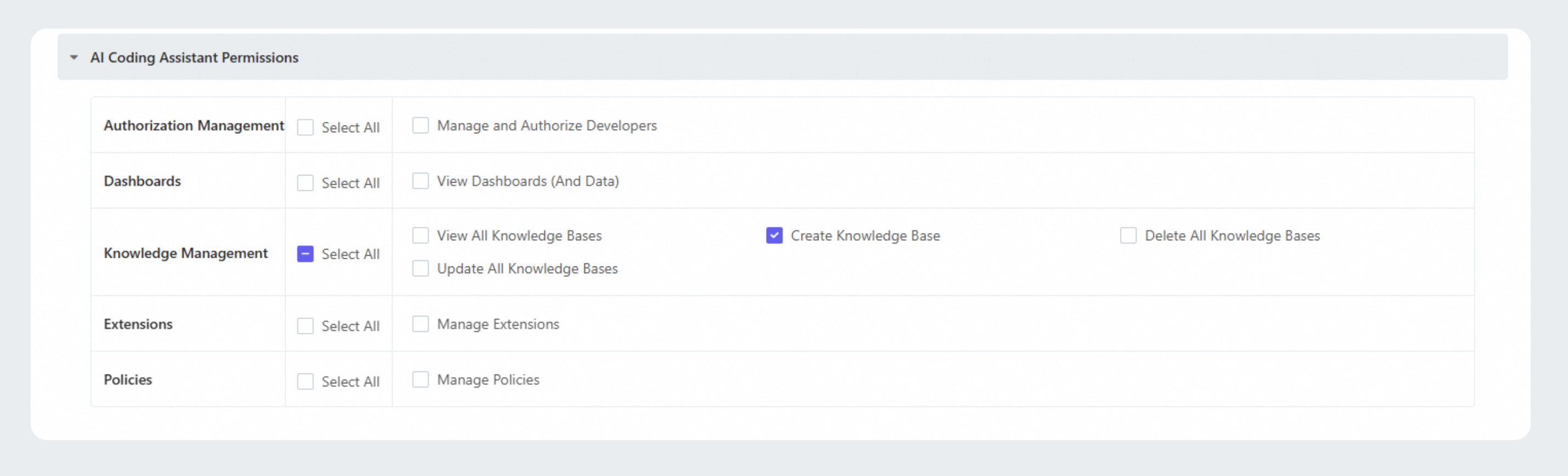
Di Knowledge Management, pilih hanya izin Create knowledge base.
Deskripsi izin
-
Dapat mengakses halaman Knowledge Management.
-
Dapat membuat basis pengetahuan.
-
Dapat melihat dan mengelola (termasuk mengedit dan menghapus) hanya basis pengetahuan privat dalam cakupan otorisasinya.
-
Dapat melihat dan mengelola (termasuk mengedit dan menghapus) semua basis pengetahuan publik.
Global Knowledge Base Administrator
Skenario
Gunakan role ini untuk melihat, membuat, dan mengelola sepenuhnya semua basis pengetahuan publik dan privat dalam organisasi Anda.
Pengaturan izin
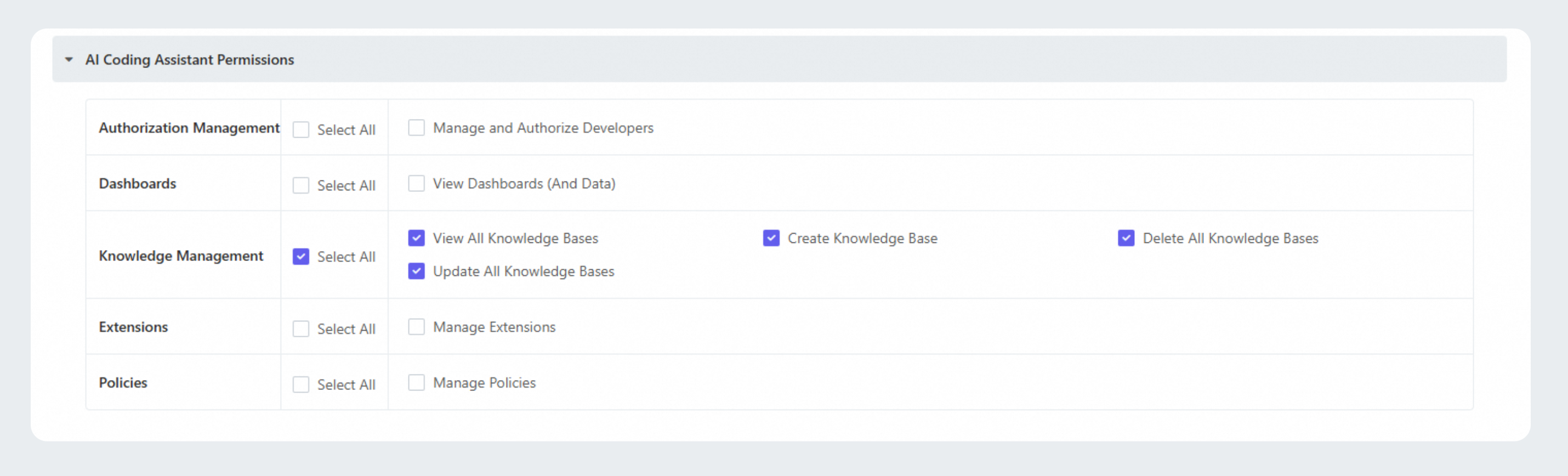
Di Knowledge Management, pilih keempat izin berikut:
-
View all knowledge bases.
-
Create knowledge base.
-
Delete all knowledge bases.
-
Modify all knowledge bases.
Deskripsi izin
-
Dapat mengakses halaman Knowledge Management.
-
Dapat membuat basis pengetahuan.
-
Dapat melihat dan mengelola (termasuk mengedit dan menghapus) semua basis pengetahuan privat dan publik.
-
-
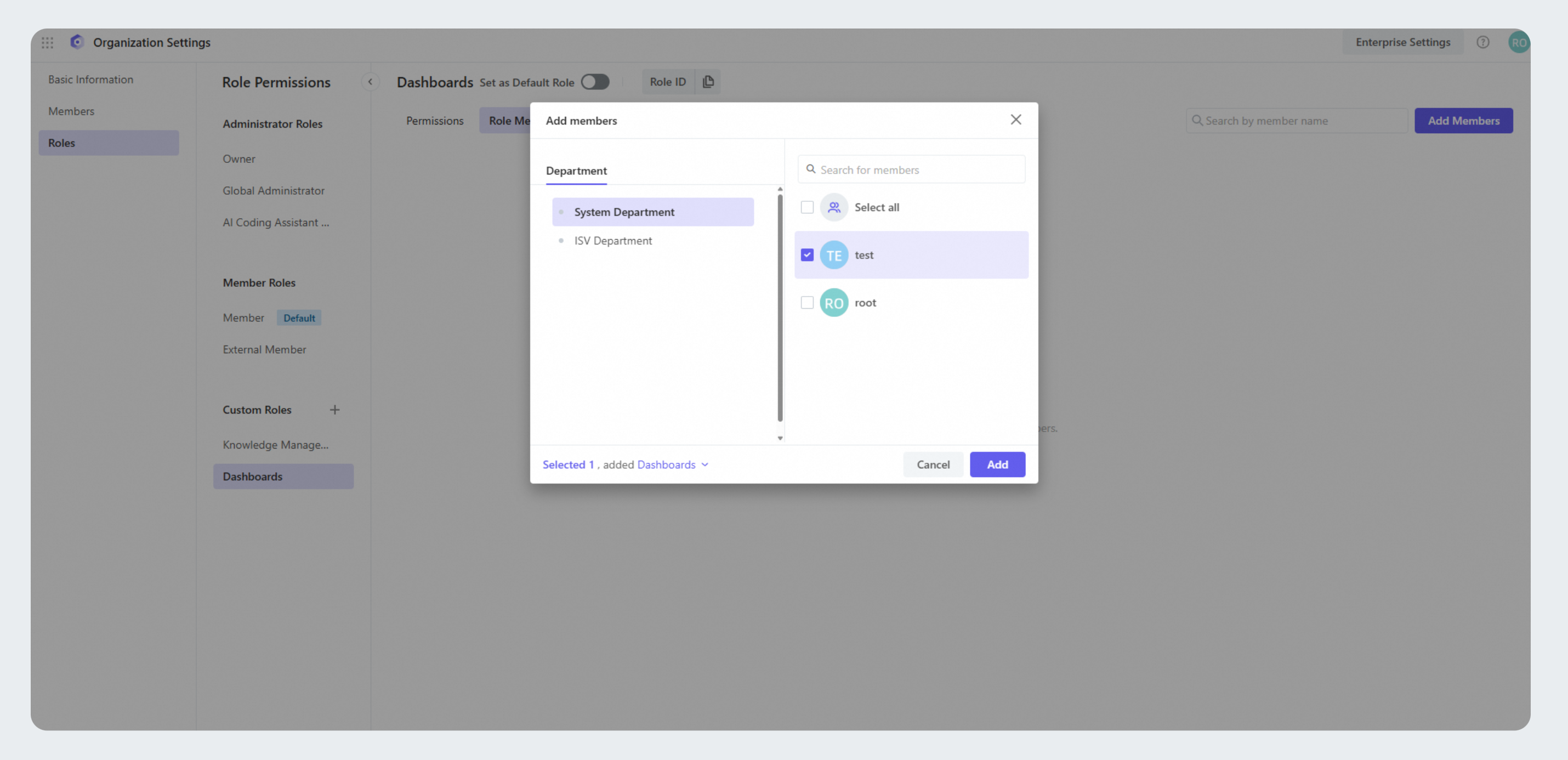
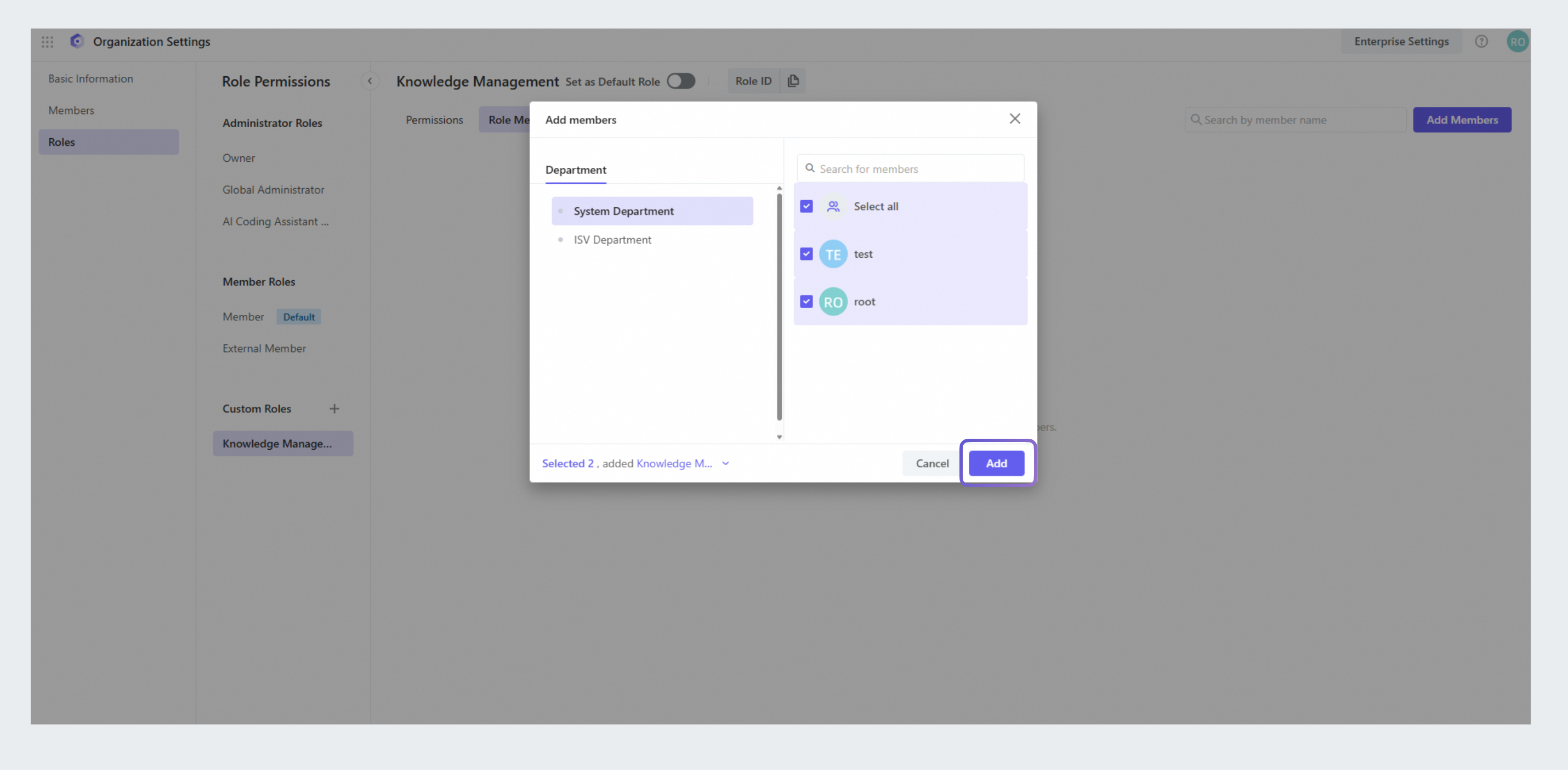
Berikan izin kepada anggota: Buka halaman role kustom tersebut. Klik tab Role Members, lalu klik Add Member di pojok kanan atas. Tambahkan pengguna target untuk memberikan izin role tersebut. Setelah role diberikan, anggota dapat mengakses halaman Knowledge Management. Untuk menetapkan role Enterprise Team Knowledge Base Administrator, pilih role tersebut dari daftar role kustom di sebelah kiri. Klik Add Member di pojok kanan atas. Di kotak dialog yang muncul, pilih anggota target dari struktur departemen dan klik Add untuk menetapkan anggota tersebut.
Konfigurasi administrator basis pengetahuan privat
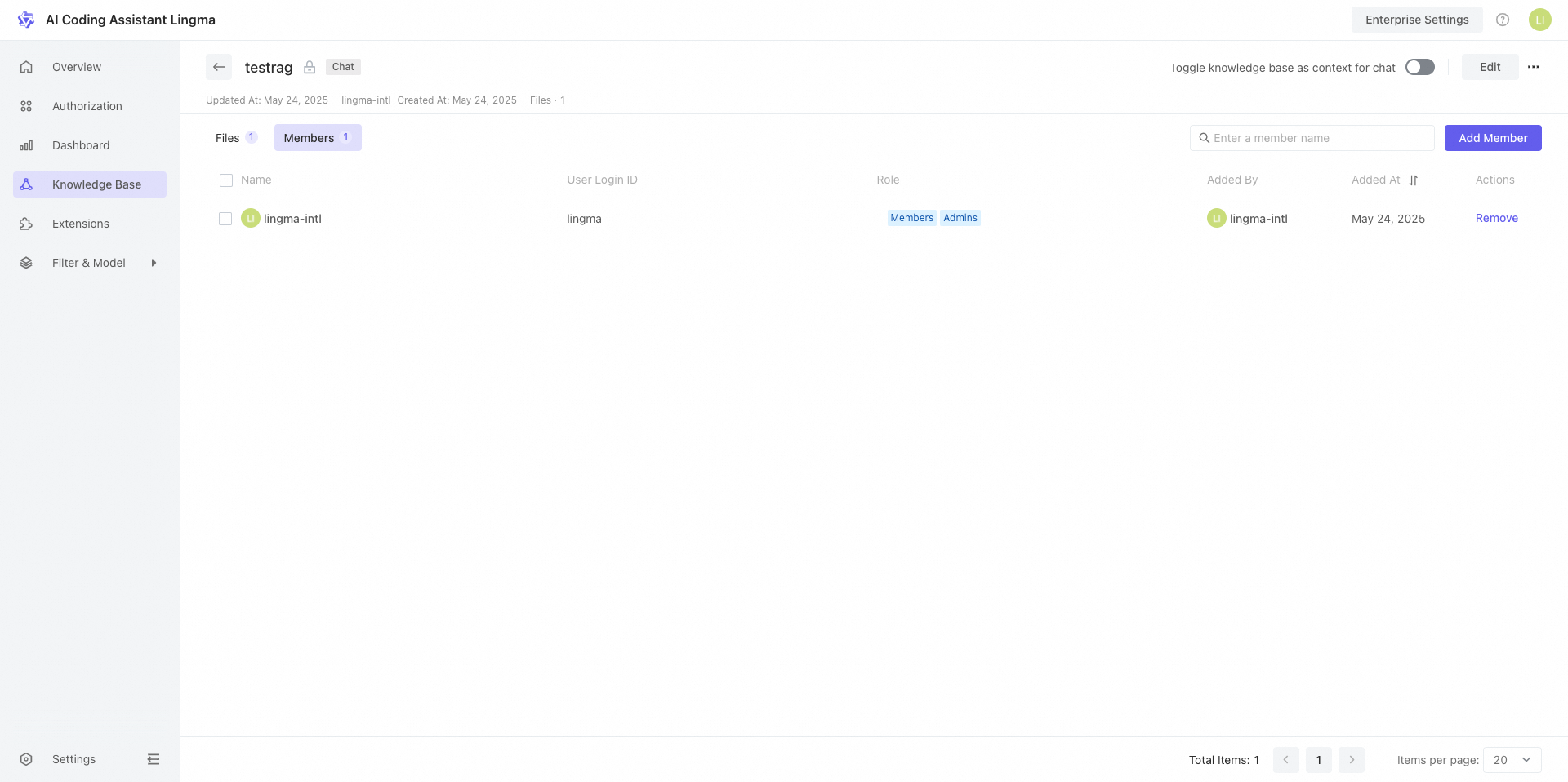
Setelah membuat dan mengotorisasi role kustom, anggota tersebut dapat mengakses halaman Knowledge Management. Namun, jika role kustom tersebut adalah Enterprise Team Knowledge Base Administrator, anggota belum dapat melihat dan mengelola basis pengetahuan privat tertentu. Anda juga harus menetapkan role administrator untuk basis pengetahuan tersebut kepada anggota tersebut. Operasi ini dapat dilakukan oleh Qoder CNAdministrator, Enterprise Administrator, atau administrator basis pengetahuan target. Langkah-langkahnya sebagai berikut:
-
Klik halaman Knowledge Management dan pilih basis pengetahuan privat target.
-
Di tab Member List, klik Add Member untuk menambahkan administrator baru, atau pilih anggota yang sudah ada dan tetapkan role Administrator kepada mereka. Anggota tersebut kemudian dapat melihat dan mengelola basis pengetahuan privat tersebut.
CatatanAdministrator: Dapat melihat dan mengelola basis pengetahuan privat yang diotorisasi serta semua basis pengetahuan publik. Ini mencakup pengelolaan anggota dan file basis pengetahuan. Secara default, pembuat basis pengetahuan privat adalah administrator-nya.
Members: Dapat menggunakan konten basis pengetahuan dalam IDE untuk penyelesaian kode atau peningkatan fitur tanya-jawab.
Administrator dashboard kustom
-
Buat role: Di , klik New Role. Masukkan nama role, misalnya Dashboard Administrator, lalu klik Create.
-
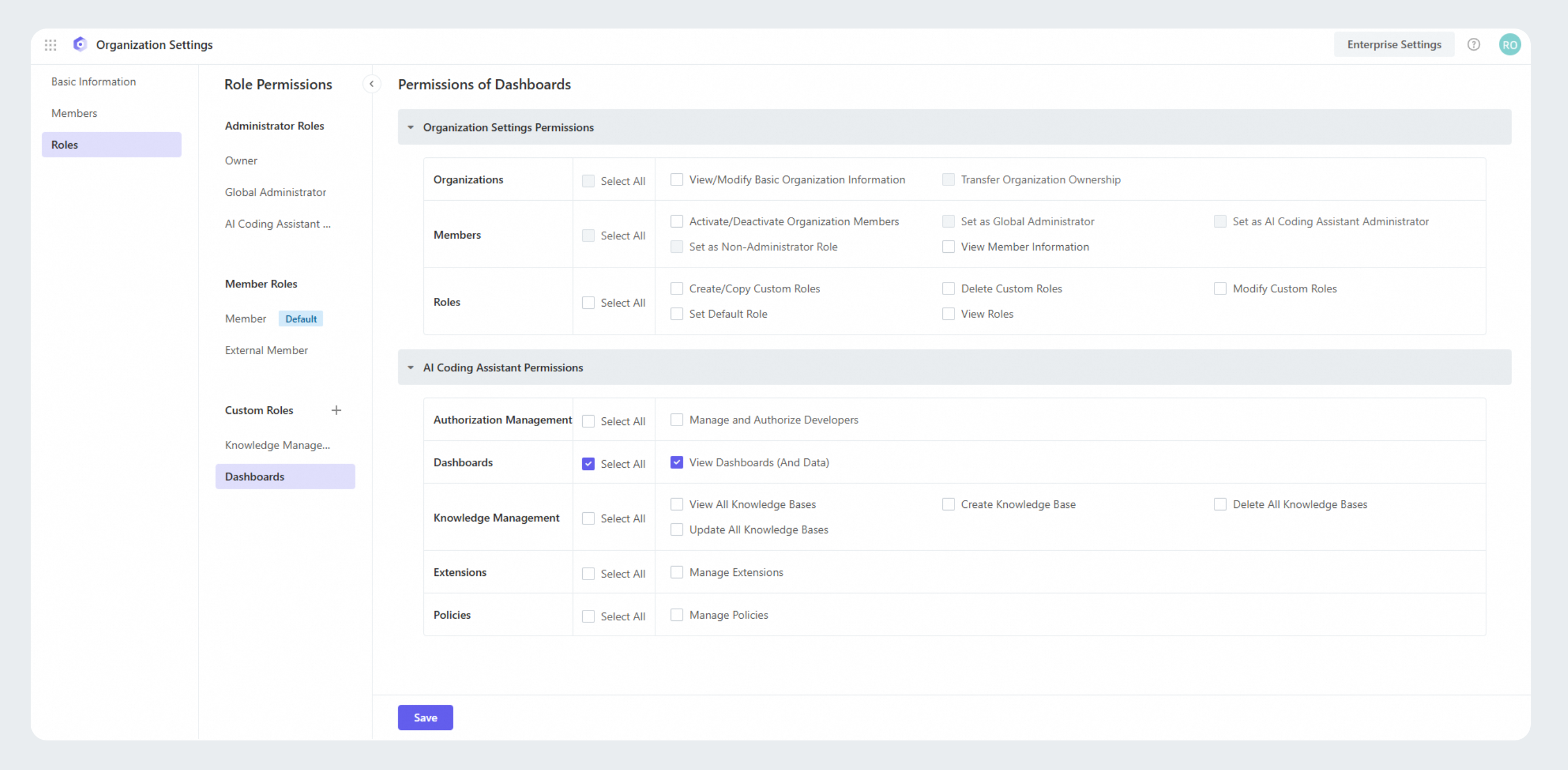
Tetapkan izin untuk role: Pilih izin View dashboard (and data) dan klik Save Configuration.
-
Berikan izin kepada anggota: Buka halaman role kustom tersebut. Klik tab Role Members. Klik Add Member di pojok kanan atas. Setelah izin diberikan, anggota dapat membuka halaman dashboard untuk melihat dashboard dan datanya.