Dalam topik ini, Anda akan dengan cepat menguasai fitur inti Qoder CN IDE, termasuk kustomisasi antarmuka pengguna, pengeditan kode, menjalankan dan men-debug, serta operasi dasar lainnya—dilengkapi kemampuan coding cerdas yang didukung asisten coding Qoder CN.
Buka ruang kerja
Anda dapat menggunakan Qoder CN IDE untuk mengedit file tunggal secara cepat atau membuka ruang kerja—yaitu folder yang berisi beberapa file. Pertama, buat folder dan buka di Qoder CN IDE. Anda akan menggunakan folder ini sepanjang tutorial ini.
-
Buka Qoder CN IDE. Saat Anda menjalankan Qoder CN IDE untuk pertama kalinya, halaman selamat datang muncul dan menyediakan beberapa opsi memulai.
-
Dari bilah menu, pilih untuk membuka folder Anda.
-
Pilih New Folder. Buat folder baru bernama lingma demo. Lalu, pilih Select Folder (Open pada macOS).
-
Pada kotak dialog kepercayaan ruang kerja, klik Yes, I Trust the Authors.
CatatanKarena Anda membuat folder ini di komputer Anda sendiri, Anda dapat memercayai kode di dalamnya.
Navigasi antarmuka pengguna
Bagian utama antarmuka pengguna Qoder CN IDE adalah sebagai berikut:
-
Bilah alat: Terletak di bagian atas antarmuka. Berisi tombol untuk operasi umum seperti membuat proyek baru, membuka file, dan menyimpan file.
-
Browser file: Biasanya terletak di sebelah kiri. Menampilkan file dan folder dalam proyek saat ini serta memungkinkan Anda menavigasi dan mengelola file proyek.
-
Jendela editor: Merupakan area utama untuk menulis kode. Biasanya menempati sebagian besar antarmuka dan mendukung fitur seperti syntax highlighting dan pengecekan sintaksis.
-
Jendela terminal: Biasanya terletak di bagian bawah. Memungkinkan Anda menjalankan perintah serta melihat output dan pesan error.
-
Bilah samping kiri: Dapat berisi panel berbeda, seperti panel Source Control yang menampilkan status Git.
-
Bilah samping kanan: Menampilkan antarmuka sesi asisten coding Qoder CN. Untuk informasi lebih lanjut tentang fiturnya, lihat Asisten coding cerdas Qoder CN.
-
Bilah status: Terletak di bagian bawah antarmuka. Menampilkan status file saat ini, informasi Git, pemeriksaan ejaan, dan lainnya.
Alat-alat ini membantu Anda menulis, men-debug, dan mengelola kode secara efisien.
Beralih tampilan di bilah aktivitas
Gunakan Activity Bar untuk beralih antar tampilan berbeda.
Lihat dan edit file menggunakan editor
-
Klik Explorer
 di Activity Bar sebelah kiri. Lalu klik tombol New File...
  untuk membuat file baru di ruang kerja.
 -
Masukkan nama file, misalnya
main.py. Tekan Enter untuk membuatnya. -
Tambahkan lebih banyak file ke ruang kerja. Anda dapat membuka beberapa editor dan mengaturnya sesuai kebutuhan untuk melihat konten file.
Terminal dan command line
-
Buka terminal. Dari bilah menu, klik View, lalu pilih Terminal. Atau, tekan pintasan keyboard
Ctrl+`untuk membuka terminal dengan cepat. -
Masukkan perintah untuk membuat file.
echo "Hello lingma" > demo.txtFolder kerja default adalah direktori root ruang kerja saat ini. Tampilan Explorer secara otomatis mendeteksi dan menampilkan file baru.
-
Kelola beberapa terminal. Klik panah drop-down
 di pojok kanan atas terminal. Dari menu yang muncul, pilih lingkungan shell berbeda.
Command palette
-
Buka Command Palette menggunakan pintasan keyboard
⇧⌘P(macOS),Ctrl+Shift+P(Windows), atau pilih . Di Qoder CN IDE, banyak perintah dapat diakses melalui Command Palette. Ekstensi yang diinstal juga menambahkan perintah baru ke Command Palette. -
Command Palette mendukung berbagai operasi pencarian:
-
Setelah simbol
>, Anda dapat mulai mengetik untuk memfilter daftar perintah. Misalnya, ketik "move editor" untuk menemukan perintah yang memindahkan editor ke jendela baru.
-
Hapus simbol
>untuk mencari file. Anda juga dapat menggunakan pintasan keyboard⌘P(macOS) atauCtrl+P(Windows) untuk membuka dan mencari file dengan cepat.
CatatanQoder CN IDE menggunakan Pencocokan kabur untuk menemukan file atau perintah. Misalnya, memasukkan "odks" akan mengembalikan perintah "Open Default Keyboard Shortcuts".
-
Pengaturan dan kustomisasi
Di Qoder CN IDE, kustomisasi fitur dilakukan dengan mengonfigurasi pengaturan. Gunakan editor Pengaturan untuk mengubah pengaturan. Untuk kustomisasi lanjutan, edit langsung file settings.json.
-
Akses pengaturan. Di pojok kanan atas Qoder CN IDE, klik ikon pengguna
 atau gunakan pintasan keyboard
 ⌘⇧,(macOS) atauCtrlShift,(Windows). Lalu pilih Personal Settings. -
Qoder CN IDE menonaktifkan auto-save secara default. Aktifkan dari menu drop-down Files: Auto Save.
Qoder CN IDE secara otomatis menerapkan perubahan pengaturan. Semua edit file kode berikutnya akan disimpan secara otomatis.
-
Pengaturan dibagi menjadi tingkat pengguna dan tingkat ruang kerja. Beralih di antara keduanya menggunakan tombol Tab. Pengaturan pengguna berlaku untuk semua ruang kerja Anda. Pengaturan ruang kerja hanya berlaku untuk ruang kerja saat ini. Jika suatu pengaturan ada di kedua tingkat tersebut, pengaturan ruang kerja akan menggantikan pengaturan pengguna.
Latihan pemrograman
Qoder CN IDE mendukung JavaScript, TypeScript, HTML, CSS, dan lainnya secara native. Tambahkan dukungan Python menggunakan paket ekstensi. Edit kode berdasarkan file main.py yang telah dibuat sebelumnya.
Gunakan source control
Qoder CN IDE mengintegrasikan Source Control Management (SCM) dan mendukung Git secara langsung. Gunakan dukungan Git bawaan untuk melakukan commit terhadap perubahan sebelumnya.
-
Di sebelah kiri, pilih tampilan Source Control
 .
. -
Pilih Initialize Repository untuk membuat repositori Git baru di ruang kerja Anda. Setelah repositori diinisialisasi, tampilan tersebut menampilkan perubahan yang Anda buat di ruang kerja.
-
Arahkan kursor ke file dan pilih
+di sebelahnya untuk melakukan staging perubahan tertentu. -
Setelah memasukkan pesan commit, misalnya
Add hello function, klik tombol Commit untuk menyelesaikan operasi.
Instal ekstensi bahasa
Qoder CN IDE memiliki ekosistem ekstensi yang kaya. Tambahkan bahasa, debugger, dan alat selama instalasi untuk mendukung alur kerja pengembangan tertentu.
-
Buka tampilan Extensions
 .
. -
Di bilah pencarian, masukkan kata kunci python untuk mencari. Dari hasil tersebut, instal Python Extension Pack. Ini mengaktifkan fitur seperti syntax highlighting Python dan IntelliSense.
Setelah ekstensi diinstal, Anda harus login ke akun Qoder CN Anda untuk mendapatkan saran penulisan kode.
PentingBeberapa plugin saat ini tidak didukung untuk instalasi. Unduh dan instal dari VS Code Extension Marketplace.
Jalankan dan debug program
Qoder CN IDE menyediakan kemampuan run dan debug bawaan. Di bagian ini, gunakan ekstensi Python yang diinstal pada langkah sebelumnya untuk men-debug program Python.
-
Pertama, pastikan Python 3 telah diinstal. Jika interpreter Python belum diinstal secara lokal, notifikasi akan muncul di pojok kiri bawah jendela. Pilih Select Interpreter untuk membuka Command Palette. Anda kemudian dapat memilih interpreter yang sudah ada atau menginstal yang baru.
-
Di file
main.py, tekanF9pada barisprintuntuk menetapkan breakpoint.Titik merah muncul di bilah samping kiri editor, menandakan bahwa breakpoint telah ditetapkan. Fitur breakpoint memungkinkan Anda menghentikan sementara eksekusi program pada baris kode tertentu.
-
Tekan
F5untuk memilih debugger Python. Eksekusi akan berhenti di breakpoint.-
Pilih debugger Python:
Python Debugger -
Pilih konfigurasi debug:
Python File — Debug file Python yang sedang berjalan.
-
-
Program berjalan hingga mencapai breakpoint yang telah ditetapkan sebelumnya:
CatatanSaat eksekusi dihentikan sementara, arahkan kursor ke variabel di editor untuk memeriksa nilainya. Anda juga dapat melihat nilai variabel kapan saja di tampilan Variables pada tampilan Run and Debug.
-
Klik tombol
 pada bilah alat debug—atau tekan
 F5—untuk melanjutkan eksekusi.
Coding cerdas
Asisten coding cerdas Qoder CN menyediakan kemampuan seperti pembuatan kode cerdas, Chat AI, modifikasi multi-file, dan agen pemrograman. Fitur-fitur ini memberikan pengalaman coding yang efisien dan lancar serta meningkatkan efisiensi pengembangan lebih lanjut.
Pelengkapan Kode
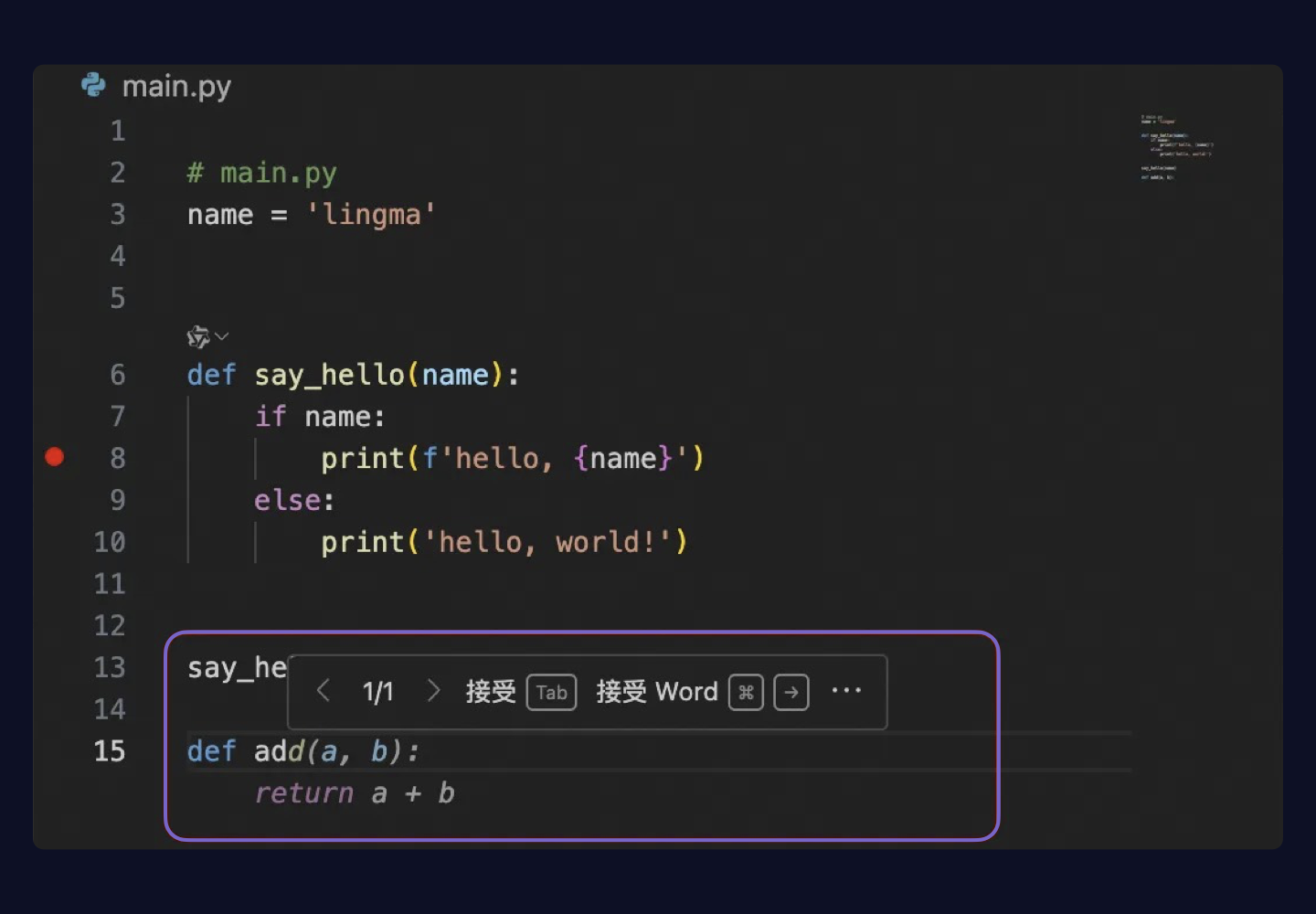
Di akhir file main.py, masukkan header fungsi:
def add(a, b):Qoder CN secara otomatis menyarankan sisa fungsi tersebut. Tekan tombol Tab untuk menerima saran:
Perbaikan cepat
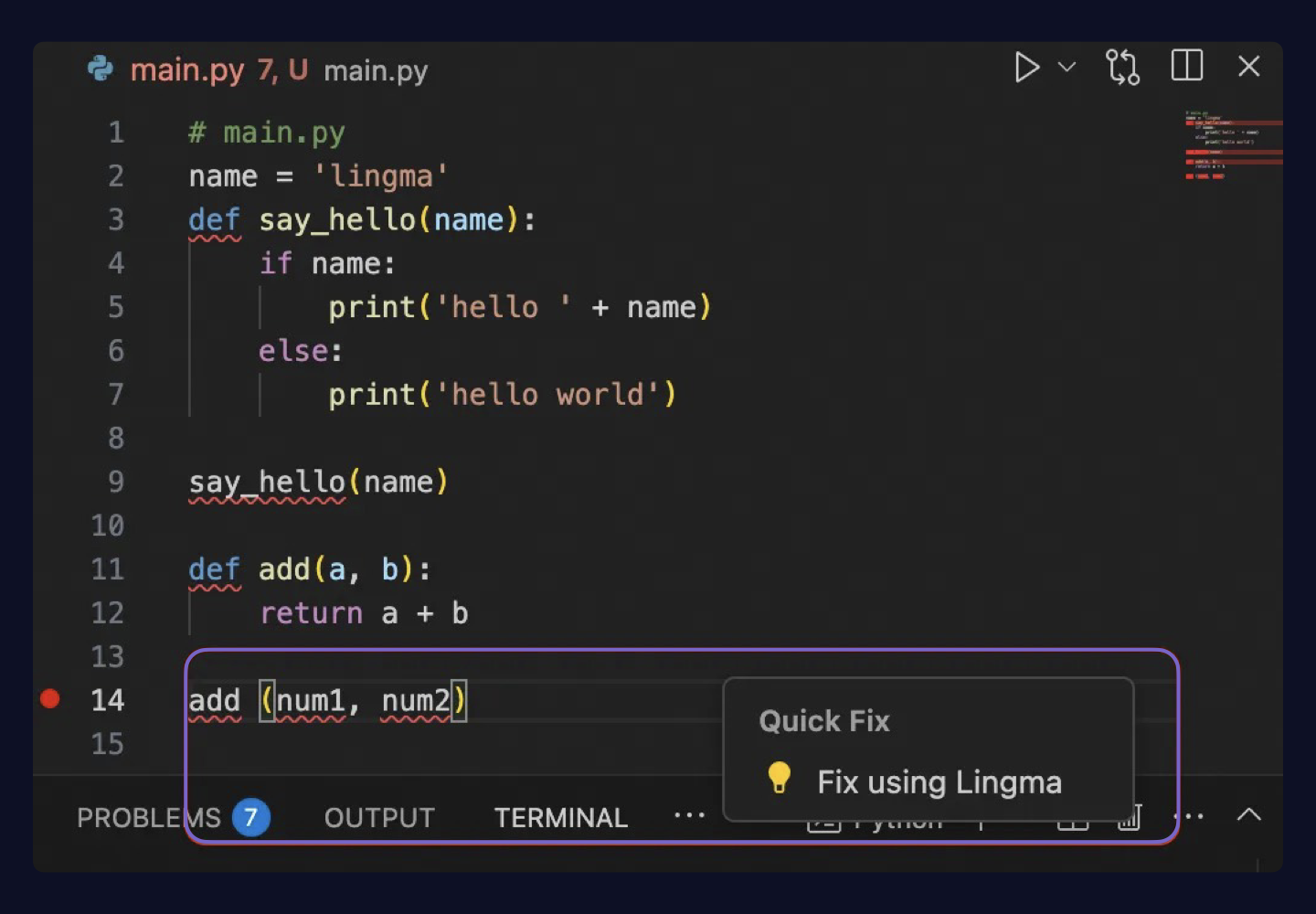
Saat memanggil metode, terjadi error karena variabel num1 dan num2 tidak didefinisikan. Klik ikon  untuk memperbaiki masalah tersebut secara otomatis:
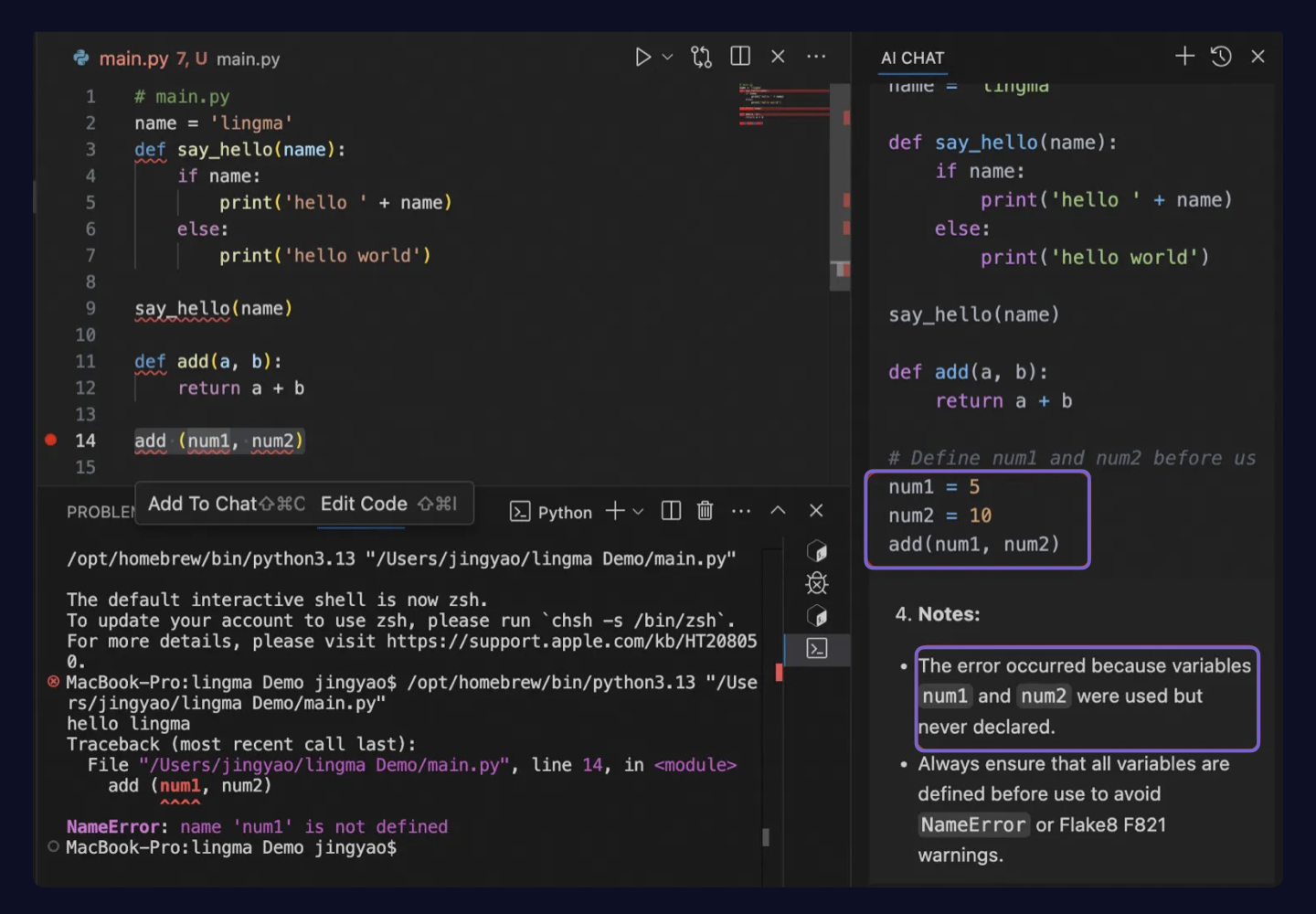
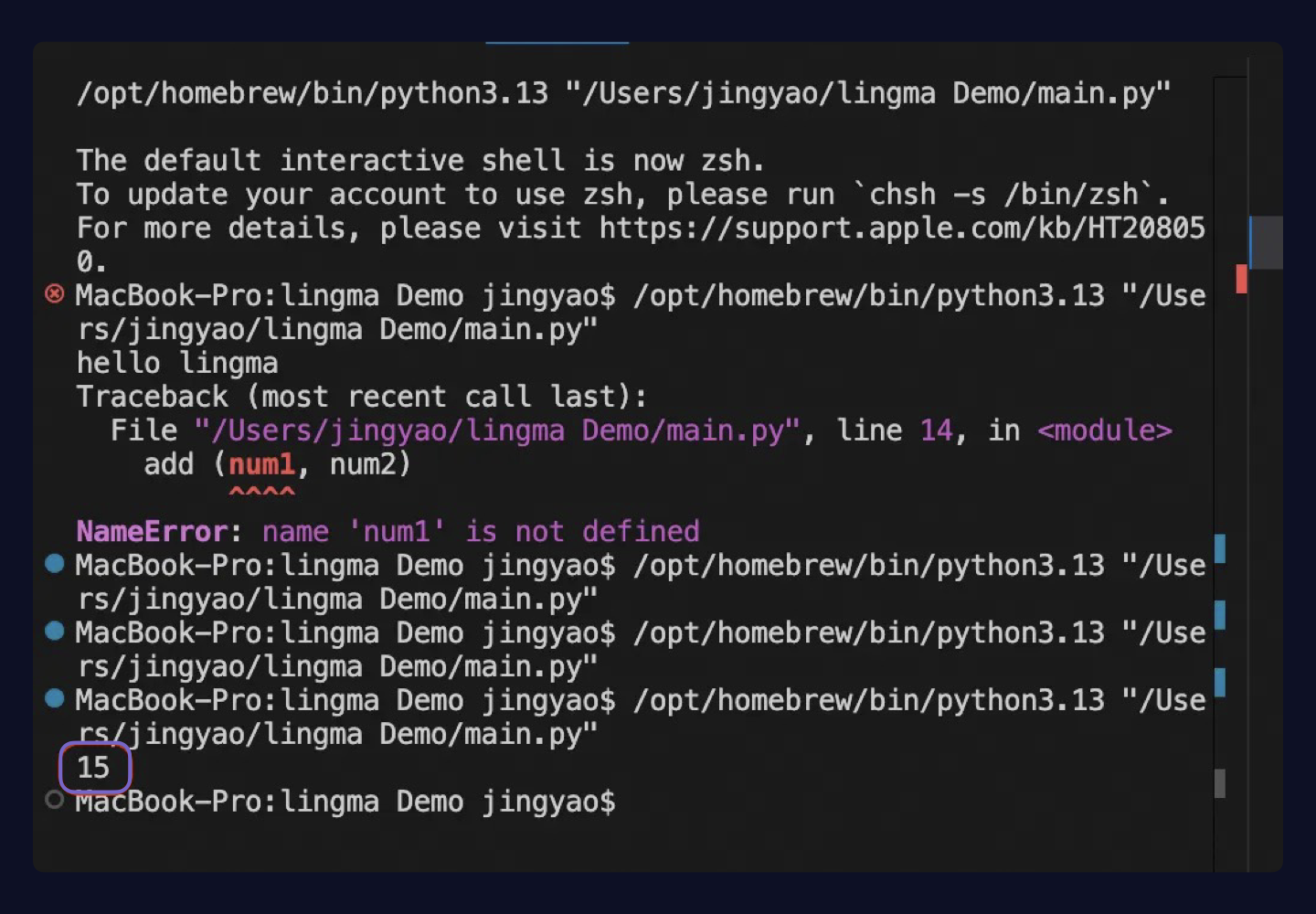
Dalam contoh ini, Qoder CN secara otomatis memperbaiki masalah yang dijelaskan di atas:
Untuk fitur coding cerdas lainnya, lihat: Panduan Pengguna.
Operasi pintasan keyboard
Qoder CN IDE dilengkapi serangkaian pintasan keyboard default. Lihat pintasan keyboard default menggunakan salah satu metode berikut:
-
Buka editor Keyboard Shortcuts. Di Personal Settings, buka .
-
Buka menggunakan pintasan keyboard
⌘K→⌘S(macOS) atauCtrl+K→Ctrl+S(Windows).
Untuk informasi lebih lanjut tentang operasi pintasan keyboard, lihat Pintasan Keyboard Qoder CN IDE.
Setel antarmuka Tiongkok
-
Buka Command Palette menggunakan pintasan keyboard
⇧⌘P(macOS),Ctrl+Shift+P(Windows), atau pilih . -
Masukkan
Configure Display Languagedan tekan Enter. -
Klik Chinese (Simplified) (zh-cn), lalu klik Restart.
-
Setelah restart, antarmuka akan ditampilkan dalam bahasa Tionghoa.