Lindorm menggunakan Standard, Performance, Local SSD, dan Big Data sebagai media penyimpanan hot. Di antara media tersebut, Standard dan Performance mendukung skala keluar penyimpanan. Jika kapasitas penyimpanan hot yang tersedia tidak mencukupi untuk kebutuhan bisnis Anda, Anda dapat memperluas kapasitas penyimpanan tersebut di Konsol Lindorm.
Prasyarat
Instans telah mengatur Storage Type ke Standard atau Performance.
Catatan
Ketika penggunaan penyimpanan hot untuk Standard Cloud Storage atau Performance Cloud Storage mencapai ambang batas peringatan, Lindorm mengirimkan notifikasi kepada Anda melalui metode seperti pesan internal dan pesan teks. Untuk memastikan Anda menerima notifikasi secara tepat waktu, konfigurasikan metode notifikasi dan penerima. Untuk informasi selengkapnya, lihat Setel penerima peringatan.
Jika penggunaan penyimpanan hot melebihi 95%, instans tidak dapat menulis data. Kami menyarankan Anda menetapkan ambang batas peringatan kapasitas yang wajar dan memperhatikan pesan peringatan. Untuk informasi lebih lanjut tentang cara menetapkan ambang batas peringatan kapasitas, lihat Ubah ambang batas peringatan kapasitas.
Selama operasi skala keluar atau skala-masuk, status instans adalah RESIZING atau Scaling In. Selama periode ini, Anda tidak dapat melakukan operasi manajemen lainnya, seperti mengaktifkan layanan atau melakukan upgrade/downgrade instans. Instans siap digunakan ketika statusnya berubah menjadi Running.
PentingOperasi skala-masuk penyimpanan memakan waktu lama. Kami menyarankan Anda melakukan operasi ini pada jam sepi.
Untuk instans dengan Storage Type berupa Local SSD atau Big Data, jika kapasitas disk tidak mencukupi, Anda dapat menambahkan node untuk meningkatkan kapasitas disk. Untuk informasi selengkapnya, lihat Ubah jumlah node untuk sebuah instans.
Biaya
Untuk biaya penyimpanan aktual, lihat konsol.
Prosedur
Masuk ke Konsol Lindorm.
Di pojok kiri atas halaman, pilih wilayah tempat instans ditempatkan.
Pada halaman Instances, klik ID instans target atau klik View Instance Details di kolom Actions untuk instans tersebut.
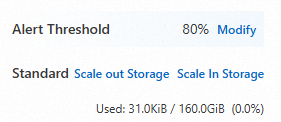
Di sisi kanan halaman, klik Scale out Storage atau Scale In Storage di sebelah media penyimpanan hot.
Pada halaman Upgrade/Downgrade, seret slider untuk mengatur kapasitas penyimpanan.
Baca dan pilih Ketentuan Layanan, lalu klik Buy Now.