Untuk menggunakan gateway cloud GB/T 32960 dalam menghubungkan perangkat kendaraan ke IoT Platform, Anda perlu menambahkan gateway cloud di konsol IoT Platform. Topik ini menjelaskan langkah-langkah untuk menambahkan gateway cloud GB/T 32960.
Informasi latar belakang
Untuk informasi lebih lanjut tentang cara menggunakan Gateway Cloud GB/T 32960 untuk menghubungkan perangkat ke IoT Platform, lihat Gateway GB/T 32960.
Tambahkan gateway cloud
Masuk ke Konsol IoT Platform.
Di tab Overview, klik instance Exclusive Enterprise Edition yang ingin Anda kelola.
Di panel navigasi sisi kiri, pilih . Di halaman yang muncul, klik Add Gateway.
Pada langkah Basic Information, konfigurasikan parameter yang diperlukan dan klik Next. Tabel berikut menjelaskan parameter tersebut.
Parameter
Deskripsi
Nama Gateway
Nama gateway cloud. Nama harus unik dalam instance. Nama harus terdiri dari 4 hingga 30 karakter dan dapat berisi huruf, angka, serta garis bawah (_).
Protokol
Pilih GB/T 32960.
Nomor Port Kustom
Nilai valid: 1.024 hingga 65.535. Nilai default: 8.999.
Jenis Autentikasi
Verifikasi Satu Pihak
Jika Anda memilih opsi ini, Anda harus mengimpor informasi verifikasi perangkat ke IoT Platform. Informasi verifikasi mencakup nama pengguna, kata sandi, dan nomor seri (SN) perangkat. IoT Platform memverifikasi perangkat berdasarkan informasi verifikasi.
Sertifikasi Pihak Ketiga
Alibaba Cloud Function Compute: Jika Anda memilih opsi ini, Anda harus mengonfigurasi parameter Device-verified FC Service, Device-verified FC Function, dan Authorize. Anda dapat memilih fungsi Function Compute yang ada atau membuat fungsi baru untuk verifikasi perangkat. Parameter input dan output fungsi yang Anda buat harus memenuhi persyaratan tertentu. Anda dapat menentukan nama fungsi kustom. Untuk informasi tentang persyaratan untuk parameter input dan output fungsi verifikasi perangkat, lihat Parameter Fungsi Function Compute untuk verifikasi perangkat.
Klik Create Service untuk pergi ke konsol Function Compute dan membuat layanan. Untuk informasi tentang layanan Function Compute, lihat Kelola layanan.
Klik Create Function untuk pergi ke konsol Function Compute dan membuat fungsi. Untuk informasi tentang fungsi Function Compute, lihat Kelola fungsi.
Jika peran
AliyunIOTAccessingFCRoletidak tersedia, klik Create RAM Role untuk pergi ke konsol RAM dan membuat peran. Untuk informasi tentang cara membuat peran RAM dan memberikan izin kepada peran, lihat Buat peran RAM.
Protokol Transmisi
TCP
Jika Anda menggunakan Transmission Control Protocol (TCP) untuk menghubungkan perangkat, kami sarankan agar Anda tidak menghubungkan perangkat melalui Internet. Untuk memastikan keamanan, Anda dapat membangun koneksi melalui saluran sewa.
PentingJika Anda menggunakan TCP untuk menghubungkan perangkat, Anda tidak perlu mengonfigurasi sertifikat. Setelah Anda menyelesaikan semua konfigurasi di langkah Informasi Dasar, klik OK untuk membuat gateway.
TLS
Jika Anda menghubungkan perangkat ke IoT Platform melalui Transport Layer Security (TLS), Anda dapat mengaktifkan verifikasi satu arah di sisi server, Protokol Status Sertifikat Online (OCSP) untuk perangkat, koneksi aman dua arah antara perangkat dan server, dan fitur lainnya.
Aktifkan verifikasi perangkat berbasis sertifikat X.509. Nilai valid untuk parameter Enable OCSP:
Disabled
OCSP Verification for Server Certificate
OCSP Verification for Client Certificate
Client and Server-side OCSP Verification
Nonaktifkan verifikasi perangkat berbasis sertifikat X.509. Nilai valid untuk parameter Enable OCSP:
Disabled
OCSP Verification for Server Certificate
CatatanProtokol Status Sertifikat Online (OCSP) adalah protokol Internet yang digunakan oleh otoritas sertifikat (CA) untuk memeriksa status pencabutan sertifikat.
Ketika klien mengirim pesan ke server, server melakukan verifikasi OCSP pada sertifikat klien. Jika sertifikat klien dicabut, server menutup koneksi.
Waktu hidup (TTL) default untuk informasi OCSP yang disimpan berkisar antara 5 menit hingga 1 jam. Setelah informasi OCSP yang disimpan kedaluwarsa, stapling OCSP di sisi server tidak akan berlaku sampai informasi OCSP diperoleh kembali.
Selesaikan langkah Certificate Configuration dan klik OK.
Konfigurasikan sertifikat
PentingJika Anda memilih TCP sebagai protokol transmisi, Anda tidak perlu mengonfigurasi sertifikat.
Sertifikat yang dikonfigurasi dalam langkah ini adalah file Privacy Enhanced Mail (PEM).
Anda harus mengonfigurasi parameter Server Certificate dan Private Key of Server Certificate.
Contohnya, rantai sertifikat Anda berisi sertifikat yang diurutkan dalam urutan berikut: sertifikat root server, sertifikat perantara server, dan sertifikat server. Sertifikat perantara server dapat mencakup beberapa tingkat sertifikat perantara, seperti Sertifikat Perantara A dan Sertifikat Perantara B. Dalam kasus ini, Anda harus mengonfigurasi parameter dalam langkah ini berdasarkan instruksi berikut:
Server Certificate: Tentukan sertifikat dalam rantai sertifikat dalam urutan terbalik. Tentukan sertifikat server terlebih dahulu, lalu tentukan sertifikat perantara server (Sertifikat Perantara B dan Sertifikat Perantara A).
Private Key of Server Certificate: Tentukan kunci privat sertifikat server.
Jika Anda mengaktifkan verifikasi perangkat berbasis sertifikat X.509, Anda harus mengonfigurasi parameter Device Root Certificate.
Contohnya, rantai sertifikat Anda berisi sertifikat yang diurutkan dalam urutan berikut: sertifikat root perangkat, sertifikat perantara perangkat, dan sertifikat perangkat. Sertifikat perantara perangkat dapat mencakup beberapa tingkat sertifikat perantara, seperti Sertifikat Perantara A dan Sertifikat Perantara B. Dalam kasus ini, Anda harus mengonfigurasi parameter dalam langkah ini berdasarkan instruksi berikut:
Device Root Certificate: Tentukan sertifikat dalam rantai sertifikat dalam urutan terbalik. Tentukan sertifikat perantara perangkat (Sertifikat Perantara B dan Sertifikat Perantara A) terlebih dahulu, lalu tentukan sertifikat root perangkat.
Jika Anda mengatur parameter Aktifkan OCSP di langkah sebelumnya menjadi OCSP Verification for Server Certificate atau Client and Server-side OCSP Verification, Anda harus mengatur parameter Trusted Certificate menjadi sertifikat root server dalam langkah ini.
Lihat informasi tentang gateway cloud di halaman Gateway, termasuk nama, ID, URL gateway, status, dan produk terkait.
PentingAnda harus mencatat URL gateway. Saat Anda menghubungkan perangkat ke IoT Platform menggunakan Gateway Cloud GB/T 32960, Anda harus mengganti titik akhir dengan URL gateway. Anda dapat menentukan URL gateway sebagai titik akhir atau mengonfigurasi catatan CNAME untuk menyelesaikan titik akhir ke URL gateway.

Contoh fungsi Function Compute untuk verifikasi perangkat:
Parameter permintaan
{
    "vin":"test01",
    "iccid":"123******",
    "serialNo":123,
    "subSystemNumber":1,
    "systemEncodeLength":12,
    "systemEncode":[],
    "action":"auth",
    "year":2023,
    "month":12,
    "day":23,
    "hour":12,
    "minute":23,
    "second":12,
    "protocol":"gb32960"
}
Parameter respons
{
    "result":"true",
    "message":""
}
Parameter fungsi Function Compute untuk verifikasi perangkat:
CatatanNilai parameter fungsi Function Compute untuk verifikasi perangkat harus sesuai dengan spesifikasi dalam protokol GB/T 32960. Untuk informasi lebih lanjut, lihat GB/T 32960-2016 Bagian 3: Protokol komunikasi dan format data.
Jenis parameter
Nama parameter
Tipe data
Deskripsi
Parameter permintaan
vin
String
Nomor identifikasi kendaraan (VIN).
VIN harus terdiri dari 4 hingga 17 karakter dan dapat berisi huruf dan angka.
iccid
String
Nomor Identifikasi Kartu Sirkuit Terpadu (ICCID) kendaraan.
serialNo
Integer
Nomor rekaman logon kendaraan.
subSystemNumber
Integer
Jumlah sub-sistem penyimpanan listrik yang dapat diisi ulang.
systemEncodeLength
Integer
Panjang kode untuk sistem penyimpanan listrik yang dapat diisi ulang.
systemEncode
List
Kode untuk sistem penyimpanan listrik yang dapat diisi ulang.
action
String
Tetapkan nilai menjadi
auth, yang menentukan autentikasi untuk setiap logon perangkat.year
Integer
Tahun waktu logon perangkat.
month
Integer
Bulan waktu logon perangkat.
day
Integer
Hari waktu logon perangkat.
hour
Integer
Jam waktu logon perangkat.
minute
Integer
Menit waktu logon perangkat.
second
Integer
Detik waktu logon perangkat.
protocol
String
Protokol yang digunakan untuk menghubungkan perangkat kendaraan ke IoT Platform. Tetapkan nilai menjadi
gb32960.Parameter respons
result
String
Menunjukkan apakah perangkat terhubung ke IoT Platform. Nilai valid:
truefalse
message
String
Pesan kesalahan yang dikembalikan jika perangkat gagal terhubung ke IoT Platform.
(Opsional) Modifikasi gateway cloud
Setelah membuat gateway cloud, temukan gateway di halaman Gateway dan klik Edit di kolom Tindakan. Anda dapat memodifikasi nama, informasi sertifikat, dan fungsi Function Compute dari gateway cloud.

Hasil
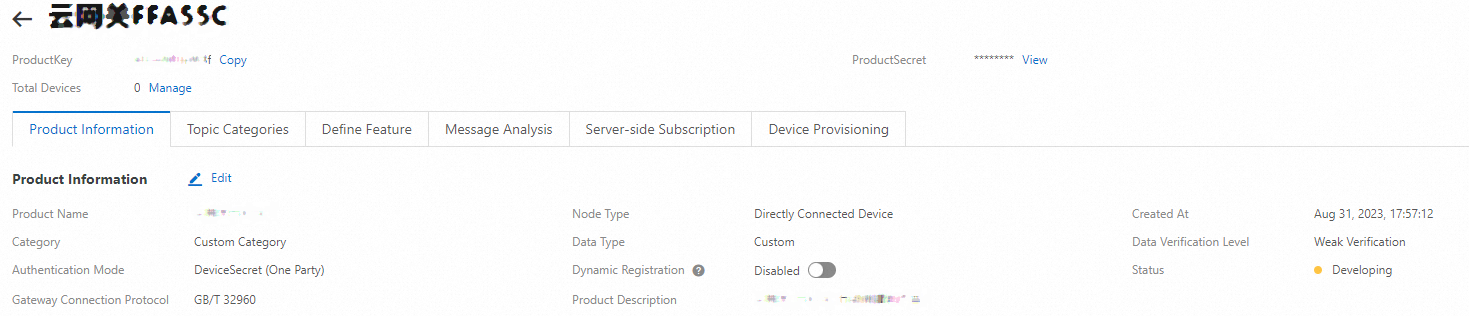
Setelah membuat gateway cloud, IoT Platform membuat dan mengaitkan produk dengan gateway cloud. Nama produk dalam format Cloud gateway+${Cloud gateway ID}. Untuk melihat produk baru, pilih Devices > Products. Produk baru akan ditampilkan di halaman Produk.
Klik View di kolom Actions produk. Di halaman Rincian Produk, Anda dapat melihat detail produk, seperti yang ditunjukkan pada gambar berikut.
Apa yang harus dilakukan selanjutnya
Pertama kali Anda menggunakan gateway cloud dengan parameter Jenis Autentikasi diatur ke Third-party Certification untuk menghubungkan perangkat ke IoT Platform, IoT Platform secara otomatis menggunakan nilai parameter vin sebagai DeviceName untuk membuat perangkat.
Setelah Anda membuat gateway cloud dengan parameter Jenis Autentikasi diatur ke One-party Verification, Anda harus mengimpor informasi verifikasi perangkat untuk menambahkan perangkat ke produk gateway terkait. Untuk informasi lebih lanjut, lihat Tambahkan Beberapa Perangkat.