Alibaba Cloud IoT Platform menyediakan SDK perangkat yang memungkinkan perangkat terhubung ke platform. Topik ini menjelaskan cara mengonfigurasi koneksi perangkat dan pembaruan over-the-air (OTA). Contoh ini menggunakan program sampel fota_posix_demo.c yang disediakan oleh IoT Platform.
Catatan penggunaan
Dalam topik ini, izin pengguna biasa digunakan untuk semua operasi. Jika Anda memerlukan izin administrator untuk operasi tertentu, jalankan perintah sudo.
Prasyarat
Sebuah produk dan perangkat telah dibuat, serta sertifikat perangkat telah diperoleh. Sertifikat perangkat mencakup ProductKey, DeviceName, dan DeviceSecret. Untuk informasi lebih lanjut, lihat Buat Sebuah Produk dan Buat Sebuah Perangkat.
Contoh ini menggunakan perangkat bernama SDevice1.
Siapkan lingkungan pengembangan
Topik ini menggunakan Link SDK for C pada sistem operasi Linux. Untuk mengompilasi SDK, disarankan menggunakan 64-bit Ubuntu 16.04.
Perangkat lunak berikut diperlukan untuk pengembangan dan kompilasi SDK:
make (versi 4.1 atau lebih baru) dan gcc (versi 5.4.0 atau lebih baru).
Jalankan perintah berikut untuk menginstal perangkat lunak:
sudo apt-get install -y build-essential make gcc
Prosedur
Klik tautan C SDK 4.x untuk mendapatkan Link SDK for C.
Ekstrak paket di komputer Anda dan modifikasi informasi koneksi perangkat di
/LinkSDK/demos/fota_posix_demo.c.Contoh ini menambahkan informasi tentang SDevice1.
char *product_key       = "g18***";
char *device_name       = "SDevice1";
char *device_secret     = "cefbebf00***";
...
...
char  *url = "iot-***.mqtt.iothub.aliyuncs.com";
Parameter
Contoh
Deskripsi
url
iot-***.mqtt.iothub.aliyuncs.comTitik akhir tempat Anda ingin menghubungkan perangkat.
Titik akhir dari instansi publik versi baru: Di halaman Instance Details, klik View Development Configurations di pojok kanan atas. Di panel Development Configurations, lihat titik akhir.
Titik akhir dari instansi publik versi sebelumnya: Format titik akhir adalah
${YourProductKey}.iot-as-mqtt.${YourRegionId}.aliyuncs.com.
Untuk informasi lebih lanjut tentang instansi, lihat Lihat titik akhir dari suatu instansi.
product_key
g18***Sertifikat perangkat yang digunakan untuk verifikasi. Untuk informasi lebih lanjut, lihat Dapatkan informasi verifikasi perangkat.
Dalam contoh ini, metode verifikasi satu-sertifikat-per-perangkat digunakan.
device_name
SDevice1device_secret
cefbebf00***Di
fota_posix_demo.c, kode sampel untuk melakukan pembaruan OTA disediakan. Nomor versi sebelum pembaruan OTA adalah1.0.0. Dalam skenario bisnis nyata, Anda harus mendapatkan nomor versi dari pengaturan perangkat dan menentukan logika untuk mengirimkan nomor versi. Untuk informasi lebih lanjut, lihat Kode Sampel.cur_version = "1.0.0"; res = aiot_ota_report_version(ota_handle, cur_version); if (res < STATE_SUCCESS) { printf("aiot_ota_report_version gagal: -0x%04X\r\n", -res); }Masuk ke mesin virtual Linux dan jalankan perintah berikut untuk menginstal perangkat lunak yang diperlukan:
sudo apt-get install -y build-essential make gccUnggah file
LinkSDKyang dimodifikasi di Langkah 2 ke lingkungan pengembangan.Pergi ke direktori root SDK
/LinkSDKdan jalankan perintahmakeuntuk mengompilasi kode sampel:make clean makeFile
fota-posix-demoyang dihasilkan disimpan di direktori./output.Jalankan perintah berikut untuk memulai program demo:
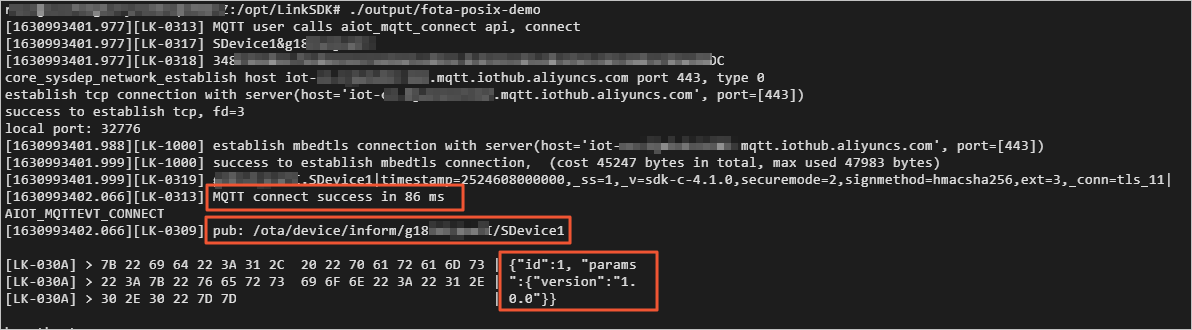
./output/fota-posix-demoLihat log dan status perangkat.
Gambar berikut menunjukkan informasi koneksi perangkat dan nomor versi yang dilaporkan.
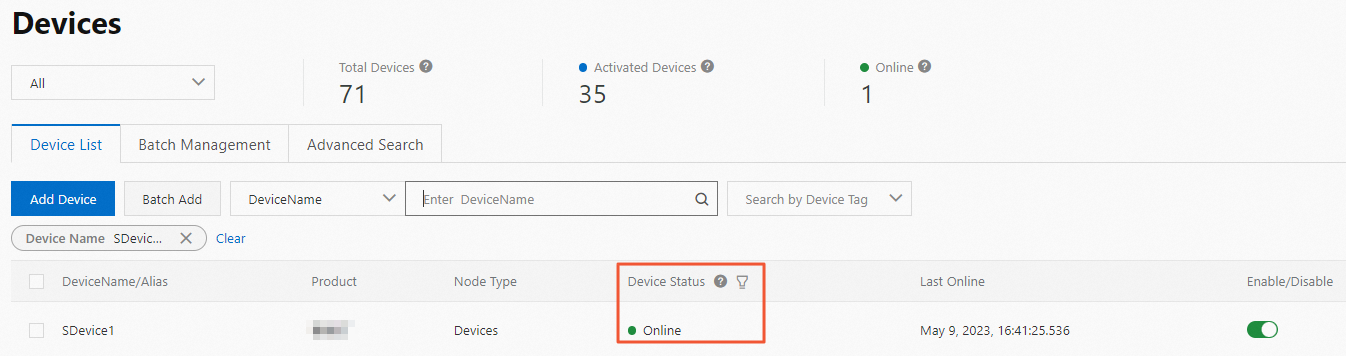
Pergi ke instansi yang sesuai di konsol IoT Platform, pilih di bilah navigasi sebelah kiri, temukan perangkat dalam daftar, lalu lihat statusnya. Jika Online ditampilkan di kolom Aktif/Nonaktif, perangkat tersebut terhubung ke IoT Platform.
Apa yang harus dilakukan selanjutnya
Dorong File Firmware ke Perangkat: IoT Platform mengirimkan tugas pembaruan OTA ke perangkat. Kemudian, perangkat online mendapatkan informasi pembaruan dan melakukan pembaruan OTA.