Setelah terhubung ke Platform IoT, perangkat mengirimkan data ke platform tersebut. Data ini kemudian dapat diteruskan ke server Anda melalui Advanced Message Queuing Protocol (AMQP). Topik ini menjelaskan cara mengonfigurasi langganan sisi server AMQP sehingga server Anda dapat menerima data dari lampu jalan melalui klien AMQP.
Informasi latar belakang
Gambar berikut menunjukkan cara mengonfigurasi langganan sisi server AMQP untuk menerima pesan perangkat. Untuk informasi selengkapnya, lihat Mengonfigurasi langganan sisi server AMQP dan Menghubungkan klien AMQP ke Platform IoT. 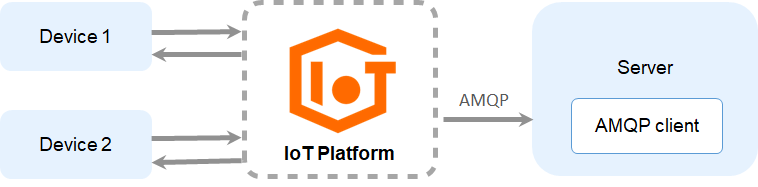
Prosedur
Masuk ke Konsol Platform IoT.
Pada tab Overview, klik Public Instance.
PentingJika Platform IoT diaktifkan di wilayah Tiongkok (Shanghai), Singapura, Jepang (Tokyo), atau AS (Virginia), lakukan langkah ini. Jika Platform IoT diaktifkan di wilayah lain, lewati langkah ini.
Konfigurasikan kelompok konsumen untuk mengonsumsi pesan. Server Anda dapat mendengarkan kelompok konsumen tersebut guna menerima pesan perangkat.
Di panel navigasi sebelah kiri, pilih . Pada halaman Server-side Subscription, klik Consumer Groups.
Pada tab Consumer Groups, klik Create Consumer Group.
Pada kotak dialog Create Consumer Group, atur parameter Consumer Group Name menjadi StreetLampConsumerGroup, lalu klik OK.
Konfigurasikan langganan sisi server untuk produk tempat perangkat lampu jalan terdaftar agar server Anda dapat berlangganan berbagai jenis pesan dari produk tersebut.
Di panel navigasi sebelah kiri, pilih .
Pada tab Subscriptions di halaman Server-side Subscription, klik Create Subscription.
Pada kotak dialog Create Subscription, konfigurasikan parameter yang diperlukan, lalu klik OK. Tabel berikut menjelaskan parameter-parameter tersebut.
Parameter
Deskripsi
Product
Pilih StreetLamp.
Subscription Type
Pilih AMQP.
Consumer Group
Pilih kelompok konsumen StreetLampConsumerGroup yang telah dibuat pada langkah sebelumnya.
Message Type
Pilih Device Upstream Notification.
Hubungkan klien AMQP ke Platform IoT.
Dalam contoh ini, Java digunakan untuk pengembangan. Kami merekomendasikan penggunaan klien Apache Qpid JMS. Untuk mengunduh klien dan melihat petunjuknya, kunjungi Qpid JMS 0.57.0.
Lingkungan pengembangan dalam contoh ini terdiri atas komponen-komponen berikut:
Sistem operasi: Windows 10 (64-bit)
Java Development Kit (JDK): JDK 8
Lingkungan pengembangan terintegrasi (IDE): IntelliJ IDEA Community Edition
Untuk menghubungkan klien AMQP ke Platform IoT, ikuti langkah-langkah berikut:
Unduh paket demo dan ekstrak.
Buka IntelliJ IDEA dan impor proyek contoh amqp-demo dari paket demo.
Dalam file AmqpClient.java yang terletak di direktori src/main/java/com.aliyun.iotx.demo, konfigurasikan parameter yang diperlukan untuk menghubungkan klien JMS ke Platform IoT. Tabel berikut menjelaskan parameter-parameter tersebut.
Parameter
Contoh
Deskripsi
accessKey
LTAI****************
Masuk ke Konsol Platform IoT, arahkan penunjuk mouse ke gambar profil, lalu klik AccessKey Management untuk mendapatkan ID AccessKey dan Rahasia AccessKey.
CatatanJika Anda menggunakan Pengguna RAM, Anda harus menyambungkan kebijakan izin AliyunIOTFullAccess ke pengguna tersebut. Kebijakan ini memungkinkan pengguna untuk mengelola sumber daya Platform IoT. Jika Anda tidak menyambungkan kebijakan tersebut ke pengguna, koneksi ke Platform IoT akan gagal. Untuk informasi selengkapnya tentang cara memberikan izin kepada Pengguna RAM, lihat Akses Pengguna RAM.
accessSecret
yourAccessKeySecret
consumerGroupId
VWhGZ2QnP7kxWpeSSjt******
ID kelompok konsumen yang dibuat pada Langkah 3. Untuk mendapatkan ID tersebut, lakukan langkah-langkah berikut: Buka halaman Public Instance di Konsol Platform IoT. Pilih . Pada halaman Server-side Subscription, klik Consumer Groups. Tab Consumer Groups menampilkan ID tersebut.
iotInstanceId
Instans publik versi baru: iot-w3***
Instans publik versi lama: ""
ID instans.
Jika Anda menggunakan instans publik versi baru, Anda dapat memperoleh ID instans di halaman Overview. Temukan public instance dan lihat ID-nya.
Jika Anda menggunakan instans publik versi lama, biarkan parameter ini kosong.
Untuk informasi selengkapnya, lihat Ikhtisar.
clientId
12345
ID klien. Anda harus menentukan ID kustom. ID tersebut harus terdiri dari 1 hingga 64 karakter. Kami merekomendasikan agar Anda menggunakan pengidentifikasi unik sebagai ID klien, seperti UUID, alamat MAC, atau alamat IP server tempat klien dijalankan.
Setelah klien AMQP terhubung ke Platform IoT dan dijalankan, lakukan langkah-langkah berikut untuk melihat detail klien: Masuk ke Konsol Platform IoT dan klik kartu instans yang ingin Anda kelola. Di panel navigasi sebelah kiri, pilih . Pada tab Consumer Groups, temukan kelompok konsumen yang ingin Anda kelola lalu klik View di kolom Tindakan. ID setiap klien ditampilkan pada tab Consumer Group Status. Anda dapat menggunakan ID klien untuk mengidentifikasi klien dengan mudah.
connectionCount
4
Jumlah koneksi yang diaktifkan pada klien AMQP. Nilai maksimum: 128. Parameter ini digunakan untuk skala keluar dalam skenario dorongan pesan real-time.
Pada halaman Consumer Group Details, setiap klien yang terhubung ditampilkan sebagai
${clientId}+"-"+ Number. Angka minimum adalah 0.host
Instans publik versi baru: iot-***.amqp.iothub.aliyuncs.com
Instans publik versi lama: 198426864******.iot-amqp.cn-shanghai.aliyuncs.com
Titik akhir AMQP.
Jika Anda menggunakan klien Java, .NET, Python 2.7, Node.js, atau Go, nomor port-nya adalah 5671.
Jika Anda menggunakan klien Python 3 atau PHP, nomor port-nya adalah 61614.
Untuk informasi selengkapnya, lihat Melihat titik akhir instans.
Setelah menjalankan kode contoh, log berikut dikembalikan, yang menunjukkan bahwa klien AMQP telah berhasil terhubung ke Platform IoT dan dapat menerima pesan.
CatatanDalam contoh ini, potongan kode
Thread.sleep(60 * 1000);ditambahkan untuk menghentikan program setelah dijalankan selama 1 menit. Anda dapat menyesuaikan waktu eksekusi sesuai kebutuhan bisnis Anda.