Dokumen ini menjelaskan cara menggunakan Link SDK untuk Android guna menghubungkan perangkat ke IoT Platform melalui Message Queuing Telemetry Transport (MQTT).
Prasyarat
IoT Platform telah diaktifkan.
Anda tidak dikenakan biaya untuk mengaktifkan IoT Platform. Setelah aktivasi, Anda dapat memanfaatkan kuota gratis. Untuk informasi lebih lanjut, kunjungi pusat uji coba gratis IoT Platform.
Informasi latar belakang
Dalam dokumen ini, sebuah perangkat bernama LightSwitch dibuat dan kode contoh yang dijalankan di Windows ditulis berdasarkan Link SDK untuk Android untuk mensimulasikan serta menghubungkan perangkat ke IoT Platform melalui MQTT. Perangkat dapat mengirimkan data ke IoT Platform menggunakan topik kustom.
Untuk informasi lebih lanjut, lihat Apa itu IoT Platform?.
Buat produk dan perangkat
Masuk ke konsol IoT Platform dan klik kartu Public Instance.
Di bilah navigasi sebelah kiri, pilih Devices > Products. Pada halaman yang muncul, klik Buat Produk.
Di halaman Buat Produk, atur parameter Nama Produk menjadi NightLightSwitch, setel parameter Kategori menjadi Kategori Kustom, gunakan nilai default untuk parameter lainnya, lalu klik OK.
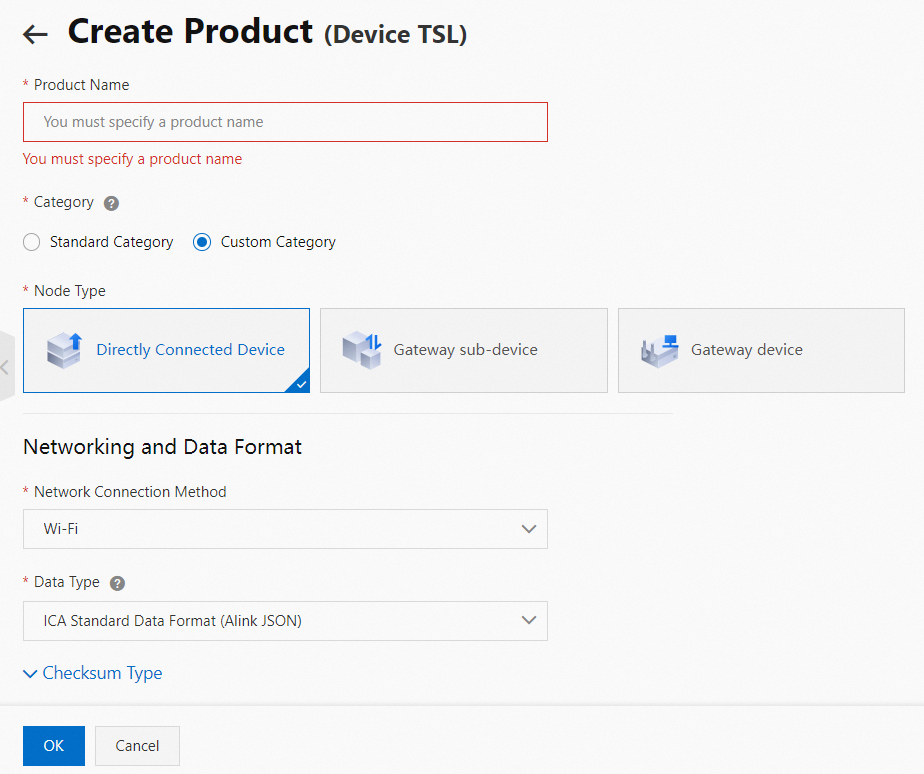
Di halaman Buat Produk, klik Tambah di bagian Tambah Perangkat.
Di kotak dialog Tambah Perangkat, masukkan nama perangkat, misalnya: LightSwitch. Lalu, klik OK.
Di kotak dialog The devices have been added., klik Salin Sertifikat Perangkat. Simpan informasi sertifikat perangkat ke server lokal.
Sertifikat perangkat mencakup ProductKey, DeviceName, dan DeviceSecret. Informasi ini diperlukan saat menghubungkan perangkat ke IoT Platform. Untuk informasi lebih lanjut, lihat Sertifikat perangkat.
Di halaman Buat Produk, klik View Product Details.
Di halaman detail produk, pilih Topic Categories > Topic Category > Edit Topic Category. Di kotak dialog Edit Kategori Topik, konfigurasikan parameter dan klik OK untuk membuat kategori topik kustom.
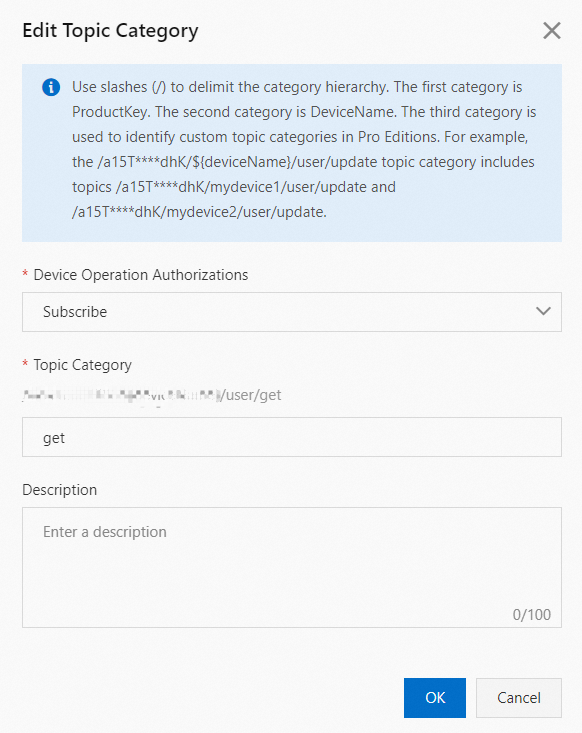
Buat kategori topik bernama get dan atur parameter Otorisasi Operasi Perangkat menjadi Subscribe untuk kategori tersebut, seperti yang ditunjukkan pada gambar sebelumnya. Ulangi langkah-langkah sebelumnya untuk membuat kategori topik lain bernama update dan atur parameter Otorisasi Operasi Perangkat menjadi Publish. Simpan informasi yang ditampilkan di kotak dialog Edit Kategori Topik ke server lokal. Informasi ini diperlukan saat berlangganan topik di ponsel.
Get: /a18wP******/${deviceName}/user/get
Update: /a18wP******/${deviceName}/user/updata
Klik OK.
Siapkan lingkungan pengembangan
Dalam contoh ini, Android Studio 4.1.1 digunakan sebagai alat pengembangan dan sistem perangkat simulasi adalah Android 10.0. Untuk informasi lebih lanjut, lihat Konfigurasi proyek.
Instal Android Studio.
Untuk informasi lebih lanjut, lihat Android Studio.
Buat perangkat simulasi.
Untuk informasi lebih lanjut, lihat Buat dan kelola perangkat simulasi.
Konfigurasikan SDK perangkat
Unduh paket demo ke lingkungan pengembangan Anda dan ekstrak paket tersebut.
CatatanDengan mengunduh paket ini, Anda menyetujui perjanjian lisensi perangkat lunak.
Untuk informasi lebih lanjut tentang Link SDK untuk Android, lihat Konfigurasi proyek.
Buka Android Studio, pilih File > Open..., temukan file kode yang diekstraksi, dan konfigurasikan parameter. Tabel berikut menjelaskan parameter tersebut.
File
Parameter
Contoh
Deskripsi
app/src/main/res/raw/deviceinfo
productKey
a18wP******
Informasi perangkat untuk verifikasi. Ganti nilai parameter dengan informasi sertifikat perangkat yang Anda simpan di server lokal.
deviceName
LightSwitch
deviceSecret
uwMTmVAMnGGHaAkqmeDY6cHxxB******
app/src/main/java/com/aliyun/alink/devicesdk/manager/InitManager.java
LinkKit.getInstance().init
MqttConfigure.mqttHost = "iot-060a****.mqtt.iothub.aliyuncs.com:8883"
Titik akhir tempat Anda ingin menghubungkan perangkat.
Tambahkan kode berikut sebelum
LinkKit.getInstance().init:MqttConfigure.mqttHost = "YourHostName:8883";Ganti
YourHostNamedengan titik akhir instance Anda. Untuk mendapatkan titik akhir, lakukan langkah-langkah berikut:Jika Anda menggunakan instance Enterprise Edition atau instance publik versi baru, lakukan langkah-langkah berikut: Di halaman Detail Instance, klik View Development Configurations. Di panel Konfigurasi Pengembangan, pilih MQTT di bagian Endpoint untuk melihat titik akhir. Lalu, klik Copy di sebelah titik akhir.
Jika Anda menggunakan instance publik versi lama, Anda harus membangun titik akhir dalam format berikut: Format:
${YourProductKey}.iot-as-mqtt.${YourRegionId}.aliyuncs.com:8883Contoh:
a18wP******.iot-as-mqtt.cn-shanghai.aliyuncs.com:8883
Klik ikon
 untuk mengkompilasi proyek.
Hasil
Setelah proyek dikompilasi, klik ikon
 untuk menjalankan proyek.
Program contoh berjalan di perangkat simulasi, menunjukkan bahwa perangkat terhubung ke IoT Platform, seperti yang ditunjukkan pada gambar berikut.
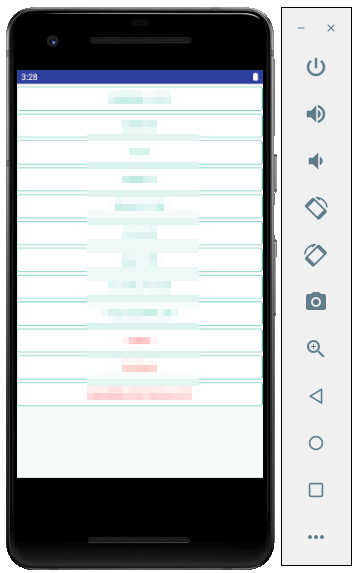
Klik Mqtt Example.
Di halaman Contoh Mqtt, ubah nilai parameter Subscribe to Topic menjadi kategori topik yang Anda simpan di langkah sebelumnya dan klik Subscribe.
CatatanContoh: /a18wP******/${deviceName}/user/get. Anda harus mengganti a18wP****** dan deviceName dengan nama produk dan DeviceName Anda.
Setelah Anda berlangganan topik untuk perangkat, perangkat dapat menerima pesan dari IoT Platform. Sebelum IoT Platform mengirimkan pesan ke perangkat, Anda dapat mengirimkan pesan ke perangkat untuk pengujian.
Di tab Daftar Topik halaman detail perangkat, klik Publish Message di sebelah topik yang Anda langgani. Di kotak dialog Publish Message, masukkan pesan. Contoh: Ini adalah pesan uji dari Alibaba Iot Platform. Ini mensimulasikan skenario di mana IoT Platform mengirimkan pesan ke perangkat. Perangkat dapat menerima pesan ini.
Di halaman Contoh Mqtt, ubah nilai parameter Publish Topic menjadi kategori topik yang Anda simpan di langkah sebelumnya, konfigurasikan parameter lainnya, dan klik Publish.
Di halaman Device Log, klik View di kolom Konten Pesan pesan yang dikirim oleh perangkat ke IoT Platform untuk melihat badan pesan.
Apa yang harus dilakukan selanjutnya
Setelah perangkat terhubung ke IoT Platform, Anda dapat mengelola dan memantau perangkat. Untuk informasi lebih lanjut tentang fitur-fitur IoT Platform, lihat Fitur.
Untuk informasi lebih lanjut tentang cara mengonfigurasi fitur lanjutan menggunakan Link SDK untuk Android, lihat Konfigurasi proyek.