Link IoT Edge menyediakan dua driver contoh: Light dan LightSensor. Topik ini menjelaskan cara menggunakan kedua driver tersebut.
Driver Light adalah driver yang dirancang untuk lampu pintar. Anda dapat menggunakannya untuk mensimulasikan dan mengontrol lampu pintar.
Driver LightSensor adalah driver yang dirancang untuk sensor cahaya. Anda dapat menggunakannya untuk mensimulasikan sensor cahaya, yang mampu mengulang data intensitas cahaya berdasarkan siklus tertentu.
Prasyarat
Sebuah edge instance telah dibuat dan gateway telah terhubung ke Link IoT Edge. Untuk informasi selengkapnya, lihat Siapkan lingkungan.
Metode penggunaan driver contoh
Masuk ke Konsol Link IoT Edge.
Di panel navigasi sebelah kiri, klik Edge Instances. Pada halaman Edge Instances, temukan edge instance yang ingin Anda gunakan, lalu klik View di kolom Actions.
Tetapkan driver Light dan sub-device ke edge instance.
Pada halaman Instance Details, klik tab Devices & Drivers, lalu klik ikon
+di samping All Drivers. Di panel Assign Driver, pilih Official Drivers dari daftar drop-down dan tetapkan driver Light ke edge instance.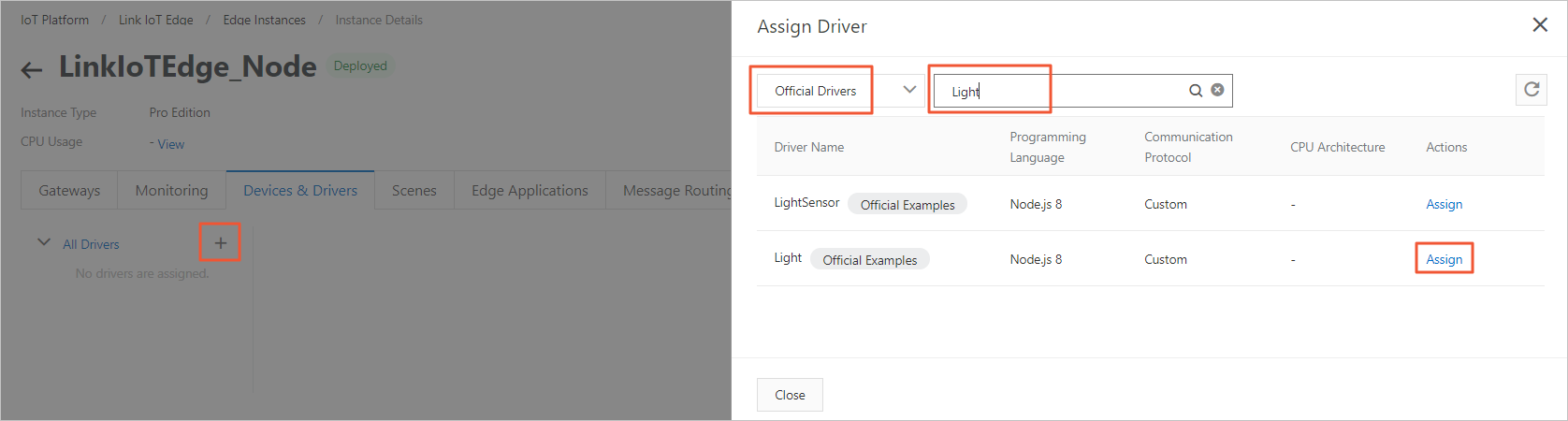
Opsional. Konfigurasikan driver Light. Untuk melakukannya, klik driver Light yang telah ditetapkan, lalu klik Driver Configurations di samping Devices. Di panel Driver Configurations, Anda dapat mengonfigurasi driver Light. Setelah menyelesaikan konfigurasi, klik OK.
Dalam contoh ini, Anda tidak perlu mengonfigurasi driver Light.
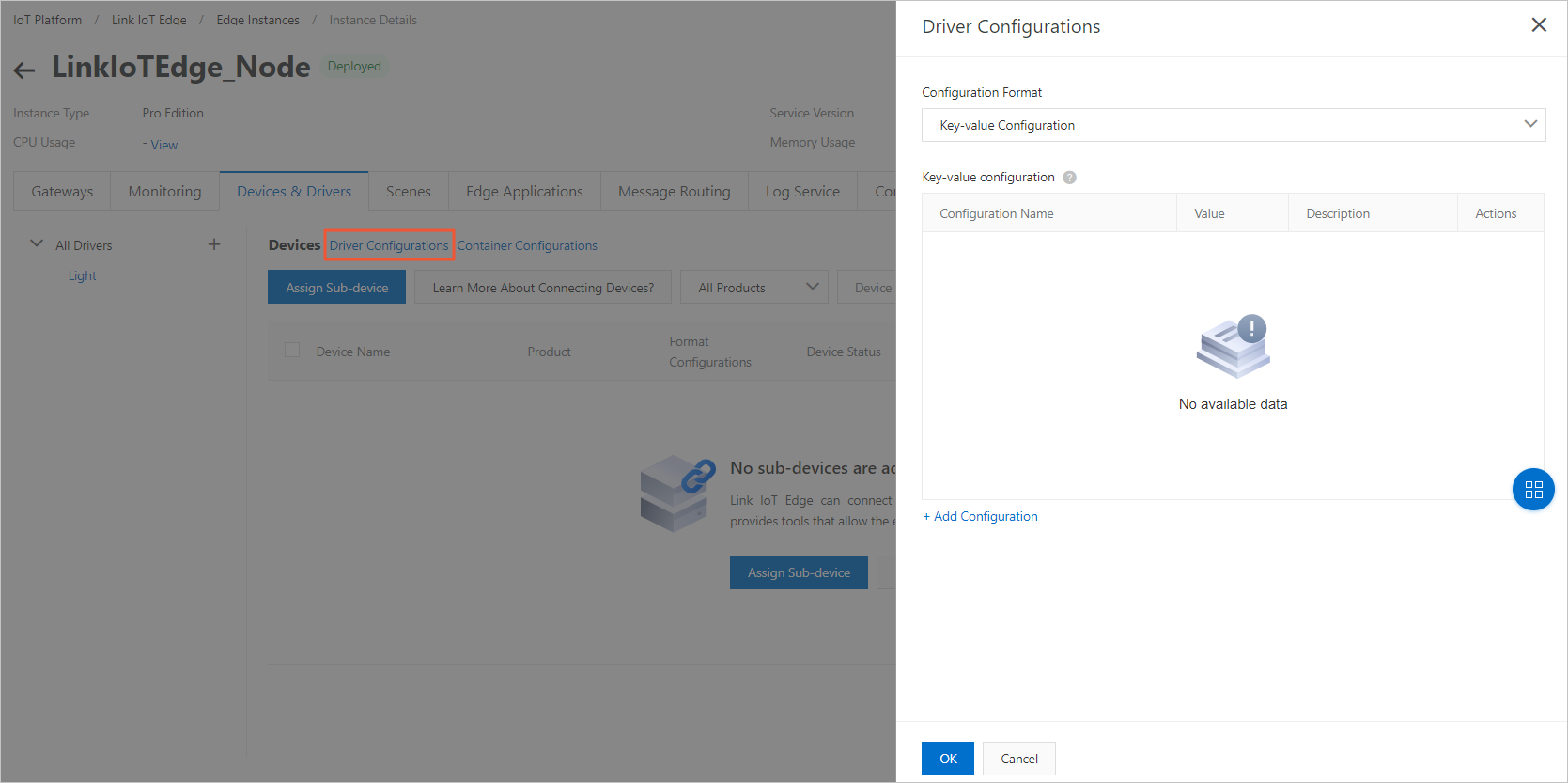
Tabel 1. Parameter konfigurasi driver
Parameter
Deskripsi
Configuration Format
Metode konfigurasi. Nilai yang valid:
Key-value Configuration
JSON Format
Configuration File
Configuration Format: Key-value Configuration
Jika Anda memilih Key-value Configuration, klik Add Configuration. Kemudian, atur parameter Configuration Name, Value, dan Description untuk mengonfigurasi driver.
Anda dapat menambahkan maksimal 100 pasangan kunci-nilai.
Configuration Format: JSON Format
Jika Anda memilih JSON Format, masukkan data berformat JSON untuk mengonfigurasi driver. Ukuran data tidak boleh melebihi 1 KB. Link IoT Edge secara otomatis memverifikasi formatnya. Jika format tidak valid, ubah data berformat JSON sesuai petunjuk.
Configuration Format: Configuration File
Jika Anda memilih Configuration File, edit file konfigurasi di komputer Anda lalu unggah ke Konsol Link IoT Edge.
Opsional. Di sebelah kanan Devices, klik Container Configurations. Pada halaman Container Configurations, konfigurasikan kontainer untuk driver tersebut, lalu klik Save.
CatatanAnda hanya dapat mengonfigurasi kontainer jika parameter Instance Type pada edge instance diatur ke Pro Edition.
Parameter
Deskripsi
Host Mode
Menentukan apakah jaringan kontainer diisolasi dari jaringan host. Nilai yang valid:
Yes: Jaringan kontainer sama dengan jaringan host.
No: Jaringan kontainer diisolasi dari jaringan host. Jika memilih opsi ini, Anda harus mengatur parameter Network Port Mapping.
Network Port Mapping
Pemetaan antara port jaringan host dan port jaringan kontainer. Parameter ini tersedia hanya jika Anda mengatur parameter Host Mode ke No. Jaringan tempat fungsi berjalan diisolasi dari jaringan host. Anda dapat memetakan port listening fungsi di dalam kontainer ke port jaringan host. Hal ini memungkinkan program client di berbagai host mengakses layanan yang disediakan oleh fungsi tersebut. Anda dapat menentukan maksimal 10 entri.
Contohnya, fungsi
fc-http-serverberjalan di kontainer host dan menyediakan layanan melalui Port 80. Program client di host lain tidak dapat mengakses fungsifc-http-serverdengan mengakses Port 80 pada host saat ini. Untuk memungkinkan program client di host lain mengakses fungsifc-http-server, Anda harus memetakan Port 80 di dalam kontainer tempat fungsi berjalan ke port jaringan host, misalnya Port 8080. Dengan demikian, program client di host lain dapat mengaksesalamat IP:port 8080pada jaringan host dan menggunakan layanan yang disediakan oleh fungsifc-http-server.Privilege Mode
Menentukan apakah mode hak istimewa diaktifkan. Pengguna root kontainer hanya dapat mengakses layanan host sebagai pengguna biasa. Jika Anda perlu mengubah waktu sistem atau menjalankan perintah mount di dalam kontainer, Anda harus diberikan izin root yang diperlukan. Dalam skenario ini, Anda harus mengaktifkan mode hak istimewa untuk kontainer tersebut.
CatatanJika Anda mengaktifkan mode hak istimewa, aplikasi dan program di dalam kontainer akan diberikan izin root host, dan semua perangkat host dipetakan ke kontainer. Oleh karena itu, Anda tidak perlu mengatur parameter Device Mapping.
Device Mapping
Pemetaan perangkat. Parameter ini tersedia hanya jika Anda mengatur parameter Privilege Mode ke No. Jaringan tempat sistem manajemen perangkat berada diisolasi dari jaringan host. Untuk memungkinkan fungsi mengakses perangkat host seperti port serial, Anda harus memetakan perangkat tersebut ke kontainer tempat fungsi berjalan. Anda dapat menentukan maksimal 10 entri.
Volume Mapping
Pemetaan volume. Jaringan tempat sistem file berada diisolasi dari jaringan host. Untuk memungkinkan fungsi mengakses file host, Anda harus memetakan file tersebut ke kontainer tempat fungsi berjalan. Anda dapat menentukan maksimal 10 entri.
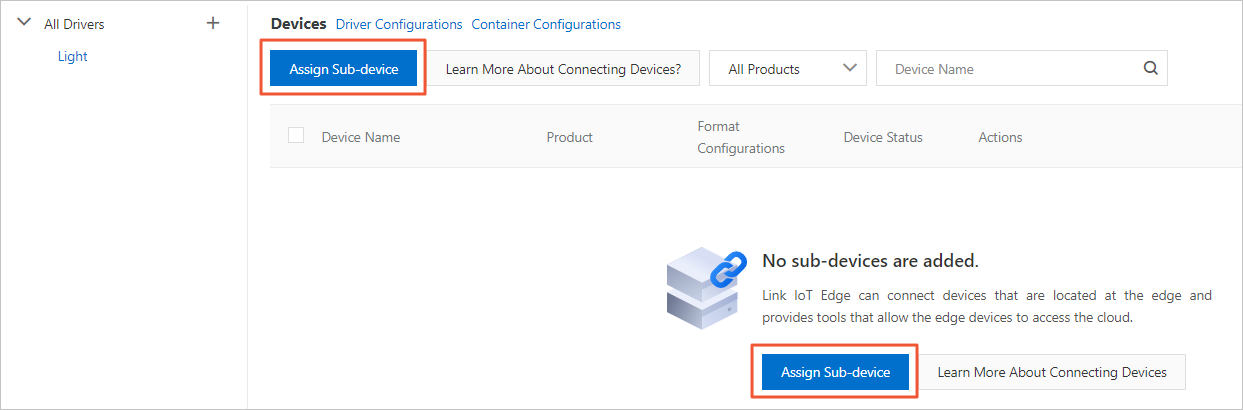
Di bagian Devices, klik Assign Sub-device dan tetapkan sub-device ke edge instance untuk driver Light.
Di panel Assign Sub-device, klik Add Sub-device.
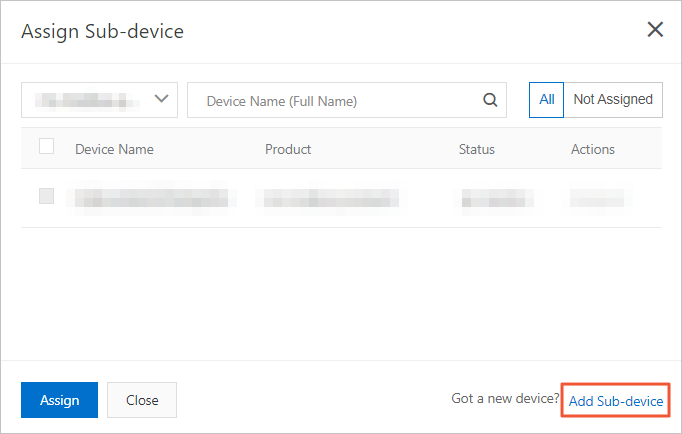
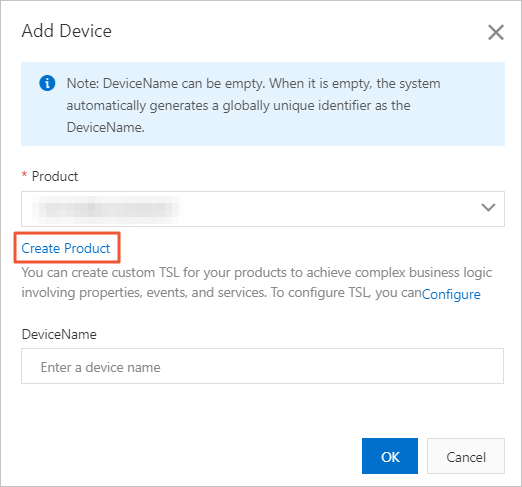
Di kotak dialog Add Device, klik Create Product dan buat produk bernama Living_Room_Lamp.
Di kotak dialog Create Product, atur parameter sesuai kebutuhan, lalu klik OK.
Tabel 2. Deskripsi parameter
Parameter
Deskripsi
Product Name
Nama produk. Dalam contoh ini, masukkan Living_Room_Lamp.
Gateway Connection Protocol
Protokol komunikasi yang digunakan oleh gateway. Dalam contoh ini, pilih Custom.
Authentication Mode
Metode autentikasi. Pilih metode autentikasi yang sesuai untuk perangkat Anda. Untuk informasi selengkapnya, lihat Autentikasi perangkat.
Di kotak dialog Add Device, parameter Product secara otomatis diatur ke Living_Room_Lamp. Kemudian, atur parameter DeviceName ke Light, lalu klik OK.
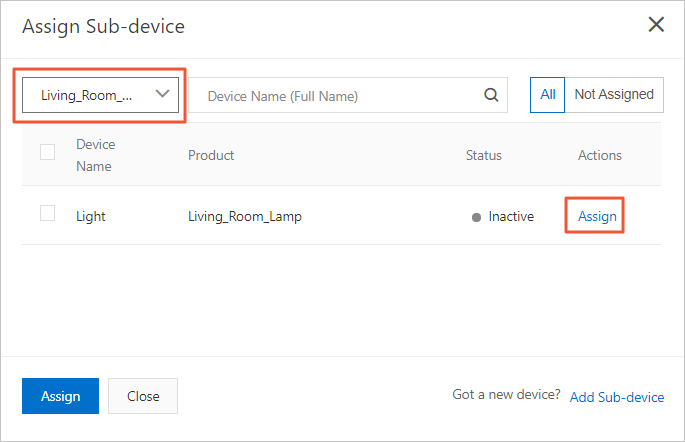
Di panel Assign Sub-device, tetapkan perangkat Light dari produk Living_Room_Lamp ke edge instance.
Tetapkan driver LightSensor ke edge instance. Untuk driver LightSensor, buat produk bernama Light_Sensor dan perangkat bernama LightSensor, lalu tetapkan perangkat LightSensor dari produk Light_Sensor ke edge instance. Prosedurnya serupa dengan prosedur yang digunakan untuk menetapkan driver Light dan perangkat Light dari produk Living_Room_Lamp ke edge instance.
Saat membuat produk, atur parameter Product Name ke Light_Sensor.
Setelah menyelesaikan langkah-langkah di atas, perangkat LightSensor dan Light telah ditetapkan ke edge instance.
Opsional. Konfigurasikan perangkat. Setelah perangkat ditetapkan ke edge instance, temukan perangkat yang ditetapkan, lalu klik Device Configurations di kolom Actions. Di panel Device Configurations, Anda dapat mengonfigurasi perangkat tersebut. Misalnya, Anda dapat mengonfigurasi nomor seri perangkat sehingga driver dapat memproses informasi dari perangkat tertentu.
Dalam contoh ini, Anda tidak perlu mengonfigurasi perangkat.

Ukuran data berformat JSON yang ditentukan tidak boleh melebihi 1 KB. Klik Validation Format untuk memverifikasi format data yang ditentukan. Setelah data lolos verifikasi, klik OK.
Deploy edge instance.
Pada halaman Instance Details, klik Deploy di pojok kanan atas. Pada pesan yang muncul, klik OK untuk mendeploy edge instance.
Periksa apakah perangkat berada dalam status Online.
Di tab Devices & Drivers, klik All Drivers. Di bagian Devices, Anda dapat melihat bahwa perangkat Light dan LightSensor berada dalam status Online, seperti yang ditunjukkan pada gambar berikut.
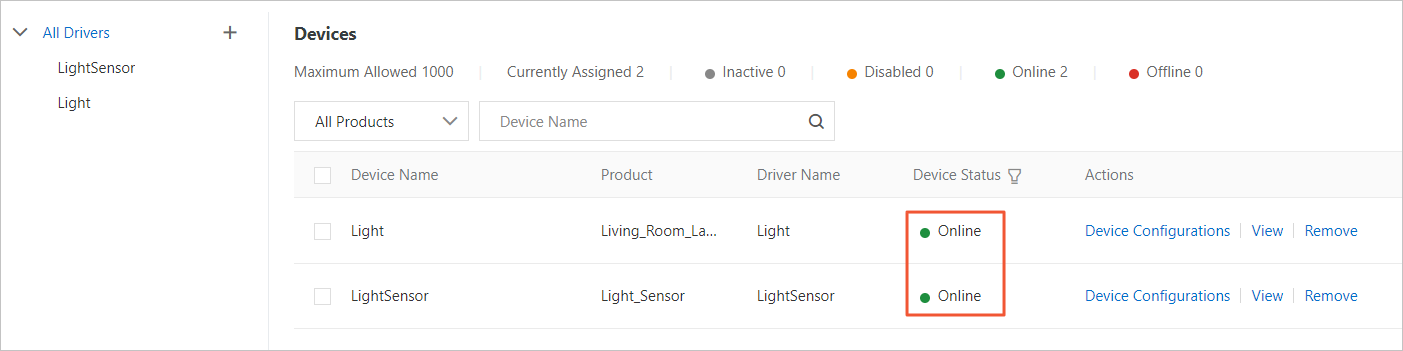
Lihat status perangkat.
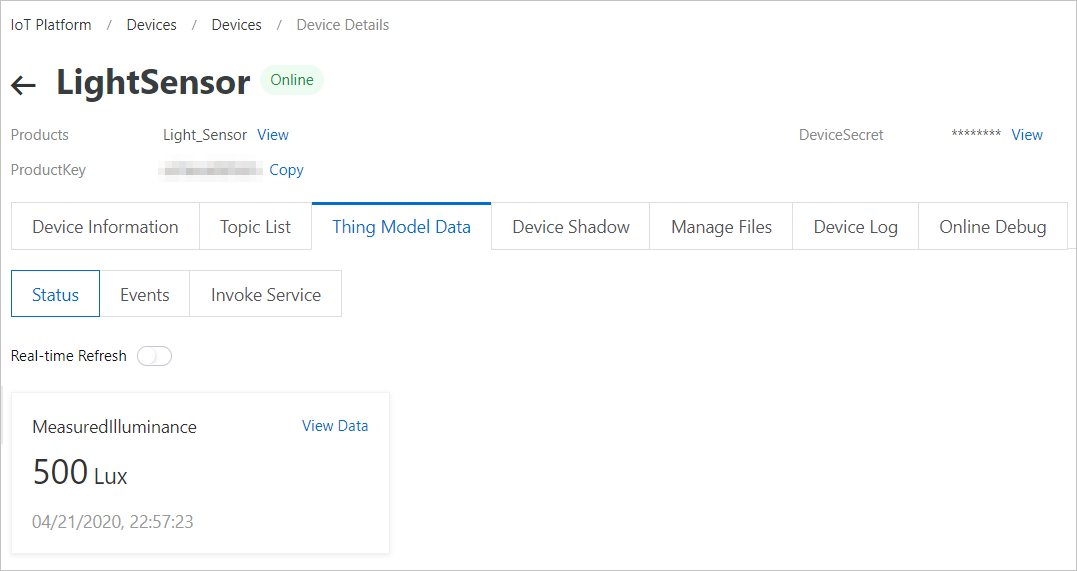
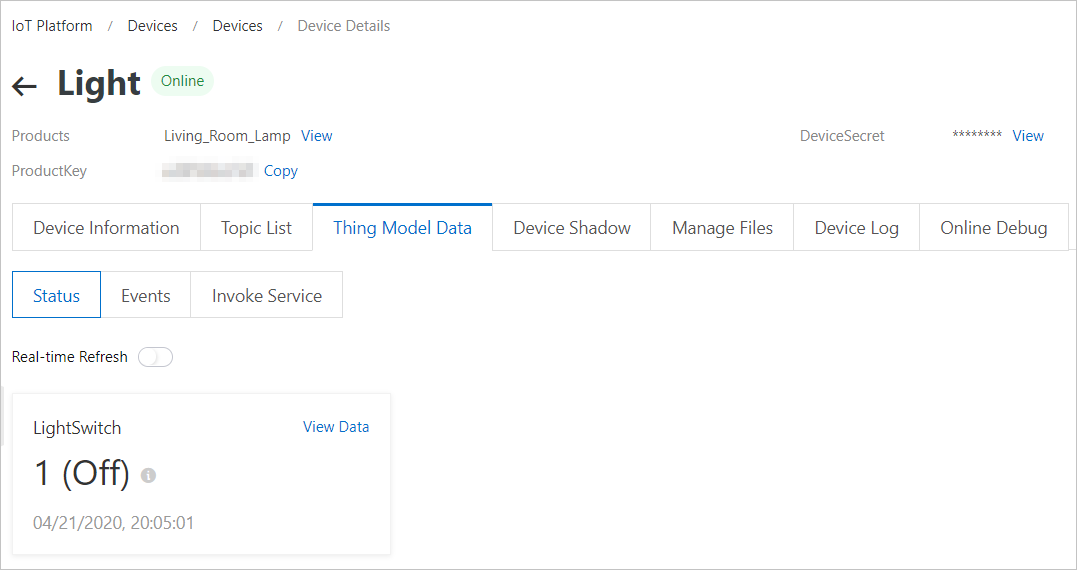
Temukan perangkat LightSensor atau Light, lalu klik View di kolom Actions. Anda akan diarahkan ke halaman Device Details di Konsol Platform IoT. Di halaman Device Details, klik tab , lalu tab Status untuk melihat data perangkat.
Gambar berikut menunjukkan status perangkat LightSensor.
Gambar berikut menunjukkan status perangkat Light.
Setelah menyelesaikan langkah-langkah di atas, perangkat telah terhubung ke driver contoh. Untuk informasi selengkapnya tentang driver resmi dan pengembangan driver, lihat Driver resmi dan Mengembangkan driver. Untuk informasi lebih lanjut tentang logika bisnis dan kerangka kerja, lihat Aplikasi edge dan Orkestrasi scene.