Network interface controller (NIC) Lingjun adalah abstraksi dari antarmuka bond pada kartu jaringan fisik di node Lingjun, dan disambungkan ke instans node Lingjun. NIC Lingjun memungkinkan konektivitas jaringan antar node Lingjun yang berada dalam blok CIDR Lingjun yang sama.
Catatan: Dokumen ini hanya berlaku untuk tipe instans node yang memerlukan konfigurasi instans koneksi Lingjun saat membuat kluster.
Informasi latar belakang
Node Lingjun terhubung ke jaringan Lingjun melalui NIC Lingjun untuk berkomunikasi dengan produk cloud lainnya. NIC Lingjun dibuat bersamaan dengan instans node Lingjun dan tidak dapat dilepas dari instans tersebut.
View Lingjun Network Interface Controllers (NICs)
-
Login ke Lingjun console.
-
Pada bilah navigasi kiri, pilih Network Resources > Lingjun NICs, lalu klik untuk beralih ke tab Lingjun NICs.
-
Lihat informasi NIC Lingjun, termasuk Lingjun CIDRs, Zone, Lingjun Subnets, Primary Private IP Address, dan lainnya. Filter instans NIC Lingjun berdasarkan ID instans, blok CIDR Lingjun, ID edge zone, dan kriteria lainnya.
-
Segmen Lingjun: Network interface controller (NIC) Lingjun dan instans node Lingjun yang terpasang berada dalam segmen Lingjun yang sama.
-
Subnet Lingjun: NIC Lingjun berada dalam subnet Lingjun yang termasuk dalam satu segmen Lingjun. Untuk informasi lebih lanjut tentang segmen Lingjun dan subnet Lingjun, lihat Manage Lingjun Segments.
-
Zone: Zona dari instans node Lingjun yang terpasang pada NIC Lingjun.
-
Primary private IP address: Alamat IPv4 yang ditetapkan oleh sistem saat node Lingjun dibuat.
-
Manage Secondary Private IPs
-
Login ke Lingjun console.
-
Pada bilah navigasi kiri, pilih Network Resources > Lingjun NICs, lalu klik untuk beralih ke tab Lingjun NICs.
-
Klik ID instans NIC Lingjun.
-
Lihat Instance ID, Zone, Lingjun CIDRs, Private IP Address, dan informasi lainnya mengenai NIC Lingjun.
-
Tambah atau hapus alamat IP pribadi sekunder NIC Lingjun.
-
Klik Delete pada kolom Actions untuk IP pribadi sekunder yang sesuai, lalu klik OK pada kotak dialog yang muncul untuk menghapus IP pribadi sekunder yang ada.
PentingAnda hanya dapat menghapus alamat IP pribadi sekunder jika statusnya active atau Unavailable.
-
Klik add untuk menambahkan alamat IP pribadi sekunder ke network interface controller (NIC) Lingjun.
-
Jika Anda ingin menentukan alamat IP pribadi sekunder, masukkan alamat tersebut di kotak teks, lalu klik Yes pada kolom Actions.
-
Jika Anda tidak perlu menentukan alamat IP pribadi sekunder, langsung klik Yes pada kolom Actions. Status alamat IP pribadi sekunder akan berubah menjadi In Progress. Setelah penugasan selesai, alamat IP yang ditetapkan akan ditampilkan dan status alamat IP pribadi berubah menjadi active.
-
-
Configure secondary private IP addresses
Setelah Anda menetapkan alamat IPv4 yang tidak digunakan dari blok CIDR Lingjun sebagai alamat IP pribadi sekunder di Lingjun console, Anda harus mengonfigurasi alamat tersebut pada node Lingjun agar dapat berkomunikasi dengan produk cloud lainnya.
Configure secondary private IP addresses for RHEL 7/8, CentOS 7/8, and similar operating systems
-
Bagian ini berlaku untuk Alibaba Cloud Linux 2, Alibaba Cloud Linux 3, CentOS 7, CentOS 8, Red Hat Enterprise Linux (RHEL) 7, RHEL 8, Anolis 7, dan Anolis 8.
-
Contoh berikut menggunakan NIC utama bond0. Ganti pengenal NIC dengan yang sesuai pada sistem Anda.
-
Login ke instans node Lingjun. Untuk informasi lebih lanjut tentang cara login, lihat Connect to a Lingjun node via SSH.
-
Gunakan metode berikut untuk menanyakan subnet mask dan gateway default.
-
Gunakan perintah
ifconfiguntuk menanyakan subnet mask, dan gunakan perintahroute -nuntuk menanyakan gateway default. Contoh hasil kueri ditunjukkan pada graf berikut.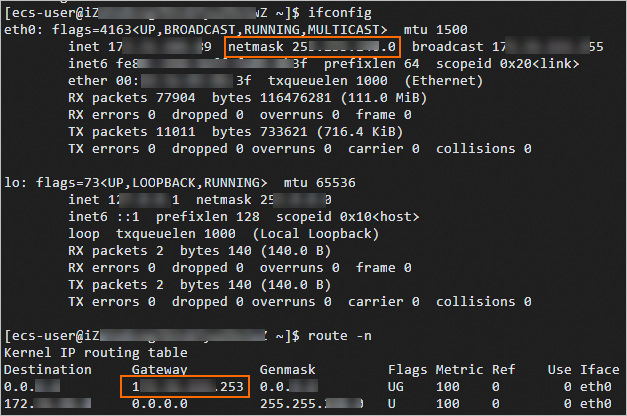
Pada output, netmask berkorespondensi dengan
255.255.*.*, yaitu subnet mask IPv4, dan Gateway berkorespondensi dengan192.**.**.253, yaitu gateway default. -
Jika beberapa sistem tidak mendukung
ifconfig, gunakan perintahip addr showuntuk menanyakan subnet mask, dan gunakan perintahip route showuntuk menanyakan gateway default. Contoh hasil kueri ditunjukkan pada gambar berikut.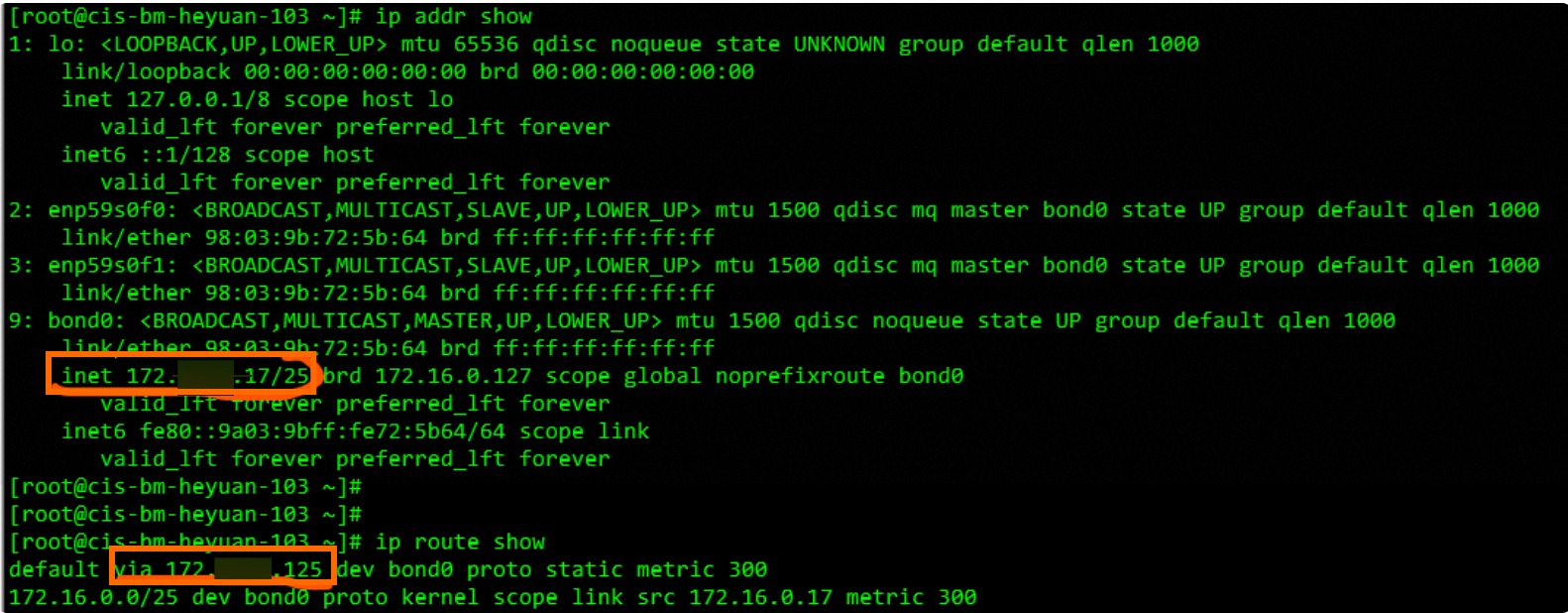
Pada output,
172.**.**.17/25, nilai25adalah panjang subnet mask, dan172.**.**.125adalah gateway default.
-
-
Modifikasi file konfigurasi jaringan.
-
Untuk mengonfigurasi satu alamat IP pribadi, jalankan perintah
vi /etc/sysconfig/network-scripts/ifcfg-bond0dan tambahkan item konfigurasi yang sesuai. Berdasarkan hasil kueri perintahip addr showpada langkah 2, contoh item konfigurasi adalah sebagai berikut:[root@cis-bm-heyuan-103 ~]# cat /etc/sysconfig/network-scripts/ifcfg-bond0 # Created by cloud-init on instance boot automatically, do not edit. # BONDING_MASTER=yes BONDING_OPTS="mode=active-backup miimon=100" BONDING_SLAVE0=enp59s0f0 BONDING_SLAVE1=enp59s0f1 BOOTPROTO=none DEFROUTE=yes DEVICE=bond0 IPADDR1=172.**.**.17 NETMASK1=255.255.255.128 GATEWAY1=172.**.**.125 IPADDR2=172.**.**.27 PREFIX2=25 GATEWAY2=172.**.**.125 -
IPADDR merepresentasikan IP pribadi sekunder, PREFIX merepresentasikan subnet mask, dan GATEWAY merepresentasikan gateway. Untuk mengonfigurasi lebih banyak alamat IPv4 pribadi sekunder, tambahkan angka ordinal setelah IPADDR, PREFIX, dan GATEWAY, lalu teruskan penambahan item konfigurasi.
-
-
Restart layanan jaringan
Sistem Operasi
Metode restart
-
Alibaba Cloud Linux 2
-
CentOS 7
-
Red Hat 7
-
Anolis 7
Jalankan salah satu perintah berikut untuk merestart layanan jaringan:
-
service network restart -
systemctl restart network
-
Alibaba Cloud Linux 3
-
CentOS 8
-
Red Hat 8
-
Anolis 8
Ikuti langkah-langkah berikut:
-
Jalankan perintah
systemctl restart NetworkManageruntuk merestart layanan jaringan. -
Jalankan perintah
nmcli device reapply eth0untuk menyambungkan ulang kartu jaringan eth0, atau jalankan perintahrebootuntuk merestart instans.
-
-
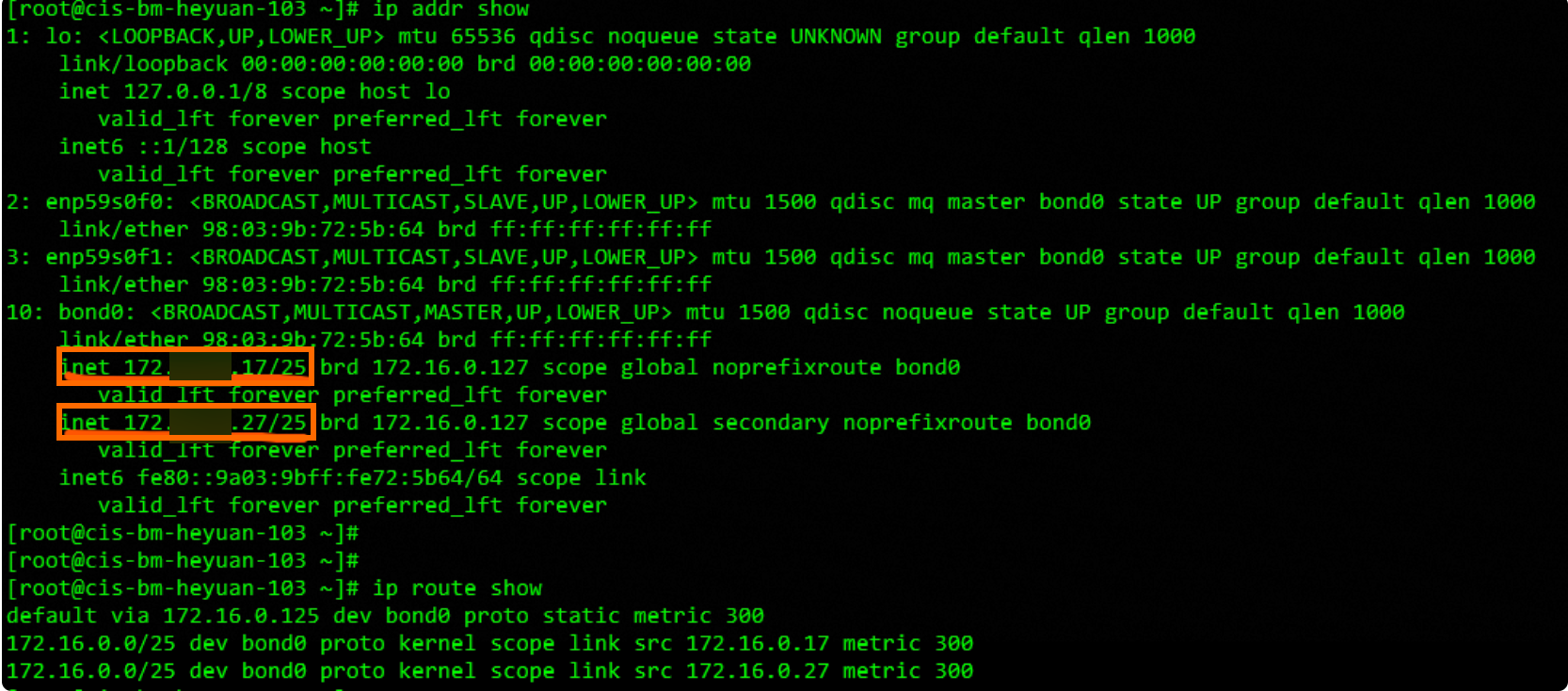
Jalankan ip addr show untuk melihat hasil konfigurasi. Graf berikut menunjukkan contoh hasil setelah mengonfigurasi satu IP pribadi sekunder.
Configure Secondary Private IPs for Windows OS
-
Untuk login ke instans node Lingjun, lihat Connect to a Lingjun node via SSH.
-
Tanyakan subnet mask dan gateway default instans.
-
Buka Command Prompt atau Windows PowerShell.
-
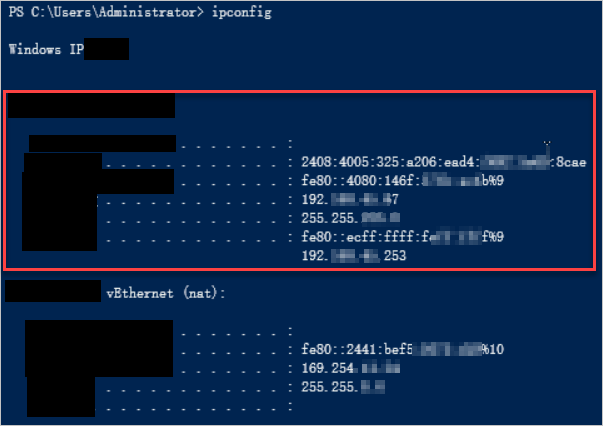
Jalankan perintah
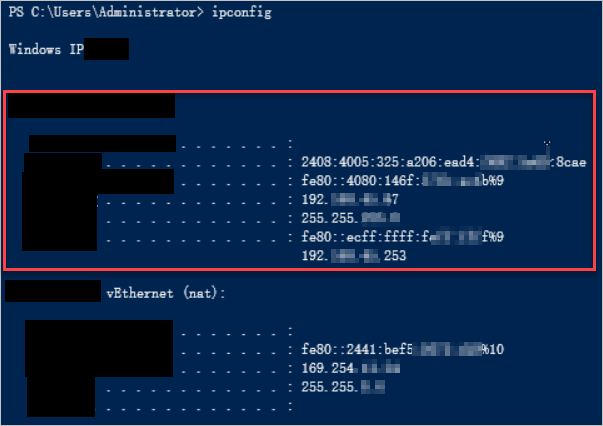
ipconfiguntuk menanyakan subnet mask dan gateway default instans ECS.Contoh output perintah ditunjukkan pada gambar berikut. Koneksi jaringan saat ini bernama Ethernet.
-
-
Buka Network and Sharing Center.
-
Klik Change Adapter Settings.
-
Klik dua kali nama koneksi jaringan saat ini, misalnya Ethernet, lalu klik Properties pada kotak dialog Ethernet Status.
-
Pada kotak dialog Ethernet Properties, klik dua kali Internet Protocol Version 4 (TCP/IPv4).
-
Pada kotak dialog Internet Protocol Version 4 (TCP/IPv4) Properties, pilih Use the following IP address, lalu klik Advanced....
-
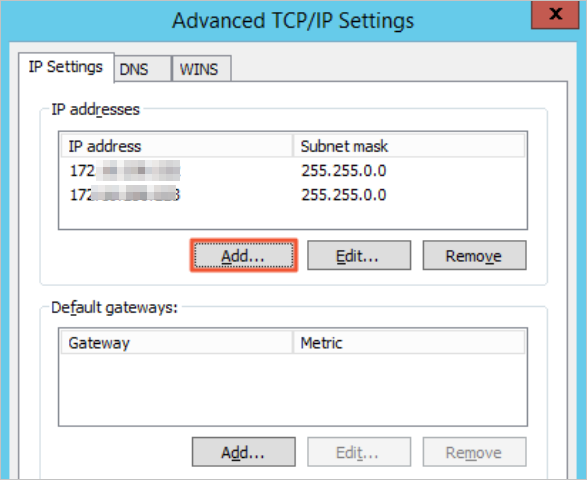
Pada kotak dialog Advanced TCP/IP Settings, atur alamat IP.
-
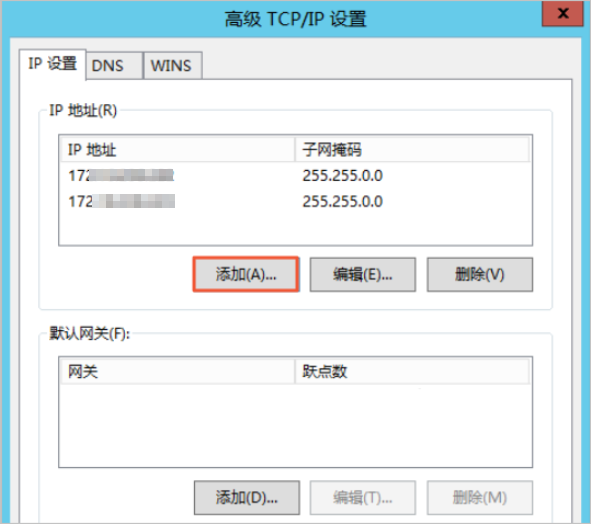
Pada area IP Addresses, klik Add..., lalu masukkan IP address yang telah ditetapkan dan subnet mask yang telah ditanyakan.
Ulangi langkah ini untuk menambahkan beberapa alamat IP ke adapter kartu jaringan yang sama.
-
Pada area Default gateways, klik Add..., lalu masukkan default gateway yang telah ditanyakan.
-
-
Klik OK.
-
Jalankan perintah
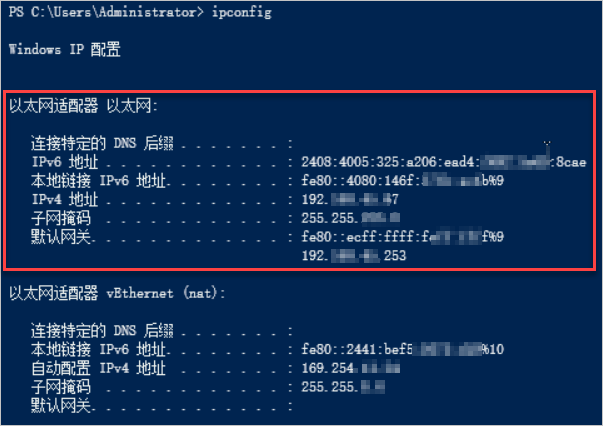
ipconfiguntuk menanyakan subnet mask dan gateway default instans ECS.Contoh output ditunjukkan pada gambar berikut. Koneksi jaringan saat ini bernama Ethernet.