Flow mengangkut media dari sumber ke satu atau beberapa tujuan output. Di MediaConnect, fitur transmisi media dari Intelligent Media Services (IMS), Anda dapat membuat, mengonfigurasi, dan mengelola flow.
Prasyarat dan batasan
Sebelum membuat flow di MediaConnect, tinjau hal-hal berikut:
Familiaritas dengan MediaConnect — Pahami dasar-dasar fitur transmisi media sebelum membuat flow. Untuk informasi lebih lanjut, lihat Ikhtisar dan Memulai MediaConnect.
Ketersediaan wilayah — MediaConnect hanya tersedia di beberapa wilayah. Untuk informasi lebih lanjut, lihat wilayah terbatas.
Penagihan — Flow yang sedang berjalan dikenai biaya, meskipun tidak ada data audio atau video yang diinput. Untuk detail penagihan, lihat Penagihan transmisi media.
Buat flow
Masuk ke Konsol Intelligent Media Services (IMS).
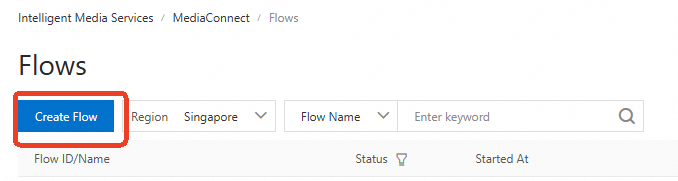
Di panel navigasi sebelah kiri, pilih MediaConnect > Flows, lalu klik Create Flow.
Konfigurasikan informasi flow.
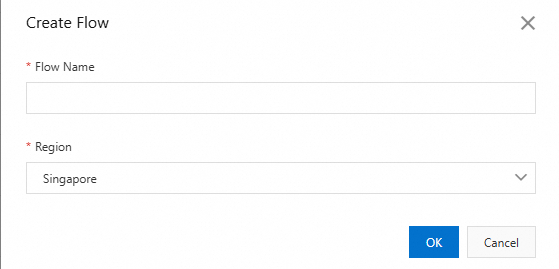
Tabel berikut menjelaskan parameter-parameter tersebut.
Parameter
Deskripsi
Flow Name
Masukkan nama kustom. Nama dapat berisi angka, huruf, garis bawah (_), dan tanda hubung (-). Panjang maksimum adalah 64 karakter.
Region
Nilai yang valid: Singapura, Jerman (Frankfurt), Tiongkok (Beijing), Arab Saudi (Riyadh).
Setelah flow dibuat, flow tersebut akan muncul di halaman Flows.
Konfigurasi flow
Setelah membuat flow, konfigurasikan sumber, output, dan pengaturan lainnya sesuai kebutuhan bisnis Anda. Di halaman Flows, klik ID flow untuk membuka halaman detail flow. Jika flow yang Anda buat tidak terdaftar, periksa apakah filter wilayah diterapkan pada kondisi kueri.
Untuk mengelola sumber dan output setelah flow mulai berjalan, lihat Kelola flow.
Tambahkan sumber
Pilih jenis sumber berdasarkan cara aliran Anda mencapai flow:
Output dari flow lain — Flow menggunakan output dari flow lain sebagai sumbernya, sehingga menghubungkan kedua flow tersebut.
RTMP-PULL/SRT-Caller — Gunakan jenis ini jika Anda sudah memiliki URL pull RTMP atau SRT. Flow akan menarik aliran dari URL tersebut.
RTMP-PUSH/SRT-Listener — Flow menghasilkan URL ingest RTMP atau SRT. Dorong aliran Anda ke URL yang dihasilkan tersebut.
Untuk detail konfigurasi sumber, lihat Tambahkan sumber ke flow.
Konfigurasi failover sumber
Failover sumber menggunakan sumber primary dan sumber backup, sehingga satu flow memiliki dua alamat sumber yang dapat Anda konfigurasi sesuai kebutuhan. Ketika sumber primary tidak tersedia, flow secara otomatis beralih ke sumber backup dan tetap beroperasi, yang meningkatkan stabilitas bisnis Anda.
Untuk mengaktifkan failover sumber, tambahkan satu sumber, aktifkan failover sumber, lalu tambahkan sumber lain sebagai sumber backup. Sumber backup harus menggunakan jenis protokol yang sama dengan sumber primary. Klien ingest dapat mendorong aliran ke URL sumber primary dan URL sumber backup secara bersamaan. Flow menerima sumber primary terlebih dahulu. Jika sumber primary menjadi tidak stabil atau abnormal, flow berhenti menerima sumber primary dan beralih menerima sumber backup.
Perhatikan perilaku berikut:
Sumber utama default — Sumber utama default adalah Source Stream 1.
Menonaktifkan failover — Jika sumber primary dan sumber backup keduanya ada, Anda tidak dapat menonaktifkan failover sumber.
Penghapusan sumber primary — Jika failover sumber diaktifkan dan Anda menghapus sumber primary, sumber backup secara otomatis menjadi sumber primary.
Tambahkan output
Setelah mengonfigurasi sumber, konfigurasikan output. Pilih jenis output berdasarkan cara Anda mengirimkan aliran ke tujuannya:
Output ke flow lain — Output dari flow ini menjadi sumber flow lain, sehingga menghubungkan kedua flow tersebut.
RTMP-PUSH/SRT-Caller — Gunakan jenis ini jika Anda sudah memiliki URL ingest RTMP atau SRT. Flow akan mendorong aliran ke URL tersebut.
RTMP-PULL/SRT-Listener — Flow menghasilkan URL pull RTMP atau SRT yang dapat digunakan pemirsa untuk menarik aliran.
Flow mendukung beberapa output, dan output tersebut dapat menggunakan jenis output yang berbeda.
Untuk detail konfigurasi output, lihat Tambahkan output ke flow.
Kelola flow
Setelah flow mulai berjalan, kelola informasi dasar, status, sumber, dan output-nya di halaman detail flow.
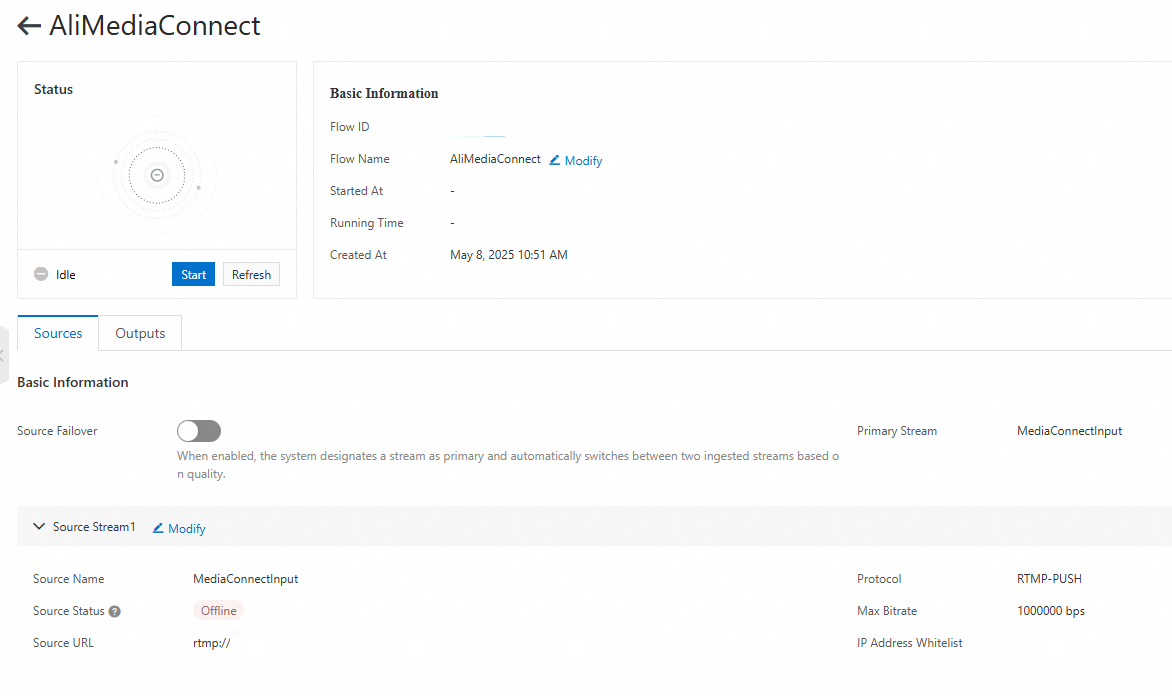
Lihat informasi dasar
Halaman detail flow menampilkan informasi dasar berikut:
Flow ID — Dihasilkan secara otomatis setelah flow dibuat.
Flow Name — Tidak dapat diedit saat flow sedang berjalan.
Started At — Jika flow sedang berjalan, menampilkan waktu startup terbaru.
Running Time — Jika flow sedang berjalan, menampilkan waktu yang telah berlalu sejak startup terbaru.
Created At — Waktu saat flow dibuat.
Lihat status flow
Status: idle, running, starting, atau restoring. Diagram berikut menunjukkan contoh transisi status flow:
Jalankan atau hentikan flow
Anda hanya dapat menjalankan flow setelah menambahkan sumber, dan flow hanya berfungsi saat sedang berjalan. Jika flow saat ini terhubung ke flow lain (misalnya, sumber flow saat ini adalah output dari flow lain, atau output flow saat ini adalah sumber flow lain), jalankan juga flow yang terhubung tersebut.
Asumsikan bisnis Anda melibatkan tiga flow yang terhubung sebagai berikut:
Untuk memastikan flow bekerja bersama, jalankan dalam urutan Flow 3 > Flow 2 (flow saat ini) > Flow 1, kecuali skenario bisnis Anda mengharuskan sebaliknya. Flow 1 merupakan titik masuk data, dan menjalankannya dapat menghasilkan aliran data. Misalnya, jika protokol sumber Flow 1 adalah RTMP-PULL, Flow 1 secara aktif menarik aliran dari URL yang dikonfigurasi setelah dijalankan.
Demikian pula, hentikan flow dalam urutan Flow 1 > Flow 2 (flow saat ini) > Flow 3, kecuali skenario bisnis Anda mengharuskan sebaliknya. Flow 1 merupakan titik masuk data, jadi hentikan terlebih dahulu titik masuk data tersebut.
Sebelum menghentikan flow, pastikan operasi tersebut tidak memengaruhi bisnis Anda.
Jika flow yang terhubung melayani lebih dari flow saat ini (misalnya, URL sumbernya juga menyediakan stream ingest), jangan hentikan flow yang terhubung tersebut.
Segarkan informasi alur
Klik Refresh untuk mendapatkan informasi flow terbaru, seperti status flow dan running time.
Kelola sumber
Anda tidak dapat mengedit sumber saat flow sedang berjalan.
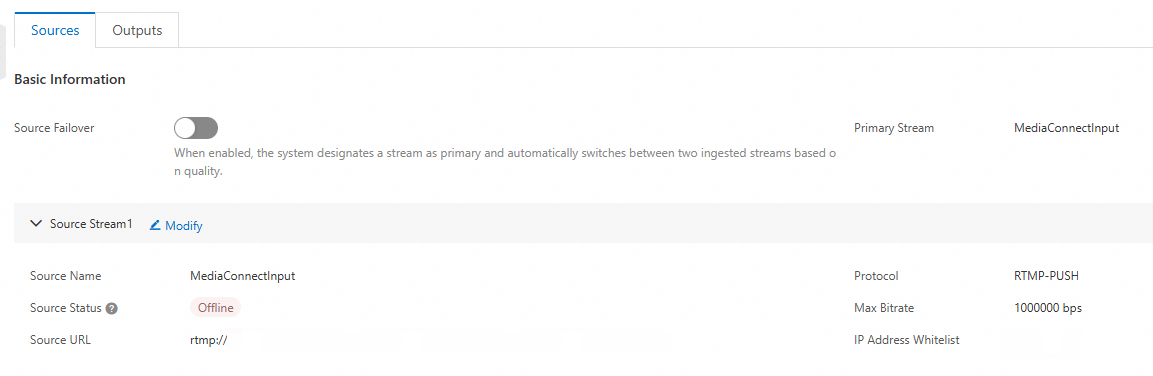
Online menunjukkan bahwa data audio atau video sedang diterima. Offline menunjukkan tidak ada input data.
Edit sumber
Nama sumber dan jenis protokol tidak dapat diubah.
Untuk mengubah sumber sambil menjaga stabilitas bisnis, ikuti langkah-langkah berikut:
Hentikan flow.
Cadangkan konfigurasi sumber.
Ubah konfigurasi sumber.
Jalankan flow.
Hapus sumber
Sebelum menghapus sumber, perhatikan hal-hal berikut:
Jika hanya ada satu sumber, hapus output yang terkait sebelum menghapus sumber tersebut.
Sebelum penghapusan, pastikan sumber tersebut tidak lagi digunakan oleh bisnis Anda.
Jika flow lain menggunakan sumber ini sebagai output-nya, perbarui konfigurasi output flow tersebut setelah Anda menghapus sumber.
Untuk menghapus sumber sambil menjaga stabilitas bisnis, ikuti langkah-langkah berikut:
Hentikan flow.
Cadangkan konfigurasi output.
Hapus konfigurasi output.
Cadangkan konfigurasi sumber.
Klik Delete Source untuk menghapus sumber.
Untuk menghapus sumber primary atau backup, ikuti langkah-langkah berikut:
Hentikan alur.
Cadangkan konfigurasi sumber.
Hapus sumber.
Kelola output
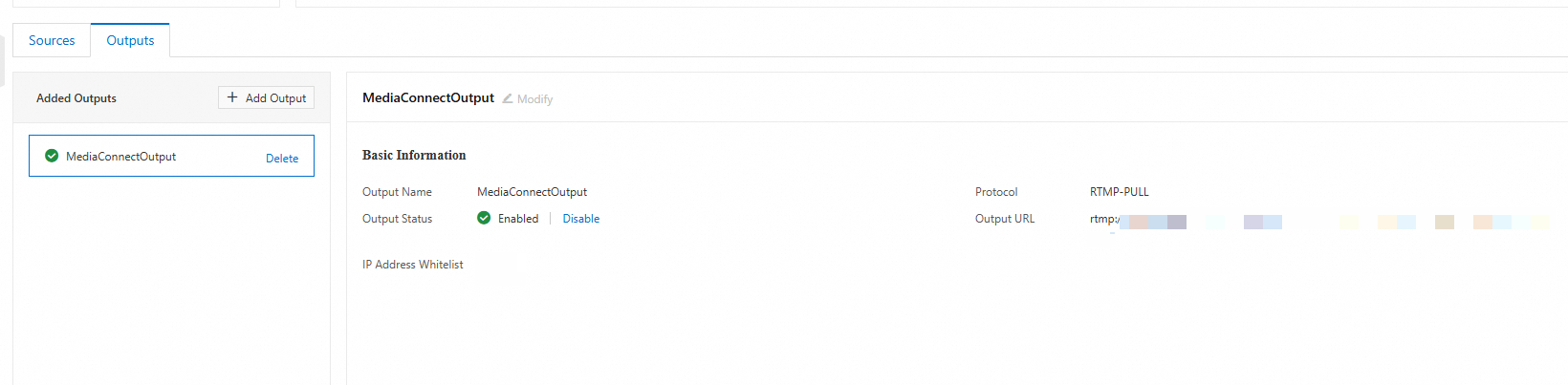
Konfigurasi output mendukung hot update. Anda dapat menambahkan, mengedit, atau menghapus output tanpa menghentikan flow.
Aktifkan output
Output diaktifkan secara default setelah ditambahkan. Jika Anda menonaktifkan output untuk keperluan bisnis, klik Enable untuk mengaktifkannya kembali. Setelah output diaktifkan, flow akan mendorong data audio dan video ke tujuan ini saat menerima input.
Untuk mengaktifkan output sambil menjaga stabilitas bisnis, ikuti langkah-langkah berikut:
Periksa konfigurasi output. Jika flow menggunakan output ini sebagai sumbernya, jalankan flow tersebut.
Saat mengoperasikan flow target, ulangi langkah 1 sesuai kebutuhan bisnis Anda.
Aktifkan output.
Nonaktifkan output
Setelah menonaktifkan output, flow berhenti mendorong data audio dan video ke tujuan ini. Sebelum menonaktifkan output, pastikan operasi tersebut tidak memengaruhi bisnis Anda.
Untuk menonaktifkan output sambil menjaga stabilitas bisnis dan menghindari biaya tambahan, ikuti langkah-langkah berikut:
Nonaktifkan output.
Periksa konfigurasi output. Jika flow menggunakan output ini sebagai sumbernya, hentikan flow tersebut.
Saat mengoperasikan flow target, ulangi langkah 2 sesuai kebutuhan bisnis Anda.
Edit output
Selain beralih antara status aktif dan nonaktif, Anda dapat menyesuaikan parameter output, seperti URL output dan daftar hitam serta daftar putih alamat IP.
Nama output dan jenis protokol tidak dapat diubah.
Anda hanya dapat mengedit output saat dalam keadaan nonaktif.
Untuk mengedit output sambil menjaga stabilitas bisnis, ikuti langkah-langkah berikut:
Nonaktifkan konfigurasi output.
Cadangkan konfigurasi output.
Ubah konfigurasi output.
Aktifkan konfigurasi output.
Hapus output
Menghapus output tidak disarankan. Jika output tidak lagi digunakan oleh bisnis Anda, nonaktifkan saja. Menonaktifkan mempertahankan konfigurasi untuk referensi atau pengaktifan kembali di masa depan.
Sebelum penghapusan, pastikan output tersebut tidak lagi digunakan oleh bisnis Anda.
Jika flow lain menggunakan output ini sebagai sumbernya, perbarui konfigurasi sumber flow tersebut setelah Anda menghapus output.
Jika Anda harus menghapus output untuk keperluan bisnis, ikuti langkah-langkah berikut:
Nonaktifkan konfigurasi output.
Cadangkan konfigurasi output.
Hapus output.
Hapus flow
Menghapus flow tidak disarankan. Jika flow tidak lagi digunakan oleh bisnis Anda, hentikan saja. Setelah Anda menghentikan flow, flow tersebut tidak lagi memproses data, tetapi konfigurasinya tetap disimpan untuk referensi atau restart di masa depan.
Sebelum menghapus flow, pastikan bisnis terkait tidak lagi menggunakannya.
Jika Anda harus menghapus flow untuk keperluan bisnis, ikuti langkah-langkah berikut:
Hentikan flow.
Cadangkan konfigurasi flow, termasuk konfigurasi sumber dan output.
Hapus konfigurasi output.
Hapus aliran sumber.
Hapus flow.