Live packaging mengonversi aliran langsung (live streams) ke dalam format pemutaran yang diminta secara real time, sehingga tidak perlu memaketkan konten ke semua format di muka.
Dengan live packaging, Anda dapat:
-
Mengirimkan konten live dalam format HLS, HLS CMAF, atau DASH dari satu pengambilan aliran (ingest)
-
Mengaktifkan tampilan dengan pergeseran waktu (time-shifted viewing) agar penonton dapat memutar ulang konten live
-
Mengarsipkan aliran live ke Object Storage Service (OSS) untuk pemutaran on-demand
Cara kerja
MediaPackage mengorganisasi sumber daya live packaging dalam tiga tingkatan:
-
Channel group — Kontainer tingkat atas untuk channel dan endpoint. Setiap channel group diberi Origin Domain Name yang berfungsi sebagai URL dasar untuk semua permintaan pemutaran dalam grup tersebut.
-
Channel — Titik masuk untuk aliran live. Penyandi (encoder) hulu mendorong konten ke URL input channel. Setiap channel menyediakan dua URL input untuk ingest redundan. Jika salah satu input berhenti mengirim konten, MediaPackage secara otomatis beralih ke input lainnya, memastikan pengiriman berkelanjutan.
-
Endpoint — Konfigurasi output untuk suatu channel. Setiap endpoint menentukan format streaming, parameter pengemasan, dan kontrol akses untuk aliran output. Satu channel dapat memiliki beberapa endpoint, masing-masing menghasilkan URL pemutaran unik.
Konten mengalir melalui sumber daya ini sebagai berikut:
-
Encoder hulu mendorong aliran live ke URL input channel.
-
Perangkat hilir (pemutar atau CDN) meminta konten dari URL pemutaran endpoint.
-
MediaPackage secara dinamis memaketkan aliran ke dalam format yang ditentukan oleh endpoint tersebut.
-
MediaPackage mengirimkan aliran yang telah dipaketkan ke perangkat yang melakukan permintaan.
Input dan output yang didukung
Jenis input yang didukung
| Jenis input | Deskripsi |
|---|---|
| HLS | HLS tradisional dengan segmen MPEG-2 Transport Stream (.ts) |
| HLS_CMAF | HLS dengan Common Media Application Format (CMAF) menggunakan segmen fragmented MP4 (fMP4) |
Aliran HLS terenkripsi tidak didukung untuk ingest.
Jenis output yang didukung
| Jenis output | Deskripsi | Ekstensi manifes |
|---|---|---|
| HLS | Playlist HLS standar dengan segmen MPEG-2 TS (.ts) | .m3u8 |
| HLS_CMAF | Playlist HLS yang mereferensikan segmen CMAF fMP4 | .m3u8 |
| DASH | Manifes MPEG-DASH | .mpd |
Penagihan
-
Live packaging dikenai biaya untuk ingest aliran, pengemasan, dan pengiriman output. Untuk detailnya, lihat Penagihan live packaging.
-
Pengarsipan konten live ke OSS melalui Live-to-VOD dikenai biaya penyimpanan OSS. Lihat Biaya penyimpanan OSS.
Buat channel group
-
Masuk ke Konsol Intelligent Media Services.
-
Di pojok kiri atas, pilih wilayah.
-
Di panel navigasi kiri, pilih MediaPackage > Live Package.
-
Klik Create Channel Group.
-
Masukkan nama unik dan deskripsi opsional untuk channel group.

-
Klik OK.
Channel group dan channel di fitur Live Package terpisah dari fitur Channel Assembly.
Buat channel
Channel menerima aliran live dari encoder hulu. Setiap channel menyediakan dua URL input untuk redundansi — jika salah satu input berhenti mengirim konten, MediaPackage secara otomatis beralih ke input lainnya.
-
Di halaman Live Package, klik nama channel group.
-
Klik Create Channel.
-
Konfigurasikan pengaturan berikut:
Parameter Deskripsi Channel Name Nama unik untuk channel. Protocol Protokol input. Nilai yang valid: HLS, HLS_CMAF. Segment Duration Durasi setiap segmen dalam detik. Segmen yang lebih panjang meningkatkan latensi; segmen yang lebih pendek meningkatkan beban permintaan. Nilai yang direkomendasikan: 6 detik. Segments Jumlah segmen dalam manifes output. Angka yang lebih besar memperpanjang timeline pemutar dan meningkatkan trafik. Nilai yang direkomendasikan: 3. 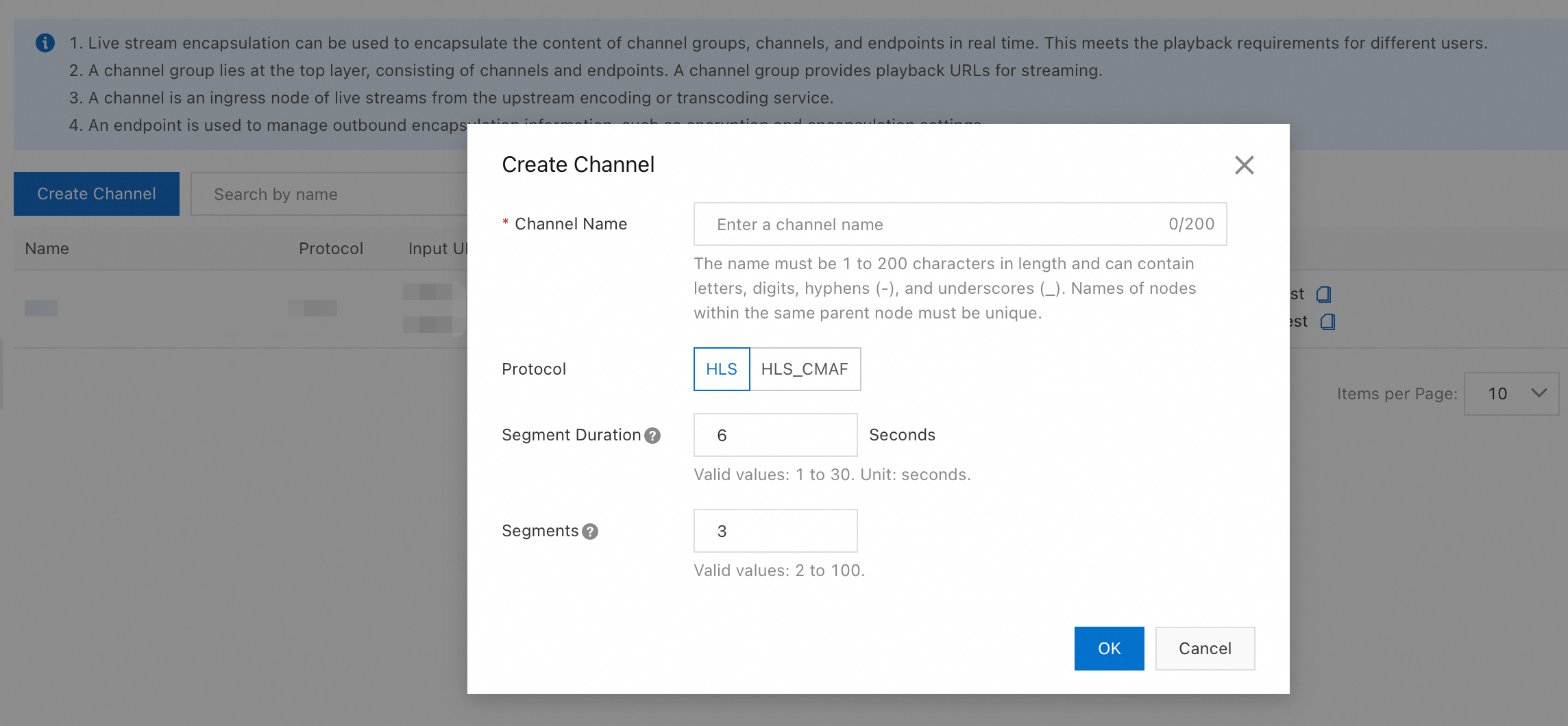
-
Klik OK.
Buat endpoint
Endpoint menentukan format output dan kontrol akses untuk suatu channel. Setiap endpoint menghasilkan URL pemutaran unik.
-
Klik nama channel untuk membuka halaman detail channel.
-
Klik tab Endpoints, lalu klik Create Endpoint.
-
Konfigurasikan informasi dasar:
Parameter Deskripsi Endpoint Name Nama unik untuk endpoint. Protocol Format output. Nilai yang valid: HLS, HLS_CMAF, DASH. Manifest Name Nama file manifes. Default: manifest. Misalnya, mengatur nilai ini menjadiindexdengan protokol HLS menghasilkan URL pemutaran yang diakhiri denganindex.m3u8.Authorization Code Kode otorisasi yang harus disertakan pemutar atau CDN dalam header HTTP Authorizationsaat meminta konten dari endpoint ini.IP Address Whitelist Alamat IPv4/IPv6 atau blok CIDR yang diizinkan mengakses endpoint ini. IP Address Blacklist Alamat IPv4/IPv6 atau blok CIDR yang ditolak aksesnya ke endpoint ini. Time-shifted Days Jumlah hari untuk menyimpan konten live guna tampilan dengan pergeseran waktu. Atur ke 0 untuk menonaktifkan pergeseran waktu. Pengaturan ini merupakan prasyarat untuk membuat tugas koleksi Live-to-VOD. Untuk detail pemutaran dengan pergeseran waktu, lihat Tampilan dengan pergeseran waktu. 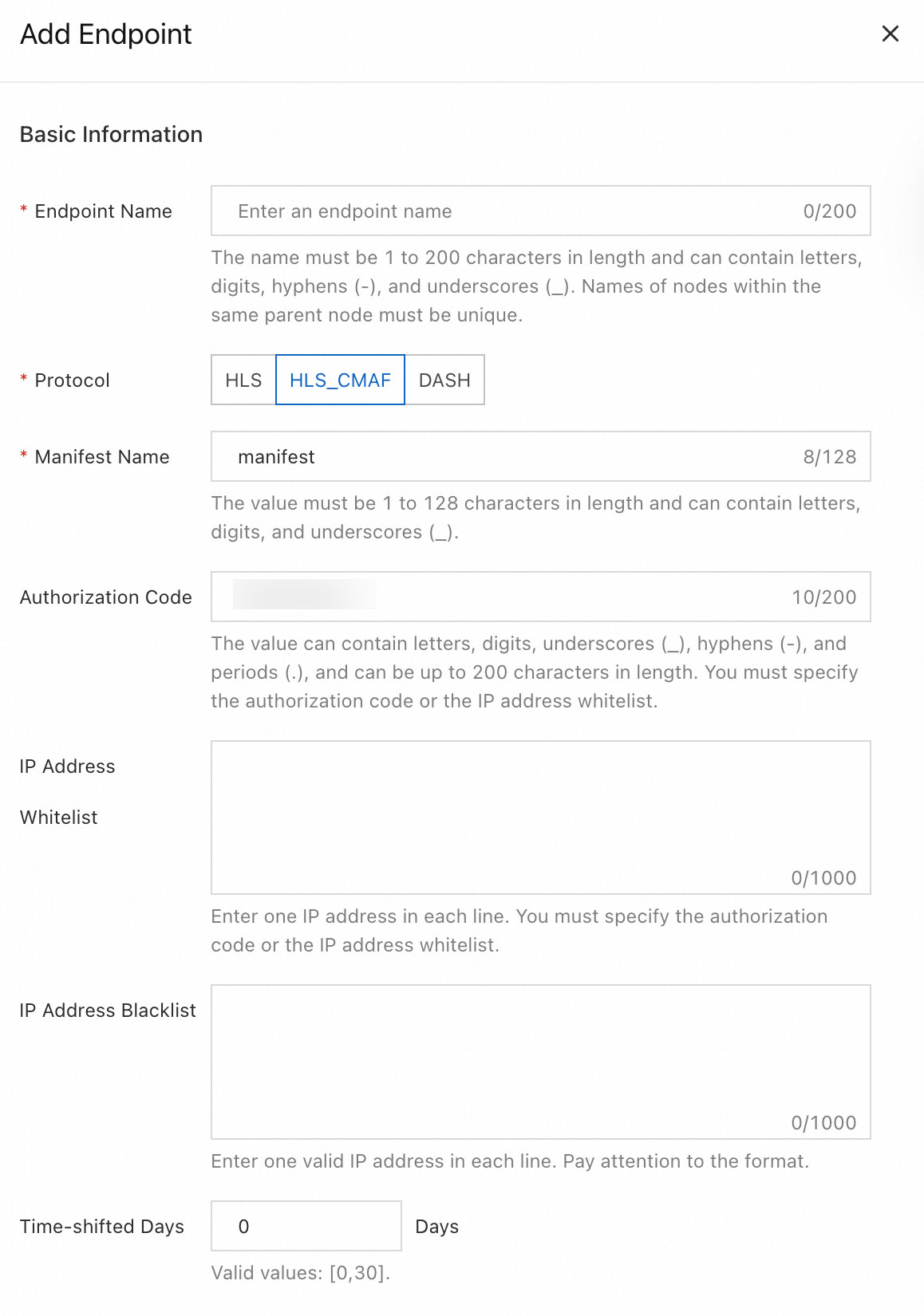
-
Konfigurasikan Segment Settings berdasarkan protokol yang dipilih:
HLS
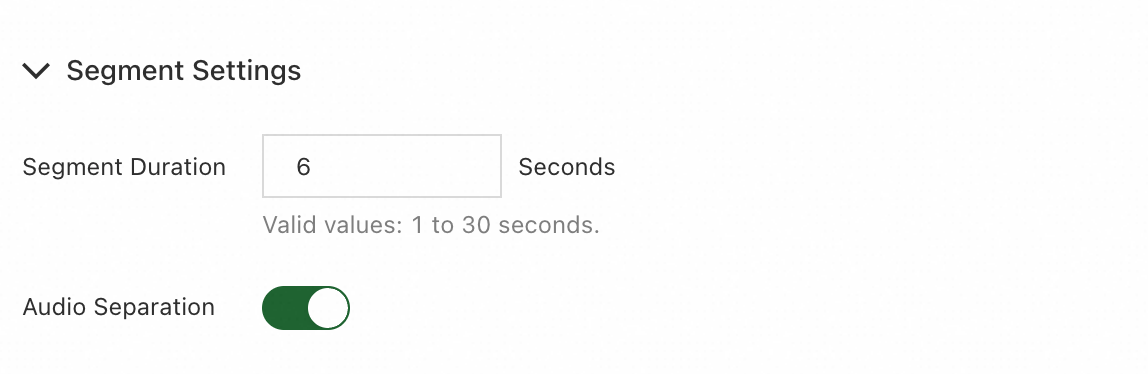
Parameter
Deskripsi
Segment Duration
Durasi setiap segmen output dalam detik. Nilai yang valid: 1 hingga 30.
Audio Separation
Jika diaktifkan, track audio dikemas dalam segmen terpisah dari video.
HLS_CMAF & DASH
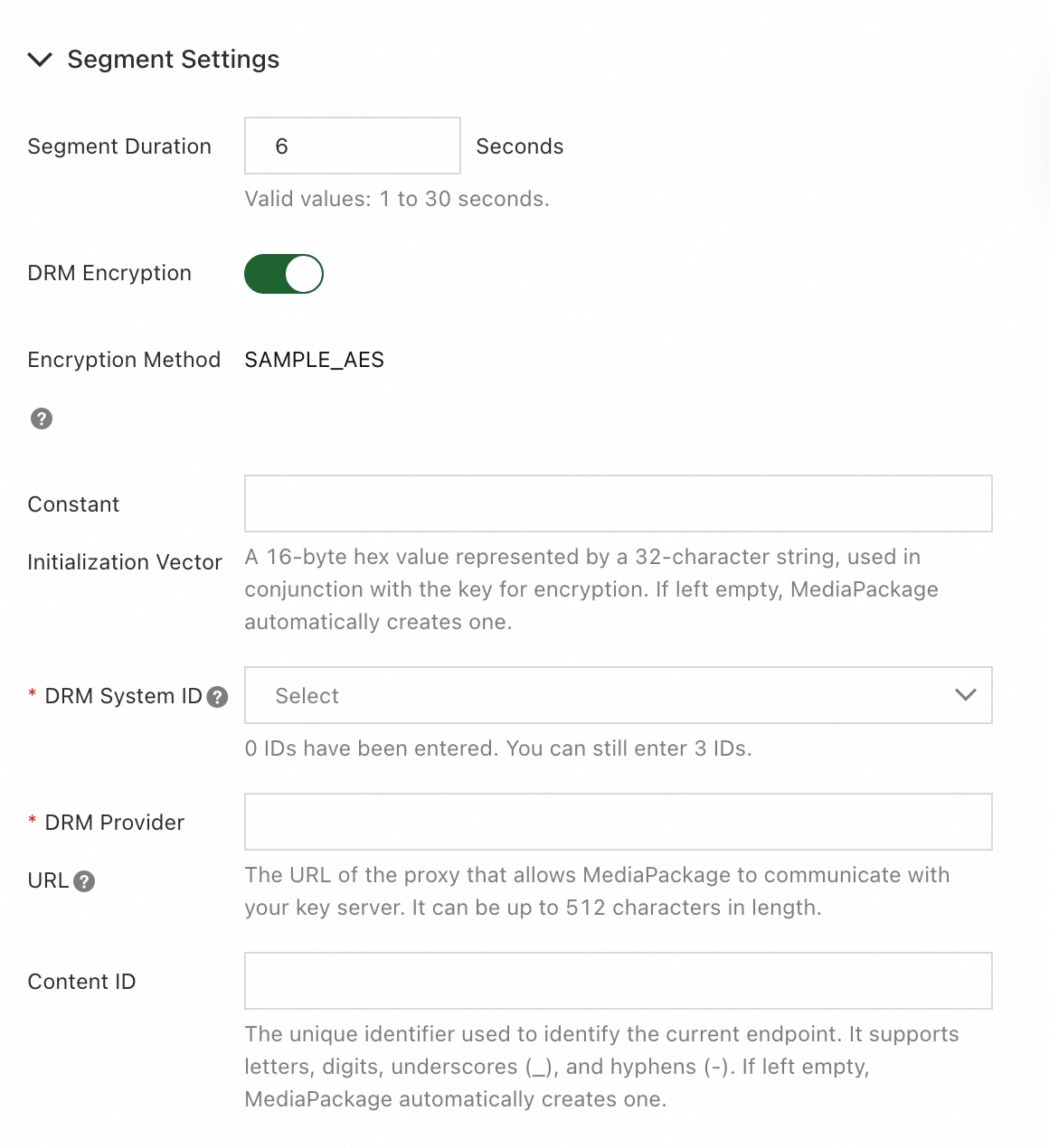
Parameter
Deskripsi
Segment Duration
Durasi setiap segmen output dalam detik. Nilai yang valid: 1 hingga 30.
DRM Encryption
Mengaktifkan enkripsi DRM. Hanya tersedia untuk protokol HLS_CMAF dan DASH.
Encryption Method
Metode enkripsi. Default:
SAMPLE_AES.Constant Initialization Vector
Nilai heksadesimal 16 byte (string 32 karakter). Jika dibiarkan kosong, MediaPackage akan menghasilkannya secara otomatis.
DRM System ID
Sistem DRM yang digunakan. Pilih hingga 3 untuk HLS_CMAF atau hingga 2 untuk DASH.
Sistem yang didukung:
-
HLS_CMAF: Apple FairPlay, Google Widevine, Microsoft PlayReady.
-
DASH: Google Widevine, Microsoft PlayReady.
DRM Provider URL
URL proxy untuk komunikasi server kunci. Panjang maksimum: 512 karakter.
Content ID
Identifier unik untuk endpoint. Jika dibiarkan kosong, MediaPackage akan menghasilkannya secara otomatis.
-
-
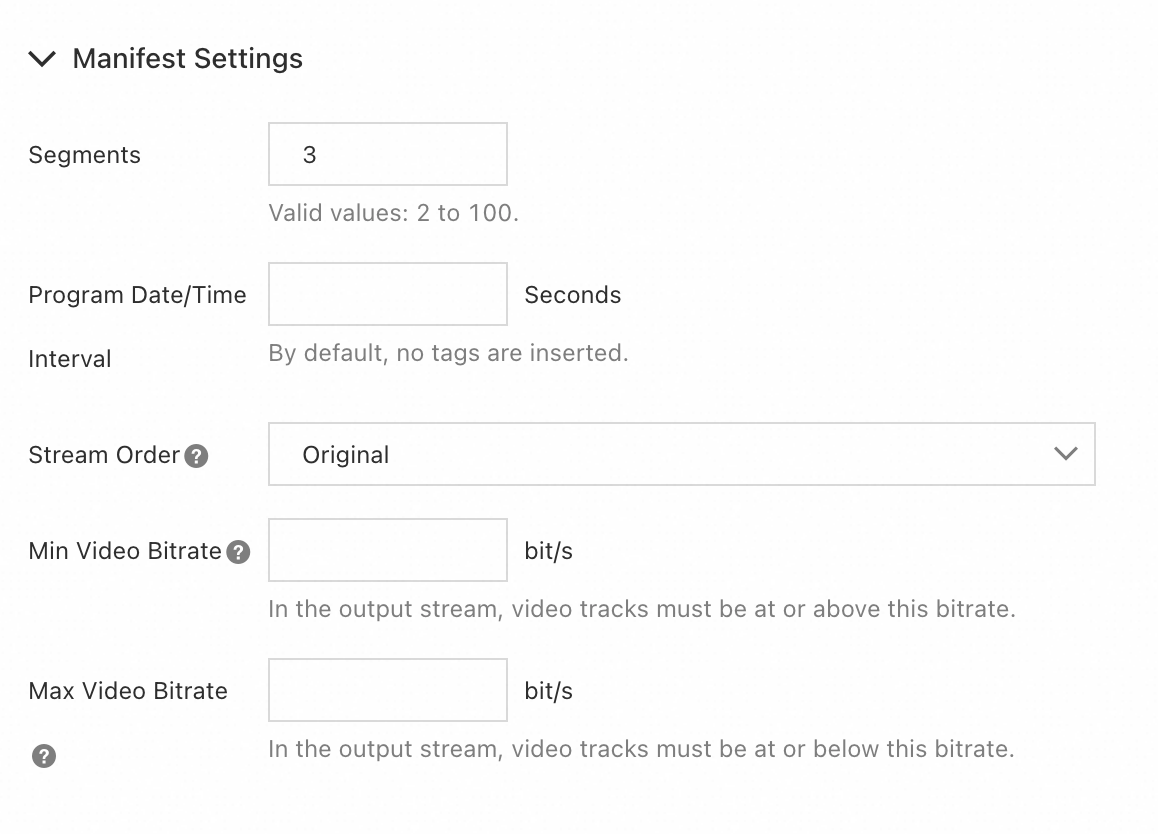
Konfigurasikan pengaturan manifes:
HLS & HLS_CMAF
Parameter
Deskripsi
Segments
Jumlah segmen dalam playlist M3U8 output. Nilai yang valid: 2 hingga 100.
Program Date/Time Interval
Interval dalam detik untuk menyisipkan tag
EXT-X-PROGRAM-DATE-TIME. Secara default, tidak ada tag yang disisipkan.Stream Order
Urutan aliran dalam manifes. Nilai yang valid:
-
Original: Mengurutkan aliran output sesuai urutan sumber aslinya.
-
Ascending by Bitrate: Mengurutkan aliran output mulai dari bitrate terendah.
-
Descending by Bitrate: Mengurutkan aliran output mulai dari bitrate tertinggi.
Min Video Bitrate
Mengecualikan aliran dengan bitrate di bawah nilai ini dari manifes output.
Max Video Bitrate
Mengecualikan aliran dengan bitrate di atas nilai ini dari manifes output.
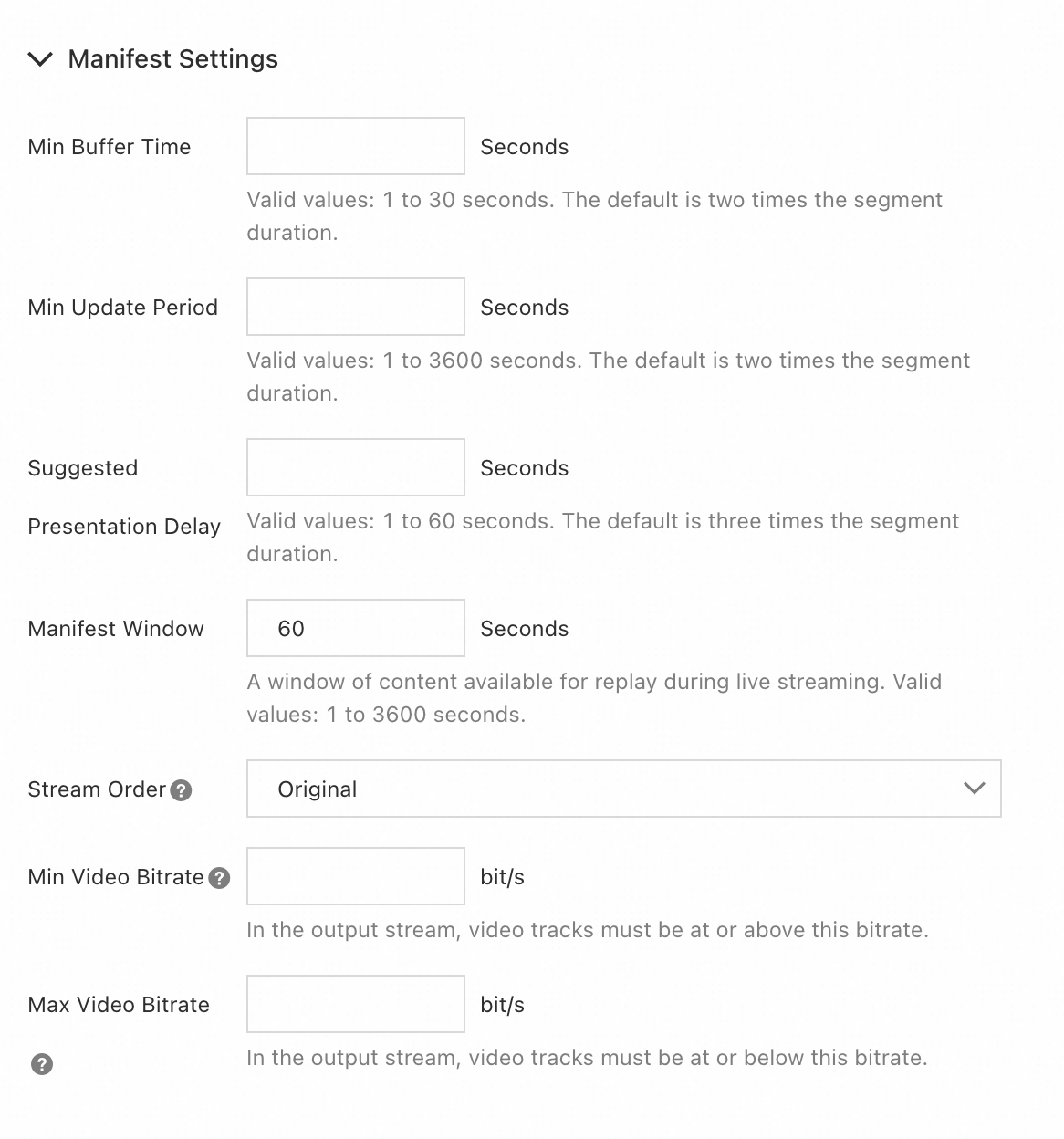
DASH
Parameter
Deskripsi
Min Buffer Time
Waktu buffer minimum dalam detik yang harus dipertahankan pemutar. Default: 2x durasi segmen. Nilai yang valid: 1 hingga 30.
Min Update Period
Interval minimum dalam detik sebelum pemutar meminta pembaruan manifes. Default: 2x durasi segmen. Nilai yang valid: 1 hingga 3600.
Suggested Presentation Delay
Penundaan dalam detik antara ujung live dan titik mulai pemutaran. Contohnya, penundaan 35 detik berarti permintaan pada pukul 17.30 mengembalikan konten dari pukul 17.29.25.
Manifest Window
Durasi dalam detik konten yang tersedia untuk diputar ulang selama streaming live. Nilai yang valid: 1 hingga 3600.
Stream Order
Urutan aliran dalam manifes. Nilai yang valid:
-
Original: Mengurutkan aliran output sesuai urutan sumber aslinya.
-
Ascending by Bitrate: Mengurutkan aliran output mulai dari bitrate terendah.
-
Descending by Bitrate: Mengurutkan aliran output mulai dari bitrate tertinggi.
Min Video Bitrate
Mengecualikan aliran dengan bitrate di bawah nilai ini dari manifes output.
Max Video Bitrate
Mengecualikan aliran dengan bitrate di atas nilai ini dari manifes output.
-
-
Klik OK.
Setelah endpoint dibuat, URL pemutaran muncul di kolom URL pada tab Endpoints.

Stream ingest
Setelah Anda membuat channel, dua URL input dihasilkan untuk ingest redundan.
Lihat URL input
-
Buka halaman detail channel.
-
Klik tab Input. Contoh URL:
Input Deskripsi ingest1 URL input utama. ingest2 URL input cadangan. MediaPackage secara otomatis melakukan failover ke URL ini jika input utama tidak tersedia. http://xxxxxx-1.packagepush-9eji12.ap-southeast-1.ice.aliyundoc.com/v1/dfjtest/1/test01/manifest -
Klik Authentication di kolom Actions untuk melihat nama akun dan kata sandi untuk Basic Auth.
Konfigurasikan encoder Anda
-
Atur tujuan Output encoder Anda ke URL input utama. Untuk pengaturan redundan, konfigurasikan output sekunder ke URL input cadangan.
-
Aktifkan Basic Auth dengan kredensial yang diberikan. Encoder harus menyertakan header HTTP berikut dalam semua permintaan:
Authorization: Basic <BASE64_ENCODE(username:password)> -
Gunakan HTTP PUT untuk mengunggah playlist M3U8 dan segmen TS. URL setiap file harus memiliki path dasar yang sama dengan URL input:
   PUT https://<input-url>/manifest.m3u8
   PUT https://<input-url>/manifest-hd-1001.ts
Persyaratan:
-
Unggah playlist master, playlist media, dan segmen TS yang valid.
-
Aliran HLS terenkripsi tidak didukung.
-
Untuk ingest redundan, aliran utama dan cadangan harus membawa konten identik dengan timestamp yang selaras. Aliran yang tidak selaras dapat menyebabkan kegagalan pemutaran saat failover.
Anda juga dapat menggunakan MediaLive untuk mengambil aliran.
Stream playback
Gunakan URL pemutaran dari endpoint untuk memutar aliran yang telah dipaketkan.

Untuk debugging:
-
Tambahkan alamat IP Anda ke IP Address Whitelist endpoint, atau
-
Sertakan kode otorisasi endpoint dalam header
Authorization
Untuk produksi:
Konfigurasikan CDN Anda untuk menyertakan header Authorization dalam permintaan origin. Jika Anda menggunakan Alibaba Cloud CDN, lihat Konfigurasi header permintaan keluar.
Tampilan dengan pergeseran waktu
Jika pergeseran waktu diaktifkan pada suatu endpoint, MediaPackage menyimpan konten live selama jumlah hari yang ditentukan. Pemutar dapat memutar ulang konten lampau dengan menambahkan parameter waktu ke URL pemutaran.
Contoh:
https://xxxxx-1.packagepush-9eji12.ap-southeast-1.ice.aliyundoc.com/v1/group01/ch01/endpoint01/index.m3u8?start=2024-11-06T00:00:00Z&vodend=2024-11-06T02:00:00ZContoh ini memutar ulang konten live dari 2024-11-06T00:00:00Z hingga 2024-11-06T02:00:00Z. Permintaan dengan pergeseran waktu adalah URL manifes M3U8 biasa dari endpoint ditambah dua parameter kueri: start menetapkan waktu mulai pergeseran waktu dan vodend menetapkan waktu akhir pergeseran waktu.
Parameter waktu
| Parameter | Deskripsi |
|---|---|
start |
Waktu mulai dalam UTC. Contoh: 2024-11-06T00:00:00Z. |
end |
Waktu akhir dalam UTC untuk mode live. Contoh: 2024-11-06T00:00:00Z. Pemutaran dengan pergeseran waktu tetap dalam mode live hingga mencapai waktu akhir yang ditentukan. |
vodend |
Waktu akhir dalam UTC untuk mode VOD. Semua segmen dikembalikan sekaligus dengan tag ENDLIST, memberikan pemutar timeline lengkap dengan kemampuan pencarian penuh. |
offset |
Memundurkan dari ujung live sebesar offset yang ditentukan. Satuan: Sec. Contoh: ?offset=300 memulai pemutaran 5 menit di belakang live. |
Catatan penggunaan
-
Tentukan salah satu dari
startatauoffset, jangan keduanya. -
Jika kedua parameter
enddanvodendditentukan,vodendyang berlaku.
Live-to-VOD
MediaPackage dapat mengarsipkan segmen aliran live ke OSS untuk pemutaran on-demand dengan menggunakan tugas koleksi.
Prasyarat
Sebelum memulai, pastikan Anda telah:
-
Memiliki bucket OSS di wilayah yang sama dengan channel group. Jika belum, lihat Aktifkan OSS dan Buat bucket
-
Mengaktifkan pergeseran waktu pada endpoint target (Time-shifted Days > 0)
Buat tugas koleksi
-
Di halaman detail channel, klik tab Collection Task.
-
Klik Create Collection Task.
-
Konfigurasikan pengaturan berikut:
Parameter Deskripsi Endpoint Pilih endpoint yang telah mengaktifkan pergeseran waktu (Time-shifted Days > 0). Collection Time Rentang waktu konten yang akan dikumpulkan. Storage Path Bucket OSS tempat file yang dikumpulkan disimpan. 
-
Klik OK.
Tugas dimulai secara otomatis. Lihat file yang dikumpulkan di Konsol OSS.
Tugas koleksi ganda untuk endpoint yang sama menghasilkan file output terpisah.
FAQ
Bagaimana cara mengambil aliran live ke MediaPackage?
Gunakan encoder yang mendukung output HLS dan dorong ke URL input channel dengan kredensial Basic Auth. Kami merekomendasikan MediaLive.
Bagaimana cara memutar aliran yang telah dipaketkan?
Gunakan URL pemutaran yang dihasilkan untuk endpoint tersebut.
Untuk debugging, tambahkan alamat IP Anda ke IP Address Whitelist endpoint, atau atur header permintaan Authorization di pemutar Anda ke kode otorisasi yang dikonfigurasi pada endpoint.
Agar penonton eksternal dapat memutar aliran, konfigurasikan akselerasi origin pada CDN Anda. CDN harus mengirimkan header permintaan Authorization yang membawa kode otorisasi endpoint. Hubungi penyedia CDN Anda untuk langkah-langkah konfigurasinya.
Tugas koleksi saya selesai tetapi tidak menghasilkan file output. Apa yang salah?
Pergeseran waktu harus diaktifkan pada endpoint. Buka pengaturan endpoint dan atur Time-shifted Days ke nilai lebih dari 0.
Apa perbedaan antara membuat tugas koleksi dari Live Package dan modul Live-to-VOD?
Keduanya menghasilkan hasil yang sama. Live Package mengelola tugas koleksi per channel, sedangkan Live-to-VOD menyediakan tampilan terpusat untuk semua tugas di seluruh channel.