Topik ini menjelaskan cara mengintegrasikan agen audio dan video Real-time Conversational AI pada iOS.
Deskripsi Kode Sumber
Unduh Kode Sumber
Untuk tautan unduhan, lihat proyek open source GitHub.
Struktur Kode Sumber
├── iOS  // Direktori root untuk platform iOS
│   ├── AUIAICall.podspec                // File deskripsi Pod
│   ├── Source                                    // File kode sumber
│   ├── Resources                                 // File resource
│   ├── Example                                   // Kode demo
│   ├── AUIBaseKits                               // Komponen UI dasar
│   ├── README.md                                 // Readme
Persyaratan Lingkungan
Xcode 16.0 atau versi yang lebih baru. Disarankan menggunakan versi resmi terbaru.
CocoaPods 1.9.3 atau versi yang lebih baru.
Siapkan perangkat iOS fisik yang menjalankan iOS 11.0 atau versi yang lebih baru.
Prasyarat
Kembangkan operasi API terkait di server Anda atau deploy kode sumber server yang disediakan. Untuk informasi selengkapnya, lihat Deploy proyek.
Jalankan Demo
Setelah mengunduh kode sumber, buka direktori `Example`.
Di direktori `Example`, jalankan perintah
pod install --repo-updateuntuk menginstal SDK dependensi secara otomatis.Buka file proyek
AUIAICallExample.xcworkspacedan ubah bundle ID.Buka file
AUIAICallAgentConfig.swiftdan konfigurasikan agent ID serta region.// AUIAICallAgentConfig.swift // Konfigurasikan agent ID let VoiceAgentId = "Your voice call agent ID" let AvatarAgentId = "Your digital human call agent ID" let VisionAgentId = "Your visual understanding call agent ID" let ChatAgentId = "Your message-based chat agent ID" // Konfigurasikan region let Region = "cn-shanghai"Nama region
ID region
China (Hangzhou)
cn-hangzhou
China (Shanghai)
cn-shanghai
China (Beijing)
cn-beijing
China (Shenzhen)
cn-shenzhen
Singapore
ap-southeast-1
Setelah mengonfigurasi agent, Anda dapat memulainya dengan salah satu cara berikut:
AppServer telah di-deploy: Jika Anda telah mendeploy kode sumber AppServer yang disediakan oleh Alibaba Cloud di sisi server Anda, buka file
AUIAICallAppServer.swiftdan ubah nama domain sisi server.// AUIAICallAppServer.swift public let AICallServerDomain = "Your application server domain name"AppServer belum di-deploy: Jika Anda belum mendeploy kode sumber AppServer dan ingin segera menjalankan demo serta mencoba agent tersebut, buka file
AUIAICallAuthTokenHelper.java, konfigurasikan parameterEnableDevelopToken, salin App ID dan App Key ARTC yang digunakan oleh agent dari konsol, lalu hasilkan Token otentikasi di sisi aplikasi.CatatanMetode ini memerlukan penyematan AppKey dan informasi sensitif lainnya ke dalam aplikasi Anda. Metode ini hanya untuk pengujian dan pengembangan. Jangan pernah menggunakan metode ini di lingkungan produksi. Mengekspos AppKey di sisi client menimbulkan risiko keamanan serius.
// AUIAICallAuthTokenHelper.swift
@objcMembers public class AUIAICallAuthTokenHelper: NSObject {

    // Setel ke true untuk mengaktifkan mode Develop
    private static let EnableDevelopToken: Bool = true
    // Salin RTCAppId dari konsol
    private static let RTCDevelopAppId: String = "The AppId of the ARTC instance used by the agent"
    // Salin RTCAppKey dari konsol
    private static let RTCDevelopAppKey: String = "The AppKey of the ARTC instance used by the agent"

    ...
}
Untuk mendapatkan AppID dan AppKey aplikasi ARTC:
Buka halaman AI Agents di konsol IMS. Klik agent untuk membuka halaman detail agent tersebut.
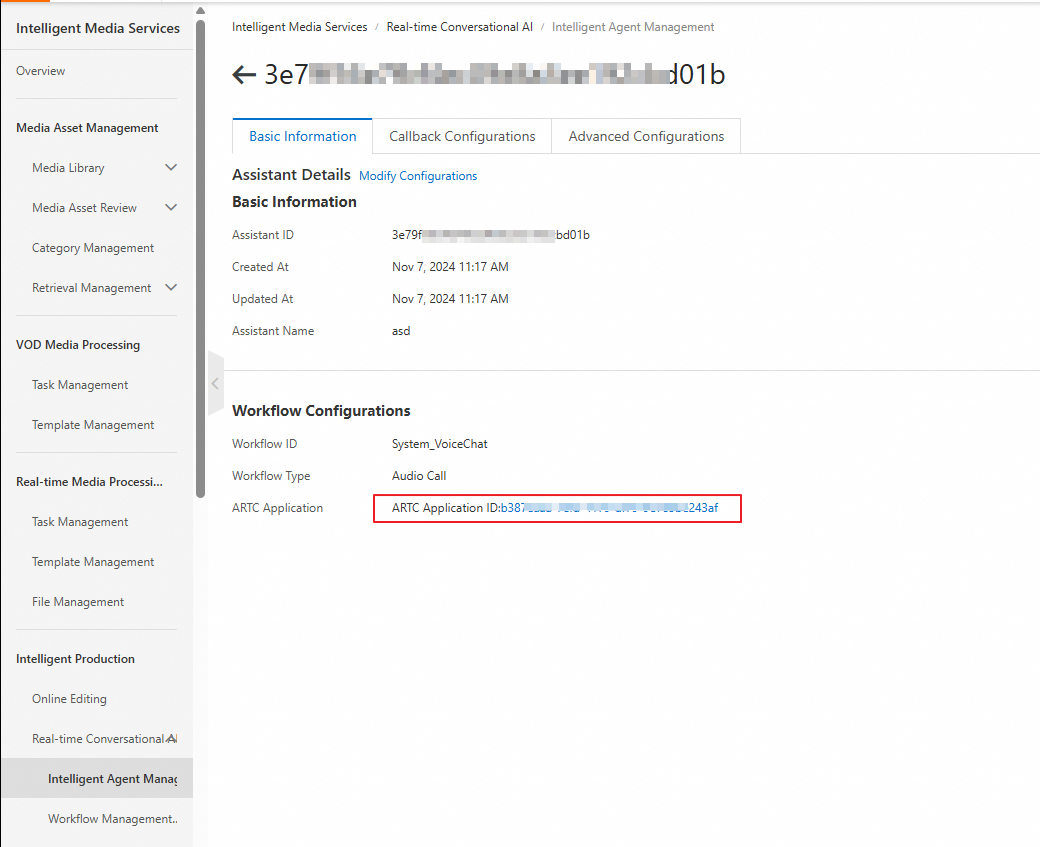
Klik ARTC application ID. Anda akan diarahkan ke konsol ApsaraVideo Live, tempat AppID dan AppKey disediakan.
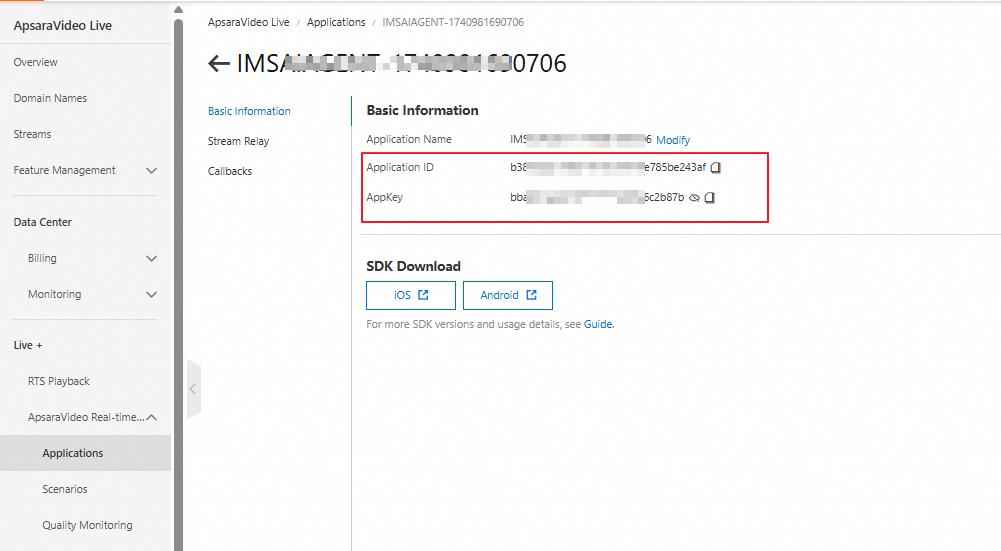
Pilih target "Example" untuk dikompilasi dan dijalankan.
Kembangkan Fitur Panggilan AI Anda Sendiri Secara Cepat
Integrasikan AUIAICall ke dalam aplikasi Anda dengan mengikuti langkah-langkah berikut untuk mengaktifkan fitur panggilan audio dan video agent.
Integrasi Kode Sumber
Impor AUIAICall: Setelah mengunduh kode repositori, salin folder `iOS` ke direktori kode aplikasi Anda. Ubah namanya menjadi `AUIAICall`. Pastikan posisinya sejajar dengan file `Podfile` Anda. Anda dapat menghapus direktori `Example` dan `AICallKit`.
Ubah Podfile untuk mengimpor:
AliVCSDK_ARTC: SDK client audio dan video untuk interaksi real-time. Anda juga dapat menggunakan AliVCSDK_Standard atau AliVCSDK_InteractiveLive. Untuk metode integrasi spesifik, lihat iOS Client.
ARTCAICallKit: SDK untuk skenario panggilan Real-time Conversational AI.
AUIFoundation: Komponen UI dasar.
AUIAICall: Kode sumber komponen UI untuk skenario panggilan AI.
# Membutuhkan iOS 11.0 atau versi yang lebih baru platform :ios, '11.0' target 'Your App target' do # Integrasikan SDK client audio dan video yang sesuai berdasarkan skenario bisnis Anda pod 'AliVCSDK_ARTC', '~> x.x.x' # SDK skenario panggilan Real-time Conversational AI pod 'ARTCAICallKit', '~> x.x.x' # Kode sumber komponen UI dasar pod 'AUIFoundation', :path => "./AUIAICall/AUIBaseKits/AUIFoundation/", :modular_headers => true # Kode sumber komponen UI untuk skenario panggilan AI pod 'AUIAICall', :path => "./AUIAICall/" endCatatanVersi terbaru SDK ARTC: 7.10.0
Versi terbaru SDK AICallKit: 2.11.0.
Jalankan
pod install --repo-update.Integrasi kode sumber telah selesai.
Konfigurasi Proyek
Tambahkan izin mikrofon dan kamera. Buka file
Info.plistproyek Anda. Tambahkan izin mikrofon (NSMicrophoneUsageDescription), izin kamera (NSCameraUsageDescription), dan izin pustaka foto (NSPhotoLibraryUsageDescription).Buka Project Settings. Aktifkan Background Modes di Signing & Capabilities. Jika Anda tidak mengaktifkan background modes, Anda harus menangani pengakhiran panggilan secara manual saat aplikasi masuk ke background.
Konfigurasi Kode Sumber
Anda telah menyelesaikan langkah-langkah yang diperlukan dalam Prasyarat.
Buka file
AUIAICallAppServer.swiftdan ubah nama domain sisi server.// AUIAICallAppServer.swift public let AICallServerDomain = "Your application server domain name"CatatanJika Anda belum mendeploy AppServer, Anda dapat menggunakan metode pembuatan Token otentikasi di sisi aplikasi untuk menguji dan menjalankan demo secara cepat. Untuk detailnya, lihat AppServer belum di-deploy.
Panggil API
Setelah menyelesaikan langkah-langkah di atas, mulai panggilan AI melalui antarmuka komponen di modul lain atau halaman utama aplikasi Anda, berdasarkan skenario bisnis dan interaksi Anda. Anda juga dapat menyesuaikan kode sumber sesuai kebutuhan.
// Impor komponen
import AUIAICall
import ARTCAICallKit
import AUIFoundation

// Periksa apakah izin mikrofon diaktifkan
AVDeviceAuth.checkMicAuth { auth in
   if auth == false {
       return
   }

   // Kami menyarankan menggunakan ID pengguna aplikasi Anda setelah login sebagai userId
   let userId = "xxx"
   // Bangun controller menggunakan userId
   let controller = AUIAICallController(userId: userId)
   // Tetapkan agent ID. Nilainya tidak boleh nil.
   controller.config.agentId = "xxx"
   // Tetapkan jenis panggilan (voice, digital human, atau visual understanding). Harus sesuai dengan jenis agent ID.
   controller.config.agentType = agentType
   // Region tempat agent berada. Nilainya tidak boleh nil.
   controller.config.region = "xx-xxx"
   // Buat ViewController panggilan
   let vc = AUIAICallViewController(controller)
   // Buka antarmuka panggilan dalam mode layar penuh
   vc.modalPresentationStyle = .fullScreen
   vc.modalTransitionStyle = .coverVertical
   vc.modalPresentationCapturesStatusBarAppearance = true
   self.present(vc, animated: true)
  }