全部产品
Search
文档中心

Intelligent Media Services:Transisi, efek visual, dan filter

更新时间:Jul 06, 2025

Dokumen ini menjelaskan cara memodifikasi parameter Timeline dalam operasi SubmitMediaProducingJob untuk mengonfigurasi transisi, efek visual, dan filter.

Catatan penggunaan

  • Produksi cerdas mendukung pengeditan dan komposit, rendering efek, serta template untuk siaran langsung, file VOD, dan file material dari Object Storage Service (OSS). Untuk informasi lebih lanjut, lihat Ikhtisar Produksi Cerdas.

  • Anda dapat memproduksi video dari satu atau beberapa video, file audio, gambar, dan materi subtitle dengan mengonfigurasi parameter Timeline dan memanggil operasi SubmitMediaProducingJob.

  • Sebuah timeline dibuat ketika Anda menambahkan materi dan mengonfigurasi efek untuk membuat video. Sebuah timeline terdiri dari trek, materi, dan efek. Untuk informasi lebih lanjut, lihat Konfigurasi Timeline.

  • Untuk informasi lebih lanjut tentang cara menggunakan IMS SDK untuk mengedit file audio dan video, lihat Persiapan.

Transisi

Tambahkan transisi

  • Tambahkan transisi wiperight antara klip pertama dan kedua. Durasi transisi adalah 1 detik secara default.

  • Tambahkan transisi perlin antara klip kedua dan ketiga, dan atur durasi transisi menjadi 2 detik dengan menentukan Durasi.

Efek

Contoh Timeline

{
    "VideoTracks": [{
        "VideoTrackClips": [{
            "MediaURL": "https://ice-document-materials.oss-cn-shanghai.aliyuncs.com/test_media",
            "Effects": [{
                "Type": "Transition",
                "SubType": "wiperight"
            }]
        }, {
            "MediaURL": "https://ice-document-materials.oss-cn-shanghai.aliyuncs.com/test_media",
            "Effects": [{
                "Type": "Transition",
                "SubType": "perlin",
                "Duration": 2
            }]
        }, {
            "MediaURL": "https://ice-document-materials.oss-cn-shanghai.aliyuncs.com/test_media/h3.mp4"
        }]
    }]
}

Tambahkan transisi acak

  • Atur SubType ke random untuk menambahkan transisi acak antara klip pertama dan kedua. Ini menunjukkan bahwa sebuah transisi dipilih dan diterapkan secara acak dari semua transisi yang tersedia.

  • Atur SubType ke wiperight,perlin untuk menambahkan transisi acak antara klip kedua dan ketiga. Ini menunjukkan salah satu dari wiperight dan perlin digunakan sebagai transisi secara acak.

Efek

Contoh Timeline

{
    "VideoTracks": [{
        "VideoTrackClips": [{
            "MediaURL": "https://ice-document-materials.oss-cn-shanghai.aliyuncs.com/test_media/h1.mp4",
            "Effects": [{
                "Type": "Transition",
                "SubType": "random"
            }]
        }, {
            "MediaURL": "https://ice-document-materials.oss-cn-shanghai.aliyuncs.com/test_media/h2.mp4",
            "Effects": [{
                "Type": "Transition",
                "SubType": "wiperight,perlin"
            }]
        }, {
            "MediaURL": "http://ice-public-media.oss-cn-shanghai.aliyuncs.com/test_media/h3.mp4"
        }]
    }]
}

Efek visual

Tambahkan efek visual pada klip tunggal

Tambahkan efek kabur horizontal pada klip pertama. Dalam hal ini, bidang konfigurasi efek visual harus disertakan dalam array Effect dari klip yang sesuai. Jika Anda tidak menentukan waktu mulai dan waktu akhir, efek visual berlangsung selama durasi yang sama dengan klip yang sesuai secara default.

Efek

Contoh Timeline

{
    "VideoTracks": [{
        "VideoTrackClips": [{
            "MediaURL": "https://ice-document-materials.oss-cn-shanghai.aliyuncs.com/test_media/h1.mp4",
            "Out": 5,
            "Effects": [{
                "Type": "VFX",
                "SubType": "h_blur"
            }]
        },{
            "MediaURL": "https://ice-document-materials.oss-cn-shanghai.aliyuncs.com/test_media/h2.mp4",
            "Out": 5
        }]
    }]
}

Tambahkan efek visual pada seluruh video

Tambahkan efek kabur horizontal pada seluruh video. Dalam hal ini, bidang konfigurasi efek visual harus disertakan dalam array EffectTracks yang independen dan tidak terkait dengan klip apa pun. Jika Anda tidak menentukan waktu mulai dan waktu akhir, efek visual berlangsung selama durasi yang sama dengan video secara default.

Efek

Contoh Timeline

{
    "VideoTracks": [{
        "VideoTrackClips": [{
            "MediaURL": "https://ice-document-materials.oss-cn-shanghai.aliyuncs.com/test_media/h1.mp4",
            "Out": 5
        },{
            "MediaURL": "https://ice-document-materials.oss-cn-shanghai.aliyuncs.com/test_media/h2.mp4",
            "Out": 5
        }]
    }],
    "EffectTracks": [{
        "EffectTrackItems": [{
            "Type": "VFX",
            "SubType": "h_blur"
        }]
    }]
}

Tambahkan efek visual pada sebagian video

Atur TimelineIn ke 3 dan TimelineOut ke 7 untuk menambahkan efek kabur horizontal pada bagian antara detik ke-3 dan ke-7 video.

Efek

Contoh Timeline

{
    "VideoTracks": [{
        "VideoTrackClips": [{
            "MediaURL": "https://ice-document-materials.oss-cn-shanghai.aliyuncs.com/test_media/h1.mp4",
            "Out": 5
        },{
            "MediaURL": "https://ice-document-materials.oss-cn-shanghai.aliyuncs.com/test_media/h2.mp4",
            "Out": 5
        }]
    }],
    "EffectTracks": [{
        "EffectTrackItems": [{
            "Type": "VFX",
            "SubType": "h_blur",
            "TimelineIn": 3,
            "TimelineOut": 7
        }]
    }]
}

Tambahkan efek visual acak

  • Atur SubType ke random untuk menambahkan efek visual acak pada klip pertama. Ini menunjukkan bahwa sebuah efek visual dipilih dan diterapkan secara acak dari semua efek yang tersedia.

  • Atur SubType ke movie,image_in_image untuk menambahkan efek visual acak pada klip kedua. Ini menunjukkan salah satu dari movie dan image_in_image digunakan sebagai efek visual secara acak.

Efek

Contoh Timeline

{
    "VideoTracks": [{
        "VideoTrackClips": [{
            "MediaURL": "http://ice-public-media.oss-cn-shanghai.aliyuncs.com/test_media/h1.mp4",
            "Out": 5,
            "Effects": [{
                "Type": "VFX",
                "SubType": "random"
            }]
        }, {
            "MediaURL": "http://ice-public-media.oss-cn-shanghai.aliyuncs.com/test_media/h2.mp4",
            "Out": 5,
            "Effects": [{
                "Type": "VFX",
                "SubType": "movie,image_in_image"
            }]
        }]
    }]
}

Filter

Tambahkan filter pada klip tunggal

Tambahkan filter gray-orange pada klip pertama. Dalam hal ini, bidang konfigurasi filter harus disertakan dalam array Effect dari klip yang sesuai. Jika Anda tidak menentukan waktu mulai dan waktu akhir, filter berlangsung selama durasi yang sama dengan klip yang sesuai secara default.

Efek

Contoh Timeline

{
    "VideoTracks": [{
        "VideoTrackClips": [{
            "MediaURL": "https://ice-document-materials.oss-cn-shanghai.aliyuncs.com/test_media/h1.mp4",
            "Out": 5,
            "Effects": [{
                "Type": "Filter",
                "SubType": "m7"
            }]
        },{
            "MediaURL": "https://ice-document-materials.oss-cn-shanghai.aliyuncs.com/test_media/h2.mp4",
            "Out": 5
        }]
    }]
}

Tambahkan filter pada seluruh video

Tambahkan filter gray-orange pada seluruh video. Dalam hal ini, bidang konfigurasi filter harus disertakan dalam array EffectTracks yang independen dan tidak terkait dengan klip apa pun. Jika Anda tidak menentukan waktu mulai dan waktu akhir, filter berlangsung selama durasi yang sama dengan video secara default.

Efek

Contoh Timeline

{
    "VideoTracks": [{
        "VideoTrackClips": [{
            "MediaURL": "https://ice-document-materials.oss-cn-shanghai.aliyuncs.com/test_media/h1.mp4",
            "Out": 5
        },{
            "MediaURL": "https://ice-document-materials.oss-cn-shanghai.aliyuncs.com/test_media/h2.mp4",
            "Out": 5
        }]
    }],
    "EffectTracks": [{
        "EffectTrackItems": [{
            "Type": "Filter",
            "SubType": "m7"
        }]
    }]
}

Tambahkan filter pada sebagian video

Atur TimelineIn ke 3 dan TimelineOut ke 7 untuk menambahkan filter gray-orange pada bagian antara detik ke-3 dan ke-7 video.

Efek

Contoh Timeline

{
    "VideoTracks": [{
        "VideoTrackClips": [{
            "MediaURL": "https://ice-document-materials.oss-cn-shanghai.aliyuncs.com/test_media/h1.mp4",
            "Out": 5
        },{
            "MediaURL": "https://ice-document-materials.oss-cn-shanghai.aliyuncs.com/test_media/h2.mp4",
            "Out": 5
        }]
    }],
    "EffectTracks": [{
        "EffectTrackItems": [{
            "Type": "Filter",
            "SubType": "m7",
            "TimelineIn": 3,
            "TimelineOut": 7
        }]
    }]
}

Pengaturan warna video

Anda dapat mengatur SubType di bawah Filter ke color untuk mengedit warna video.

Dalam contoh berikut, konfigurasi diterapkan pada detik ke-3 hingga ke-7 video:

  1. Atur brightness ke -10 untuk mengurangi kecerahan.

  2. Atur contrast ke 10 untuk meningkatkan kontras.

  3. Atur saturation ke 10 untuk meningkatkan saturasi.

  4. Atur dark_corner_ratio ke 50 untuk meningkatkan efek vignette.

Efek

Contoh Timeline

{
    "VideoTracks": [{
        "VideoTrackClips": [{
            "MediaURL": "https://ice-document-materials.oss-cn-shanghai.aliyuncs.com/test_media/h1.mp4",
            "Out": 5
        },{
            "MediaURL": "https://ice-document-materials.oss-cn-shanghai.aliyuncs.com/test_media/h2.mp4",
            "Out": 5
        }]
    }],
    "EffectTracks": [{
        "EffectTrackItems": [{
            "Type": "Filter",
            "SubType": "color",
            "TimelineIn": 3,
            "TimelineOut": 7,
            "ExtParams": "effect=color,brightness=-10,contrast=10,saturation=10,kelvin_temperature=6000,temperature_ratio=0,tint=0,dark_corner_ratio=50"
        }]
    }]
}

Tambahkan filter acak

Atur SubType ke random untuk menambahkan filter acak pada klip pertama. Ini menunjukkan bahwa sebuah filter dipilih dan diterapkan secara acak dari semua filter yang tersedia.

Atur SubType ke pj2,pj3 untuk menambahkan filter acak pada klip kedua. Ini menunjukkan salah satu dari pj2 dan pj3 digunakan sebagai filter secara acak.

Efek

Contoh Timeline

{
    "VideoTracks": [{
        "VideoTrackClips": [{
            "MediaURL": "http://ice-public-media.oss-cn-shanghai.aliyuncs.com/test_media/h1.mp4",
            "Out": 5,
            "Effects": [{
                "Type": "Filter",
                "SubType": "random"
            }]
        }, {
            "MediaURL": "http://ice-public-media.oss-cn-shanghai.aliyuncs.com/test_media/h2.mp4",
            "Out": 5,
            "Effects": [{
                "Type": "Filter",
                "SubType": "pj2,pj3"
            }]
        }]
    }]
}

Ken Burns

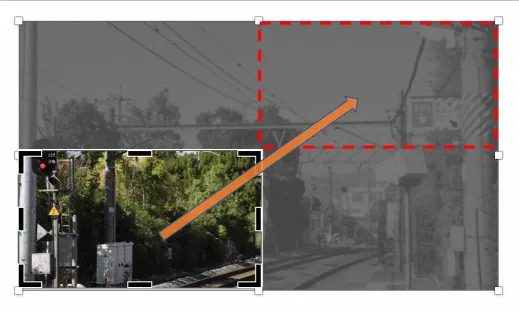
Anda dapat menerapkan efek Ken Burns saat mengonversi gambar menjadi video atau membuat album foto.

Konfigurasi contoh berikut menambahkan efek Ken Burns untuk memindahkan pandangan dari sudut kiri bawah gambar asli ke sudut kanan atas.

Efek

Ilustrasi

Contoh Timeline

image

{
    "VideoTracks": [{
        "VideoTrackClips": [{
            "Type": "Image",
            "MediaURL": "https://ice-document-materials.oss-cn-shanghai.aliyuncs.com/test_media/h1.png",
            "Duration": 5,
            "Effects": [{
                "Type": "KenBurns",
                "Start": "0,0.5,0.5,0.5",
                "End": "0.5,0,0.5,0.5"
            }]
        }]
    }]
}

Efek default

Jika Anda tidak mengonfigurasi parameter KenBurns, animasi berperilaku dengan cara berikut:

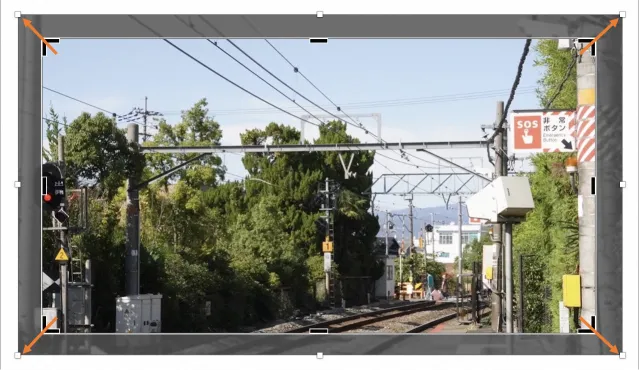
  1. Jika input dan output keduanya dalam mode lanskap atau potret, efeknya adalah zoom out lambat.

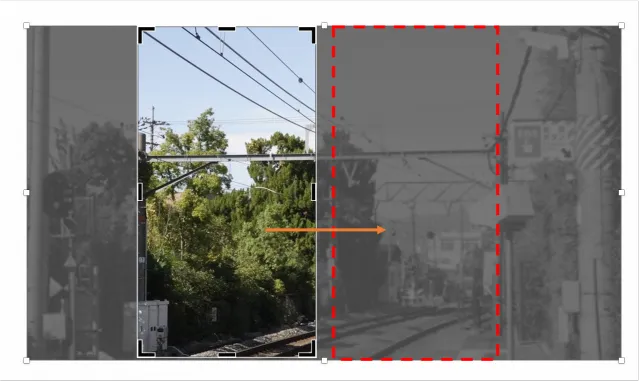
  2. Jika input dalam mode lanskap dan output dalam mode potret, efeknya adalah geser lambat ke kanan.

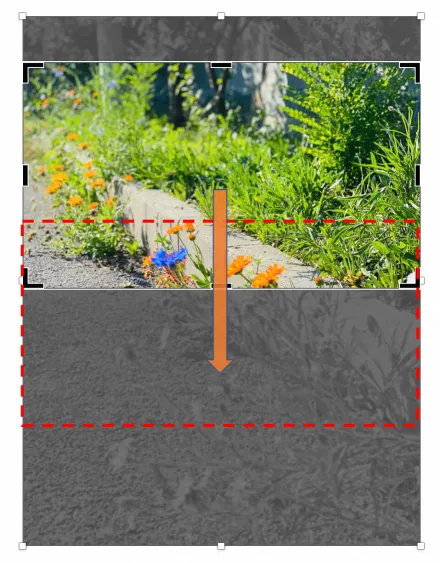
  3. Jika input dalam mode potret dan output dalam mode lanskap, efeknya adalah geser lambat ke bawah.

Efek default 1: Zoom out lambat jika input dan output keduanya dalam mode lanskap atau potret

Efek

Ilustrasi

Contoh Timeline

image

{
    "VideoTracks": [{
        "VideoTrackClips": [{
            "Type": "Image",
            "MediaURL": "https://ice-document-materials.oss-cn-shanghai.aliyuncs.com/test_media/h1.png",
            "Duration": 5,
            "Effects": [{
                "Type": "KenBurns"
            }]
        }]
    }]
}

Efek default 2: Geser lambat ke kanan jika input dalam mode lanskap dan output dalam mode potret

Efek

Ilustrasi

Contoh Timeline

Contoh OutputMediaConfig

image

{
    "VideoTracks": [{
        "VideoTrackClips": [{
            "Type": "Image",
            "MediaURL": "https://ice-document-materials.oss-cn-shanghai.aliyuncs.com/test_media/h1.png",
            "Duration": 5,
            "Effects": [{
                "Type": "KenBurns"
            }]
        }]
    }]
}

Atur output ke mode potret dengan mengatur Width ke 1080 dan Height ke 1920.

{
    "MediaURL": "Tentukan URL OSS dari aset media"
    "Width": 1080,
    "Height": 1920
}

Efek default 3: Transisi lambat ke bawah jika input dalam mode potret dan output dalam mode lanskap

Efek

Ilustrasi

Contoh garis waktu

Contoh OutputMediaConfig

image

{
    "VideoTracks": [{
        "VideoTrackClips": [{
            "Type": "Image",
            "MediaURL": "https://ice-document-materials.oss-cn-shanghai.aliyuncs.com/test_media/v1.jpg",
            "Duration": 5,
            "Effects": [{
                "Type": "KenBurns"
            }]
        }]
    }]
}

Atur output ke mode lanskap dengan mengatur Width menjadi 1920 dan Height menjadi 1080.

{
    "MediaURL": "Tentukan OSS URL dari aset media"
    "Width": 1920,
    "Height": 1080
}

Konfigurasikan transisi, efek visual, dan filter secara bersamaan

Contoh berikut menunjukkan konfigurasi penggabungan filter, efek visual, dan transisi.

  1. Tambahkan transisi acak di antara klip pertama dan kedua.

  2. Tambahkan transisi perlin di antara klip kedua dan ketiga.

  3. Tambahkan efek visual bernama withcircleflashlight ke klip pertama.

  4. Tambahkan filter bernama pl3 ke klip kedua.

  5. Tambahkan filter bernama warm ke bagian antara detik ke-11 dan ke-13 dari video.

Efek

Contoh garis waktu

{
    "VideoTracks": [{
        "VideoTrackClips": [{
            "MediaURL": "http://ice-public-media.oss-cn-shanghai.aliyuncs.com/test_media/h1.mp4",
            "Out": 6,
            "Effects": [{
                "Type": "Transition",
                "SubType": "random",
                "Duration": 1
            }, {
                "Type": "VFX",
                "SubType": "withcircleflashlight"
            }]
        }, {
            "MediaURL": "http://ice-public-media.oss-cn-shanghai.aliyuncs.com/test_media/h2.mp4",
            "Out": 6,
            "Effects": [{
                "Type": "Transition",
                "SubType": "perlin",
                "Duration": 1
            }, {
                "Type": "Filter",
                "SubType": "pl3"
            }]
        }, {
            "MediaURL": "http://ice-public-media.oss-cn-shanghai.aliyuncs.com/test_media/h3.mp4",
            "Out": 5
        }]
    }],
    "EffectTracks": [{
        "EffectTrackItems": [{
            "Type": "Filter",
            "SubType": "warm",
            "TimelineIn": 11,
            "TimelineOut": 13
        }]
    }]
}

Referensi