全部产品
Search
文档中心

Intelligent Media Services:Subjudul dan template subjudul

更新时间:Jul 31, 2025

Topik ini menjelaskan cara mengedit parameter Timeline dalam operasi SubmitMediaProducingJob untuk memproses subjudul dan template subjudul.

Catatan penggunaan

  • Produksi cerdas mendukung pengeditan, komposit, rendering efek, serta template untuk siaran langsung, file VOD, dan file material dari Object Storage Service (OSS). Untuk informasi lebih lanjut, lihat Ikhtisar Produksi Cerdas.

  • Anda dapat memproduksi video dari satu atau lebih video, file audio, gambar, dan materi subjudul dengan mengonfigurasi parameter Timeline dan memanggil operasi SubmitMediaProducingJob.

  • Sebuah timeline dibuat ketika Anda menambahkan materi dan mengonfigurasi efek untuk membuat video. Timeline terdiri dari trek, materi, dan efek. Untuk informasi lebih lanjut, lihat Konfigurasi Timeline.

  • Untuk informasi lebih lanjut tentang cara menggunakan IMS SDK untuk mengedit file audio dan video, lihat Persiapan.

Tambahkan subjudul ke video

Catatan
  1. Subjudul dapat ditambahkan ke video dengan membuat trek terpisah (SubtitleTracks) atau melalui pengaturan di bawah Efek.

  2. Anda dapat menentukan waktu mulai dan akhir subjudul menggunakan parameter TimelineIn dan TimelineOut. Jika kedua parameter tersebut tidak ditentukan, subjudul di trek subjudul akan disesuaikan dengan durasi seluruh video. Secara default, subjudul yang ditambahkan di bawah Efek disesuaikan dengan durasi klip video tempat Efek berada.

  3. Gunakan \N atau \n untuk menampilkan subjudul dalam beberapa baris.

Efek

Contoh Timeline

{
	"VideoTracks": [{
		"VideoTrackClips": [{
			"MediaURL": "https://ice-document-materials.oss-cn-shanghai.aliyuncs.com/test_media/h3.mp4",
			"Effects": [{
				"Type": "Background",
				"SubType": "Blur",
				"Radius": 0.1
			}]
		}]
	}],
	"SubtitleTracks": [{
		"SubtitleTrackClips": [{
			"Type": "Text",
			"X": 0,
			"Y": 200,
			"Content": "Judul",
			"Alignment": "TopCenter",
			"FontSize": 80,
			"FontColorOpacity": 1,
			"EffectColorStyle": "CS0003-000011",
			"FontFace": {
				"Bold": true
			}
		}, {
			"Type": "Text",
			"X": 0,
			"Y": 320,
			"Font": "KaiTi",
			"Content": "Subjudul",
			"Alignment": "TopCenter",
			"FontSize": 45,
			"FontColor": "#ffffff",
			"FontFace": {
				"Italic": true,
				"Underline": true
			}
		}, {
			"Type": "Text",
			"X": 50,
			"Y": 740,
			"Font": "AlibabaPuHuiTi",
			"Content": "Rotasi",
			"FontColor": "#FFD700",
			"Outline": 4,
			"Angle": 350,
			"OutlineColour": "#000000",
			"FontSize": 60,
			"FontFace": {
				"Bold": true
			}
		}, {
			"Type": "Text",
			"X": 0,
			"Y": 900,
			"Font": "AlibabaPuHuiTi",
			"Content": "Subjudul\nAnda dapat menambahkan jeda baris untuk menampilkan subjudul dalam beberapa baris.",
			"Outline": 1,
			"OutlineColour": "000000",
			"Alignment": "TopCenter",
			"FontSize": 40,
			"FontColor": "#ffffff",
			"FontFace": {
				"Bold": true,
				"Italic": false,
				"Underline": false
			}
		}, {
			"Type": "Text",
			"X": 0,
			"Y": 1000,
			"Font": "KaiTi",
			"Content": "Waktu mulai dan akhir subjudul",
			"Alignment": "TopCenter",
			"FontSize": 40,
			"FontColor": "#ffffff",
			"TimelineIn": 5,
			"TimelineOut": 25,
			"FontFace": {
				"Bold": false,
				"Italic": true,
				"Underline": false
			}
		}]
	}]
}

Konfigurasikan ukuran font, font sistem, font kustom, stroke, bayangan, dan sudut rotasi subjudul

Catatan
  1. FontSize menunjukkan ukuran font subjudul. Jika Anda menambahkan subjudul di bawah Efek, gunakan FixedFontSize untuk mengatur ukuran font agar tetap konsisten tanpa dipengaruhi oleh ukuran video.

  2. Font menentukan font sistem, sedangkan FontURL menentukan jalur ke objek OSS yang menyimpan font kustom. Jika kedua parameter tersebut disetel, sistem akan memprioritaskan FontURL untuk merender subjudul.

  3. Gunakan parameter seperti Outline, OutlineColour, Shadow, dan BackColour untuk menghasilkan efek stroke dan bayangan sederhana dengan lapisan tunggal. Untuk menerapkan efek stroke multi-lapisan yang kompleks, lihat contoh konfigurasi seni kata kustom di Contoh 3.

  4. Gunakan Angle untuk menyesuaikan sudut rotasi subjudul dalam arah berlawanan jarum jam.

Efek

Contoh Timeline

{
  "VideoTracks": [
    {
      "VideoTrackClips": [
        {
          "MediaURL": "https://ice-document-materials.oss-cn-shanghai.aliyuncs.com/test_media/h2.mp4",
          "Effects": [
            {
              "Type": "Background",
              "SubType": "Blur",
              "Radius": 0.1
            }
          ]
        }
      ]
    }
  ],
  "SubtitleTracks": [
    {
      "SubtitleTrackClips": [
        {
          "Type": "Text",
          "X": 0,
          "Y": 200,
          "Content": "Judul dengan ukuran font 80",
          "Alignment": "TopCenter",
          "FontSize": 80,
          "FontColorOpacity": 1,
          "EffectColorStyle": "CS0003-000023",
          "FontFace": {
            "Bold": true
          }
        },
        {
          "Type": "Text",
          "X": 0,
          "Y": 320,
          "Font": "KaiTi",
          "Content": "Subjudul miring",
          "Alignment": "TopCenter",
          "FontSize": 45,
          "FontColor": "#ffffff",
          "FontFace": {
            "Italic": true,
            "Underline": true
          }
        },
        {
          "Type": "Text",
          "X": 50,
          "Y": 740,
          "Font": "AlibabaPuHuiTi",
          "Content": "Rotasi",
          "FontColor": "#FFD700",
          "Outline": 4,
          "Angle": 350,
          "OutlineColour": "#000000",
          "FontSize": 60,
          "FontFace": {
            "Bold": true
          }
        },
        {
          "Type": "Text",
          "X": 0,
          "Y": 900,
          "Content": "Subjudul banner dalam font kustom \nTambahkan stroke hitam dengan lebar 1",
          "FontUrl": "https://ice-document-materials.oss-cn-shanghai.aliyuncs.com/test_media/font/fangzhengfangsong.ttf",
          "Outline": 1,
          "OutlineColour": "000000",
          "Alignment": "TopCenter",
          "FontSize": 40,
          "FontColor": "#ffffff",
          "FontFace": {
            "Bold": true,
            "Italic": false,
            "Underline": false
          }
        },
        {
          "Type": "Text",
          "X": 20,
          "Y": 20,
          "Font": "KaiTi",
          "Content": "Tambahkan \n efek bayangan",
          "Alignment": "BottomRight",
          "FontSize": 40,
          "FontColor": "#ffffff",
          "Shadow": 3,
          "BackColour": "#000000",
          "FontFace": {
            "Bold": false,
            "Italic": true,
            "Underline": false
          }
        }
      ]
    }
  ]
}

Konfigurasikan seni kata

Catatan
  1. Gunakan bidang EffectColorStyleId untuk mengonfigurasi efek seni kata dengan mudah. Untuk informasi tentang efeknya, lihat Efek Seni Kata.

  2. Untuk menyesuaikan tampilan subjudul, gunakan bidang SubtitleEffects untuk mengonfigurasi efek stroke dan bayangan multi-lapisan. Untuk informasi lebih lanjut, lihat SubtitleEffect.

Efek

Contoh Timeline

{
  "VideoTracks": [
    {
      "VideoTrackClips": [
        {
          "MediaUrl": "https://ice-document-materials.oss-cn-shanghai.aliyuncs.com/test_media/h3.mp4",
          "In": 0,
          "Out": 8
        }
      ]
    }
  ],
  "SubtitleTracks": [
    {
      "SubtitleTrackClips": [
        {
          "TimelineIn": 0,
          "TimelineOut": 2,
          "Type": "Text",
          "Y": 0.2,
          "Font": "WenQuanYi Zen Hei Mono",
          "Content": "Pengeditan cerdas",
          "Alignment": "TopCenter",
          "FontSize": 200,
          "FontColor": "#FFFFFF",
          "SubtitleEffects": [
            {
              "Color": "#0420B6",
              "Type": "Shadow",
              "XBord": 0.07,
              "YBord": 0.07,
              "YShift": 0.06
            },
            {
              "Color": "#F2213F",
              "Type": "Shadow",
              "XBord": 0.07,
              "YBord": 0.07,
              "YShift": 0.03
            },
            {
              "Color": "#000000",
              "Type": "Shadow",
              "XShift": 0.01,
              "YShift": 0.01
            },
            {
              "Color": "#000000",
              "Type": "Outline",
              "XBord": 0.01,
              "YBord": 0.01
            }
          ]
        },
        {
          "TimelineIn": 0,
          "TimelineOut": 2,
          "Type": "Text",
          "Y": 0.6,
          "Content": "Seni kata tingkat lanjut",
          "Alignment": "TopCenter",
          "FontSize": 150,
          "EffectColorStyle": "CS0001-000011"
        },
        {
          "TimelineIn": 2,
          "TimelineOut": 5,
          "Type": "Text",
          "X": 0.1,
          "Y": 0.1,
          "Content": "Seni kata sistem",
          "FontSize": 150,
          "EffectColorStyle": "CS0001-000004"
        },
        {
          "TimelineIn": 2,
          "TimelineOut": 5,
          "Type": "Text",
          "X": 0.1,
          "Y": 0.3,
          "Content": "Seni kata sistem",
          "FontSize": 150,
          "EffectColorStyle": "CS0001-000005"
        },
        {
          "TimelineIn": 2,
          "TimelineOut": 5,
          "Type": "Text",
          "X": 0.1,
          "Y": 0.5,
          "Content": "Seni kata sistem",
          "FontSize": 150,
          "EffectColorStyle": "CS0001-000014"
        },
        {
          "TimelineIn": 2,
          "TimelineOut": 5,
          "Type": "Text",
          "X": 0.1,
          "Y": 0.7,
          "Content": "Seni kata sistem",
          "FontSize": 150,
          "EffectColorStyle": "CS0001-000007"
        },
        {
          "TimelineIn": 2,
          "TimelineOut": 5,
          "Type": "Text",
          "X": 0.6,
          "Y": 0.1,
          "Content": "Seni kata sistem",
          "FontSize": 150,
          "EffectColorStyle": "CS0002-000002"
        },
        {
          "TimelineIn": 2,
          "TimelineOut": 5,
          "Type": "Text",
          "X": 0.6,
          "Y": 0.3,
          "Content": "Seni kata sistem",
          "FontSize": 150,
          "EffectColorStyle": "CS0002-000004"
        },
        {
          "TimelineIn": 2,
          "TimelineOut": 5,
          "Type": "Text",
          "X": 0.6,
          "Y": 0.5,
          "Content": "Seni kata sistem",
          "FontSize": 150,
          "EffectColorStyle": "CS0002-000009"
        },
        {
          "TimelineIn": 2,
          "TimelineOut": 5,
          "Type": "Text",
          "X": 0.6,
          "Y": 0.7,
          "Content": "Seni kata sistem",
          "FontSize": 150,
          "EffectColorStyle": "CS0002-000016"
        },
        {
          "Comment": "Tambahkan efek bayangan di sisi kiri",
          "TimelineIn": 5,
          "TimelineOut": 8,
          "Type": "Text",
          "FontSize": 150,
          "Content": "Seni kata kustom",
          "Y": 0.1,
          "Alignment": "TopCenter",
          "Font": "HappyZcool-2016",
          "FontColor": "#F688AA",
          "SubtitleEffects": [
            {
              "Color": "#F5D2CC",
              "Type": "Shadow",
              "XBord": 0,
              "YBord": 0,
              "XShift": -0.04,
              "Opacity": 1
            }
          ]
        },
        {
          "Comment": "Tambahkan efek bayangan di sisi kanan",
          "TimelineIn": 5,
          "TimelineOut": 8,
          "Type": "Text",
          "FontSize": 150,
          "Content": "Seni kata kustom",
          "Y": 0.3,
          "Alignment": "TopCenter",
          "Font": "HappyZcool-2016",
          "FontColor": "#F688AA",
          "SubtitleEffects": [
            {
              "Color": "#A33952",
              "Type": "Shadow",
              "XBord": 0,
              "YBord": 0,
              "XShift": 0.04,
              "Opacity": 1
            },
            {
              "Color": "#F5D2CC",
              "Type": "Shadow",
              "XBord": 0,
              "YBord": 0,
              "XShift": -0.04,
              "Opacity": 1
            }
          ]
        },
        {
          "Comment": "Tambahkan lapisan pertama efek cahaya",
          "TimelineIn": 5,
          "TimelineOut": 8,
          "Type": "Text",
          "FontSize": 150,
          "Content": "Seni kata kustom",
          "Y": 0.5,
          "Alignment": "TopCenter",
          "Font": "HappyZcool-2016",
          "FontColor": "#F688AA",
          "SubtitleEffects": [
            {
              "Color": "#FFFFA0",
              "Type": "Shadow",
              "Blur": 0.08,
              "XBord": 0.08,
              "YBord": 0.08
            },
            {
              "Color": "#A33952",
              "Type": "Shadow",
              "XBord": 0,
              "YBord": 0,
              "XShift": 0.04,
              "Opacity": 1
            },
            {
              "Color": "#F5D2CC",
              "Type": "Shadow",
              "XBord": 0,
              "YBord": 0,
              "XShift": -0.04,
              "Opacity": 1
            }
          ]
        },
        {
          "Comment": "Tambahkan lapisan kedua efek cahaya",
          "TimelineIn": 5,
          "TimelineOut": 8,
          "Type": "Text",
          "FontSize": 150,
          "Content": "Seni kata kustom",
          "Y": 0.7,
          "Alignment": "TopCenter",
          "Font": "HappyZcool-2016",
          "FontColor": "#F688AA",
          "SubtitleEffects": [
            {
              "Color": "#F688AA",
              "Type": "Shadow",
              "Blur": 0.3,
              "XBord": 0.15,
              "YBord": 0.15
            },
            {
              "Color": "#FFFFA0",
              "Type": "Shadow",
              "Blur": 0.08,
              "XBord": 0.08,
              "YBord": 0.08
            },
            {
              "Color": "#A33952",
              "Type": "Shadow",
              "XBord": 0,
              "YBord": 0,
              "XShift": 0.04,
              "Opacity": 1
            },
            {
              "Color": "#F5D2CC",
              "Type": "Shadow",
              "XBord": 0,
              "YBord": 0,
              "XShift": -0.04,
              "Opacity": 1
            }
          ]
        }
      ]
    }
  ]
}

Konfigurasikan efek untuk sebagian subjudul

Catatan

Tambahkan kode penimpaan ke bidang Content untuk mengonfigurasi efek pada sebagian subjudul. Perhatikan hal-hal berikut saat menambahkan kode penimpaan:

  • Semua kode penimpaan harus dimulai dengan dua garis miring balik (\\).

  • Semua kode penimpaan harus diletakkan di dalam kurung kurawal ({ }). Anda dapat menyertakan beberapa baris kode dalam sepasang kurung kurawal.

  • Kode penimpaan berlaku untuk subjudul. Untuk mengembalikan konfigurasi asli, tambahkan kode yang sesuai untuk membatalkan penimpaan.

Tabel berikut menjelaskan parameter dalam kode penimpaan.

Parameter

Deskripsi

Contoh Content

  • \\1c&[BBGGRR]&

  • \\3c&[BBGGRR]&

  • \\4c&[BBGGRR]&

  • 1c, 3c, dan 4c adalah warna font, border, dan bayangan.

  • [BBGGRR] menentukan nilai heksadesimal BGR. BGR adalah urutan terbalik dari urutan warna RGB.

"{\\1c&00FF7F&}Hijau{\\1c} teks"

  • \\bord [Lebar]

  • \\xbord [Lebar]

  • \\ybord [Lebar]

bord, xbord, dan ybord adalah lebar border, lebar border sepanjang sumbu x, dan lebar border sepanjang sumbu y. Satuan: piksel.

"Teks {\\bord3\\3c&EBCE87&} stroke{\\bord\\3c}"

\\b1 \\b0

b1 menunjukkan tebal, dan b0 menunjukkan tanpa efek tebal.

"{\\b1}Tebal{\\b0} teks",

\\i1 \\i0

i1 menunjukkan miring dan i0 menunjukkan tanpa efek miring.

"{\\i1}Miringkan{\\i0} teks"

\\u1 \\u0

u1 menunjukkan garis bawah dan u0 menunjukkan tanpa garis bawah.

"{\\u1}Garis bawah{\\u0} teks"

\\s1 \\s0

s1 menunjukkan coretan dan s0 menunjukkan tanpa coretan.

"{\\s1}Coretan{\\s0} teks"

\\fs[Ukuran font]

Ukuran font subjudul. Satuan: piksel.

"Ukuran {\\fs100}100{\\fs} teks"

\\fn[Font]

Font subjudul. Anda tidak dapat menentukan font kustom.

"{\\fnKaiTi}Heiti{\\fn} teks"

Efek

Contoh Timeline

{
  "VideoTracks": [
    {
      "VideoTrackClips": [
        {
          "MediaURL": "https://ice-document-materials.oss-cn-shanghai.aliyuncs.com/test_media/v1.mp4"
        }
      ]
    }
  ],
  "SubtitleTracks": [
    {
      "SubtitleTrackClips": [
        {
          "Type": "Text",
          "X": 0,
          "Y": 150,
          "Font": "FZKai-Z03S",
          "Content": "{\\1c&0801ea&\\3c&f7fcff&}Crimson{\\1c\\3c} teks", 
          "Alignment": "TopCenter",
          "FontSize": 65,
          "FontColor": "#F5FFFA",
          "TimelineIn": 0,
          "TimelineOut": 10,
          "Outline": 2,
          "OutlineColour": "#0e0100"
        },
        {
          "Type": "Text",
          "X": 0,
          "Y": 300,
          "Font": "FZKai-Z03S",
          "Content": "Ukuran font {\\fs}100{\\fs100}",
          "Alignment": "TopCenter",
          "FontColor": "#F5FFFA",
          "FontSize": 65,
          "TimelineIn": 0,
          "TimelineOut": 10,
          "Outline": 2,
          "OutlineColour": "#0e0100"
        },
        {
          "Type": "Text",
          "Y": 450,
          "Font": "FZKai-Z03S",
          "Content": "Teks {\\bord3\\3c&CD0000&}stroke{\\bord\\3c}",
          "Alignment": "TopCenter",
          "FontSize": 65,
          "FontColor": "#F5FFFA",
          "TimelineIn": 0,
          "TimelineOut": 10,
          "Outline": 2,
          "OutlineColour": "#0e0100"
        },
        {
          "Type": "Text",
          "Y": 600,
          "Content": "Teks {\\bord3\\3c&701919&}latar belakang{\\bord\\3c}",
          "Comment": "Untuk latar belakang buram, atur BoderStyle ke 3 ",
          "Font": "FZKai-Z03S",
          "FontSize": 65,
          "TimelineIn": 0,
          "TimelineOut": 10,
          "Alignment": "TopCenter",
          "FontColor": "#F5FFFA",
          "BorderStyle": 3,
          "Outline": 0,
          "OutlineColour": "#0000CD"
        },
        {
          "Type": "Text",
          "Y": 750,
          "Font": "FZKai-Z03S",
          "Content": "{\\fnKaiTi}KaiTi{\\fn} font",
          "FontSize": 65,
          "TimelineIn": 0,
          "TimelineOut": 10,
          "FontColor": "#F5FFFA",
          "Alignment": "TopCenter",
          "Outline": 2,
          "OutlineColour": "#0e0100"
        },
        {
          "Type": "Text",
          "Y": 900,
          "Font": "FZKai-Z03S",
          "Content": "{\\b1}Tebal {\\b0} teks",
          "FontSize": 65,
          "TimelineIn": 0,
          "TimelineOut": 10,
          "FontColor": "#F5FFFA",
          "Alignment": "TopCenter",
          "Outline": 2,
          "OutlineColour": "#0e0100"
        },
        {
          "Type": "Text",
          "Y": 1050,
          "Font": "FZKai-Z03S",
          "Content": "{\\i1}Miringkan{\\i0} teks",
          "FontSize": 65,
          "TimelineIn": 0,
          "TimelineOut": 10,
          "FontColor": "#F5FFFA",
          "Alignment": "TopCenter",
          "Outline": 2,
          "OutlineColour": "#0e0100"
        },
        {
          "Type": "Text",
          "Y": 1200,
          "Font": "FZKai-Z03S",
          "Content": "{\\u1}Garis bawah{\\u0} teks",
          "FontColor": "#F5FFFA",
          "FontSize": 65,
          "TimelineIn": 0,
          "TimelineOut": 10,
          "Alignment": "TopCenter",
          "Outline": 2,
          "OutlineColour": "#0e0100"
        },
        {
          "Type": "Text",
          "Y": 1350,
          "Font": "FZKai-Z03S",
          "Content": "{\\s1}Coretan{\\s0} teks",
          "FontColor": "#F5FFFA",
          "FontSize": 65,
          "TimelineIn": 0,
          "TimelineOut": 10,
          "Alignment": "TopCenter",
          "Outline": 2,
          "OutlineColour": "#0e0100"
        },
        {
          "Type": "Text",
          "Y": 1500,
          "Font": "FZKai-Z03S",
          "Content": "Efek {\\1c&00FF00&\\b1\\fs100\\i1}kombinasi{\\1c\\b0\\fs\\i0}",
          "FontColor": "#F5FFFA",
          "FontSize": 65,
          "TimelineIn": 0,
          "TimelineOut": 10,
          "Alignment": "TopCenter",
          "Outline": 2,
          "OutlineColour": "#0e0100"
        }
      ]
    }
  ]
}

Konfigurasikan pembungkusan otomatis baris

Catatan
  1. Untuk memastikan bahwa subjudul ditampilkan sepenuhnya, atur AdaptMode ke AutoWrap untuk mengaktifkan pembungkusan otomatis baris ketika subjudul melebihi rentang jendela. Selain itu, tentukan TextWidth dalam piksel absolut atau sebagai persentase dari jendela pemutaran untuk mengontrol pembungkusan dalam rentang lebar tertentu.

  2. Pengaturan "AdaptMode": "AutoWrapAtSpaces" memastikan bahwa jeda baris tidak muncul di tengah kata-kata dalam bahasa Inggris.

Efek

Contoh Timeline

{
  "VideoTracks": [
    {
      "VideoTrackClips": [
        {
          "MediaURL": "https://ice-document-materials.oss-cn-shanghai.aliyuncs.com/test_media/v1.mp4"
        }
      ]
    }
  ],
  "SubtitleTracks": [
    {
      "SubtitleTrackClips": [
        {
          "Type": "Text",
          "X": 0,
          "Y": 200,
          "Font": "FZKai-Z03S",
          "Content": "Jika Anda tidak mengatur pembungkusan otomatis baris, subjudul akan melebihi jendela pemutaran jika teks terlalu panjang.",
          "Alignment": "TopCenter",
          "FontSize": 70,
          "FontColor": "#F5FFFA",
          "Outline": 2,
          "OutlineColour": "#0e0100"
        },
        {
          "Type": "Text",
          "X": 0,
          "Y": 600,
          "Font": "FZKai-Z03S",
          "Content": "Pembungkusan otomatis baris dipicu ketika teks melebihi jendela pemutaran.",
          "AdaptMode": "AutoWrap",
          "Alignment": "TopCenter",
          "FontSize": 70,
          "FontColor": "#F5FFFA",
          "Outline": 2,
          "OutlineColour": "#0e0100"
        },
        {
          "Type": "Text",
          "X": 0,
          "Y": 1000,
          "Font": "FZKai-Z03S",
          "Content": "Atur TextWidth untuk mengaktifkan pembungkusan otomatis baris dalam rentang lebar tertentu.",
          "TextWidth": 0.7,
          "AdaptMode": "AutoWrap",
          "Alignment": "TopCenter",
          "FontSize": 70,
          "FontColor": "#F5FFFA",
          "Outline": 2,
          "OutlineColour": "#0e0100"
        },
        {
          "Type": "Text",
          "X": 0,
          "Y": 1400,
          "Content": "Subjudul hanya secara otomatis membungkus pada spasi.",
          "AdaptMode": "AutoWrapAtSpaces",
          "Alignment": "TopCenter",
          "FontSize": 70,
          "FontColor": "#F5FFFA",
          "Outline": 2,
          "OutlineColour": "#0e0100"
        }
      ]
    }
  ]
}

Konfigurasikan perataan subjudul

  • Posisi subjudul bervariasi dengan mode perataan. Tabel berikut menjelaskan mode perataan dan posisi default.

    Perataan

    Mode perataan

    Posisi default

    TopLeft

    Perataan kiri

    Pojok kiri atas.

    TopCenter

    Perataan tengah

    Tengah atas.

    TopRight

    Perataan kanan

    Pojok kanan atas.

    CenterLeft

    Perataan kiri

    Tengah secara horizontal, tetapi teks diratakan ke kiri.

    CenterCenter

    Perataan tengah

    Tengah secara horizontal dan vertikal.

    CenterRight

    Perataan kanan

    Tengah secara horizontal, tetapi teks diratakan ke kanan.

    BottomLeft

    Perataan kiri

    Pojok kiri bawah.

    BottomCenter

    Perataan tengah

    Tengah bawah.

    BottomRight

    Perataan kanan

    Pojok kanan bawah.

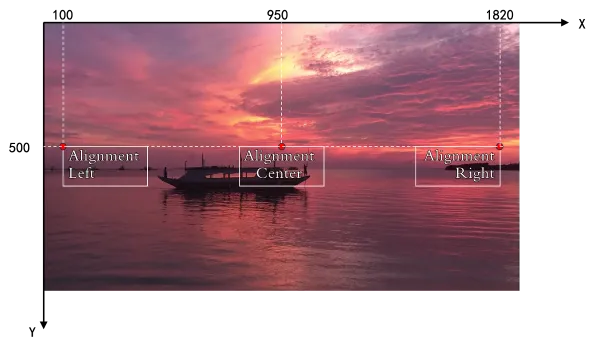
  • Tabel berikut menjelaskan tiga mode perataan: Kiri, Tengah, dan Kanan, untuk menempatkan subjudul secara tepat.

    Perataan

    Mode perataan

    Titik acuan penempatan

    Kiri

    Perataan kiri

    Titik sudut kiri atas kotak teks subjudul.

    Tengah

    Perataan tengah

    Titik tengah batas atas kotak teks subjudul.

    Kanan

    Perataan kanan

    Titik sudut kanan atas kotak teks subjudul.

  • Gambar berikut menunjukkan titik acuan penempatan yang berbeda untuk mode perataan yang berbeda.

    image

Efek

Contoh Timeline

{
    "VideoTracks": [
        {
            "VideoTrackClips": [
                {
                    "MediaURL": "https://ice-document-materials.oss-cn-shanghai.aliyuncs.com/test_media/h3.mp4"
                }
            ]
        }
    ],
    "SubtitleTracks": [
        {
            "SubtitleTrackClips": [
                {
                    "Type": "Text",
                    "Font": "FZKai-Z03S",
                    "Content": "Perataan\nTopLeft",
                    "Alignment": "TopLeft",
                    "FontSize": 70,
                    "FontColor": "#F5FFFA",
                    "Outline": 2,
                    "OutlineColour": "#0e0100",
                    "TimelineIn": 0,
                    "TimelineOut": 4
                },
                {
                    "Type": "Text",
                    "Font": "FZKai-Z03S",
                    "Content": "Perataan\nTopCenter",
                    "Alignment": "TopCenter",
                    "FontSize": 70,
                    "FontColor": "#F5FFFA",
                    "Outline": 2,
                    "OutlineColour": "#0e0100",
                    "TimelineIn": 0,
                    "TimelineOut": 4
                },
                {
                    "Type": "Text",
                    "Font": "FZKai-Z03S",
                    "Content": "Perataan\nTopRight",
                    "Alignment": "TopRight",
                    "FontSize": 70,
                    "FontColor": "#F5FFFA",
                    "Outline": 2,
                    "OutlineColour": "#0e0100",
                    "TimelineIn": 0,
                    "TimelineOut": 4
                },
                {
                    "Type": "Text",
                    "Font": "FZKai-Z03S",
                    "Content": "Perataan\nCenterLeft",
                    "Alignment": "CenterLeft",
                    "FontSize": 70,
                    "FontColor": "#F5FFFA",
                    "Outline": 2,
                    "OutlineColour": "#0e0100",
                    "TimelineIn": 0,
                    "TimelineOut": 4
                },
                {
                    "Type": "Text",
                    "Font": "FZKai-Z03S",
                    "Content": "Perataan\nCenterCenter",
                    "Alignment": "CenterCenter",
                    "FontSize": 70,
                    "FontColor": "#F5FFFA",
                    "Outline": 2,
                    "OutlineColour": "#0e0100",
                    "TimelineIn": 0,
                    "TimelineOut": 4
                },
                {
                    "Type": "Text",
                    "Font": "FZKai-Z03S",
                    "Content": "Perataan\nCenterRight",
                    "Alignment": "CenterRight",
                    "FontSize": 70,
                    "FontColor": "#F5FFFA",
                    "Outline": 2,
                    "OutlineColour": "#0e0100",
                    "TimelineIn": 0,
                    "TimelineOut": 4
                },
                {
                    "Type": "Text",
                    "Font": "FZKai-Z03S",
                    "Content": "Perataan\nBottomLeft",
                    "Alignment": "BottomLeft",
                    "FontSize": 70,
                    "FontColor": "#F5FFFA",
                    "Outline": 2,
                    "OutlineColour": "#0e0100",
                    "TimelineIn": 0,
                    "TimelineOut": 4
                },
                {
                    "Type": "Text",
                    "Font": "FZKai-Z03S",
                    "Content": "Perataan\nBottomCenter",
                    "Alignment": "BottomCenter",
                    "FontSize": 70,
                    "FontColor": "#F5FFFA",
                    "Outline": 2,
                    "OutlineColour": "#0e0100",
                    "TimelineIn": 0,
                    "TimelineOut": 4
                },
                {
                    "Type": "Text",
                    "Font": "FZKai-Z03S",
                    "Content": "Perataan\nBottomRight",
                    "Alignment": "BottomRight",
                    "FontSize": 70,
                    "FontColor": "#F5FFFA",
                    "Outline": 2,
                    "OutlineColour": "#0e0100",
                    "TimelineIn": 0,
                    "TimelineOut": 4
                }
            ]
        },
        {
            "SubtitleTrackClips": [
                {
                    "Type": "Text",
                    "Font": "FZKai-Z03S",
                    "Content": "Perataan\nKiri",
                    "X": 100,
                    "Y": 500,
                    "Alignment": "TopLeft",
                    "FontSize": 70,
                    "FontColor": "#F5FFFA",
                    "Outline": 2,
                    "OutlineColour": "#0e0100",
                    "TimelineIn": 4,
                    "TimelineOut": 8
                },
                {
                    "Type": "Text",
                    "Font": "FZKai-Z03S",
                    "Content": "Perataan\nTengah",
                    "X": 950,
                    "Y": 500,
                    "Alignment": "Center",
                    "FontSize": 70,
                    "FontColor": "#F5FFFA",
                    "Outline": 2,
                    "OutlineColour": "#0e0100",
                    "TimelineIn": 4,
                    "TimelineOut": 8
                },
                {
                    "Type": "Text",
                    "Font": "FZKai-Z03S",
                    "X": 1820,
                    "Y": 500,
                    "Content": "Perataan\nKanan",
                    "Alignment": "Right",
                    "FontSize": 70,
                    "FontColor": "#F5FFFA",
                    "Outline": 2,
                    "OutlineColour": "#0e0100",
                    "TimelineIn": 4,
                    "TimelineOut": 8
                }
            ]
        }
    ]
}

Konfigurasikan efek subjudul

Catatan
  1. Tentukan waktu untuk menampilkan efek masuk dan keluar subjudul serta kecepatan efek loop.

  2. Efek masuk/keluar dan efek loop tidak dapat digunakan pada saat yang sama.

Efek

Contoh Timeline

{
  "VideoTracks": [
    {
      "VideoTrackClips": [
        {
          "MediaURL": "https://ice-document-materials.oss-cn-shanghai.aliyuncs.com/test_media/v1.mp4"
        }
      ]
    }
  ],
  "SubtitleTracks": [
    {
      "SubtitleTrackClips": [
        {
          "Type": "Text",
          "X": 0,
          "Y": 200,
          "Font": "HappyZcool-2016",
          "Content": "Efek masuk selama 2 detik",
          "Alignment": "TopCenter",
          "FontSize": 70,
          "FontColor": "#F5FFFA",
          "Outline": 2,
          "OutlineColour": "#0e0100",
          "AaiMotionInEffect": "rotateflip_in",
          "AaiMotionIn": 2
        },
        {
          "Type": "Text",
          "X": 0,
          "Y": 600,
          "Font": "HappyZcool-2016",
          "Content": "Efek keluar selama 2 detik",
          "AdaptMode": "AutoWrap",
          "Alignment": "TopCenter",
          "FontSize": 70,
          "FontColor": "#F5FFFA",
          "Outline": 2,
          "OutlineColour": "#0e0100",
          "AaiMotionOutEffect": "slide_down_out",
          "AaiMotionOut": 2
        },
        {
          "Type": "Text",
          "X": 0,
          "Y": 1000,
          "Font": "HappyZcool-2016",
          "Content": "Efek loop pada kecepatan 2x",
          "TextWidth": 0.7,
          "AdaptMode": "AutoWrap",
          "Alignment": "TopCenter",
          "FontSize": 70,
          "FontColor": "#F5FFFA",
          "Outline": 2,
          "OutlineColour": "#0e0100",
          "AaiMotionLoopEffect": "rainbrush_display",
          "Ratio": 2
        },
        {
          "Type": "Text",
          "X": 0,
          "Y": 1400,
          "Font": "HappyZcool-2016",
          "Content": "Efek masuk dan keluar",
          "AdaptMode": "AutoWrapAtSpaces",
          "Alignment": "TopCenter",
          "FontSize": 70,
          "FontColor": "#F5FFFA",
          "Outline": 2,
          "OutlineColour": "#0e0100",
          "AaiMotionInEffect": "zoomin_i",
          "AaiMotionIn": 2,
          "AaiMotionOutEffect": "dissolve_out",
          "AaiMotionOut": 2
        }
      ]
    }
  ]
}

Konfigurasikan latar belakang subjudul

Catatan

Gunakan bidang Box di SubtitleEffects untuk menambahkan latar belakang warna solid untuk subjudul Anda. Anda juga dapat mengonfigurasi seni kata, pembungkusan baris, dan gaya lainnya.

Efek

Contoh Timeline

{
    "VideoTracks": [
      {
        "VideoTrackClips": [
          {
            "MediaURL": "https://ice-document-materials.oss-cn-shanghai.aliyuncs.com/test_media/v1.mp4"
          }
        ]
      }
    ],
    "SubtitleTracks": [
      {
        "SubtitleTrackClips": [
          {
            "Type": "Text",
            "X": 0,
            "Y": 150,
            "Font": "HappyZcool-2016",
            "Content": "Atur offset lebar dan tinggi serta radius latar belakang warna solid.",
            "AdaptMode": "AutoWrap",
            "Alignment": "TopCenter",
            "FontSize": 70,
            "FontColor": "#F5FFFA",
            "SubtitleEffects": [
              {
                "Type": "Box",
                "Color": "1E90FF",
                "XShift": 20,
                "YShift": -20,
                "Bord": 20,
                "Radius": 20
              }
            ]
          }
        ]
      },
      {
        "SubtitleTrackClips": [
          {
            "Type": "Text",
            "X": 0,
            "Y": 500,
            "Font": "HappyZcool-2016",
            "Content": "Konfigurasikan opasitas latar belakang subjudul.",
            "AdaptMode": "AutoWrap",
            "Alignment": "TopCenter",
            "FontSize": 70,
            "FontColor": "#F5FFFA",
            "SubtitleEffects": [
              {
                "Type": "Box",
                "Color": "1E90FF",
                "Opacity": "0.5",
                "Bord": 20
              }
            ]
          }
        ]
      },
      {
        "SubtitleTrackClips": [
          {
            "Type": "Text",
            "X": 0,
            "Y": 850,
            "Font": "HappyZcool-2016",
            "Content": "Konfigurasikan latar belakang warna solid ketika subjudul memerlukan pembungkusan baris.",
            "AdaptMode": "AutoWrap",
            "TextWidth": 0.6,
            "Alignment": "TopCenter",
            "FontSize": 70,
            "FontColor": "#F5FFFA",
            "SubtitleEffects": [
              {
                "Type": "Box",
                "Color": "1E90FF",
                "Bord": 20
              }
            ]
          }
        ]
      },
      {
        "SubtitleTrackClips": [
          {
            "Type": "Text",
            "X": 0,
            "Y": 1200,
            "Font": "HappyZcool-2016",
            "Content": "Konfigurasikan latar belakang warna solid, efek tampilan, dan seni kata untuk subjudul.",
            "AdaptMode": "AutoWrapAtSpaces",
            "Alignment": "TopCenter",
            "FontSize": 70,
            "EffectColorStyle": "CS0003-000006",
            "AaiMotionInEffect": "zoomin_i",
            "AaiMotionIn": 2,
            "AaiMotionOutEffect": "dissolve_out",
            "AaiMotionOut": 2,
            "SubtitleEffects": [
              {
                "Type": "Box",
                "Color": "1E90FF",
                "Bord": 20
              }
            ]
          }
        ]
      },
      {
        "SubtitleTrackClips": [
          {
            "Type": "Text",
            "X": 0,
            "Y": 1550,
            "Font": "HappyZcool-2016",
            "Content": "Atur gambar sebagai tekstur latar belakang dan radius kotak teks.",
            "AdaptMode": "AutoWrapAtSpaces",
            "Alignment": "TopCenter",
            "FontSize": 70,
            "EffectColorStyle": "CS0003-000006",
            "AaiMotionInEffect": "zoomin_i",
            "AaiMotionIn": 2,
            "AaiMotionOutEffect": "dissolve_out",
            "AaiMotionOut": 2,
            "SubtitleEffects": [
              {
                "Type": "Box",
                "Color": "1E90FF",
                "Bord": 20,
                "Radius": 20,
                "ImageURL": "https://ice-document-materials.oss-cn-shanghai.aliyuncs.com/test_media/image/subtitle_background.png"
              }
            ]
          }
        ]
      }
    ]
  }

Konfigurasikan gelembung teks

Catatan
  1. Gunakan BubbleStyleId untuk menentukan ID gaya gelembung. Untuk informasi lebih lanjut tentang gaya gelembung, lihat Teks Gelembung.

  2. Atur BubbleWidth dan BubbleHeight untuk menyesuaikan lebar dan tinggi teks gelembung. X dan Y menunjukkan koordinat pojok kiri atas teks gelembung relatif terhadap pojok kiri atas video.

  3. Gaya Box di SubtitleEffects memungkinkan Anda menambahkan gambar untuk mencapai efek gelembung kustom. Dalam gaya ini, tentukan Width dan Height untuk menunjukkan lebar dan tinggi gambar asli gelembung, serta TextArea untuk mendefinisikan posisi dan ukuran kotak teks relatif terhadap gelembung. Empat bidang di TextArea menunjukkan koordinat pojok kiri atas kotak teks gelembung relatif terhadap gelembung, serta lebar dan tinggi kotak teks relatif terhadap gelembung.

  4. Saat menggunakan fitur teks gelembung, teks secara otomatis dibungkus dan diskalakan dalam gelembung.

Efek

Contoh timeline

{
  "VideoTracks": [
    {
      "VideoTrackClips": [
        {
          "MediaUrl": "https://ice-document-materials.oss-cn-shanghai.aliyuncs.com/test_media/h3.mp4"
        }
      ]
    }
  ],
  "SubtitleTracks": [
    {
      "SubtitleTrackClips": [
        {
          "TimelineIn": 0,
          "TimelineOut": 4,
          "Type": "Text",
          "X": 0.1,
          "Y": 0,
          "FontSize": 150,
          "BubbleHeight": 0.18,
          "Alignment": "TopCenter",
          "BubbleStyleId": "BS0001-000001"
        },
        {
          "TimelineIn": 0,
          "TimelineOut": 4,
          "Type": "Text",
          "X": 0.1,
          "Y": 0.2,
          "FontSize": 150,
          "BubbleHeight": 0.18,
          "Alignment": "TopCenter",
          "BubbleStyleId": "BS0001-000002"
        },
        {
          "TimelineIn": 0,
          "TimelineOut": 4,
          "Type": "Text",
          "X": 0.1,
          "Y": 0.4,
          "FontSize": 150,
          "BubbleHeight": 0.18,
          "Alignment": "TopCenter",
          "BubbleStyleId": "BS0001-000003"
        },
        {
          "TimelineIn": 0,
          "TimelineOut": 4,
          "Type": "Text",
          "X": 0.1,
          "Y": 0.6,
          "FontSize": 150,
          "BubbleHeight": 0.18,
          "Alignment": "TopCenter",
          "BubbleStyleId": "BS0001-000004"
        },
        {
          "TimelineIn": 0,
          "TimelineOut": 4,
          "Type": "Text",
          "X": 0.1,
          "Y": 0.8,
          "FontSize": 150,
          "BubbleHeight": 0.18,
          "Alignment": "TopCenter",
          "BubbleStyleId": "BS0001-000005"
        },
        {
          "TimelineIn": 0,
          "TimelineOut": 4,
          "Type": "Text",
          "X": 0.6,
          "Y": 0,
          "FontSize": 150,
          "BubbleHeight": 0.18,
          "Alignment": "TopCenter",
          "BubbleStyleId": "BS0002-000001"
        },
        {
          "TimelineIn": 0,
          "TimelineOut": 4,
          "Type": "Text",
          "X": 0.6,
          "Y": 0.2,
          "FontSize": 150,
          "BubbleHeight": 0.18,
          "Alignment": "TopCenter",
          "BubbleStyleId": "BS0002-000002"
        },
        {
          "TimelineIn": 0,
          "TimelineOut": 4,
          "Type": "Text",
          "X": 0.6,
          "Y": 0.4,
          "FontSize": 150,
          "BubbleHeight": 0.18,
          "Alignment": "TopCenter",
          "BubbleStyleId": "BS0002-000003"
        },
        {
          "TimelineIn": 0,
          "TimelineOut": 4,
          "Type": "Text",
          "X": 0.6,
          "Y": 0.6,
          "FontSize": 150,
          "BubbleHeight": 0.18,
          "Alignment": "TopCenter",
          "BubbleStyleId": "BS0002-000004"
        },
        {
          "TimelineIn": 0,
          "TimelineOut": 4,
          "Type": "Text",
          "X": 0.6,
          "Y": 0.8,
          "FontSize": 150,
          "BubbleHeight": 0.18,
          "Alignment": "TopCenter",
          "BubbleStyleId": "BS0002-000005"
        },
        {
          "TimelineIn": 4,
          "TimelineOut": 8,
          "Type": "Text",
          "Content": "Teks gelembung kustom",
          "FontColor": "#000000",
          "X": 0.1,
          "Y": 0.3,
          "BubbleWidth": 0.8,
          "Alignment": "TopCenter",
          "SubtitleEffects": [
            {
              "Type": "Box",
              "Width": 1050,
              "Height": 250,
              "TextArea": "0.1,0.2,0.8,0.6",
              "ImageURL": "https://ice-document-materials.oss-cn-shanghai.aliyuncs.com/test_media/image/round_rectangle.png"
            }
          ]
        }
      ]
    }
  ]
}

Konfigurasikan pengguliran subjudul

Catatan
  • Pengguliran Vertikal: Jika Anda tidak mengisi TimelineOut, sistem akan memperkirakan durasi subjudul berdasarkan siklus pengguliran. Tentukan posisi awal (ScrollStartY) dan akhir (ScrollEndY) dari pengguliran subjudul, durasi jeda di awal (ScrollStartFreeze) dan akhir (ScrollEndFreeze), offset di awal (ScrollStartShift) dan akhir (ScrollEndShift), serta kecepatan pengguliran (ScrollSpeed).

  • Pengguliran Horizontal: Tentukan posisi awal (ScrollStartX) dan akhir (ScrollEndX) dari pengguliran subjudul, kecepatan pengguliran (ScrollSpeed), dan apakah pengguliran akan diulang (ScrollLoop).

  • Subjudul dapat sejajar dengan elemen media lainnya. Misalnya, atur ClipId ke ScrollSubtitle saat mengonfigurasi pengguliran vertikal. Untuk menyelaraskan gambar latar belakang, audio latar belakang, atau teks spanduk dengan subjudul yang bergulir, atur ReferenceClipId ke ScrollSubtitle. Waktu mulai pengguliran vertikal harus sesuai dengan durasi pembukaan trek video.

Efek

Contoh Timeline

{
	"VideoTracks": [{
			"VideoTrackClips": [{
					"Type": "Image",
					"MediaURL": "https://ice-document-materials.oss-cn-shanghai.aliyuncs.com/test_media/image/a1.png",
					"AdaptMode": "Cover",
					"Comment": "Pembukaan",
					"Width": 1,
					"Height": 1,
					"Duration": 3
				},
				{
					"Type": "Image",
					"MediaURL": "https://ice-document-materials.oss-cn-shanghai.aliyuncs.com/test_media/image/back.png",
					"AdaptMode": "Cover",
					"Comment": "Gambar latar belakang",
					"Width": 1,
					"Height": 1,
					"ReferenceClipId": "ScrollSubtitle"
				},
				{
					"Type": "Image",
					"MediaURL": "https://ice-document-materials.oss-cn-shanghai.aliyuncs.com/test_media/image/01.jpg",
					"AdaptMode": "Cover",
					"Comment": "Penutup",
					"Width": 1,
					"Height": 1,
					"Duration": 3
				}
			]
		},
		{
			"VideoTrackClips": [{
				"Type": "GlobalImage",
				"MediaURL": "https://ice-document-materials.oss-cn-shanghai.aliyuncs.com/test_media/aliyun_logo_white.png",
				"Comment": "logo",
				"X": 10,
				"Y": 10,
				"Width": 247,
				"Height": 74
			}]
		}
	],
	"SubtitleTracks": [{
			"SubtitleTrackClips": [{
				"TimelineIn": 3,
				"ClipId": "ScrollSubtitle",
				"Type": "Text",
				"Content": "Alibaba Cloud Intelligent Media Services adalah solusi pemrosesan multimedia komprehensif yang mengintegrasikan komputasi awan, big data, dan teknologi AI. Ini memberikan pengguna fitur-fitur efisien dan nyaman seperti video on demand, siaran langsung, peninjauan konten, dan pengeditan cerdas. Tujuannya adalah untuk membantu perusahaan dan pengembang membangun dan mengelola aplikasi multimedia, meningkatkan pengalaman pengguna, dan mengurangi biaya operasional.\n\nFitur utama:\n\nVideo on demand: Menawarkan layanan satu atap dari unggah video, transkoding, penyimpanan, hingga distribusi. Mendukung konversi format beragam dan secara otomatis memilih node terbaik berdasarkan lokasi pemirsa untuk memastikan pemutaran yang lancar.\n\nKomunikasi real-time: Memanfaatkan teknologi WebRTC untuk menyediakan layanan panggilan atau konferensi audio dan video berkualitas tinggi dengan latensi rendah, cocok untuk pendidikan online, telemedis, dan berbagai skenario lainnya.\n\nSiaran langsung: Meliputi seluruh proses dari streaming, transkoding, perekaman, hingga pemutaran, dengan dukungan untuk pemutaran bersamaan dalam skala besar, memenuhi kebutuhan acara besar seperti pertandingan olahraga dan konser.\n\nPeninjauan konten: Menggunakan algoritma AI untuk mendeteksi pelanggaran seperti pornografi dan kekerasan dalam gambar, teks, dan video, membantu perusahaan merespons persyaratan regulasi.\n\nPengeditan cerdas dan efek khusus: Menganalisis konten video secara otomatis melalui teknologi AI untuk menghasilkan cuplikan sorotan atau menambahkan elemen seperti subjudul dan musik latar untuk meningkatkan pengalaman menonton.\n\nAnalisis data: Menyediakan laporan statistik akses terperinci, membantu pengguna memahami perilaku dan preferensi pemirsa untuk mengoptimalkan strategi konten.\n\nSkenario aplikasi:\n\nPlatform pendidikan online\n\nPlatform hiburan sosial\n\nSistem pelatihan perusahaan\n\nPameran produk e-commerce\n\nPublikasi konten media berita\n\nKeunggulan:\n\nSangat skalabel: Sumber daya dapat disesuaikan secara fleksibel sesuai dengan kebutuhan bisnis.\n\nAman dan andal: Mengimplementasikan beberapa langkah enkripsi untuk melindungi keamanan data.\n\nHemat biaya: Menggunakan model bayar sesuai pemakaian untuk mengendalikan pengeluaran.\n\nMudah diintegrasikan: Menawarkan serangkaian API yang kaya untuk integrasi mudah dengan sistem lain.\n\nSecara keseluruhan, Alibaba Cloud Intelligent Media Services, dengan kemampuan teknologi dan penawaran layanan yang kuat, telah melihat aplikasi luas di berbagai sektor, mendukung bisnis dalam mempercepat transformasi digital mereka.",
				"Comment": "Pengguliran vertikal",
				"FontSize": 50,
				"FontColorOpacity": 1,
				"Spacing": 0,
				"LineSpacing": 10,
				"AdaptMode": "AutoWrap",
				"FontColor": "#ffffff",
				"Font": "Alibaba PuHuiTi",
				"X": 0.1,
				"TextWidth": 0.8,
				"ScrollStartY": 1120,
				"ScrollEndY": 200,
				"ScrollSpeed": 75,
				"ScrollLoopTime": 1,
				"ScrollStartShift": 800,
				"ScrollEndShift": 400,
				"ScrollStartFreeze": 2,
				"ScrollEndFreeze": 2
			}]
		},
		{
			"SubtitleTrackClips": [{
				"ReferenceClipId": "ScrollSubtitle",
				"Type": "Text",
				"Content": "Alibaba Cloud Intelligent Media Services",
				"Comment": "Pengguliran horizontal",
				"Font": "Alibaba PuHuiTi",
				"AdaptMode": "AutoWrap",
				"FontSize": 50,
				"TextWidth": 0.8,
				"ScrollDirection": "Left",
				"ScrollStartX": 620,
				"ScrollEndX": 50,
				"ScrollSpeed": 100,
				"ScrollLoop": true,
				"Y": 1200
			}]
		}
	],
	"AudioTracks": [{
		"AudioTrackClips": [{
			"ReferenceClipId": "ScrollSubtitle",
      "Comment": "Musik latar",
			"MediaURL": "https://ice-document-materials.oss-cn-shanghai.aliyuncs.com/test_media/music/m2.wav",
			"LoopMode": true,
			"In": 4,
			"Out": 24
		}]
	}]
}

Gunakan FECanvas untuk mengaktifkan ukuran font subjudul yang konsisten dalam video dengan resolusi berbeda

Catatan

FontSize menentukan jumlah piksel yang ditempati oleh tinggi teks subjudul dalam video. Secara default, ketika FontSize yang sama diterapkan pada video dengan resolusi berbeda, proporsi yang dihasilkan sering kali tidak konsisten. Misalnya, FontSize 100 mungkin tampak besar dalam video 480P tetapi relatif kecil dalam video 720P. Untuk menjaga ukuran font subjudul yang konsisten dalam video dengan resolusi berbeda, konfigurasikan FECanvas di Timeline.

Efek

Contoh Timeline

{
    "FECanvas": {
        "Height": 1280,
        "Width": 720
      },
    "VideoTracks": [
      {
        "VideoTrackClips": [
          {
            "MediaURL": "https://ice-document-materials.oss-cn-shanghai.aliyuncs.com/test_media/h2.mp4",
            "Effects": [
              {
                "Type": "Background",
                "SubType": "Blur",
                "Radius": 0.1
              }
            ]
          }
        ]
      }
    ],
    "SubtitleTracks": [
      {
        "SubtitleTrackClips": [
          {
            "Type": "Text",
            "X": 0,
            "Y": 200,
            "Content": "Judul dengan ukuran font 80",
            "Alignment": "TopCenter",
            "FontSize": 80,
            "FontColorOpacity": 1,
            "EffectColorStyle": "CS0003-000023",
            "FontFace": {
              "Bold": true
            }
          },
          {
            "Type": "Text",
            "X": 0,
            "Y": 320,
            "Font": "KaiTi",
            "Content": "Subjudul miring",
            "Alignment": "TopCenter",
            "FontSize": 45,
            "FontColor": "#ffffff",
            "FontFace": {
              "Italic": true,
              "Underline": true
            }
          },
          {
            "Type": "Text",
            "X": 50,
            "Y": 740,
            "Font": "AlibabaPuHuiTi",
            "Content": "Rotasi",
            "FontColor": "#FFD700",
            "Outline": 4,
            "Angle": 350,
            "OutlineColour": "#000000",
            "FontSize": 60,
            "FontFace": {
              "Bold": true
            }
          },
          {
            "Type": "Text",
            "X": 0,
            "Y": 900,
            "Content": "Subjudul banner dalam font kustom \nTambahkan stroke hitam dengan lebar 1",
            "FontUrl": "https://ice-document-materials.oss-cn-shanghai.aliyuncs.com/test_media/font/fangzhengfangsong.ttf",
            "Outline": 1,
            "OutlineColour": "000000",
            "Alignment": "TopCenter",
            "FontSize": 40,
            "FontColor": "#ffffff",
            "FontFace": {
              "Bold": true,
              "Italic": false,
              "Underline": false
            }
          },
          {
            "Type": "Text",
            "X": 20,
            "Y": 20,
            "Font": "KaiTi",
            "Content": "Tambahkan \n efek bayangan",
            "Alignment": "BottomRight",
            "FontSize": 40,
            "FontColor": "#ffffff",
            "Shadow": 3,
            "BackColour": "#000000",
            "FontFace": {
              "Bold": false,
              "Italic": true,
              "Underline": false
            }
          }
        ]
      }
    ]
  }