Topik ini menjelaskan cara mengelola tag instance untuk membantu Anda mengklasifikasikan instance berdasarkan tag.
Batasan
Setiap tag merupakan pasangan nilai kunci. Tag memiliki batasan sebagai berikut:
Setiap tag harus dilampirkan pada instance Image Search.
Anda dapat melampirkan hingga 20 tag ke sebuah instance. Nama tag bersifat peka huruf besar-kecil.
Kunci tag yang dilampirkan pada sebuah instance harus unik. Jika Anda membuat tag dengan kunci yang sudah digunakan, tag baru akan menimpa tag yang ada dengan kunci yang sama.
Jika sebuah instance dihapus, tag yang dilampirkan pada instance tersebut juga akan dihapus.
Pertimbangkan batasan berikut saat membuat tag:
Kunci diperlukan dan dapat memiliki panjang hingga 64 karakter. Kunci tidak boleh dimulai dengan aliyun atau acs:, atau mengandung http:// atau https://. Kami sarankan agar Anda menjaga kunci tetap pendek.
Nilai bersifat opsional dan dapat memiliki panjang hingga 128 karakter. Nilai tidak boleh dimulai dengan aliyun atau acs:, atau mengandung http:// atau https://. Kami sarankan agar Anda menjaga nilai tetap pendek.
Lampirkan sebuah tag
Masuk ke konsol Image Search.
Di panel navigasi di sebelah kiri, klik tipe layanan. Daftar instance muncul.
Temukan instance yang ingin Anda lampirkan tag, dan arahkan penunjuk ke ikon manajemen tag di kolom Tag.

Klik Edit Tag.
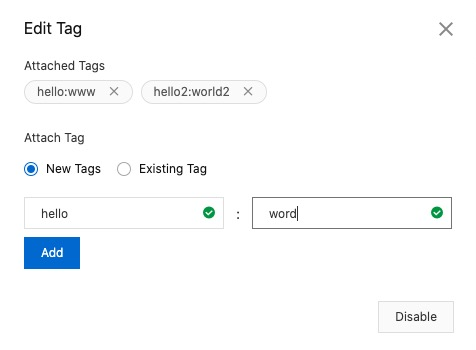
Di kotak dialog Edit Tag, masukkan kunci dan nilai. Lalu, klik Add.
 Catatan
Anda juga dapat memilih Existing Tag untuk melampirkan tag ke instance yang ditentukan.
Klik Disable untuk keluar dari kotak dialog Edit Tag.
Filter instance berdasarkan tag
Masuk ke konsol Image Search.
Di panel navigasi di sebelah kiri, klik tipe layanan. Daftar instance muncul.
Di bagian atas daftar instance, klik Filter by Tag.
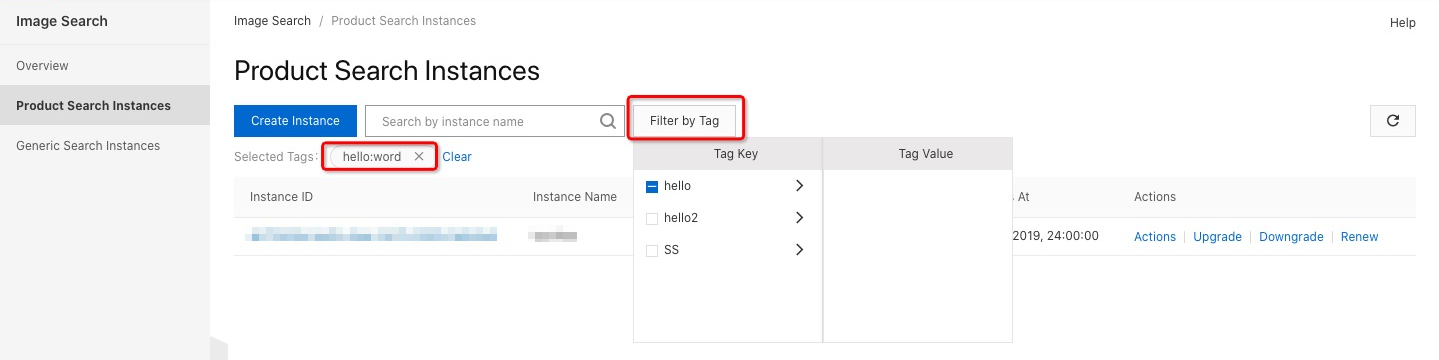
Pilih kunci tag dan nilai tag. Sistem kemudian akan memfilter instance berdasarkan pasangan kunci-nilai tag yang dipilih.
CatatanAnda dapat memilih beberapa tag. Hubungan logis antara tag adalah DAN.
Anda juga dapat memilih hanya kunci untuk menyaring instance.
Lepaskan sebuah tag
Masuk ke konsol Image Search.
Di panel navigasi di sebelah kiri, klik tipe layanan. Daftar instance muncul.
Temukan instance yang ingin Anda lepaskan tag, dan arahkan penunjuk ke ikon manajemen tag di kolom Tag.
Klik Edit Tag.
Di kotak dialog Edit Tag, klik
×di samping tag di bagian Attached Tags untuk melepaskan tag.
Klik Disable untuk keluar dari kotak dialog Edit Tag.