Saat Security Assertion Markup Language (SAML) digunakan untuk Single Sign-On (SSO), IDaaS meneruskan kredensial identitas pengguna ke aplikasi melalui bidang NameID dalam SAMLResponse atau melalui bidang asersi lainnya. Mengonfigurasi pengguna aplikasi berarti memilih nilai yang digunakan IDaaS sebagai kredensial tersebut.
Pilihan paling umum adalah IDaaS account name dan IDaaS email address.
Pilih opsi pemetaan identitas
IDaaS menyediakan empat opsi. Pilih opsi yang sesuai dengan cara username disinkronkan antara IDaaS dan aplikasi Anda, serta tingkat kontrol per pengguna yang Anda butuhkan.
| Opsi | Cara Kerja | Opsi Tambahan | Kapan Digunakan |
|---|---|---|---|
| IDaaS account | Menggunakan nama pengguna atau alamat email akun IDaaS sebagai kredensial identitas. Tidak memerlukan pemetaan per pengguna. | Nama akun IDaaS (Username); Alamat email IDaaS (Email) | Nama pengguna atau alamat email identik di IDaaS dan aplikasi. Direkomendasikan untuk basis pengguna Tingkat Tinggi yang tidak praktis jika dilakukan pemetaan per pengguna. |
| Application user | Administrator memetakan setiap akun IDaaS ke akun aplikasi tertentu. SSO gagal untuk akun yang tidak memiliki pemetaan. | Application Account | Aplikasi menggunakan pengidentifikasi yang berbeda dari IDaaS, dan basis penggunanya cukup kecil sehingga dapat dikelola secara individual. |
| Primary application account | Menggunakan akun aplikasi yang dipetakan jika tersedia; jika tidak ada pemetaan yang dikonfigurasi, sistem akan menggunakan kredensial IDaaS sebagai cadangan. | Nama akun IDaaS sekunder (Username); Alamat email IDaaS sekunder (Email) | Sebagian besar pengguna memiliki pengidentifikasi yang sama antara IDaaS dan aplikasi, tetapi sebagian kecil memerlukan pemetaan khusus. |
| Expression | Menghasilkan nilai identitas berdasarkan aturan kustom—misalnya, menggunakan awalan alamat email pengguna sebagai nama pengguna. Hubungi tim IDaaS untuk mengonfigurasi expression. | Tidak ada | Aplikasi memerlukan pengidentifikasi turunan atau hasil transformasi yang tidak dapat dihasilkan oleh opsi-opsi di atas. |
Konfigurasikan pemetaan identitas
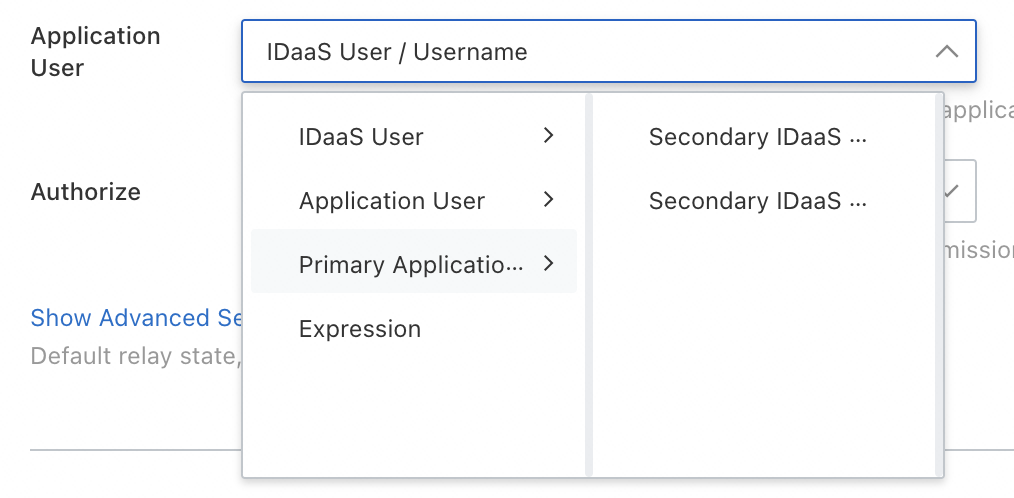
IDaaS account
Pilih opsi ini ketika username atau alamat email sama di IDaaS dan di aplikasi. IDaaS langsung mengirim kredensial akun tersebut—tidak diperlukan konfigurasi per pengguna.
Jika username berbeda antara kedua sistem, SSO mungkin gagal atau mengakibatkan ketidaksesuaian akun.
Dua sub-opsi tersedia:
IDaaS account name (Username)
IDaaS email address (Email)
Application user
Pilih opsi ini ketika setiap akun IDaaS dipetakan ke akun berbeda di aplikasi. Administrator harus mengonfigurasi pemetaan untuk setiap pengguna sebelum mereka dapat menyelesaikan SSO. Misalnya, jika akun test_user ada di IDaaS dan Anda ingin login ke aplikasi sebagai administrator, Anda dapat mengonfigurasi application user tersebut.
Jika pemetaan tidak tersedia untuk suatu pengguna, pengguna tersebut tidak dapat menyelesaikan SSO.
Satu sub-opsi tersedia:
Application Account
Untuk menambahkan pengguna aplikasi, lihat Add an application user.
Primary application account
Pilih opsi ini ketika sebagian besar pengguna memiliki pengidentifikasi yang sama di IDaaS dan aplikasi, tetapi sebagian kecil memerlukan pemetaan khusus. IDaaS menggunakan akun aplikasi yang telah dikonfigurasi jika tersedia, dan menggunakan kredensial identitas IDaaS sebagai cadangan jika tidak ada pemetaan yang ditetapkan.
Dua sub-opsi tersedia:
Secondary IDaaS account name (Username)
Secondary IDaaS email address (Email)
Untuk menambahkan pengguna aplikasi, lihat Add an application user.
Expression
Pilih opsi ini ketika aplikasi memerlukan pengidentifikasi turunan—misalnya, menggunakan awalan alamat email pengguna sebagai username. Ekspresi tidak memiliki sub-opsi.
Hubungi tim IDaaS untuk mengonfigurasi aturan ekspresi.
Add an application user
Bagian ini berlaku saat Anda memilih Application User atau Primary Application User dari daftar drop-down Application User pada tab SSO.
Klik tab Application Account, lalu klik Add Application Account.
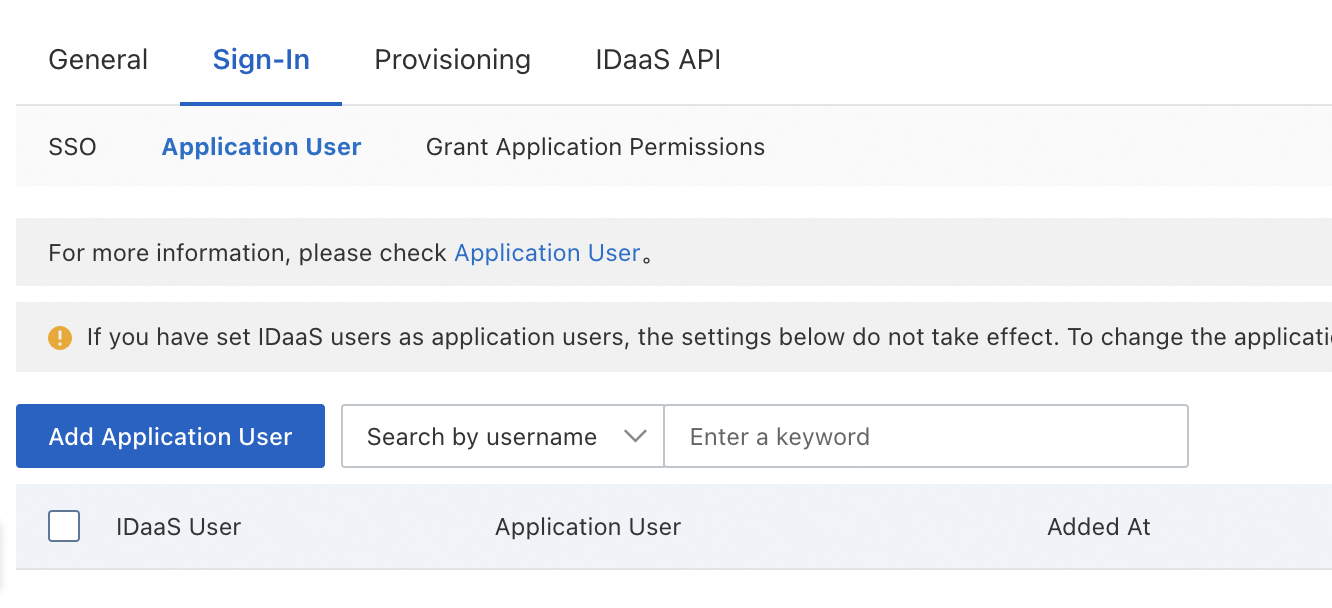
Cari akun IDaaS dengan memasukkan kata kunci seperti username (misalnya, admin, root, atau Jerry) atau nomor ponsel. Klik akun tersebut dalam hasil pencarian.
Masukkan akun aplikasi yang akan dikaitkan dengan akun IDaaS tersebut.
Klik Save.
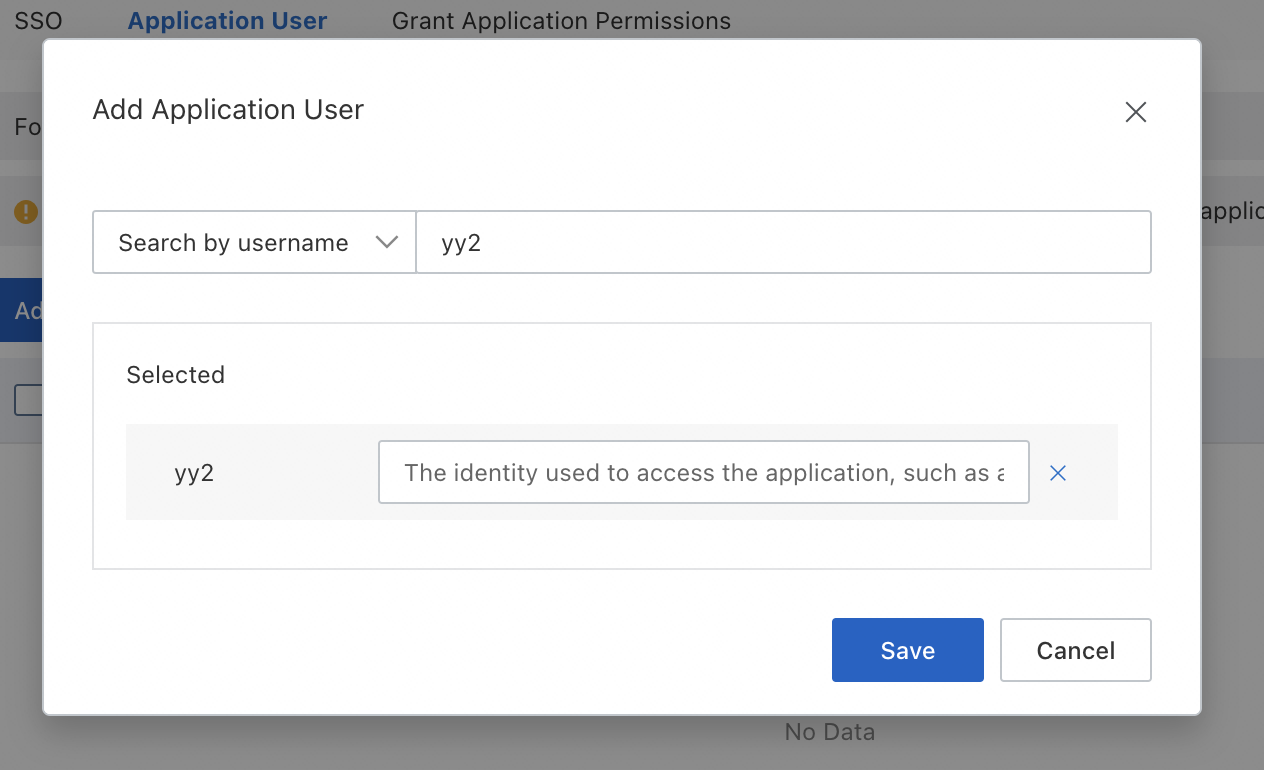
Satu akun IDaaS dapat memiliki beberapa akun aplikasi. Saat pengguna memulai permintaan SSO, mereka dapat memilih akun aplikasi mana yang akan digunakan.