Otorisasi mengontrol organisasi dan akun mana yang dapat mengakses suatu aplikasi. Akun yang tidak memiliki izin yang diperlukan akan diblokir dari proses masuk.
Setelah memberikan izin kepada suatu organisasi, semua akun di bawah organisasi tersebut otomatis mendapatkan izin tersebut. IDaaS tidak mencatat izin secara individual untuk masing-masing akun di bawah organisasi tersebut.
Untuk melewati otorisasi manual sepenuhnya, atur parameter Authorize ke All Users dalam konfigurasi SSO aplikasi. Saat All Users dipilih, Anda tidak perlu mengelola izin aplikasi, dan otorisasi manual tidak diterapkan. Untuk membatasi akses hanya pada akun atau organisasi tertentu, atur Authorize ke Manually.
Prasyarat
Sebelum memulai, pastikan Anda memiliki:
Akses administrator ke Konsol IDaaS
Mengakses tab Authorize
Seluruh pengelolaan izin untuk suatu aplikasi dilakukan di tab Authorize:
Buka halaman Application dan klik nama aplikasi yang ingin Anda kelola.
Klik Sign-In, lalu klik tab Authorize.
Dari tab ini, Anda dapat melihat izin saat ini serta memberikan atau mencabut izin untuk akun dan organisasi.
Memberikan izin kepada suatu organisasi tidak membuat catatan izin individual untuk akun-akun di bawahnya. Untuk memeriksa apakah suatu akun tertentu memiliki akses, buka Accounts > Accounts and Organizations, klik akun tersebut, lalu buka tab Permissions.
Memberikan izin
Di tab Authorize, klik Authorize. Kotak dialog Authorize akan muncul.
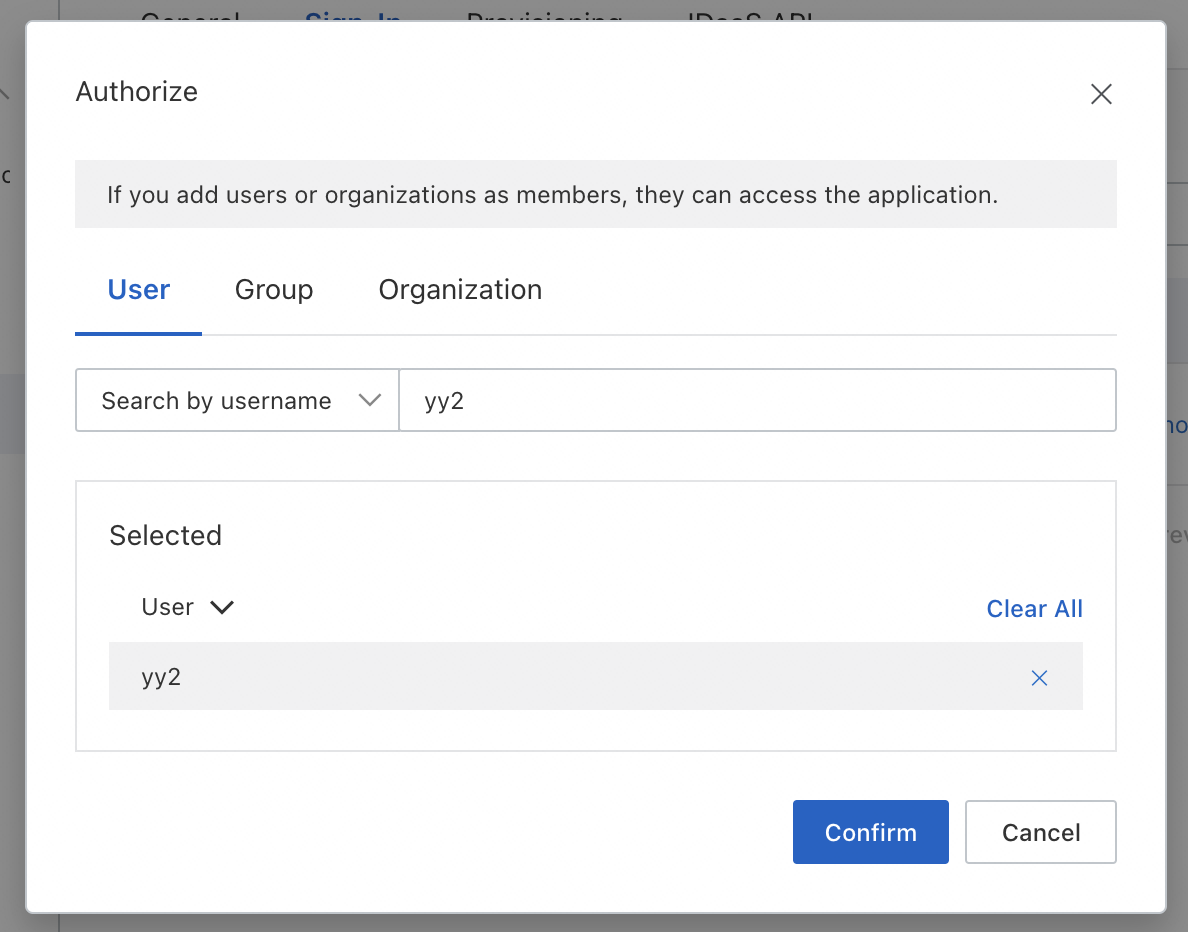
Cari organisasi atau akun IDaaS yang ingin Anda beri otorisasi.
Pilih organisasi atau akun tersebut, lalu klik Confirm.
Organisasi atau akun yang dipilih kini memiliki akses ke aplikasi tersebut.
Mencabut izin
Di tab Authorize, temukan organisasi atau akun yang ingin Anda cabut izinnya, lalu cabut izin tersebut.
Organisasi atau akun tersebut tidak lagi memiliki akses ke aplikasi.