Dokumen ini menjelaskan cara mengonfigurasi dan menggunakan titik akhir DNS over HTTPS (DoH) di browser populer seperti Chrome, Firefox, dan Edge, serta menyediakan solusi untuk masalah umum.
Pendahuluan
Dalam aplikasi web, permintaan resolusi DNS ditangani oleh lingkungan runtime yang mendasarinya, seperti WebView, frame CEF, atau browser. Permintaan ini transparan bagi lapisan web. Meskipun JavaScript dapat mengambil alamat IP menggunakan HTTPDNS, standar web mencegah koneksi IP langsung yang menggunakan header Host kustom.
Untuk kontainer web tersemat seperti WebView, CEF, dan Electron, Anda dapat melewati DNS lokal dengan beberapa cara. Namun, di lingkungan browser pihak ketiga, Anda harus mengonfigurasi DoH secara manual untuk mengatasi masalah seperti pembajakan DNS lokal dan polusi DNS.
Dokumen ini menjelaskan cara mengonfigurasi dan menggunakan titik akhir DoH di browser.
Prasyarat
Sebelum mengakses DoH melalui browser, pastikan Anda telah menyelesaikan langkah-langkah dalam Konfigurasi layanan DoH.
Konfigurasi titik akhir DoH di Chrome
Langkah-langkah berikut menggunakan Chrome versi 131.0.6778.265 sebagai contoh.
Buka Chrome. Buka Preferences > Privacy and security > Security. Anda juga dapat memasukkan
chrome://settings/securitydi bilah alamat.Pada bagian Advanced, konfigurasikan titik akhir DoH.
Aktifkan Use secure DNS.
Pilih opsi untuk menggunakan penyedia DNS kustom.
Pada kotak teks, masukkan DoH endpoint.
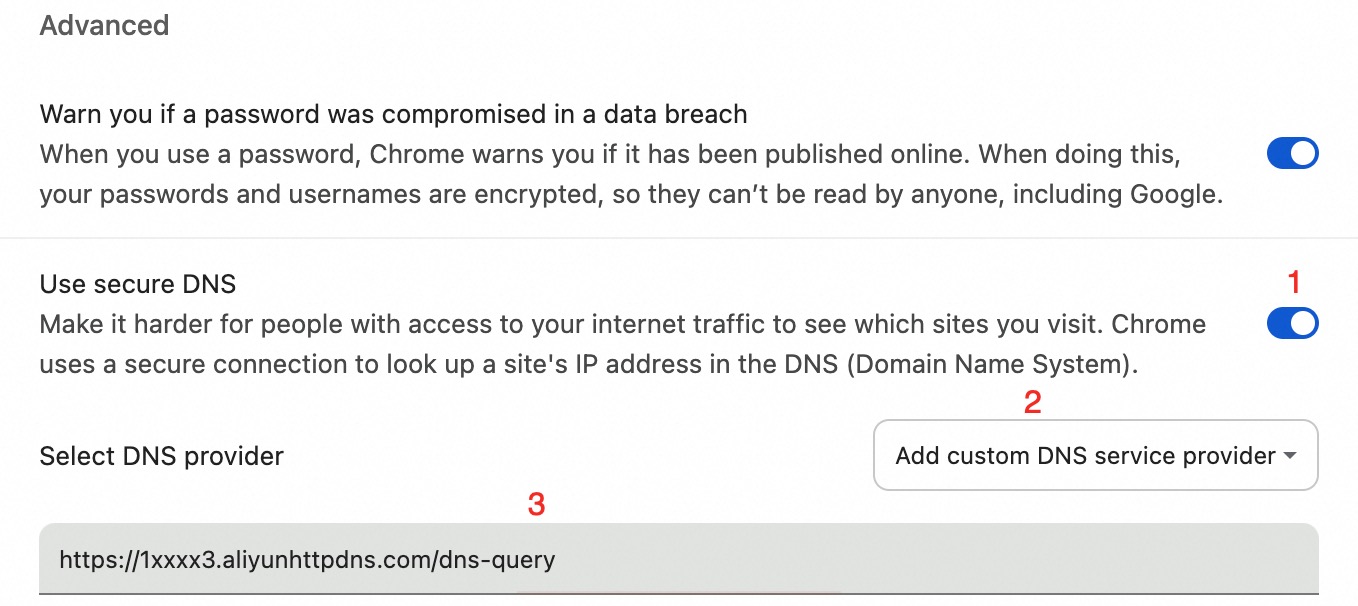
Masukkan URL di bilah alamat untuk memverifikasi konfigurasi.
Jika nama domain dalam URL ada dalam daftar nama domain yang dapat diakses dan browser dapat mengakses halaman tersebut, verifikasi berhasil.
Jika nama domain tidak ada dalam daftar nama domain yang dapat diakses atau berada dalam blacklist, browser tidak dapat mengakses halaman tersebut. Hal ini juga mengonfirmasi bahwa konfigurasi DoH berlaku.
PentingPastikan domain probe DoH Chrome, google.com, dapat diresolusi.
Konfigurasi titik akhir DoH di Firefox
Langkah-langkah berikut menggunakan versi 132.0.2 untuk menunjukkan cara mengonfigurasi titik akhir DoH:
Buka Firefox. Buka Preferences > Privacy & Security. Anda juga dapat memasukkan
about:preferences#privacydi bilah alamat.Pada bagian DNS over HTTPS, konfigurasikan DoH.
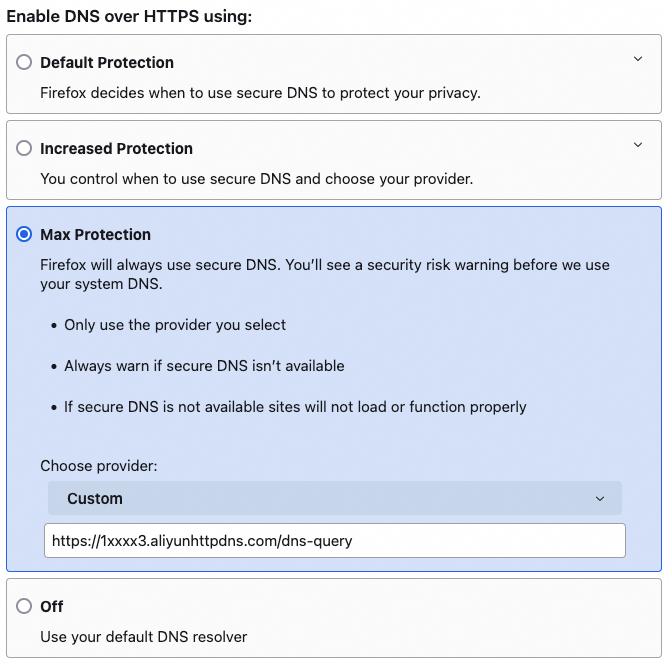
Pilih Max Protection. Dari menu tarik-turun, pilih Custom, lalu masukkan titik akhir DoH.
Masukkan URL di bilah alamat untuk memverifikasi konfigurasi.
Jika nama domain dalam URL ada dalam daftar nama domain yang dapat diakses dan browser dapat mengakses halaman tersebut, verifikasi berhasil.
Jika nama domain tidak ada dalam daftar nama domain yang dapat diakses atau berada dalam blacklist, browser tidak dapat mengakses halaman tersebut. Hal ini juga mengonfirmasi bahwa konfigurasi DoH berlaku.
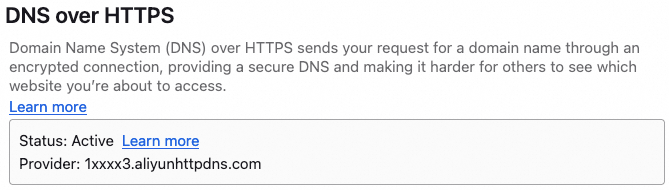
Setelah verifikasi berhasil, Firefox menampilkan hasilnya di bagian DNS over HTTPS.
Konfigurasi titik akhir DoH di Edge
Langkah-langkah berikut menggunakan Edge versi 132.0.2957.140 sebagai contoh.
Tambahkan nama domain probe
google.comke daftar nama domain yang dapat diakses di Konsol. Jika Anda telah mengaktifkan resolusi untuk semua nama domain, Anda dapat melewatkan langkah ini.Buka Edge. Buka Preferences > Privacy, search, and services. Anda juga dapat memasukkan
edge://settings/privacydi bilah alamat.Pada bagian Security, konfigurasikan titik akhir DoH.
Aktifkan Use secure DNS to specify how to look up the network address for websites.
Pilih Choose a service provider.
Pada kotak teks di bawah, masukkan DoH endpoint.
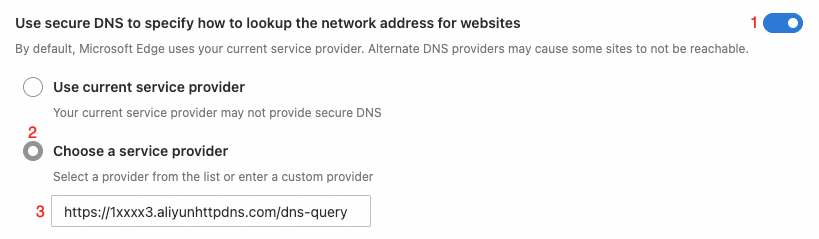
Masukkan URL di bilah alamat untuk memverifikasi konfigurasi.
Jika nama domain dalam URL ada dalam daftar nama domain yang dapat diakses dan browser dapat mengakses halaman tersebut, verifikasi berhasil.
Jika nama domain tidak ada dalam daftar nama domain yang dapat diakses atau berada dalam blacklist, browser tidak dapat mengakses halaman tersebut. Hal ini juga mengonfirmasi bahwa konfigurasi DoH berlaku.
Pastikan domain probe DoH Edge, google.com, dapat diresolusi. Tambahkan ke daftar nama domain yang dapat diakses atau izinkan resolusi untuk semua nama domain.
FAQ tentang penggunaan layanan DoH di browser
Halaman web gagal dibuka
Gejala
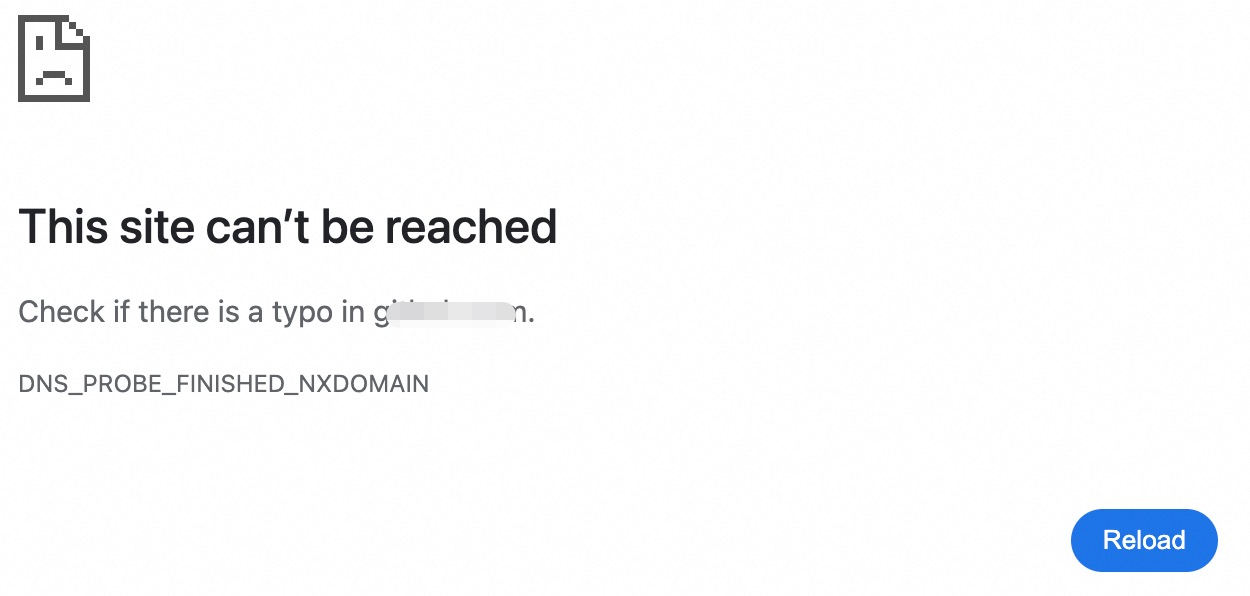
Penyebab dan solusi
Penyebab
Solusi
Layanan DoH tidak diaktifkan.
Aktifkan layanan DoH. Untuk informasi selengkapnya, lihat Konfigurasi layanan DoH.
Alamat titik akhir DoH yang digunakan salah.
Dapatkan alamat titik akhir DoH yang benar. Untuk informasi selengkapnya, lihat Konfigurasi layanan DoH.
Nama domain situs utama tidak dikonfigurasi dalam daftar nama domain yang dapat diakses.
Solusi 1: Tambahkan nama domain situs utama ke daftar nama domain yang dapat diakses. Untuk informasi selengkapnya, lihat Nama domain yang dapat diakses.
Solusi 2: Aktifkan opsi untuk meresolusi semua nama domain. Gunakan opsi ini dengan hati-hati.
Beberapa elemen pada halaman web gagal dirender
Gejala
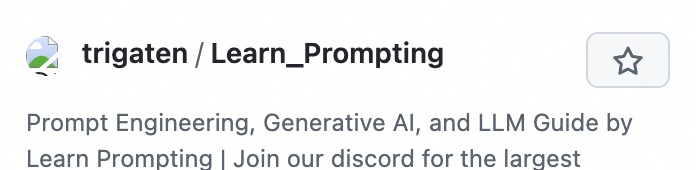
Penyebab dan solusi
Penyebab
Solusi
Nama domain terkait tidak dikonfigurasi dalam daftar nama domain yang dapat diakses.
Solusi 1: Tambahkan nama domain terkait ke daftar nama domain yang dapat diakses. Untuk informasi selengkapnya, lihat Manajemen nama domain.
CatatanSitus web sering kali perlu mengakses beberapa nama domain agar dapat dirender sepenuhnya. Tambahkan semua nama domain tersebut ke daftar.
Solusi 2: Atur opsi untuk meresolusi semua nama domain menjadi "Ya". Evaluasi opsi ini dengan cermat.