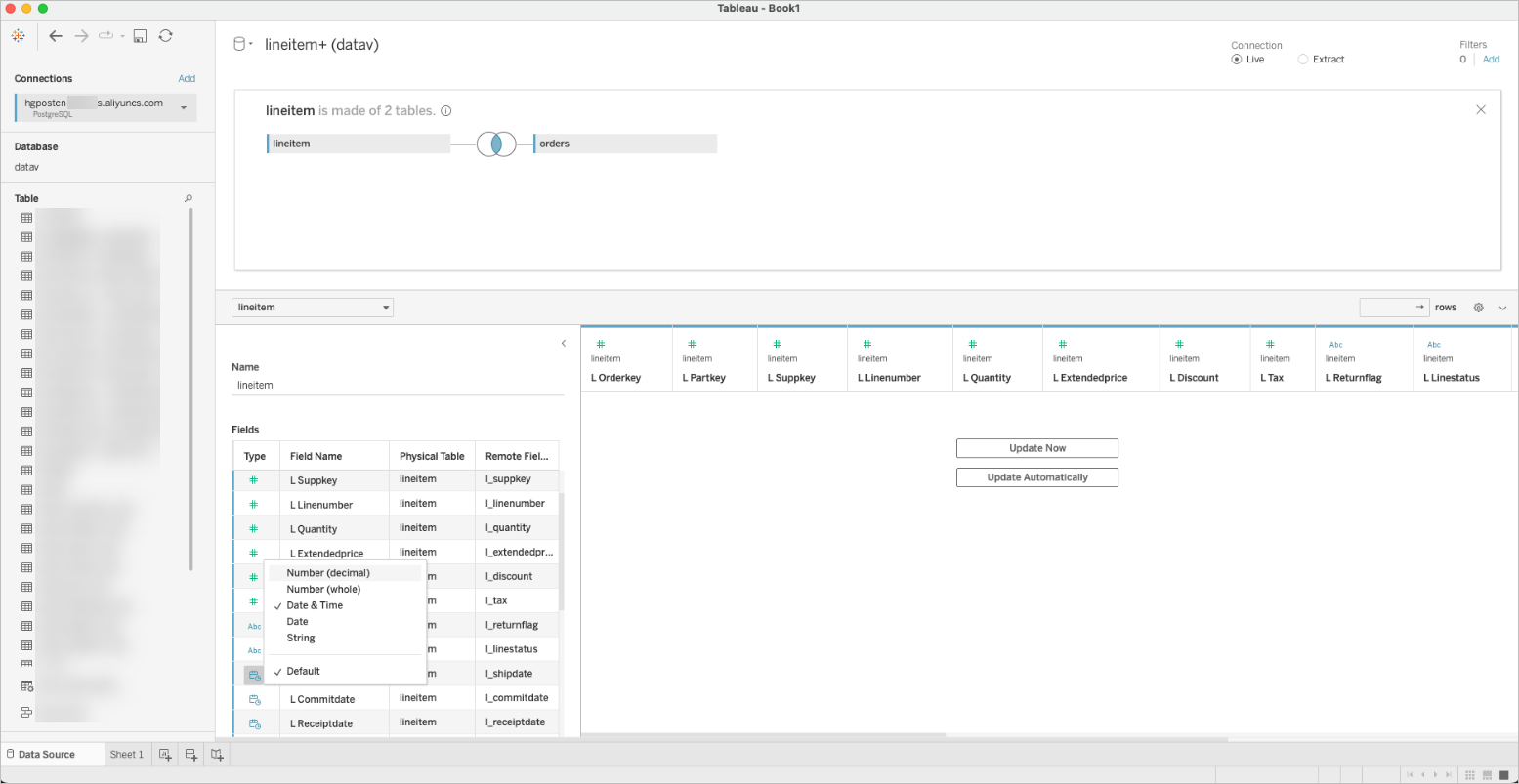
Topik ini menjelaskan cara menghubungkan Tableau ke Hologres dan melakukan analitik visual pada data Anda.
Informasi latar belakang
Tableau adalah platform analitik data end-to-end yang aman dan fleksibel, menyediakan berbagai fitur lengkap mulai dari koneksi hingga kolaborasi. Karena Hologres kompatibel dengan PostgreSQL, Anda dapat langsung menghubungkan Tableau ke Hologres untuk analitik visual.
Hubungkan Tableau Desktop ke Hologres
-
Unduh dan instal Tableau.
Kunjungi website resmi Tableau, unduh client Tableau yang diperlukan, lalu ikuti petunjuk untuk menginstalnya. Topik ini menggunakan Tableau Desktop sebagai contoh.
-
Konfigurasikan file TDC.
Untuk meningkatkan performa dan pengalaman pengguna, konfigurasikan file Tableau Datasource Customization (TDC) guna menyesuaikan dan mengoptimalkan koneksi ke sumber data Hologres. Lakukan langkah-langkah berikut:
-
Salin file TDC ke direktori instalasi.
Mulai ulang Tableau Desktop dan Tableau Server.
Untuk informasi selengkapnya tentang file TDC, lihat Tableau Help.
-
Hubungkan ke Hologres.
-
Setelah client terinstal, buka aplikasinya.
-
Pada bagian di panel navigasi sebelah kiri, pilih PostgreSQL dan konfigurasikan koneksi ke Hologres.
Tabel berikut menjelaskan parameter-parameter tersebut.
Parameter
Deskripsi
Server
Titik akhir publik dari instance Hologres.
Buka halaman detail instans di Konsol Hologres. Di bagian Network Information, peroleh titik akhir publik tersebut.
Port
Port instans Hologres.
Buka halaman detail instans di Konsol Hologres. Di bagian Network Information, peroleh port tersebut.
Database
Nama database yang telah Anda buat di Hologres.
Otentikasi
Pilih Username and Password.
Nama Pengguna
ID AccessKey Akun Alibaba Cloud Anda.
Klik AccessKey Management untuk memperoleh ID AccessKey.
Kata Sandi
Rahasia AccessKey Akun Alibaba Cloud Anda.
Klik AccessKey Management untuk memperoleh Rahasia AccessKey.
Memerlukan SSL
Jangan pilih opsi ini.
-
(Disarankan) Klik Initial SQL dan atur parameter
application_namemenggunakan perintah berikut.SET application_name='tableau'Setelah Anda mengatur parameter
application_name, Anda dapat dengan cepat mengidentifikasi pernyataan SQL yang dikirim dari Tableau dalam log kueri dan pernyataan SQL yang sedang berjalan. -
Klik Logon.
-
-
Visualisasikan data di Tableau.
Setelah Anda menghubungkan Tableau ke Hologres, Anda dapat melakukan analitik visual pada data tabel Anda. Untuk informasi selengkapnya, lihat Tutorial Tableau.
Publikasikan ke Tableau Server
Jika Anda ingin mempublikasikan laporan dari Tableau Desktop ke Tableau Server untuk analisis dan manajemen, lakukan langkah-langkah berikut:
-
Unduh dan instal Tableau Server.
Kunjungi website resmi Tableau, unduh client Tableau Server yang diperlukan, lalu ikuti petunjuk untuk menginstalnya.
-
Akses Tableau Server dari Tableau Desktop.
-
Buka client Tableau Desktop. Dari menu atas, pilih .
-
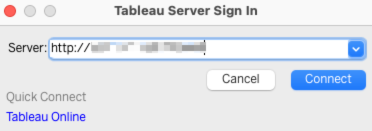
Di kotak dialog, masukkan alamat Tableau Server Anda lalu klik Connect.
-
Di halaman login, masukkan username dan password untuk Tableau Server lalu klik Logon.
-
-
Publikasikan buku kerja ke Tableau Server.
-
Setelah login ke Tableau Server, dari menu atas, pilih .
-
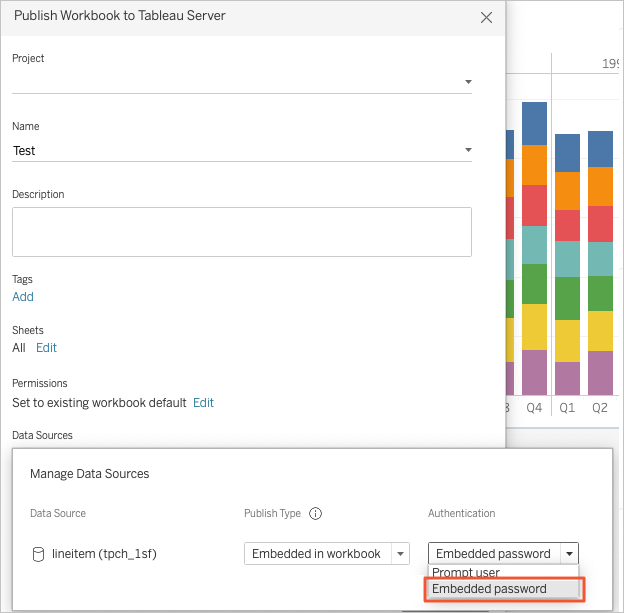
Di kotak dialog Publish Workbook, konfigurasikan parameter berikut.
Parameter
Deskripsi
Proyek
Pilih proyek tujuan.
Nama
Masukkan nama untuk buku kerja tersebut.
Tag
Tag membantu pengguna menemukan buku kerja terkait saat mereka menelusuri server. Pisahkan tag dengan koma atau spasi.
Izin
Terima pengaturan proyek default.
Sumber Data
Tableau Server mendukung dua jenis autentikasi sumber data:
Prompt user
-
Embed password
Jika Anda memilih Embed password, Tableau menyematkan informasi koneksi sumber data dalam laporan. Hal ini memungkinkan semua pengguna yang dapat melihat buku kerja untuk melihat datanya. Karena koneksi ke Hologres memerlukan ID AccessKey dan Rahasia AccessKey yang bisa merepotkan, kami menyarankan Anda menggunakan mode embedded password.
-
Setelah mengonfigurasi parameter, klik Publish. Anda kemudian dapat melihat laporan yang dipublikasikan di Tableau Server.
-
FAQ
-
Zona waktu untuk data tipe TIMESTAMPTZ salah dalam hasil kueri.
-
Penyebab: Zona waktu default di Hologres adalah PRC, sedangkan zona waktu default di Tableau adalah UTC. Ketidakkonsistenan ini menyebabkan waktu ditampilkan salah untuk data tipe TIMESTAMPTZ.
-
Solusi: Atur pernyataan SQL awal di Tableau untuk mengatasi ketidakkonsistenan zona waktu.
CatatanKonfigurasi ini hanya berlaku untuk sumber data yang ditentukan.
Anda dapat mengatur pernyataan SQL awal dalam dua skenario berikut:
-
Menghubungkan ke Hologres untuk pertama kalinya.
Jika ini pertama kalinya Anda menghubungkan ke Hologres, ikuti langkah-langkah berikut.
Saat membuat koneksi data, masukkan pernyataan SQL berikut di bidang Initial SQL.
SET TIME ZONE "PRC";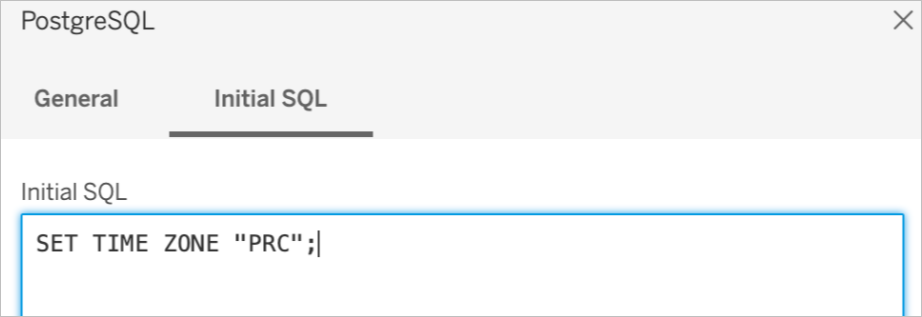
-
Sekarang Anda telah menghubungkan Tableau ke Hologres, Anda dapat melakukan langkah-langkah berikut.
Klik Initial SQL.
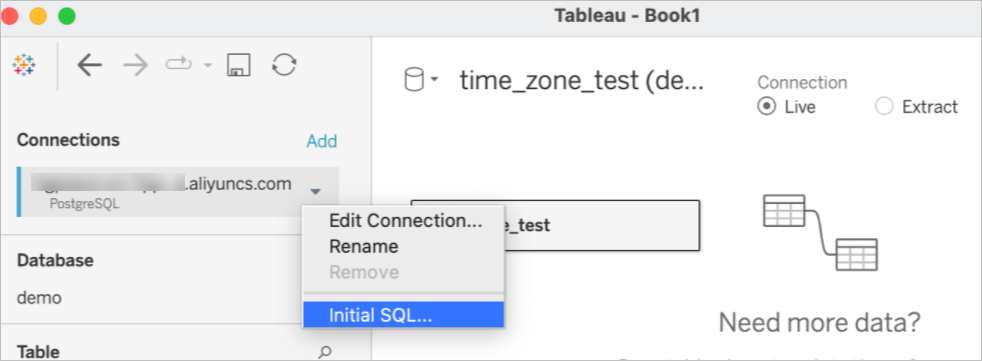
-
Di kotak dialog Initial SQL, masukkan perintah SQL berikut.
SET TIME ZONE "PRC"; -
Klik OK untuk menyimpan pengaturan Initial SQL.
-
Di pojok kiri atas halaman, klik ikon
 untuk menerapkan pengaturan.
-
-
-
Pengaturan dimensi tipe waktu.
Saat menggunakan dimensi tipe waktu di Tableau, kami menyarankan agar Anda menghindari transformasi sekunder. Misalnya, jika Anda ingin menggunakan l_shipdate dengan format tanggal dan waktu, atur kolom tersebut ke format TIMESTAMP atau TIMESTAMPTZ saat membuat tabel di Hologres. Hal ini menghindari konversi tipe bidang yang tidak perlu.