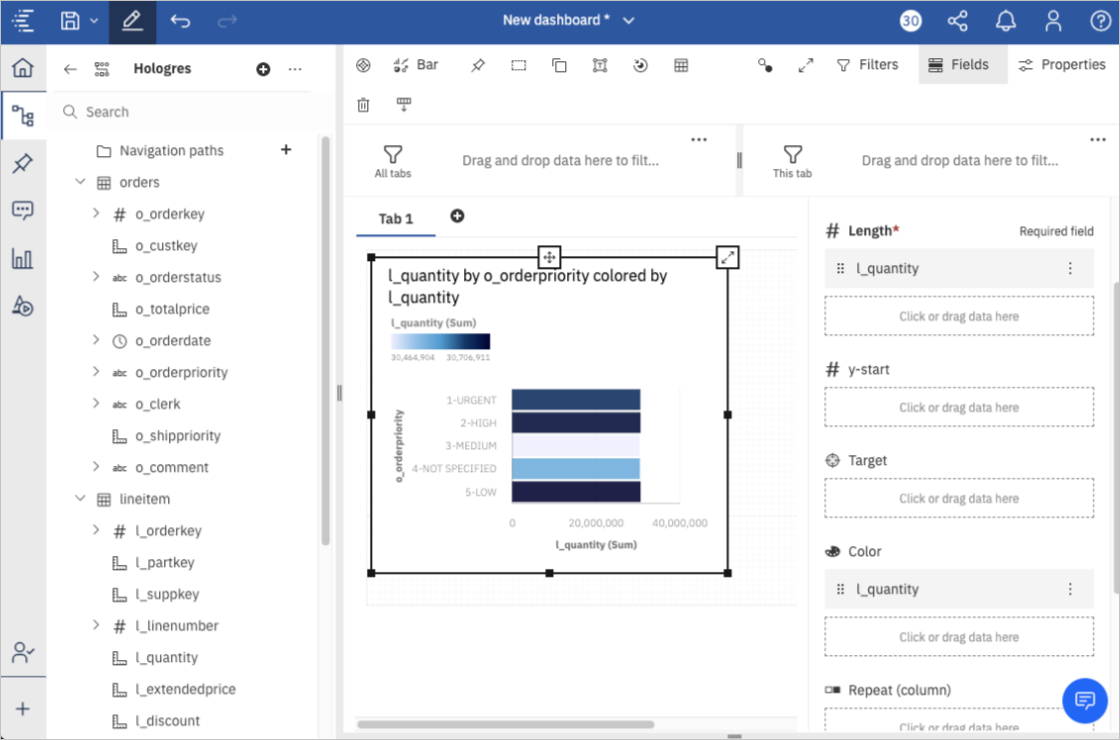
IBM Cognos Analytics membantu Anda membuat keputusan yang lebih percaya diri dengan memungkinkan penghubungan, pemrosesan, dan visualisasi data secara mudah. Topik ini menjelaskan cara menghubungkan IBM Cognos Analytics ke Hologres dan melakukan visual analytics.
Prosedur
-
Instal IBM Cognos Analytics.
Instal IBM Cognos Analytics. Untuk informasi selengkapnya, lihat dokumentasi resmi IBM Cognos Analytics.
-
Hubungkan ke Hologres.
-
Masuk ke IBM Cognos Analytics, klik ikon
 (Manage) di pojok kiri bawah, lalu buat koneksi.
 -
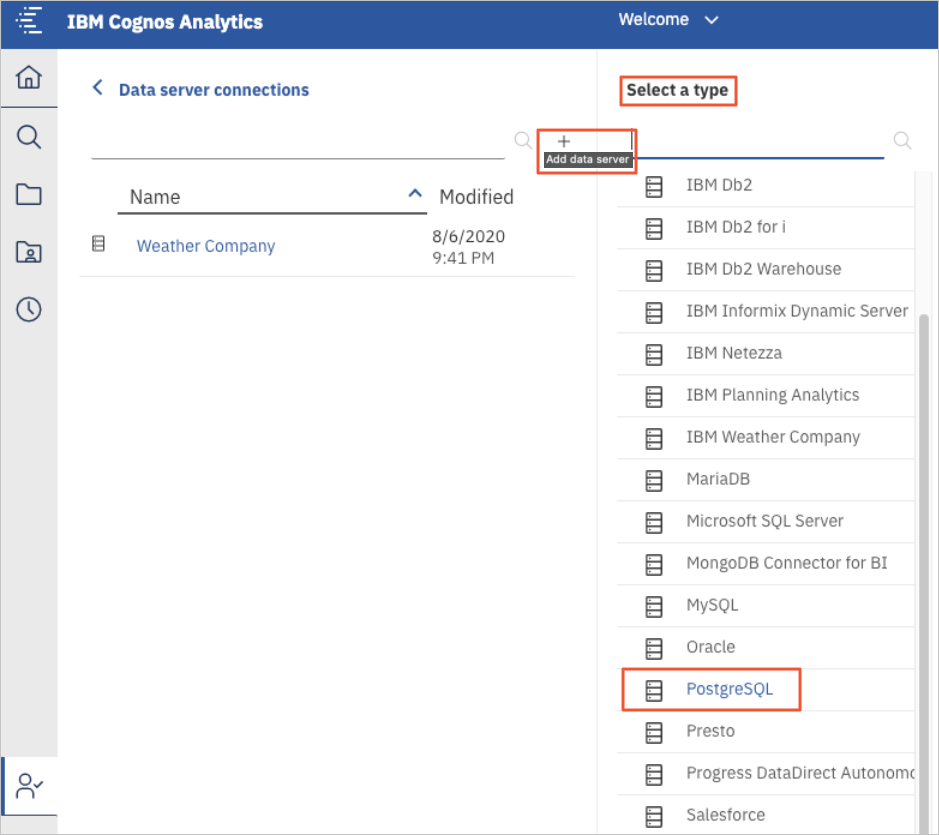
Di bagian atas halaman, klik ikon + untuk membuat koneksi sumber data. Atur tipe sumber data ke PostgreSQL.
-
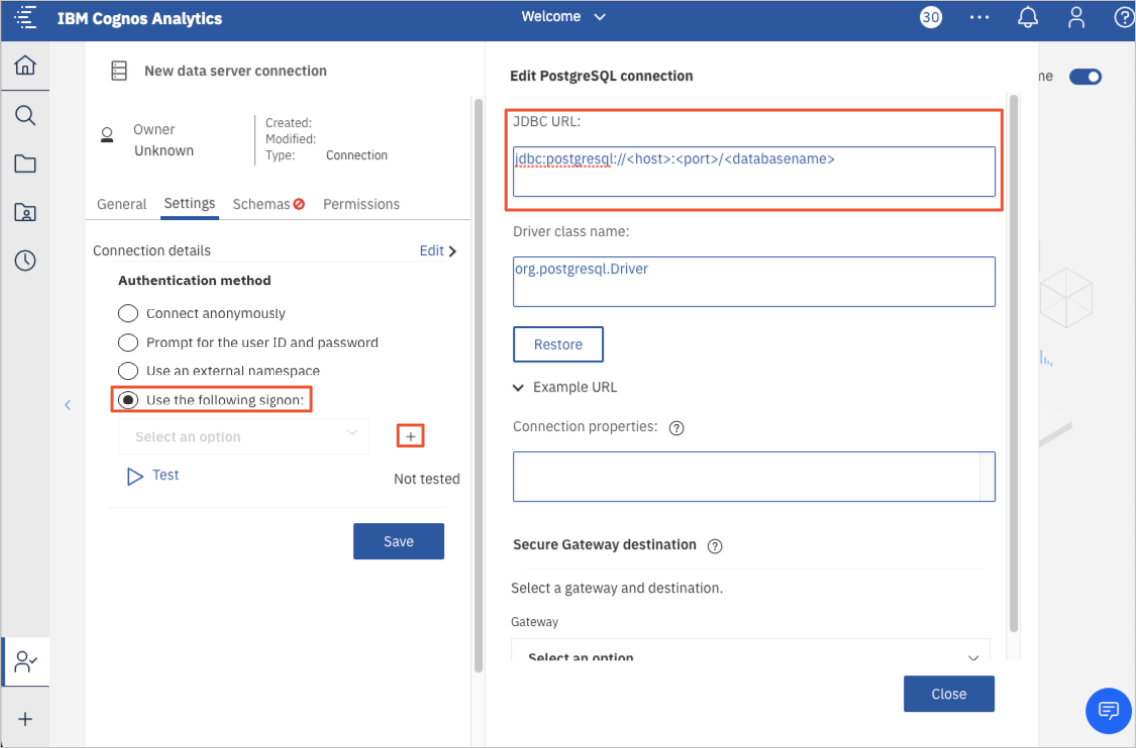
Setelah memilih PostgreSQL sebagai tipe sumber data, konfigurasikan parameter JDBC URL dan Authentication method.
Parameter
Deskripsi
JDBC URL
Java Database Connectivity (JDBC) URL. Formatnya adalah
jdbc:postgresql://<host>:<port>/<databasename>. Parameter tersebut dijelaskan sebagai berikut:-
host: Titik akhir publik instans Hologres. Buka halaman detail instans di Konsol Hologres dan dapatkan titik akhir dari bagian Network Information.
-
port: Port instans Hologres. Buka halaman detail instans di Konsol Hologres dan dapatkan port instans dari bagian Network Information.
-
databasename: Nama database yang telah Anda buat di Hologres.
Nama kelas driver
Pertahankan nilai default.
Metode autentikasi
Atur Authentication method ke Use the following signon.
-
-
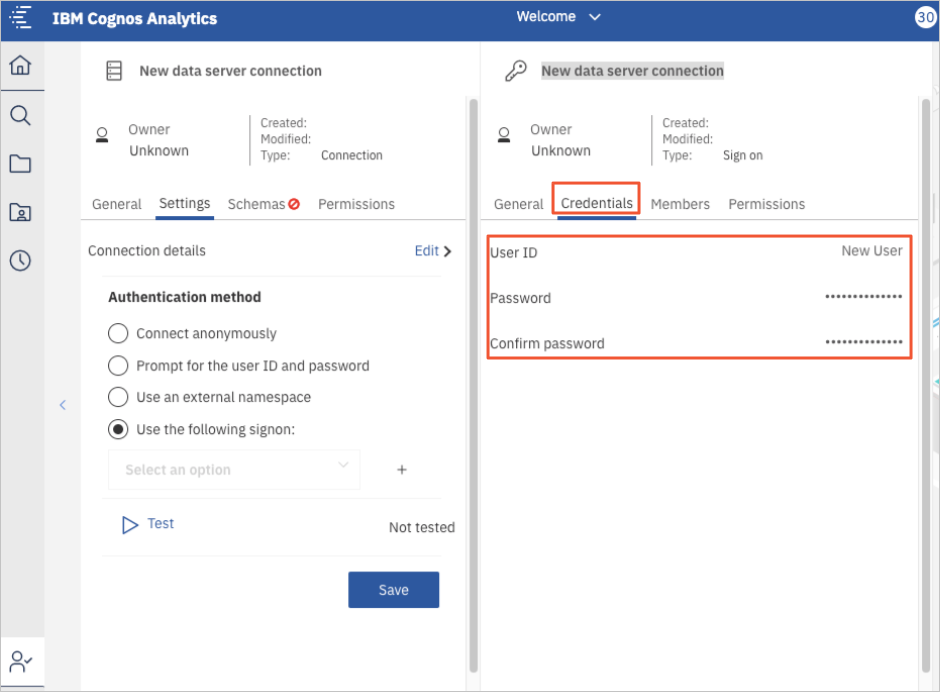
Klik ikon + di bawah Authentication method untuk menambahkan informasi autentikasi. Masukkan User ID dan Password.
Parameter
Deskripsi
ID Pengguna
ID AccessKey Akun Alibaba Cloud Anda. Untuk mendapatkan ID AccessKey, lihat Create an AccessKey.
Kata Sandi
Rahasia AccessKey Akun Alibaba Cloud Anda. Untuk mendapatkan rahasia AccessKey, lihat Create an AccessKey.
-
Setelah menyelesaikan konfigurasi, klik Test di pojok kiri bawah. Jika pesan Success muncul di bagian bawah halaman, pengujian berhasil. Masukkan nama untuk koneksi di bagian atas halaman, lalu klik Save.

-
Setelah menyimpan konfigurasi koneksi, klik tab Schemas dan pilih skema yang akan dimuat. Klik ikon More di sebelah kanan nama skema. Pada kotak dialog yang muncul, pilih Load metadata atau Load options.
 Load metadata memuat metadata semua tabel dalam skema tersebut. Load options memungkinkan Anda mengonfigurasi detail data. Topik ini menggunakan Load metadata sebagai contoh.
 -
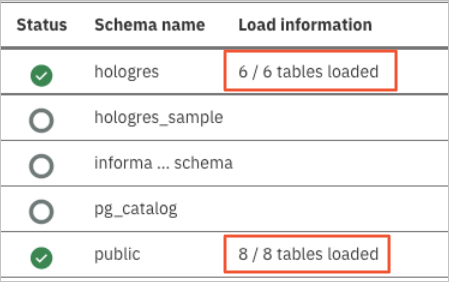
Setelah informasi skema dimuat, pesan seperti pada gambar berikut akan muncul, menunjukkan bahwa Anda telah berhasil terhubung ke Hologres dan dapat mulai melakukan visualisasi data.
-
-
Buat modul data.
Setelah membuat koneksi data, buat modul data untuk analitik data.
-
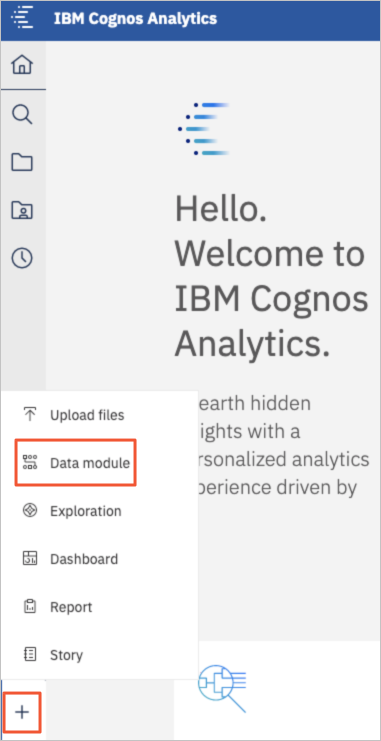
Masuk ke IBM Cognos Analytics, klik ikon + di pojok kiri bawah, lalu pilih Data module dari daftar.
-
Pada halaman Select sources, klik ikon
 di sebelah kiri. Buka tab Data servers dan klik koneksi data yang telah Anda buat.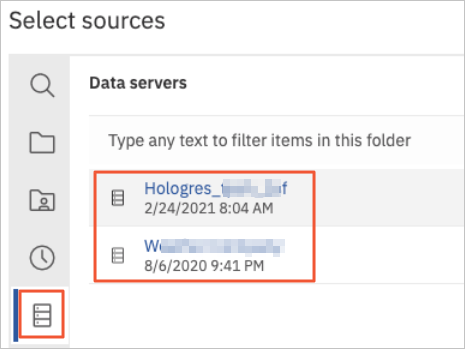
-
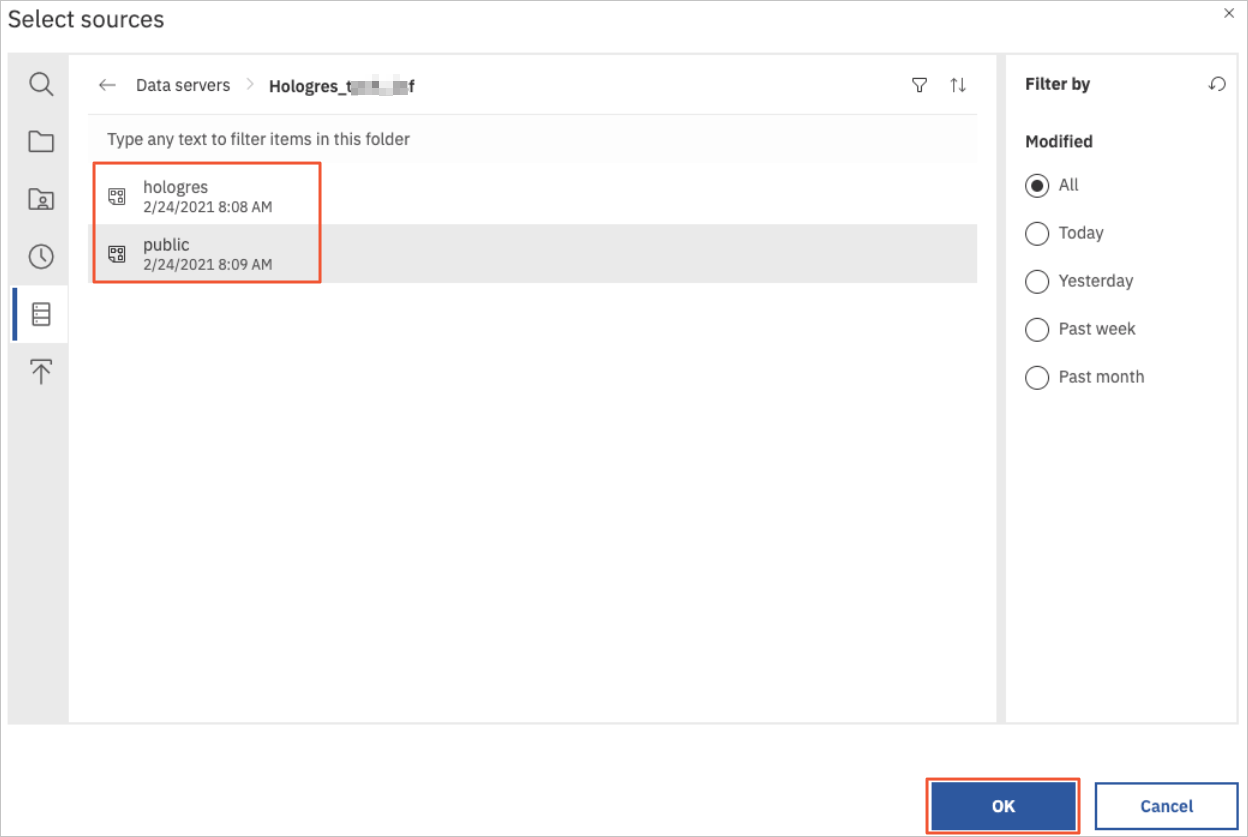
Pada halaman detail koneksi data, skema dengan metadata yang telah dimuat akan ditampilkan. Pilih skema target dan klik OK di bagian bawah halaman.
-
Pada halaman Add tables, pilih Select tables dan klik Next di bagian bawah halaman.
-
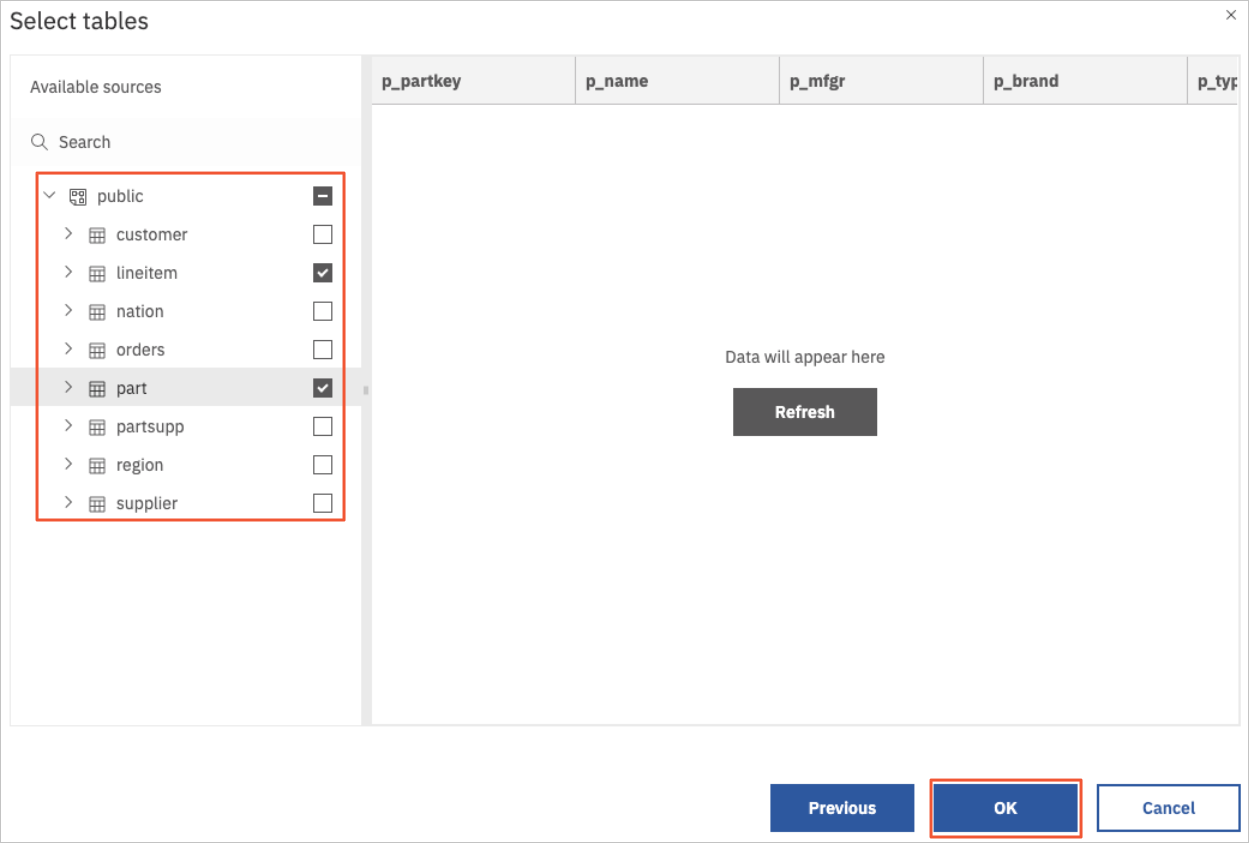
Pada halaman Select tables, centang kotak centang untuk tabel target, lalu klik OK.
-
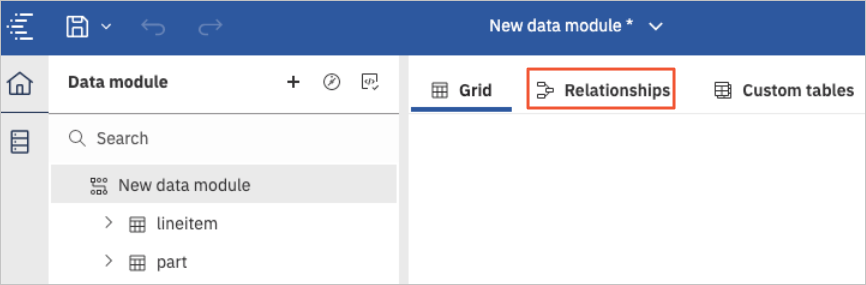
Pada halaman pemodelan, klik Relationships untuk mengatur hubungan antar tabel.
-
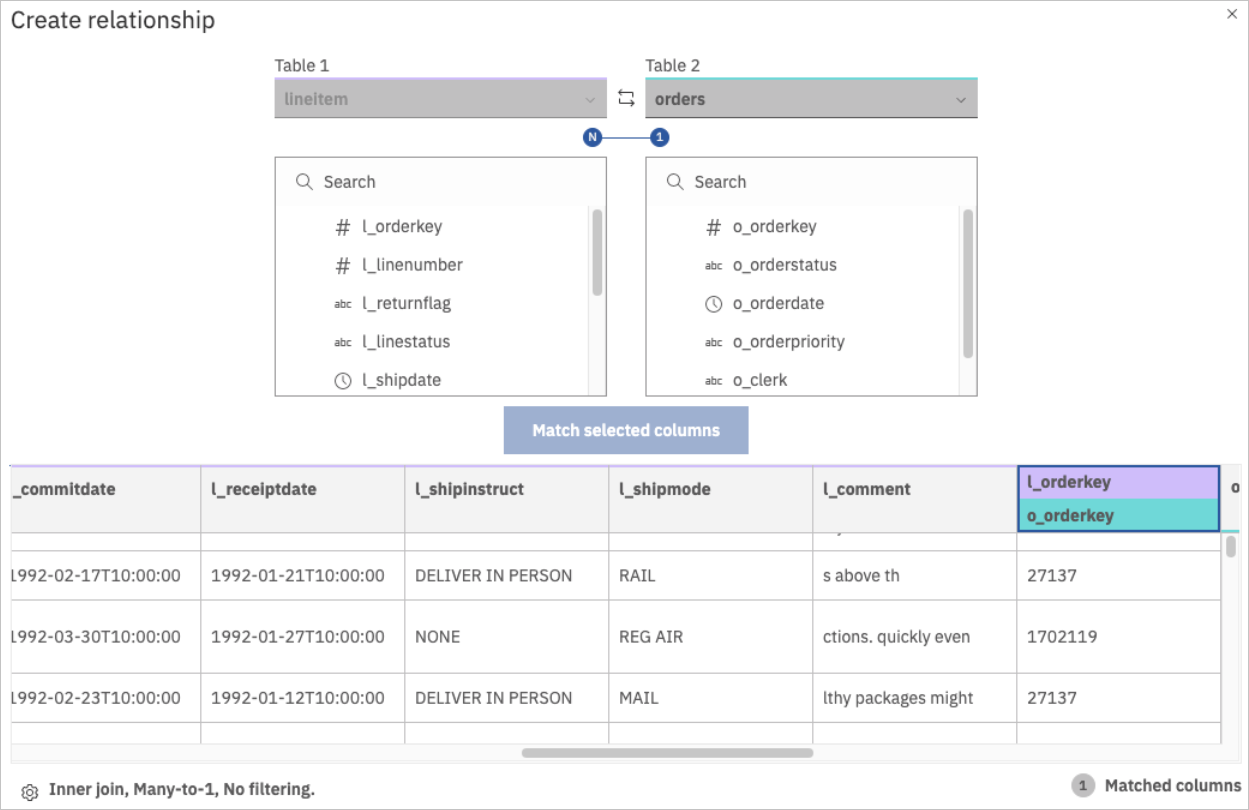
Pada halaman Create relationship, lengkapi pengaturan hubungan, lalu klik Save untuk menyimpan model.
-
-
Setelah membuat model, gunakan model tersebut untuk visual analytics. Untuk informasi selengkapnya tentang cara menggunakan IBM Cognos Analytics, lihat dokumentasi resmi IBM Cognos Analytics.