Panduan ini memandu Anda melalui seluruh alur kerja untuk mengaktifkan pencarian teks penuh pada data HBase menggunakan instans Search terintegrasi yang didukung oleh Solr. Di akhir panduan ini, Anda akan:
Membuat tabel HBase dan indeks teks penuh
Menentukan pemetaan kolom antara HBase dan koleksi Search
Menulis catatan ke HBase dan melakukan kueri melalui layanan Search
Mengambil catatan asli dari HBase menggunakan rowkey
Prasyarat
Sebelum memulai, pastikan Anda telah:
Versi terbaru HBase Shell diunduh dari halaman akses Shell Edisi HBase yang Ditingkatkan dan dikonfigurasi sesuai instruksi penggunaan.
Mengonfigurasi daftar putih untuk kluster HBase Anda
Memiliki instans Search yang sedang berjalan dengan Konsol Web yang dapat diakses
Langkah 1: Buat tabel di kluster HBase Anda
Jalankan perintah berikut di HBase Shell untuk membuat tabel bernama testTable dengan family kolom f:
hbase(main):002:0> create 'testTable', {NAME => 'f'}Langkah 2: Buat indeks di instans Search
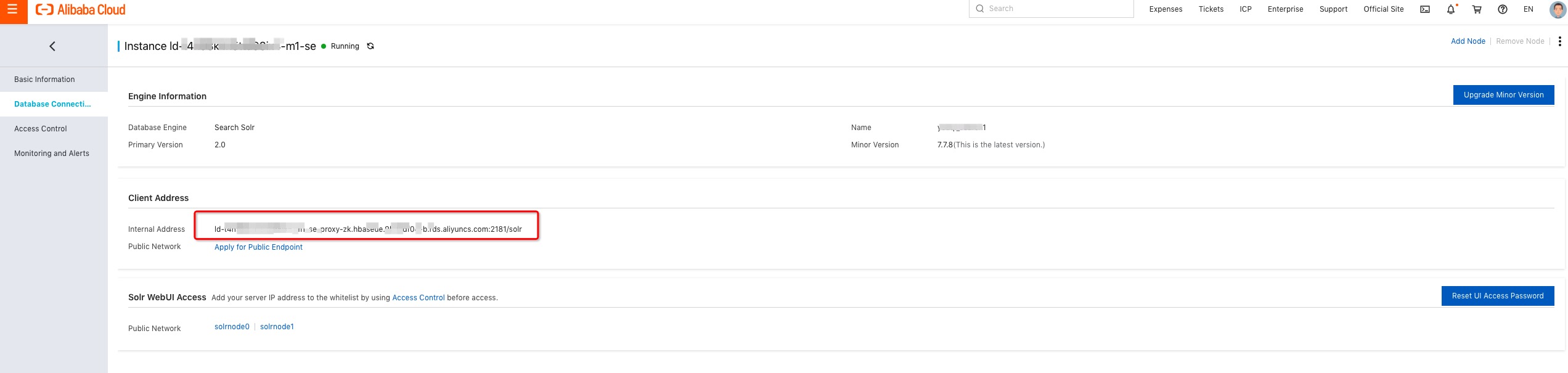
Pada halaman detail instans Search, klik Database Connection.
Pada bagian Access a Web UI, buka Konsol Web.
Konfigurasikan daftar putih dan atur kata sandi sebelum mengakses Konsol Web.
Buat koleksi dengan pengaturan berikut, dan gunakan nilai default untuk semua parameter lainnya:
Parameter Nilai config set_indexer_defaultnumShardsJumlah node di kluster Anda 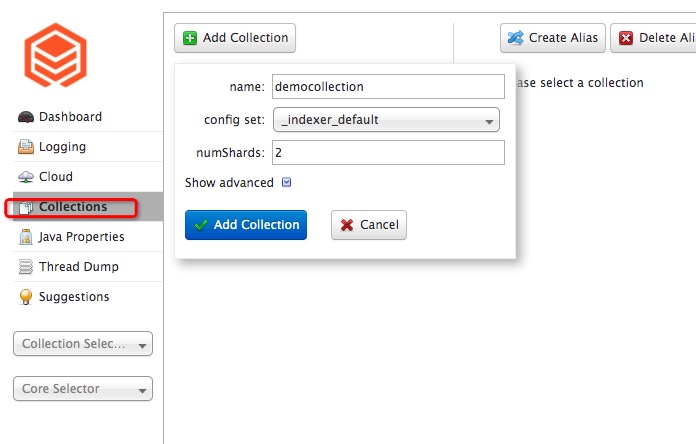
Langkah 3: Buat pemetaan
Pemetaan menentukan kolom HBase mana yang disinkronkan ke field Solr. Dalam contoh ini, kolom f:name di testTable dipetakan ke field name_s di koleksi democollection, di mana f adalah family kolom dan name adalah kualifikasi kolom.
Buat file bernama schema.json dengan konten berikut:
{
  "sourceNamespace": "default",
  "sourceTable": "testTable",
  "targetIndexName": "democollection",
  "indexType": "SOLR",
  "rowkeyFormatterType": "STRING",
  "fields": [
    {
      "source": "f:name",
      "targetField": "name_s",
      "type": "STRING"
    }
  ]
}
Field utama dalam skema:
| Field | Deskripsi |
|---|---|
sourceNamespace | Namespace HBase. Gunakan "default" untuk namespace default. |
sourceTable | Nama tabel sumber HBase. |
targetIndexName | Nama koleksi Solr. |
indexType | Tipe indeks. Atur ke "SOLR". |
rowkeyFormatterType | Format rowkey. Atur ke "STRING" untuk rowkey berupa string. |
fields[].source | Kolom HBase dalam format <column-family>:<column-qualifier>. |
fields[].targetField | Nama field Solr tujuan. |
fields[].type | Tipe data field tersebut. |
Untuk daftar lengkap parameter yang didukung, lihat Mengelola indeks teks penuh HBase.
Terapkan pemetaan dengan menjalankan:
hbase(main):006:0> alter_external_index 'testTable', 'schema.json'Setelah perintah dijalankan, pemetaan antara kolom sumber dan kolom tujuan akan dibuat.
Langkah 4: Tulis data ke HBase
Tulis catatan contoh ke testTable:
hbase(main):008:0> put 'testTable', 'row1', 'f:name', 'foo'
Took 0.1697 seconds
Langkah 5: Lakukan kueri data di instans Search
Buka Konsol Web layanan Search.
Pilih indeks
democollection.Klik Query untuk mencari data.
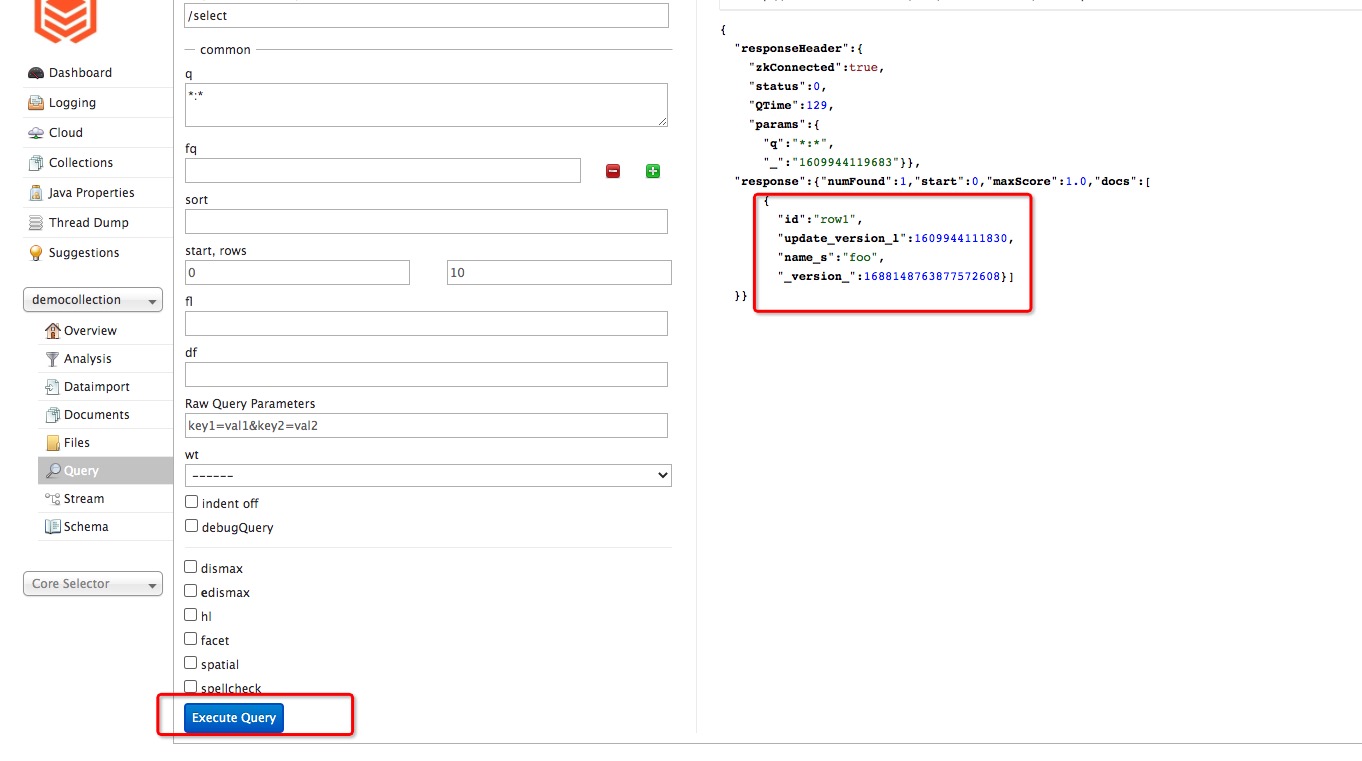
Catatan yang Anda tulis di Langkah 4 muncul dalam hasil. Setiap hasil menyertakan field ID, yang merupakan rowkey dari baris terkait di HBase.
Langkah 6: Cari catatan HBase asli
Layanan Search hanya menyinkronkan kolom yang didefinisikan dalam file pemetaan, bukan seluruh baris HBase. Untuk mengambil catatan lengkap, gunakan nilai ID dari hasil pencarian sebagai rowkey dan lakukan kueri langsung ke HBase.
Selanjutnya
Untuk mempelajari opsi pemetaan lanjutan, lihat Mengelola indeks teks penuh HBase.