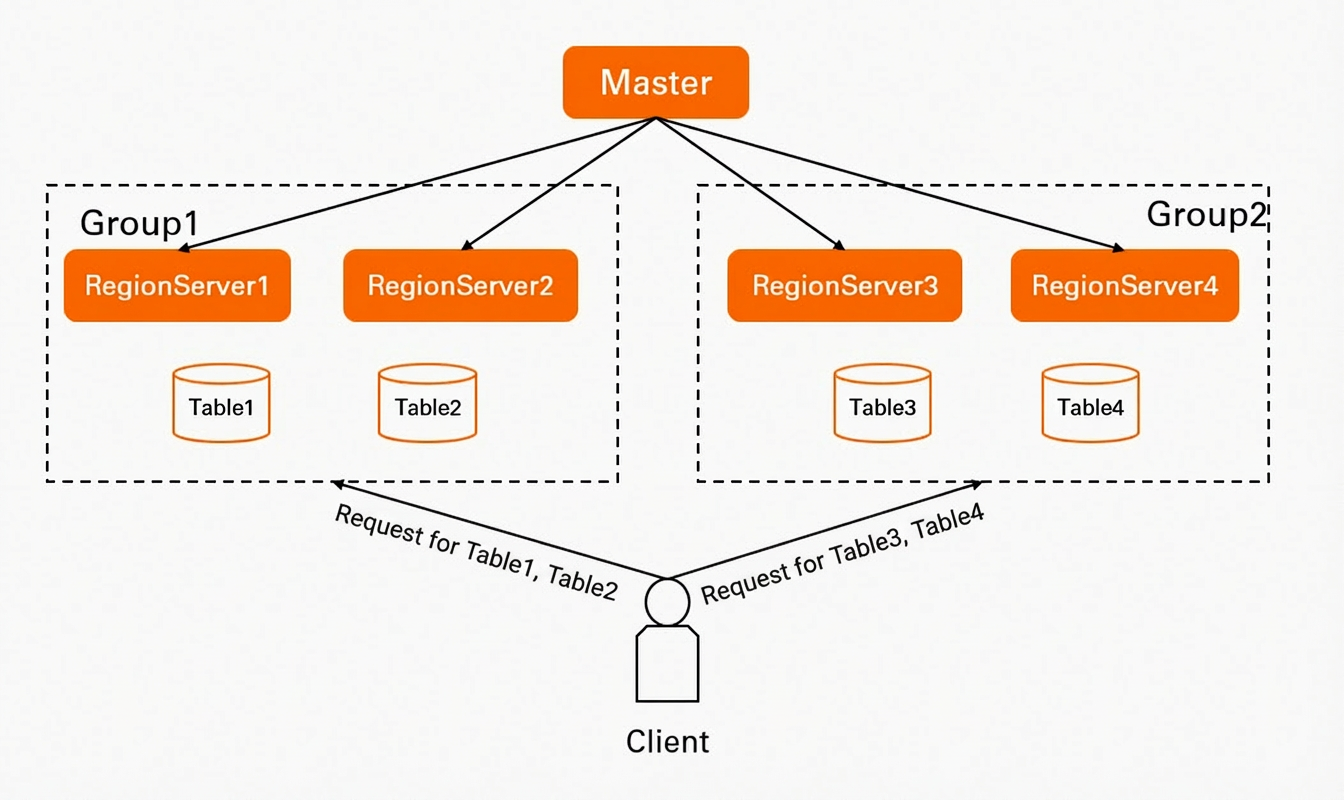
Fitur group di ApsaraDB for HBase Performance-enhanced Edition (Lindorm) menyediakan isolasi data multi-tenant. Anda dapat menetapkan RegionServer ke grup yang berbeda dan menyimpan tabel yang berbeda di masing-masing grup untuk mengisolasi resource. Topik ini menjelaskan cara mengelola grup.
Informasi latar belakang
Prasyarat
Anda harus masuk ke sistem manajemen kluster kluster tujuan. Untuk informasi selengkapnya, lihat Log on to the cluster management system.
Lihat informasi grup
-
Di panel navigasi sebelah kiri sistem manajemen kluster, pilih .
-
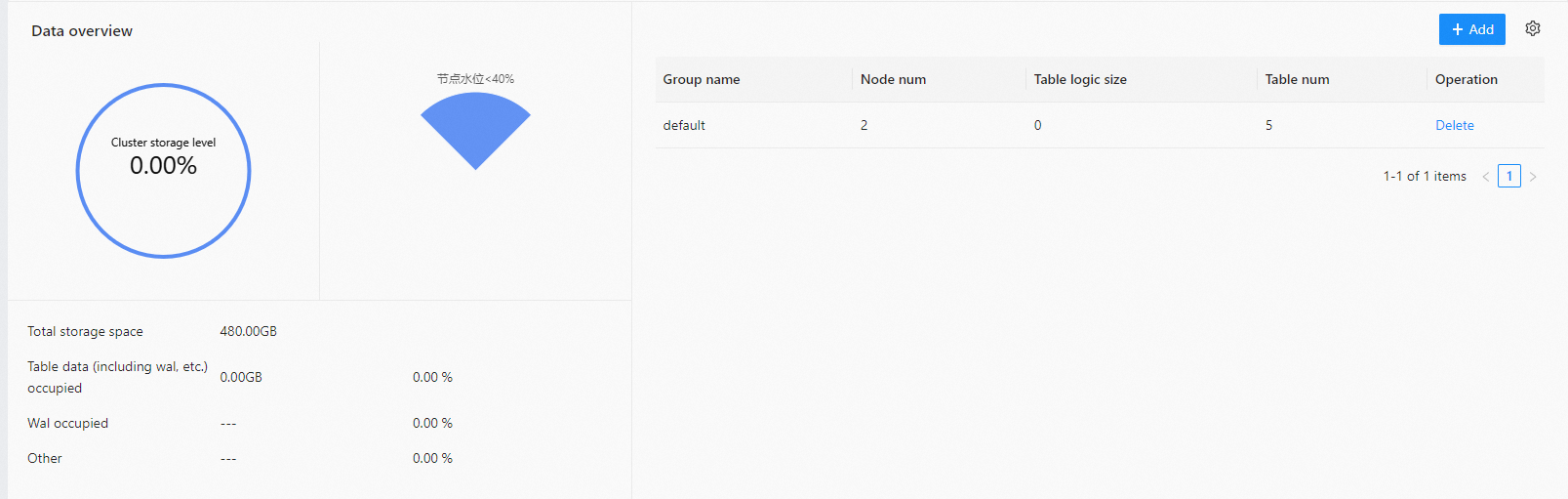
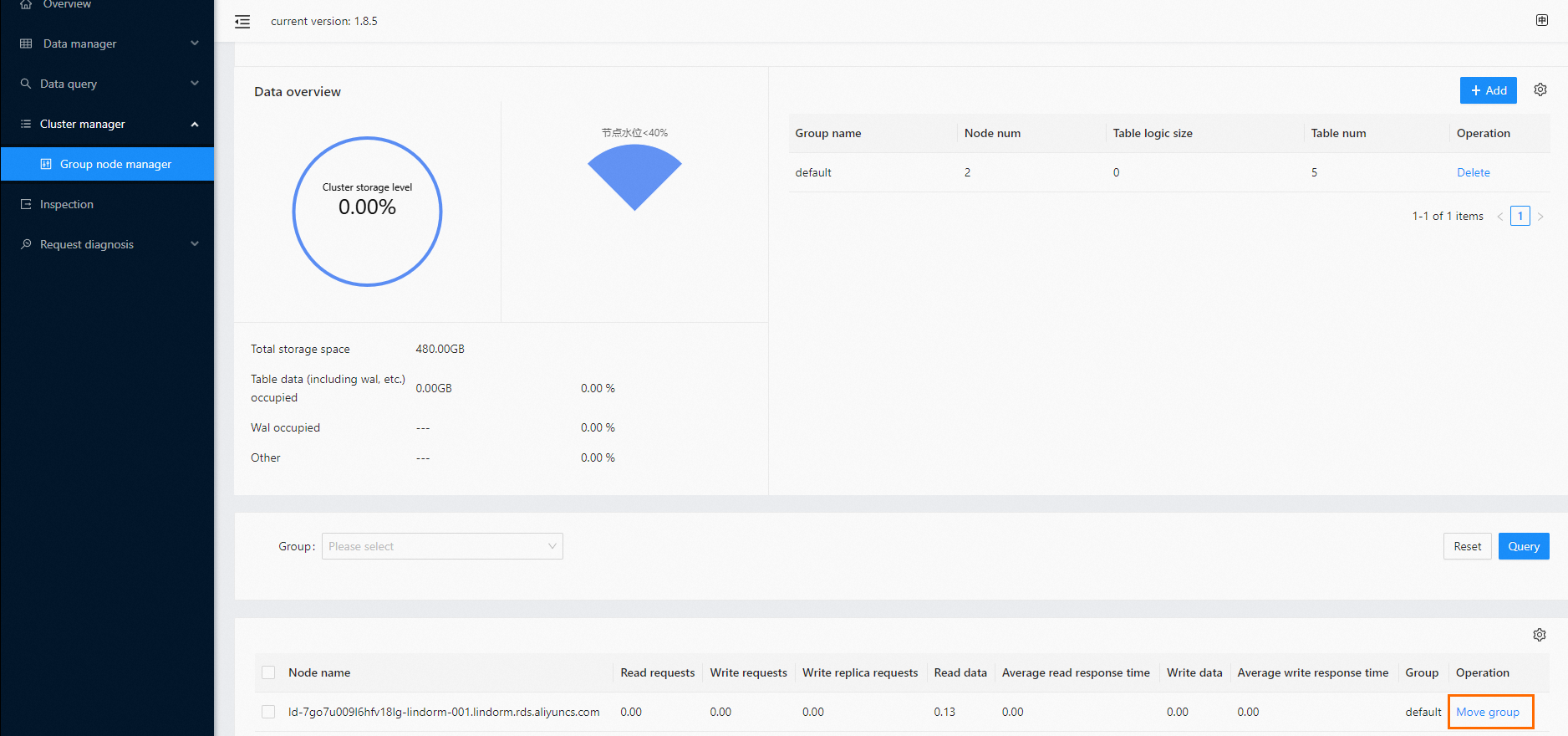
Bagian bawah halaman menampilkan informasi tentang semua grup di kluster saat ini.
CatatanJika Anda belum membuat grup apa pun, sistem secara otomatis membuat grup bernama default. Semua RegionServer dan tabel termasuk dalam grup ini.
Buat grup
-
Di panel navigasi sebelah kiri sistem manajemen kluster, pilih .
-
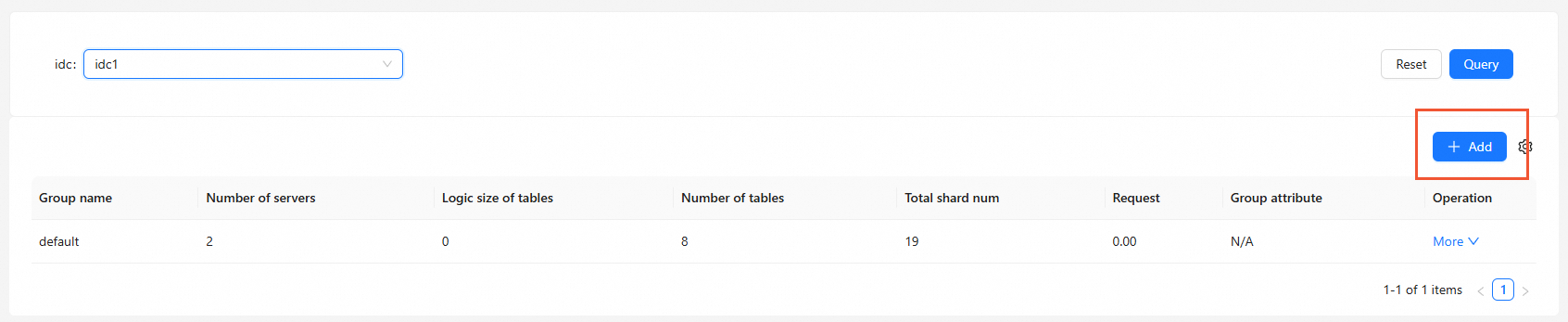
Di pojok kanan atas halaman, klik + Add.
-
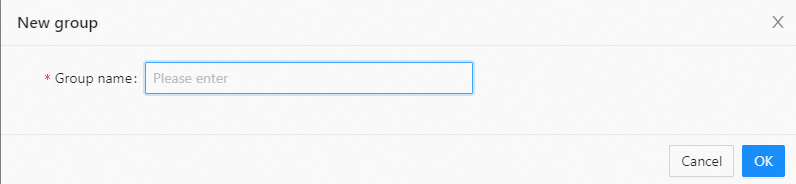
Pada kotak dialog New group, masukkan Group Name.
-
Klik Determine.
CatatanSetelah Anda membuat grup, grup tersebut tidak berisi server atau tabel apa pun. Anda harus memindahkan RegionServer dan tabel ke grup baru tersebut.
Hapus grup
Anda hanya dapat menghapus grup setelah memindahkan semua RegionServer dan tabelnya keluar dari grup tersebut.
-
Di panel navigasi sebelah kiri sistem manajemen kluster, pilih .
-
Temukan grup target, lalu di kolom Operation, pilih .

-
Pada kotak dialog konfirmasi, klik Determine.
Pindahkan RegionServer
-
Secara default, semua RegionServer termasuk dalam grup default. Untuk menggunakan RegionServer di grup lain, Anda harus memindahkannya ke sana.
-
Memindahkan tabel ke grup yang tidak memiliki RegionServer menyebabkan region-nya tidak dapat diakses karena tidak ada server yang tersedia untuk membawanya online.
-
Untuk ketersediaan tinggi, tetapkan minimal dua RegionServer ke setiap grup. Jika satu RegionServer gagal, region-nya dapat dialihkan ke RegionServer lain dalam grup yang sama. Jika suatu grup hanya memiliki satu RegionServer dan server tersebut gagal, semua tabel dalam grup tersebut menjadi tidak tersedia.
-
Saat Anda memindahkan RegionServer, sistem segera mendistribusikan ulang region aktifnya ke RegionServer lain dalam grup asal.
-
Di panel navigasi sebelah kiri sistem manajemen kluster, pilih .
-
Temukan RegionServer target, lalu di kolom Operation, pilih .
-
Pada kotak dialog Move group, pilih Target group.
-
Klik Determine.
Pindahkan tabel
Jangan memindahkan tabel ke grup yang tidak memiliki server. Jika tidak, tabel tersebut menjadi tidak dapat diakses.
-
Di halaman Overview, temukan tabel target, lalu klik Move group di kolom Operation.
-
Pada kotak dialog Move group, pilih Target group.
-
Klik Determine.