Halaman Ikhtisar dalam sistem manajemen kluster menampilkan daftar semua tabel dalam kluster Lindorm. Gunakan halaman ini untuk mengkueri detail tabel, mengelola keluarga kolom, mengonfigurasi aturan pembatasan kecepatan trafik, dan menghapus tabel.
Prasyarat
Sebelum memulai, pastikan Anda telah:
Masuk ke Lindorm Insight untuk kluster Anda. Untuk informasi selengkapnya, lihat Masuk ke Lindorm Insight.
Kueri detail tabel
Pada halaman Ikhtisar, filter tabel berdasarkan kelompok, namespace, atau nama tabel, lalu klik Query.
Opsi: Klik ikon
 di pojok kanan atas bagian Current Table untuk memilih kolom yang akan ditampilkan.
Klik nama tabel untuk melihat detailnya.
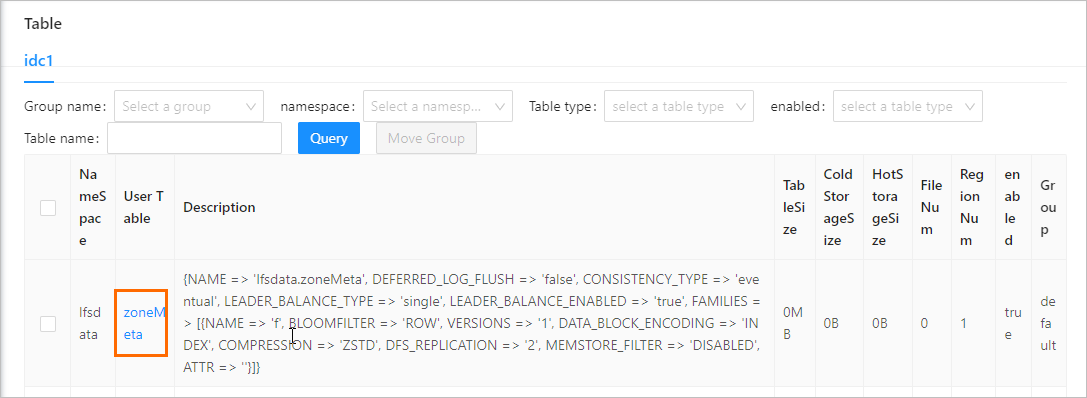
Opsi: Pada bagian Current Table, edit atau hapus keluarga kolom.
Edit keluarga kolom: Klik Edit pada kolom Actions untuk keluarga kolom tersebut. Pada kotak dialog Edit Column Family, perbarui jumlah maksimum versi, TTL, atau jenis enkripsi data, lalu klik OK.
Hapus keluarga kolom: Klik Delete pada kolom Actions untuk keluarga kolom tersebut. Pada kotak dialog Delete Column Family, klik OK.
PeringatanKeluarga kolom yang dihapus tidak dapat dipulihkan. Cadangkan data Anda sebelum menghapus keluarga kolom.
Pindahkan tabel ke kelompok
Jangan pindahkan tabel ke kelompok yang tidak memiliki RegionServer. Tabel yang dipindahkan ke kelompok semacam itu akan menjadi tidak dapat diakses.
Pada halaman Ikhtisar, klik Move To Group pada kolom Actions untuk tabel target.
Pada kotak dialog Create Form, pilih kelompok tujuan dari daftar drop-down Destination Group.
Klik OK.
Kelola aturan pembatasan kecepatan trafik
Pada halaman Ikhtisar, pilih More > Throttle Traffic pada kolom Actions untuk tabel target.
PentingJika opsi pada kolom Actions berbeda dari yang ditunjukkan pada gambar sebelumnya, kirim tiket.
Pada kotak dialog Table Throttling Management, pilih jenis operasi dan masukkan ambang batas trafik.
Jenis operasi Deskripsi READ Membatasi operasi baca WRITE Membatasi operasi tulis MIX Membatasi operasi baca dan tulis DDL Membatasi operasi DDL pada tabel Ambang batas trafik harus berupa bilangan bulat. Satuan: Capacity Unit (CU).
CatatanCU mengukur throughput baca dan tulis. CU suatu operasi menunjukkan unit kapasitas yang dikonsumsi oleh operasi tersebut.
Setelah aturan dibuat, aturan tersebut akan muncul di bagian Current Throttling Rule pada kotak dialog. Parameter quota menampilkan ambang batas aktif — misalnya, kuota baca 20.000 CU dan kuota tulis 10.000 CU.
Klik OK.
Opsi: Untuk menghapus aturan pembatasan kecepatan saat ini, klik Delete pada kotak dialog Table Throttling Management.
Hapus tabel
Tabel yang dihapus tidak dapat dipulihkan. Cadangkan data Anda sebelum melanjutkan.
Pada halaman Ikhtisar, pilih More > Delete pada kolom Actions untuk tabel target.
PentingJika opsi pada kolom Actions berbeda dari yang ditunjukkan pada gambar sebelumnya, kirim tiket.
Pada kotak dialog Delete Table, klik OK.