Layanan Search menambahkan kemampuan indeks teks penuh ke ApsaraDB untuk HBase Edisi Performa-tinggi dengan menghubungkannya ke kluster Big Data Service (BDS). Topik ini menjelaskan cara mengaktifkan layanan tersebut dan memverifikasi bahwa semua instans berjalan.
Prasyarat
Sebelum memulai, pastikan Anda telah memiliki:
Kluster ApsaraDB untuk HBase Edisi Performa-tinggi
Kluster Big Data Service (BDS) di virtual private cloud (VPC) yang sama dengan kluster HBase
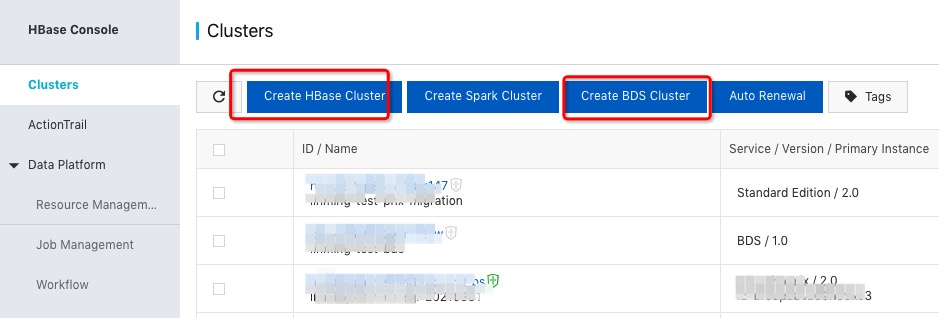
Jika belum memiliki kluster tersebut, Anda dapat membelinya dari halaman produk ApsaraDB untuk HBase atau membuatnya langsung di konsol HBase menggunakan Create HBase Cluster dan Create BDS Cluster.
Aktifkan layanan Search
Setelah mengaitkan kluster BDS dengan kluster HBase, kluster BDS tersebut tidak dapat dikaitkan ke kluster lain atau digunakan untuk tujuan lain. Lanjutkan dengan hati-hati.
Selama aktivasi, baik kluster HBase maupun kluster BDS secara otomatis ditingkatkan ke versi terbaru. Sistem mungkin menjadi tidak stabil selama proses peningkatan. Aktifkan layanan ini pada jam sepi untuk meminimalkan dampak terhadap beban kerja Anda.
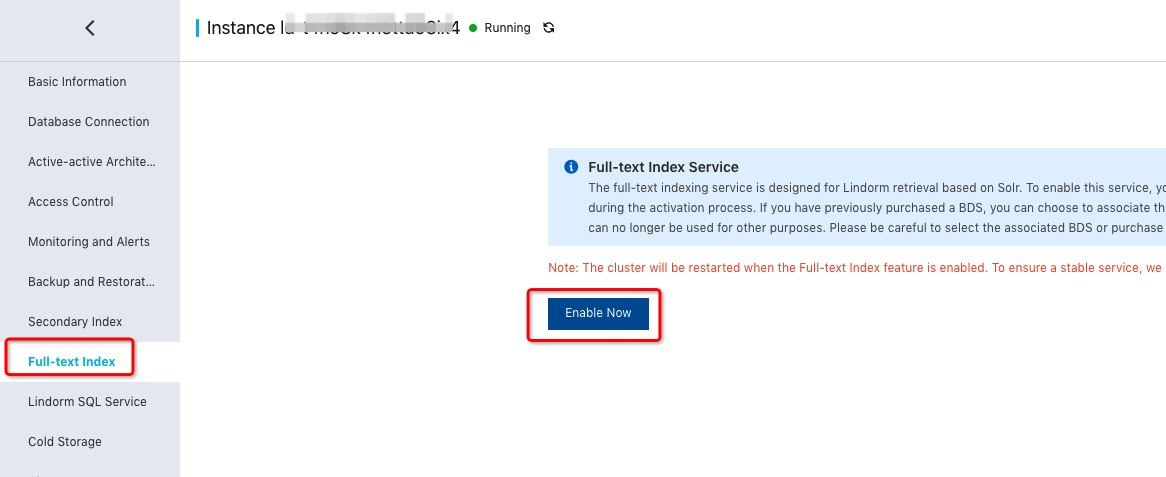
Masuk ke konsol ApsaraDB untuk HBase Edisi Performa-tinggi, lalu klik Full-text Index di panel navigasi sebelah kiri.
Pilih kluster BDS yang akan dikaitkan.
CatatanHanya kluster BDS yang berada di VPC yang sama dengan kluster HBase Edisi Performa-tinggi Anda yang tersedia. Kluster BDS yang telah dikaitkan ke kluster HBase lain dalam konfigurasi indeks teks penuh tidak dapat dipilih.
Pilih tipe kluster. Layanan Search memerlukan kapasitas memori besar dan performa I/O disk tinggi. Gunakan solid-state drive (SSD) standar berkapasitas tinggi dan SSD lokal untuk kluster tersebut. Jika Anda memiliki pertanyaan mengenai spesifikasi kluster, hubungi layanan pelanggan melalui kelompok DingTalk ApsaraDB for HBase Q&A atau kirim tiket.
Verifikasi aktivasi
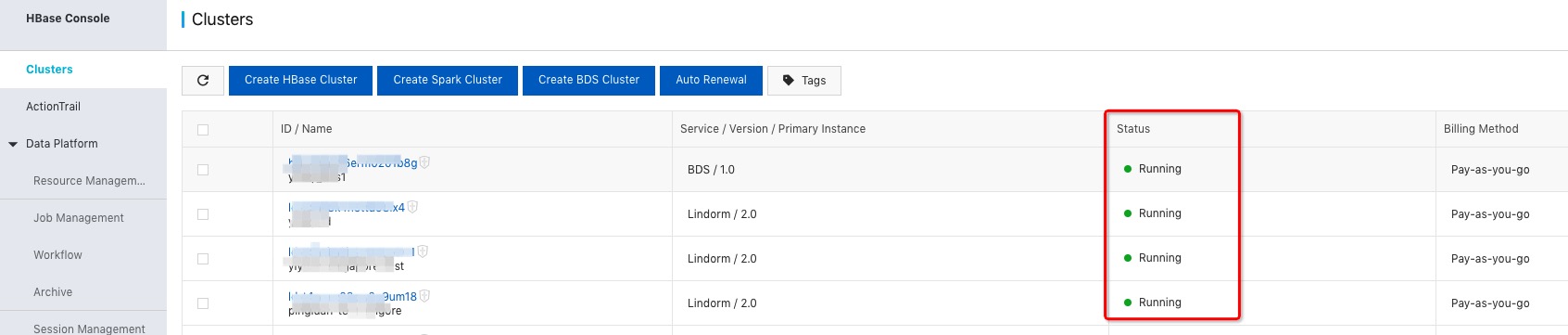
Setelah aktivasi, tiga instans akan muncul di konsol:
| Tipe instans | ID contoh |
|---|---|
| ApsaraDB untuk HBase Edisi Performa-tinggi | ld-t4n33q6tj8hexxxx |
| BDS | bds-t4n579vl2f74xxxx |
| Search | ld-t4n33q8he022kxxxx-m1-se |
Pada kolom Service/Version/Primary Instance, baik instans BDS maupun instans Search menampilkan ID instans HBase yang terkait (ld-t4n33q8he022kxxxx).
Layanan Search siap digunakan ketika ketiga instans tersebut menunjukkan status Running.
Langkah berikutnya
Gunakan layanan Search untuk menjalankan kueri teks penuh pada data HBase Anda.
Monitor status instans Search di konsol HBase.