Membuat akun Grafana secara manual untuk beberapa pelanggan atau personel O&M, lalu membagikan kredensial mereka, merupakan proses yang membosankan. Pendekatan yang lebih efisien adalah mengundang pengguna melalui akun email yang mendukung SMTP, sehingga mereka dapat membuat akun Grafana sendiri dari email undangan yang dikirim oleh Grafana. Topik ini menggunakan akun email NetEase sebagai contoh untuk menunjukkan cara mengundang pengguna ke organisasi Grafana tertentu.
Langkah 1: Aktifkan SMTP untuk akun email Anda
Akun email ini digunakan untuk mengirim email undangan Grafana.
Pada bilah navigasi atas akun email NetEase Anda, pilih .
Pada bagian POP3/SMTP/IMAP, aktifkan POP3/SMTP service.
PentingIkuti prompt pada layar untuk menyelesaikan verifikasi keamanan dan simpan password otorisasi yang diberikan.
Setelah layanan SMTP diaktifkan, temukan alamat server SMTP di bagian Note.
CatatanAnda juga dapat menemukan alamat server SMTP dan nomor port di dokumentasi resmi NetEase Mail.
Langkah 2: Konfigurasikan parameter Grafana
-
Login ke Konsol Managed Service for Grafana. Pada panel navigasi sebelah kiri, klik Workspace Management.
-
Pada halaman Workspace Management, klik ID ruang kerja yang ingin Anda kelola.
Pada panel navigasi sebelah kiri, klik Parameter Settings.
Pada halaman Parameter Settings, klik Modify Parameters, lalu pilih smtp.
Ubah parameter smtp berikut, lalu klik Save and Apply.
enabled: Atur parameter ini ke true.
host: Alamat server SMTP dan port-nya, misalnya
smtp.163.com:465.CatatanAlamat server SMTP dan port pada contoh ini berlaku untuk NetEase Mail. Ganti dengan alamat dan port aktual dari penyedia email Anda.
user: Alamat email Anda.
password: Password otorisasi yang Anda peroleh di Langkah 1.
from_address: Alamat email pengirim.
from_name: Tidak wajib diisi.
Langkah 3: Undang pengguna baru di Grafana
Pada panel navigasi sebelah kiri konsol Managed Service for Grafana, klik Workspace Information. Pada bagian Connection Information, klik Log On di kolom Actions untuk membuka Grafana.
CatatanUntuk login ke Grafana, Anda dapat menggunakan akun Grafana Admin dan password yang ditetapkan saat membuat ruang kerja. Atau, klik Sign in with Alibaba Cloud untuk login menggunakan Akun Alibaba Cloud yang digunakan untuk membeli ruang kerja tersebut.
Opsional: Pada halaman Grafana, klik ikon avatar di pojok kiri bawah, lalu klik Switch. Pada halaman Switch Organization, alihkan ke organisasi target.
Pada panel navigasi sebelah kiri Grafana, pilih
 > Users.
Pada tab Users, klik Invite.
Pada halaman Invite User, masukkan alamat email calon pengguna di bidang Email or Username, tetapkan role untuk pengguna tersebut, lalu klik Submit.
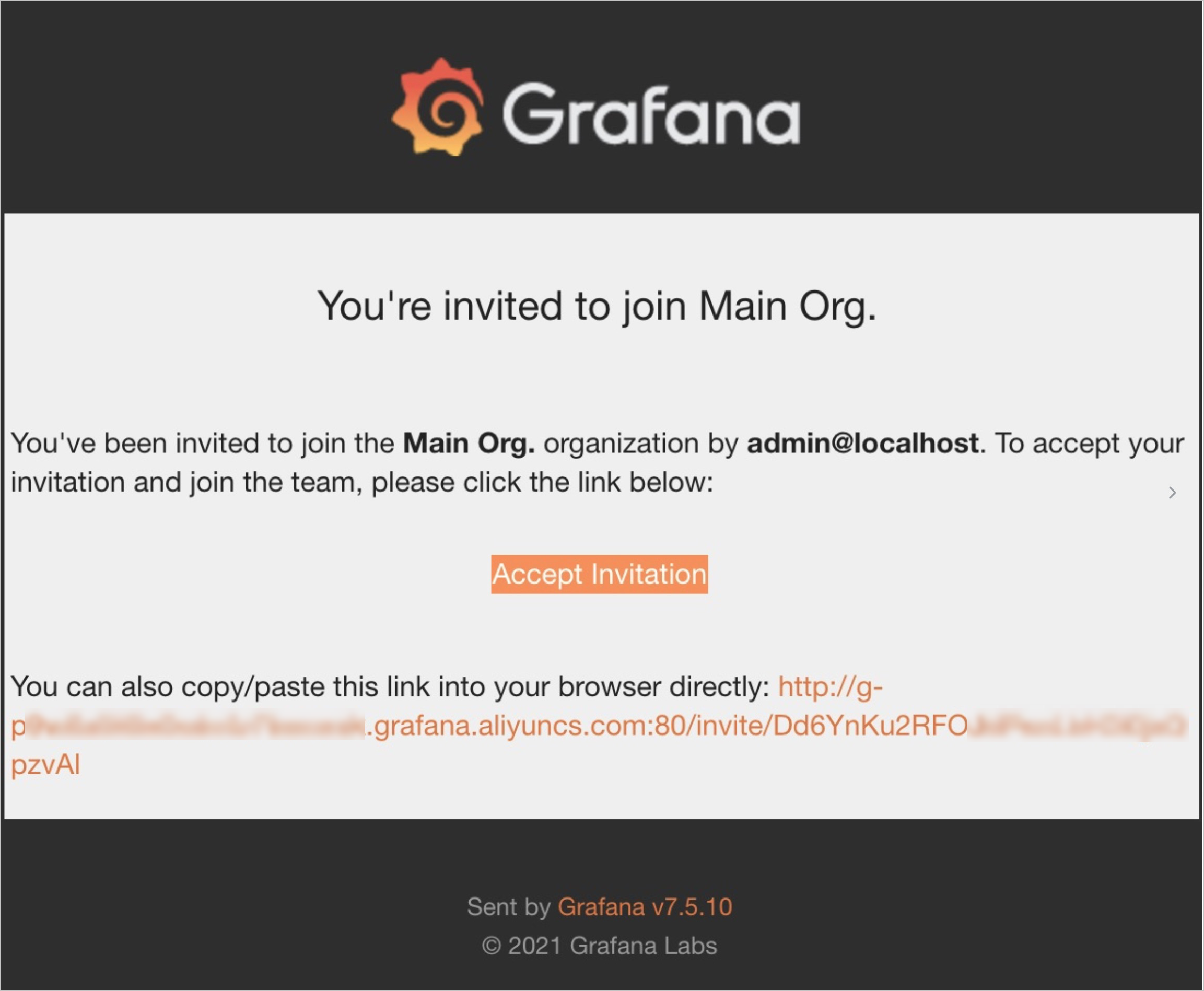
Penerima undangan akan menerima email undangan Grafana dari akun email yang Anda konfigurasikan di Langkah 1. Anda dapat menetapkan Role sebagai Viewer, Editor, atau Admin. Tombol Send invite email diaktifkan secara default.
Penerima undangan mengklik Accept Invitation pada email untuk membuka halaman Grafana.
Di halaman Grafana, penerima undangan mengatur kata sandi, lalu mengeklik Sign Up.