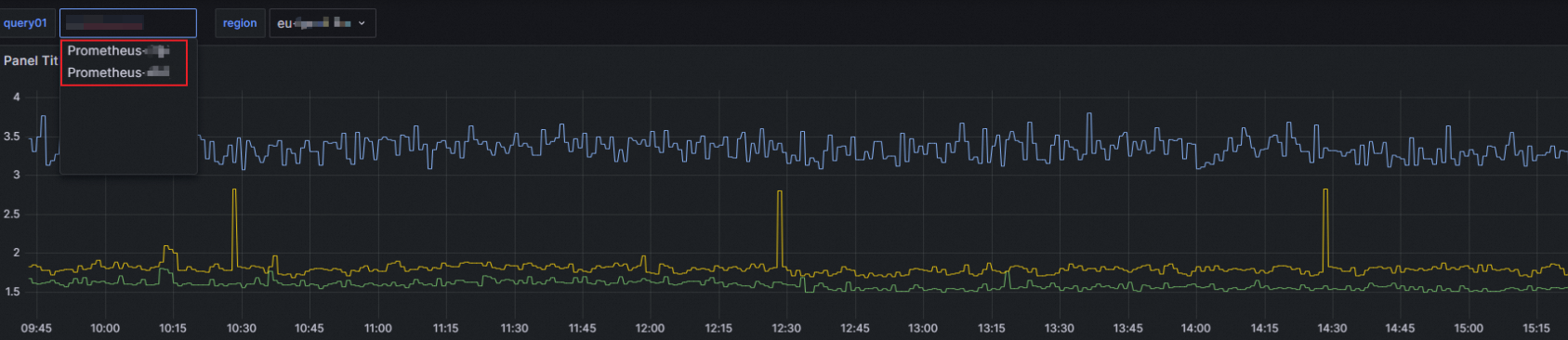
Konsolidasikan data layanan cloud dari beberapa Akun Alibaba Cloud ke dalam satu ruang kerja Managed Service for Grafana untuk pemantauan cross-account terpadu. Data ECS digunakan sebagai contoh.
Latar Belakang
Jika Anda mengelola beberapa Akun Alibaba Cloud yang menjalankan layanan cloud seperti ECS, Anda dapat mengonsolidasikan datanya ke dalam satu ruang kerja Grafana untuk pemantauan cross-account.
Skenario contoh
Contoh berikut menunjukkan cara mengintegrasikan data ECS dari Akun Alibaba Cloud A dan B ke ruang kerja Grafana milik Akun A, menggunakan Grafana v9.0.x dan v10.x.
Langkah 1: Integrasikan data ECS Akun A
Login ke Akun Alibaba Cloud A dan integrasikan data ECS-nya ke dalam Managed Service for Grafana.
-
Login ke Managed Service for Grafana console. Di panel navigasi kiri, klik Workspace Management.
-
Pada halaman Workspace Management, klik ID ruang kerja yang ingin Anda kelola.
-
Pada halaman Workspace Information, klik Prometheus Cloud Monitoring Service (Old) di bagian Cloud Service Integration.
-
Pilih sumber data yang akan diintegrasikan, klik Integration pada kolom Actions, lalu klik Confirm.
CatatanKlik Configure Cloud Service Monitoring untuk menghubungkan lebih banyak layanan cloud ke Managed Service for Prometheus.
Sumber data yang telah diintegrasikan menampilkan status Integrated pada kolom Status.
-
Klik ikon folder di sebelah sumber data untuk membuka folder dasbornya pada halaman Dashboards Grafana.
-
Klik folder tersebut untuk melihat dasbor-dasbornya.
Langkah 2: Tambahkan komponen ECS
Hubungkan data ECS dari Akun Alibaba Cloud B ke layanan cloud Managed Service for Prometheus, lalu gunakan layanan cloud Managed Service for Prometheus untuk menambahkan sumber data ECS ke ruang kerja Grafana yang dibuat oleh Akun Alibaba Cloud A.
-
Beralih ke Akun Alibaba Cloud B dan login ke ARMS console.
-
Pada halaman Overview, klik Add Other Components di bagian Access Center, atau klik Access Center di panel navigasi kiri.
-
Pada halaman Access Center, klik Alibaba Cloud ECS di bagian Infrastructures.
-
Di panel yang muncul, pilih wilayah penyimpanan dan klik OK.
-
Setelah integrasi berhasil, klik Data Import Management.
CatatanJika instance ECS di akun tersebut sudah terhubung ke Managed Service for Prometheus, Anda dapat membuka halaman di ARMS console. Klik nama instance yang memiliki Instance Type Prometheus Instance for Cloud Services untuk melihat instance ECS yang terhubung.
Langkah 3: Dapatkan titik akhir HTTP API
-
Di panel navigasi kiri, klik Integration Management.
-
Pada halaman Integration Management, di tab Integrated Environments, pilih Cloud Service Region.
-
Di daftar Cloud Service Region, klik nama lingkungan target.
-
Di tab Component Management, klik nama Default Metric Storage.
-
Pada tab Modify, salin dan simpan titik akhir publik dari bidang HTTP API Endpoint (for Grafana Read).
CatatanGunakan titik akhir publik. Titik akhir internal tidak mendukung koneksi cross-account.
Langkah 4: Konfigurasikan sumber data Grafana
Grafana v9.x
-
Beralih ke Akun Alibaba Cloud A dan login ke Managed Service for Grafana console. Di panel navigasi kiri, klik Workspace Management.
-
Pada halaman Workspace Management, temukan ruang kerja yang ingin Anda kelola dan klik URL di kolom URL untuk masuk ke Grafana.
CatatanLogin ke Grafana dengan kredensial Admin Anda atau dengan mengklik Sign in with Alibaba Cloud.
-
Di panel navigasi kiri Grafana, pilih
 > Data sources.
 -
Di tab Data Sources, klik Add data source.
-
Di halaman Add data source, klik Prometheus.
-
Di halaman Settings, masukkan Name untuk sumber data. Di bagian HTTP, tempel titik akhir publik dari Langkah 3 ke dalam bidang URL.
-
Klik Save & test.
Pesan
Data source is workingmengonfirmasi bahwa sumber data berhasil ditambahkan. Untuk opsi tambahan, lihat dokumentasi resmi Grafana.
Grafana v10.x
-
Beralih ke Akun Alibaba Cloud A dan login ke Managed Service for Grafana console. Di panel navigasi kiri, klik Workspace Management.
-
Pada halaman Workspace Management, temukan ruang kerja yang ingin Anda kelola dan klik URL di kolom URL untuk masuk ke Grafana.
CatatanLogin ke Grafana dengan kredensial Admin Anda atau dengan mengklik Sign in with Alibaba Cloud.
-
Di panel navigasi kiri, klik Manage, lalu klik Data Source.
-
Di halaman sumber data, klik + Add data source.
-
Di halaman Add data source, klik Prometheus.
-
Di halaman Settings, masukkan Name untuk sumber data. Di bagian HTTP, tempel titik akhir publik dari Langkah 3 ke dalam bidang URL.
-
Klik Save & test.
Pesan
Data source is workingmengonfirmasi bahwa sumber data berhasil ditambahkan. Untuk opsi tambahan, lihat dokumentasi resmi Grafana.
Langkah 5: Buat dasbor untuk Akun B
Impor dan modifikasi dasbor Akun A untuk membuat dasbor bagi data ECS Akun B.
Grafana v9.x
-
Di panel navigasi kiri, klik ikon
 , lalu klik Browse.
 -
Klik nama dasbor yang Anda buat di Langkah 4.
-
Di bagian atas halaman, klik ikon
 , lalu klik Export.
 -
Di tab Export, aktifkan Export for sharing externally, lalu klik Save to file untuk mengekspor dasbor sebagai file JSON.
-
Di panel navigasi kiri, klik ikon
 , lalu klik Import.
 -
Di halaman Import, klik Upload JSON file, lalu buka file JSON yang diekspor di Langkah 4.
-
Di bagian Options, modifikasi informasi dasbor sesuai tabel berikut.
Parameter
Deskripsi
Name
Nama kustom untuk dasbor.
Folder
Folder untuk menyimpan dasbor.
Unique identifier (UID)
Klik Change uid untuk menetapkan UID dasbor unik.
Pilih sumber data Prometheus dari daftar drop-down
Pilih sumber data yang diintegrasikan di Langkah 4.
Jika UID bertentangan dengan dasbor yang sudah ada, peringatan akan muncul. Klik Import (Overwrite) untuk mengganti dasbor yang sudah ada.
-
Klik Import. Dasbor akan muncul setelah beberapa detik.
Grafana v10.x
-
Di panel navigasi kiri, klik Dashboard.
-
Di halaman Dashboard, klik nama dasbor yang Anda buat di Langkah 4.
-
Di bagian atas halaman, klik ikon
, lalu klik Export. -
Di tab Export, aktifkan Export for sharing externally, lalu klik Save to file untuk mengekspor dasbor sebagai file JSON.
-
Di panel navigasi kiri, klik Dashboard.
-
Di halaman Dashboard, klik daftar drop-down Create, lalu klik Import.
-
Di halaman Import dashboard, klik ikon
 untuk membuka file JSON yang diekspor di Langkah 5.
 -
Di bagian Options, modifikasi informasi dasbor sesuai tabel berikut.
Parameter
Deskripsi
Name
Nama kustom untuk dasbor.
Folder
Folder untuk menyimpan dasbor.
Unique identifier (UID)
Klik Change uid untuk menetapkan UID dasbor unik.
Jika UID bertentangan dengan dasbor yang sudah ada, peringatan akan muncul. Klik Import (Overwrite) untuk mengganti dasbor yang sudah ada.
-
Klik Import. Dasbor akan muncul setelah beberapa detik.
Operasi lanjutan
Langkah-langkah sebelumnya menggunakan dasbor terpisah untuk tiap akun. Bagian ini menunjukkan cara menampilkan semua sumber data dalam satu dasbor terpadu.
Grafana v9.x
-
Gunakan Langkah 4 untuk menambahkan data layanan cloud semua akun ke Grafana dan buat dasbor untuk satu sumber data.
PentingGunakan pola penamaan yang konsisten untuk sumber data agar Anda dapat memfilternya dengan ekspresi reguler.
Di halaman Grafana Configuration > Data sources, masukkan kata kunci di kotak pencarian untuk memverifikasi bahwa pola penamaan Anda (misalnya, sufiks seperti 001, 002) mudah difilter.
-
Di panel navigasi kiri, klik ikon
 , lalu klik nama dasbor data yang Anda buat.
 -
Setelah membuka dasbor, klik ikon
 di pojok kanan atas.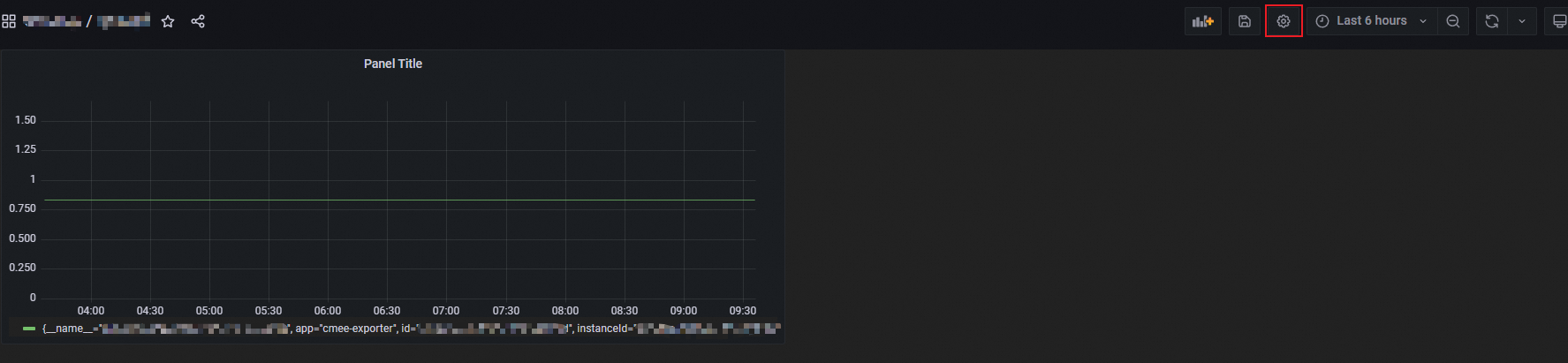
-
Di panel navigasi kiri, klik Variables, lalu klik Add variable.
-
Di halaman Edit, konfigurasikan parameter berikut, lalu klik Update.
Bagian
Parameter
Deskripsi
General
Name
Nama kustom untuk variabel.
Type
Pilih Data source.
Data source options
Type
Pilih Prometheus.
Instance name filter
Ekspresi reguler untuk memfilter sumber data, seperti
/.*-(.*)-.*/. -
Perbarui semua variabel dan panel terkait agar menggunakan variabel sumber data baru.
-
Modifikasi variabel.
-
Di halaman Variables, klik New.
-
Di halaman Edit, di bagian General, atur Type ke Query.
-
Di bagian Query Options, atur Data source ke nama variabel yang Anda buat pada langkah sebelumnya, seperti
${query0}. -
Klik Update.
-
-
Modifikasi panel.
-
Di halaman dasbor, klik judul panel, lalu klik Edit.
-
Di halaman Edit Panel, di tab Query, pilih nama variabel yang Anda buat dari daftar drop-down sumber data, seperti
${query0}. -
Di pojok kanan atas, klik Apply.
-
-
-
Di pojok kanan atas halaman dasbor, klik ikon
 , lalu klik JSON Model di panel navigasi kiri.
 -
Di halaman JSON Model, ganti semua nilai
datasourcedengan nama variabel Anda.Contohnya: "datasource": { "type": "Prometheus", "uid": "${query0}" }, -
Klik Save changes.
-
Setelah disimpan, gunakan menu drop-down di bagian atas dasbor untuk beralih antar sumber data.
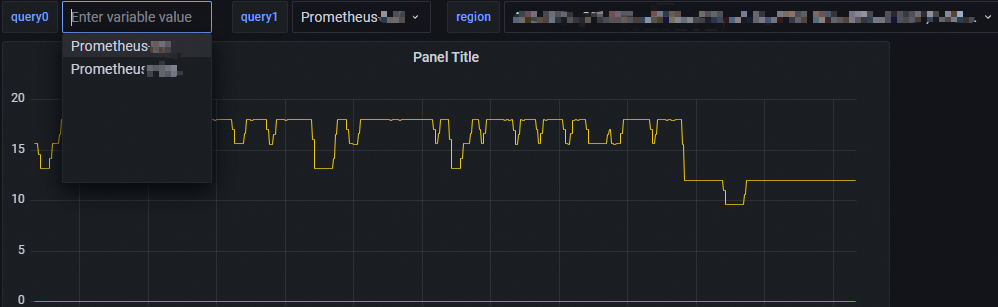
Grafana v10.x
-
Gunakan Langkah 4 untuk menambahkan data layanan cloud semua akun ke Grafana dan buat dasbor untuk satu sumber data.
PentingGunakan pola penamaan yang konsisten untuk sumber data agar Anda dapat memfilternya dengan ekspresi reguler.
-
Di panel navigasi kiri, klik Dashboard, lalu klik dasbor data yang Anda buat.
-
Setelah membuka dasbor, klik ikon
di pojok kanan atas.
-
Di panel navigasi kiri, klik Variables, lalu klik Add variable.
-
Konfigurasikan parameter berikut, lalu klik Apply.
Parameter
Deskripsi
Select variable type
Pilih Data source.
Name
Nama kustom untuk variabel.
Show on dashboard
Pilih Label and value.
Type
Pilih Prometheus.
Instance name filter
Ekspresi reguler untuk memfilter sumber data, seperti
/.*-(.*)-.*/. -
Perbarui semua variabel dan panel terkait agar menggunakan variabel sumber data baru.
-
Modifikasi variabel.
-
Di halaman Variables, klik + New variable.
-
Konfigurasikan parameter berikut, lalu klik Apply.
Parameter
Deskripsi
Select variable type
Pilih Query.
Name
Nama kustom untuk variabel.
Show on dashboard
Pilih Label and value.
Data source
Pilih variabel yang Anda buat, seperti
${query01}.Query
Pilih Query Type, Label, dan Metric yang diinginkan.
Sort
Pilih Disabled.
Refresh
Pilih On dashboard load.
-
-
Modifikasi panel.
-
Di halaman dasbor, klik ikon
 pada panel target, lalu klik Edit.
 -
Di halaman Edit Panel, di tab Query, pilih nama variabel yang Anda buat dari daftar drop-down sumber data, seperti
${query0}. -
Di pojok kanan atas, klik Apply.
-
-
-
Di pojok kanan atas halaman dasbor, klik ikon
, lalu klik JSON Model di panel navigasi kiri. -
Di halaman JSON Model, ganti semua nilai
datasourcedengan nama variabel Anda.Contohnya: "datasource": { "type": "Prometheus", "uid": "${query01}" }, -
Klik Save changes.
-
Setelah disimpan, gunakan menu drop-down di bagian atas dasbor untuk beralih antar sumber data.