Saat menggunakan Function Compute, jika Anda perlu memeriksa pengeluaran akun secara berkala, meninjau catatan penagihan dan detail biaya, serta menghapus instans yang tidak digunakan setelah akun Anda memiliki pembayaran tertunda, Anda dapat melihat tagihan terkait Function Compute di halaman Biaya dan Pengeluaran.
Cara tagihan dibuat
Tagihan dibuat berdasarkan metode penagihan untuk produk cloud Anda:
-
Langganan (bayar sebelum menggunakan): Anda membayar sumber daya seperti langganan, rencana penghematan, dan paket sumber daya pada saat pembelian. Biaya tersebut ditambahkan ke tagihan bulan tersebut.
-
Pay-as-you-go (gunakan sebelum bayar): Anda menggunakan sumber daya terlebih dahulu, seperti instance ECS pay-as-you-go. Sistem menghitung biaya berdasarkan penggunaan selama siklus penagihan (per jam, harian, atau bulanan) dan menambahkannya ke tagihan bulan tersebut.
Pelajari tentang metode penagihan.
Produk cloud ditagih berdasarkan penggunaan aktual, dan granularitas metering bervariasi tergantung produknya. Tagihan dibuat untuk siklus penagihan tetap. Jika Anda melepas sumber daya di tengah siklus, tagihan tetap mencakup seluruh siklus tetapi hanya mencakup biaya untuk penggunaan aktual. Tagihan pay-as-you-go biasanya tersedia setelah penundaan beberapa menit hingga beberapa jam. Untuk aturan spesifik, rujuk dokumentasi penagihan masing-masing produk.
Jenis tagihan dan waktu pembuatan
Tagihan bulan berjalan diperbarui secara real time tetapi baru difinalisasi setelah tagihan bulan berikutnya dibuat.
Semua waktu pada tagihan Anda, termasuk bulan tagihan, tanggal tagihan, dan waktu konsumsi, menggunakan zona waktu UTC+8 (Waktu Beijing). Anda mungkin perlu mengonversi waktu tersebut ke zona waktu lokal Anda.
|
Jenis |
Deskripsi |
Waktu pembuatan |
Tautan |
|
Tagihan bulanan |
Lihat total jumlah yang harus dibayar untuk bulan tersebut. Anda dapat mengekspor ringkasan pengeluaran PDF untuk rekonsiliasi, penyelesaian. |
12:00 pada tanggal 3 bulan berikutnya |
|
|
Detail penagihan |
Lihat rincian biaya untuk setiap resource guna verifikasi dan analisis biaya. Anda dapat mengekspor detail tersebut sebagai file CSV. |
12:00 pada tanggal 3 bulan berikutnya |
|
|
Tagihan terpisah |
Pisahkan tagihan berdasarkan departemen atau proyek untuk alokasi biaya internal dan manajemen anggaran. Informasi ini hanya untuk penggunaan internal dan tidak dapat digunakan untuk penyelesaian. |
12:00 pada tanggal 4 bulan berikutnya |
Penundaan penagihan pay-as-you-go
Tagihan pay-as-you-go tidak dibuat secara instan. Penundaan khas adalah:
|
Jenis produk |
Penundaan |
|
Produk pay-as-you-go umum |
1–3 jam |
|
Layanan inferensi model (misalnya, Model Studio) |
Sekitar 2–10 menit |
|
Produk tipe terpisah (CDN, OSS) |
Hingga 72 jam |
Data akhir untuk bulan penagihan tertentu tersedia setelah pukul 12.00 pada tanggal 4 bulan berikutnya.
Menampilkan biaya hampir real-time
Sebelum tagihan dibuat secara resmi, penggunaan pay-as-you-go terus diakumulasikan dan dipotong dari saldo akun Anda sebagai pemotongan tertunda. Anda dapat melihat perkiraan biaya real-time dengan dua cara:
-
Di Bill Details, ubah siklus statistik ke By Hour untuk melihat catatan biaya per jam hampir real-time.
-
Di Cost Analysis, lihat akumulasi biaya pay-as-you-go hari ini.
Status tagihan "Menghasilkan"
Jika ikhtisar tagihan bulanan menunjukkan status Menghasilkan, hal ini wajar. Ini menandakan bahwa data bulan berjalan masih dalam proses akumulasi dan bukan kesalahan sistem.
Lihat tagihan
Masuk ke Konsol Alibaba Cloud. Di pojok kanan atas, pilih Expenses > Bills untuk melihat pengeluaran Anda.
-
Akun utama memiliki akses secara default.
-
Pengguna RAM harus memiliki kebijakan AliyunBSSReadOnlyAccess (akses read-only ke Manajemen Penagihan).
Halaman Detail Tagihan tersedia dalam dua versi: lama dan baru. Anda dapat mengidentifikasi versinya berdasarkan tampilan halaman.
Halaman Detail Tagihan versi baru sedang diluncurkan secara bertahap berdasarkan undangan. Anda hanya dapat melihat data tagihan mulai dari tanggal fitur tersebut diaktifkan untuk akun Anda. Untuk mengkueri detail tagihan sebelumnya, kembali ke versi lama.
Perbaikan utama pada versi baru meliputi:
-
Fitur baru: Detail Biaya (analisis biaya tingkat resource) dan langganan tagihan (secara otomatis mendorong tagihan ke OSS atau MaxCompute).
-
Informasi bidang: Menambahkan Detail Diskon, Detail Pemotongan Kupon, Durasi Pemotongan, Detail Penggunaan, Tingkat Penggunaan Harga Daftar, dan Aturan Tingkat Penggunaan Kumulatif. Beberapa bidang telah dihapus atau disesuaikan, dan semua bidang kini dikelompokkan.
Tabel berikut membandingkan halaman Detail Tagihan versi baru dan lama.
|
Versi baru:
|
Versi lama:
|
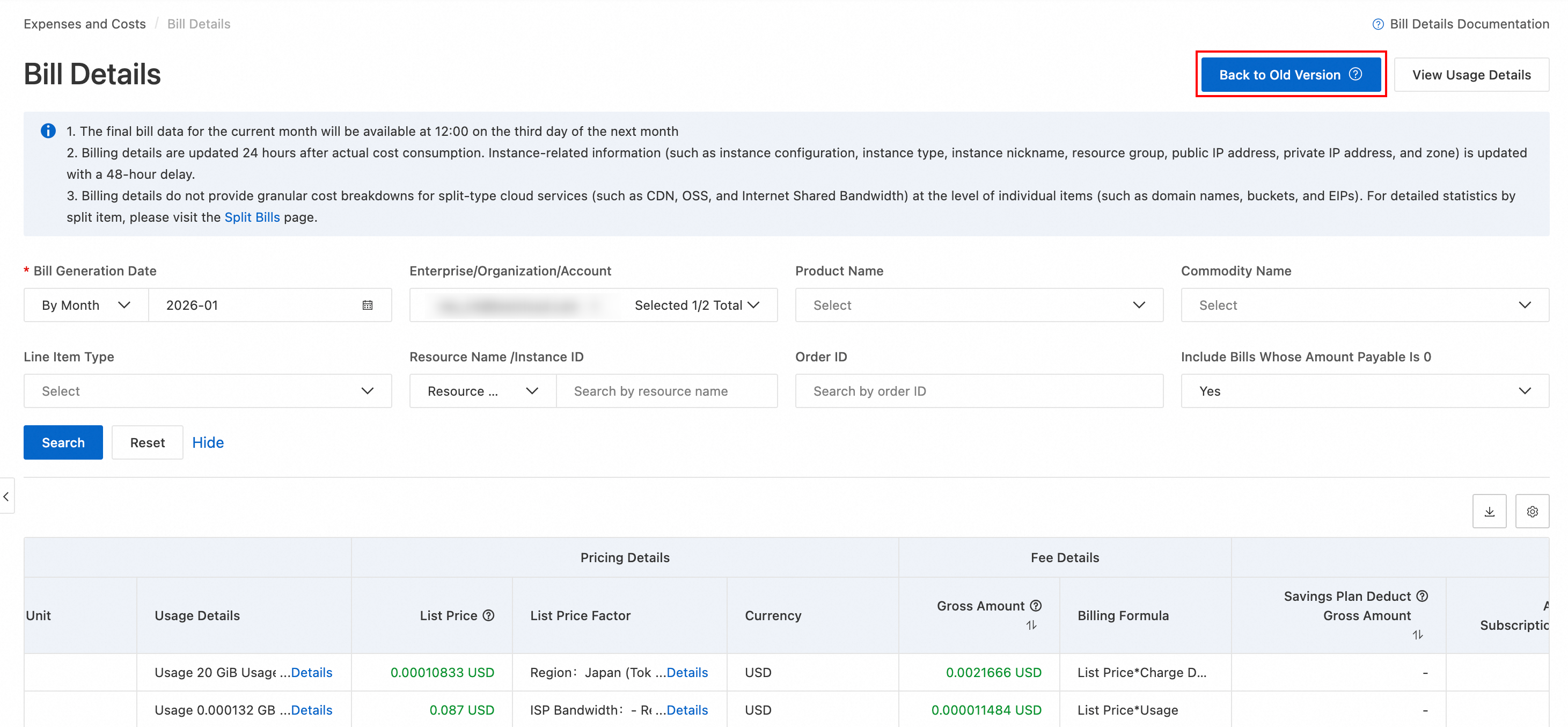
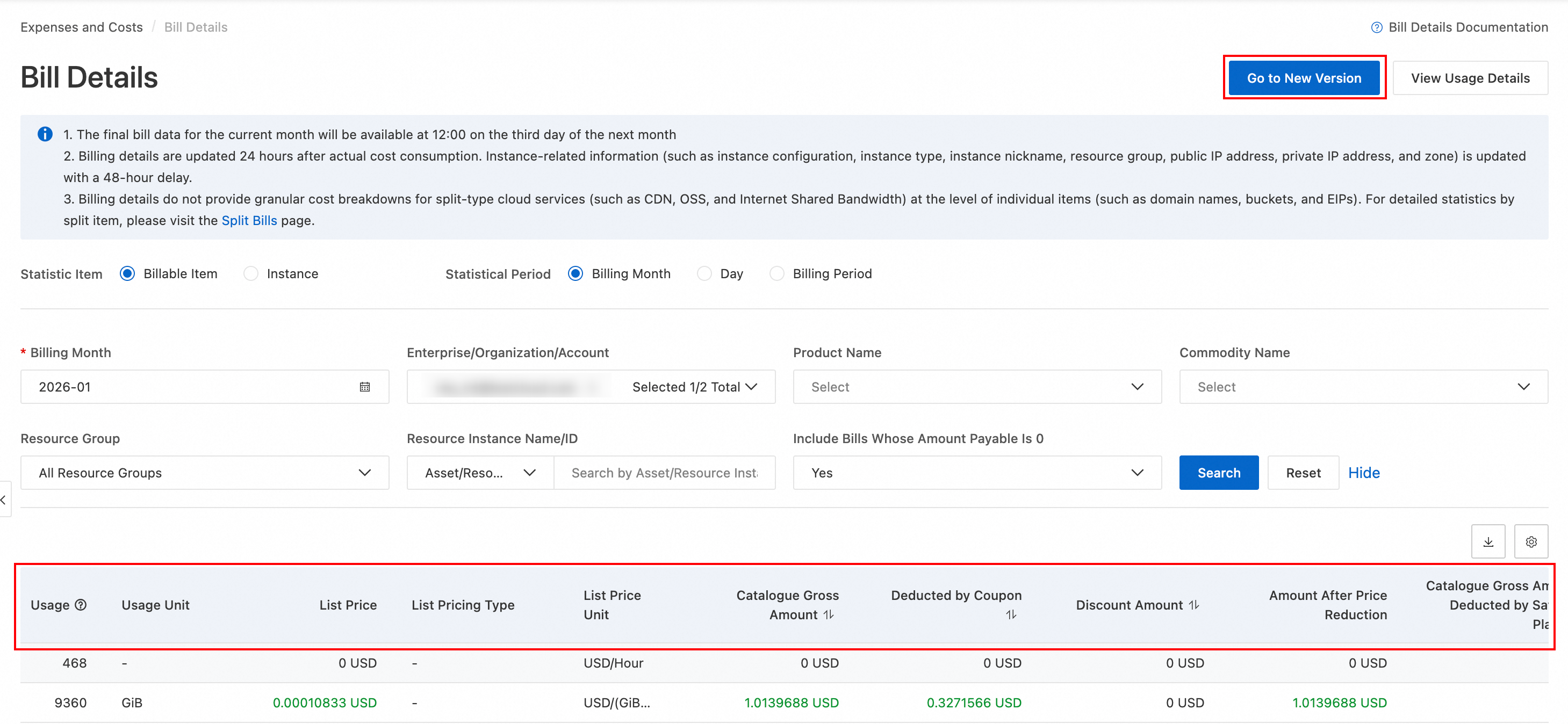
Konsol Biaya dan Pengeluaran versi lama tidak mencakup versi tagihan baru.
Lihat ringkasan tagihan bulanan
Konsol lama
Buka Expenses and Costs > Overview of Monthly Bill untuk melihat ringkasan pengeluaran Anda berdasarkan siklus penagihan. Anda juga dapat mengganti akun untuk melihat ringkasan akun anggota.
Halaman ini menampilkan:
-
Tagihan bulanan untuk akun yang dipilih, mencerminkan penyelesaian akhir dengan Alibaba Cloud.
-
Tren pengeluaran selama enam bulan terakhir dan distribusi pengeluaran berdasarkan produk untuk akun yang dipilih.
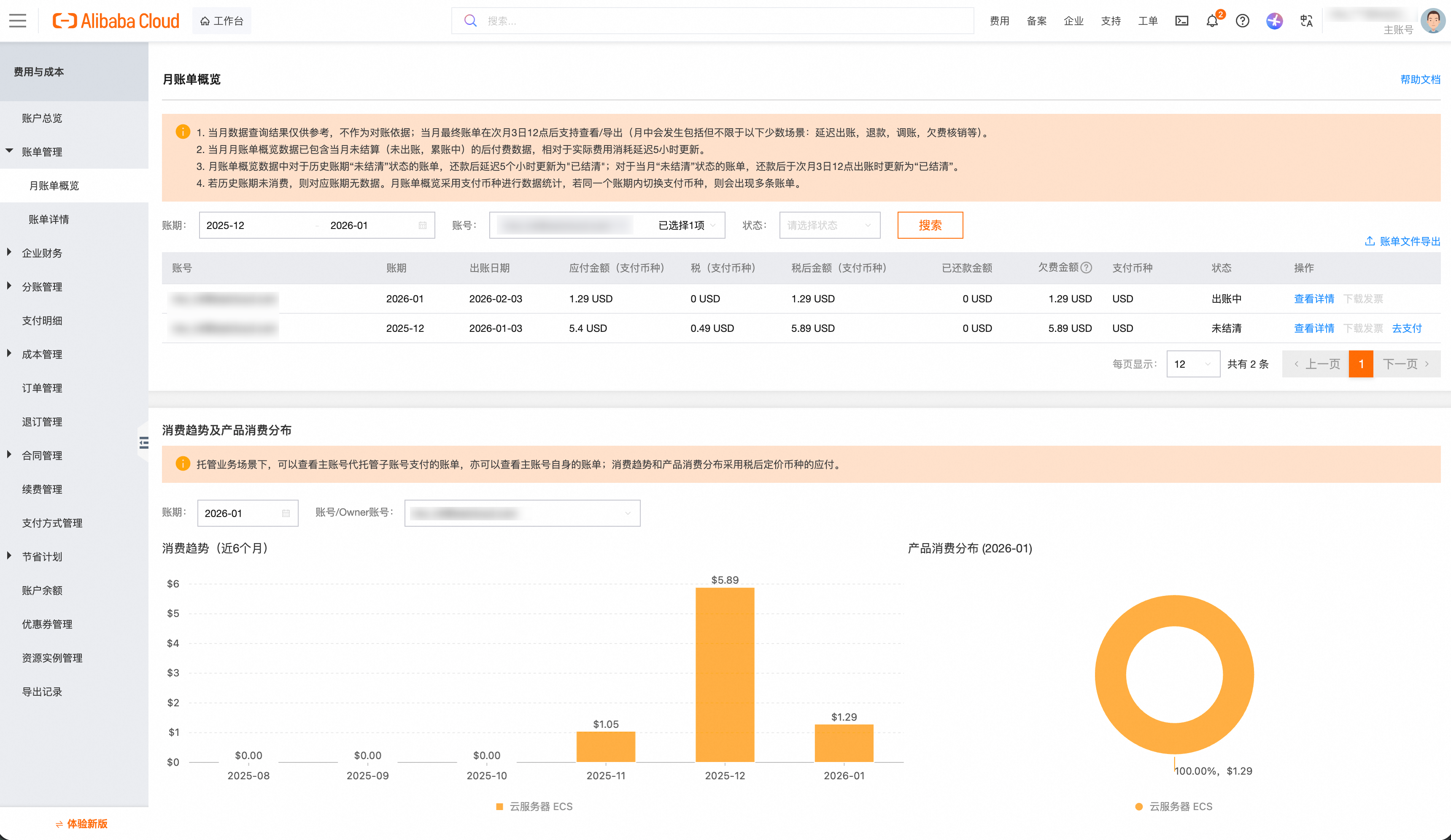
Konsol baru
Di halaman Overview of Monthly Bill, Anda dapat melihat pengeluaran keseluruhan, meninjau ringkasan tagihan, memverifikasi diskon, melakukan pembayaran, atau mengekspor tagihan.
Di area ringkasan bulanan, perhatikan informasi penting berikut:
-
Payable Amount (Payment Currency): Jumlah yang harus dibayar untuk sumber daya cloud dalam periode penagihan sebelum pajak, setelah semua diskon, offset langganan (misalnya, rencana penghematan), dan pemotongan kupon.
-
Tax (Payment Currency): Pajak yang dihitung berdasarkan Payable Amount (Payment Currency) berdasarkan negara/wilayah dan tarif pajak yang berlaku.
-
After-tax Amount (Payment Currency): Total akhir yang harus dibayar untuk periode penagihan, termasuk pajak.
-
Paid Amount: Total jumlah yang telah Anda bayarkan, termasuk pembayaran tunai dan kartu prabayar.
-
OutStanding Amount: Jumlah tertunggak yang belum Anda bayarkan. Rumus: OutStanding Amount = After-tax Amount (Payment Currency) - Paid Amount.
Di halaman Overview of Monthly Bill, Anda dapat melihat data ringkasan tagihan berdasarkan dimensi berbeda. Pilih tab dimensi dan filter data ringkasan berdasarkan Billing Month:
|
Dimensi |
Kasus penggunaan |
|
By Resource Purchase Account |
Lihat jumlah yang harus dibayar dan status pembayaran per akun untuk mengidentifikasi akun dengan pengeluaran tinggi dalam skenario multi-akun. |
|
By Product |
Bandingkan jumlah yang harus dibayar antar produk untuk mengidentifikasi produk cloud mana yang paling banyak menyumbang biaya. |
|
By Organization (hanya untuk akun perusahaan) |
Lihat jumlah yang harus dibayar per organisasi dalam skenario perusahaan multi-akun. |
|
By Service Entity |
Lihat jumlah yang harus dibayar per entitas layanan untuk rekonsiliasi terpisah. |
|
By The Status Of Hit Discounts |
Bandingkan harga daftar vs. jumlah yang harus dibayar untuk mengevaluasi efektivitas diskon. Perhatikan tagihan yang tidak memenuhi syarat diskon. |
Mendapatkan bukti penagihan pay-as-you-go
Untuk mendapatkan bukti tagihan bulanan pay-as-you-go, gunakan salah satu metode berikut:
-
Di Cost Analysis, filter berdasarkan metode penagihan Pay-As-You-Go dan ekspor ringkasan biaya untuk bulan target.
-
Di halaman Bill Overview, ekspor Monthly Bill PDF (yang membawa cap resmi keuangan) dan filter berdasarkan item penagihan untuk item baris pay-as-you-go. PDF tagihan bulanan dapat digunakan sebagai bukti rekonsiliasi.
Meskipun Anda dapat mengajukan kontrak pay-as-you-go secara online, kontrak tersebut tidak mencerminkan jumlah konsumsi spesifik. Gunakan PDF tagihan bulanan sebagai bukti tagihan.
Lihat detail tagihan harian
Konsol lama
-
Di halaman Detail Tagihan, atur Statistic Period ke By Day.
-
Klik Search. Di detail tagihan, lihat Detail Produk, Penggunaan, dan Jumlah Setelah Diskon untuk memahami penggunaan dan biaya untuk hari tersebut, yang diagregasi berdasarkan item yang dapat ditagih, instans, produk, dan unit keuangan.
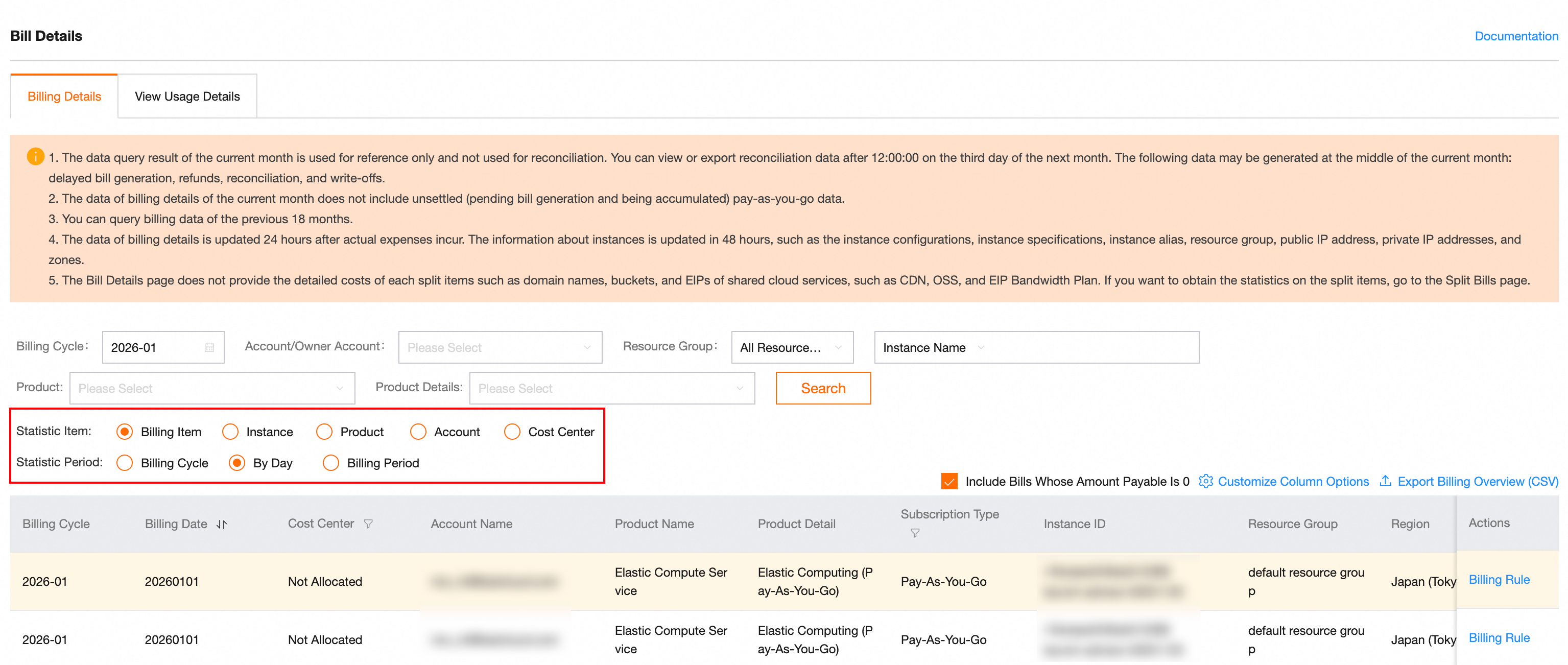
Klik tombol Customize Column Options di sebelah kanan untuk menyesuaikan kolom yang ditampilkan di tagihan.
Konsol baru
Di halaman Bill Details, filter berdasarkan tanggal untuk melihat pengeluaran harian Anda.
Tagihan lama
-
Di halaman Bill Details, atur Statistic Item ke Billing Item atau Instance.
-
Atur Statistic Period ke Day untuk melihat ringkasan harian atau Billing Period untuk melihat detail per jam, lalu pilih Billing Month.
-
Klik Search. Di detail tagihan, periksa Nama Produk dan Jumlah yang Harus Dibayar untuk memahami pengeluaran harian Anda.
Tagihan baru
-
Di halaman Bill Details, klik filter Bill Generation Date, pilih statistik per hari, lalu atur From dan To ke hari yang sama, misalnya 2025-10-15.
-
Klik Search. Di detail tagihan, lihat Informasi Produk, Informasi Penggunaan, dan Informasi yang Harus Dibayar untuk memahami penggunaan dan biaya setiap produk cloud untuk hari tersebut.
Klik ikon  di sebelah kanan untuk menyesuaikan kolom yang ditampilkan.
Mengapa instans dengan penggunaan nol menunjukkan jumlah yang harus dibayar?
Di Detail Tagihan, jumlah konsumsi diselesaikan pada tingkat tagihan (berdasarkan nomor tagihan). Untuk memberikan analisis biaya yang lebih rinci, sistem melakukan amortisasi balik jumlah total yang harus dibayar dari setiap tagihan ke instans dan item yang dapat ditagih individual.
Selama proses amortisasi balik ini, untuk menjaga presisi jumlah (dua tempat desimal), situasi dapat muncul di mana nilai tidak dapat dibagi habis atau memerlukan pembulatan. Sistem menetapkan sisa jumlah pecahan ke instans atau item yang dapat ditagih yang dipilih secara acak. Dalam kasus ekstrem, anomali berikut dapat terjadi:
-
Instans menunjukkan penggunaan nol dan harga daftar nol, tetapi jumlah yang harus dibayar tidak nol.
-
Ketika diskon yang benar diterapkan, baik harga daftar maupun jumlah diskon benar, tetapi jumlah yang harus dibayar memiliki perbedaan kecil dibandingkan perhitungan yang diharapkan.
Anomali ini diakibatkan oleh logika algoritma yang digunakan selama amortisasi balik dan tidak memengaruhi total tagihan aktual Anda. Kami menyarankan Anda melakukan rekonsiliasi biaya pada tingkat nomor tagihan, di mana jumlahnya akurat.
Untuk informasi tentang Biaya Pembulatan yang muncul selama penyelesaian akhir bulan, lihat Penyesuaian bidang tagihan Alibaba Cloud.
Lihat detail tagihan produk cloud
Konsol lama
-
Di halaman Bill Details, masukkan atau pilih nama produk seperti ECS atau OSS di kotak filter Product atau Product Details.
-
Pilih Billing Cycle (Bulan Penagihan) dan klik Search.
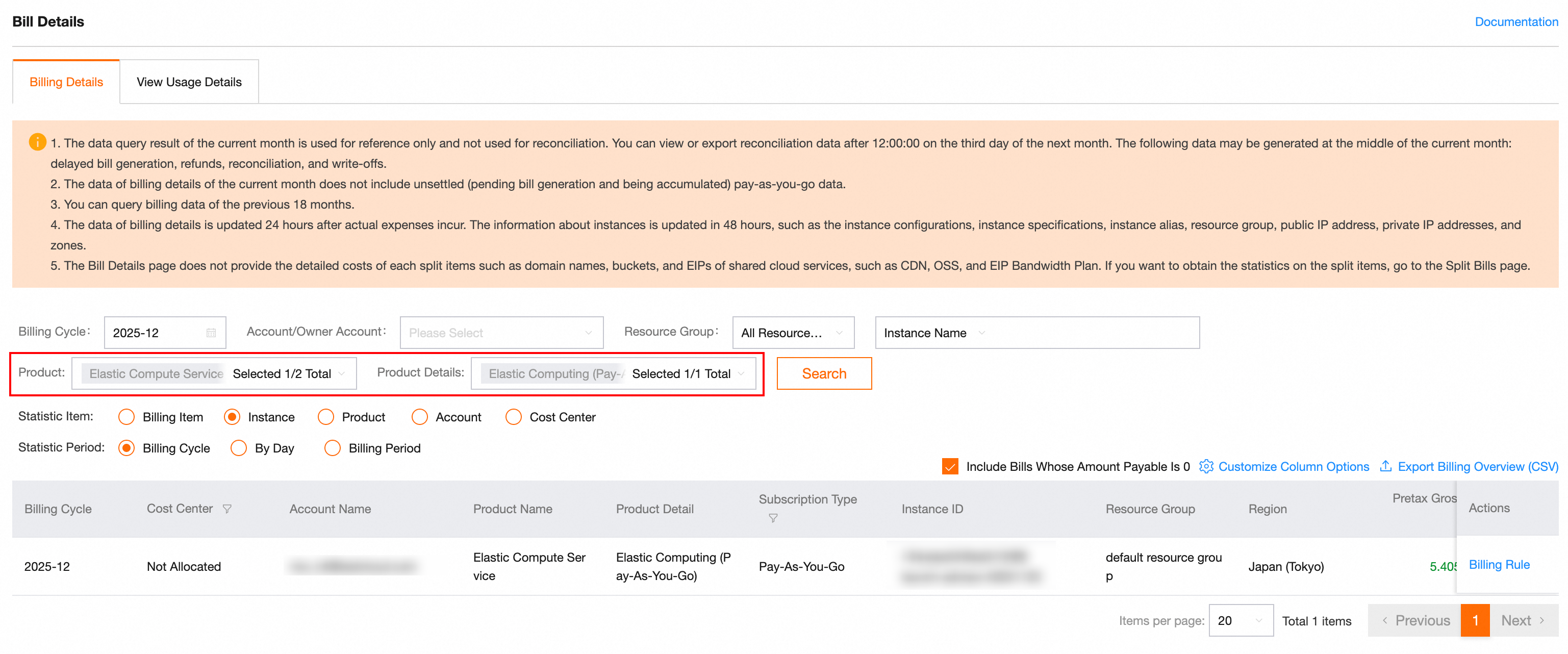
Klik tombol Customize Column Options di sebelah kanan untuk menyesuaikan kolom yang ditampilkan di tagihan.
Konsol baru
Di halaman Bill Details, filter berdasarkan Product Name untuk melihat semua detail pengeluaran untuk suatu produk.
Tagihan lama
-
Di halaman Bill Details, atur Statistic Item ke Billing Item atau Instance.
-
Atur Periode Statistik ke Hari atau Detail, pilih Nama Produk dan Bulan Penagihan, lalu klik Cari.
Tagihan baru
-
Di halaman Detail Tagihan, masukkan atau pilih nama produk seperti ECS atau OSS di kotak filter Product Name.
-
Pilih Bulan Penagihan dan klik Cari.
Klik ikon di sebelah kanan untuk menyesuaikan kolom yang ditampilkan.
Kolom Kelompok Sumber Daya telah dihapus dari Detail Tagihan dan tidak dapat diaktifkan kembali melalui kustomisasi kolom. Untuk melihat informasi kelompok sumber daya, buka halaman Tagihan Terpisah (Biaya dan Pengeluaran > Alokasi Biaya > Tagihan Terpisah). Di halaman tersebut, kolom Kelompok Sumber Daya menunjukkan kelompok sumber daya setiap catatan, dan Anda juga dapat menggunakan filter Kelompok Sumber Daya untuk memfilter data berdasarkan kelompok sumber daya.
Memfilter dan mengekspor data tagihan berdasarkan instans
Konsol tidak mendukung agregasi biaya bulanan total untuk satu instans dengan satu klik. Untuk menganalisis biaya berdasarkan instans, ekspor tagihan sebagai file CSV dan gunakan tool lokal seperti Microsoft Excel untuk memfilter dan menghitung total berdasarkan ID instans.
Saat mengekspor, Detail Tagihan versi baru mendukung pemfilteran berdasarkan Asset/Resource Instance ID, Billing Date, Fee Type, dan bidang lainnya. Satu ekspor mendukung hingga enam bulan data. Untuk kueri lintas tahun, ekspor data secara bertahap.
Untuk trafik ECS yang ditagih di bawah CDT (Cloud Data Transfer), ID instans mencakup informasi wilayah dan jalur — misalnya, i-xxx;cn-hangzhou;BGP;1. Gunakan string lengkap saat mencari detail tagihan.
Untuk mengagregasi biaya berdasarkan kelompok sumber daya, tag, atau dimensi kustom, gunakan fitur Cost Analysis. Cost Analysis tersedia sekitar 48 jam setelah aktivasi.
Mengidentifikasi skalabilitas vertikal dari tagihan Anda
Jika Anda meningkatkan instans database (misalnya, instans ApsaraDB RDS), Anda dapat mengidentifikasi skalabilitas vertikal tersebut dari tagihan Anda:
-
Di halaman Detail Tagihan, atur periode statistik ke Detail.
-
Di filter Product Name, pilih produk database target (misalnya, ApsaraDB RDS).
-
Bandingkan bidang Spesifikasi Instans di berbagai tagihan historis. Perubahan pada bidang ini (misalnya, dari
rds.mysql.c1.largekerds.mysql.c2.xlarge) menunjukkan adanya skalabilitas vertikal.
Jika bidang Spesifikasi Instans tidak menunjukkan perubahan, kenaikan biaya mungkin berasal dari peningkatan penyimpanan, yang tidak tercermin dalam spesifikasi instans. Buka Pesanan > Pesanan Saya dan filter berdasarkan Jenis Pesanan = Peningkatan atau Penurunan Spesifikasi untuk menemukan pesanan terkait.
Data detail tagihan diperbarui dengan penundaan 24 jam, dan informasi spesifikasi instans serta informasi terkait ID instans lainnya diperbarui dengan penundaan 48 jam. Manajemen Penagihan adalah layanan global tanpa pemilih wilayah, sehingga Anda dapat melihat data tagihan untuk semua wilayah tanpa perlu mengganti wilayah.
Tagihan untuk akun perusahaan
Konsol lama
Dalam perusahaan yang mengelola beberapa akun, akun manajemen dapat melihat tagihan akun anggotanya dengan memfilter berdasarkan Account di halaman Overview of Monthly Bill dan Bill Details.
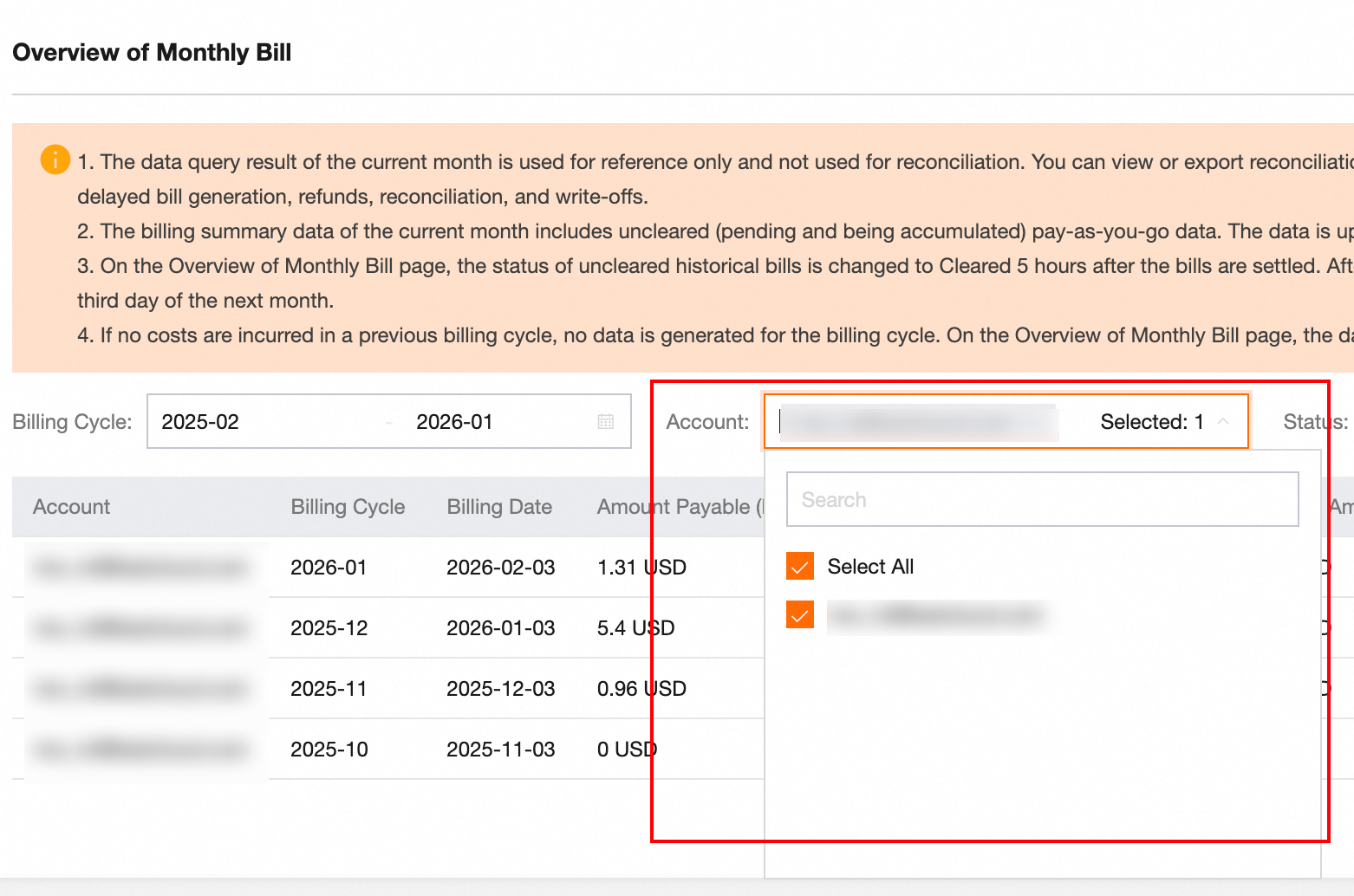
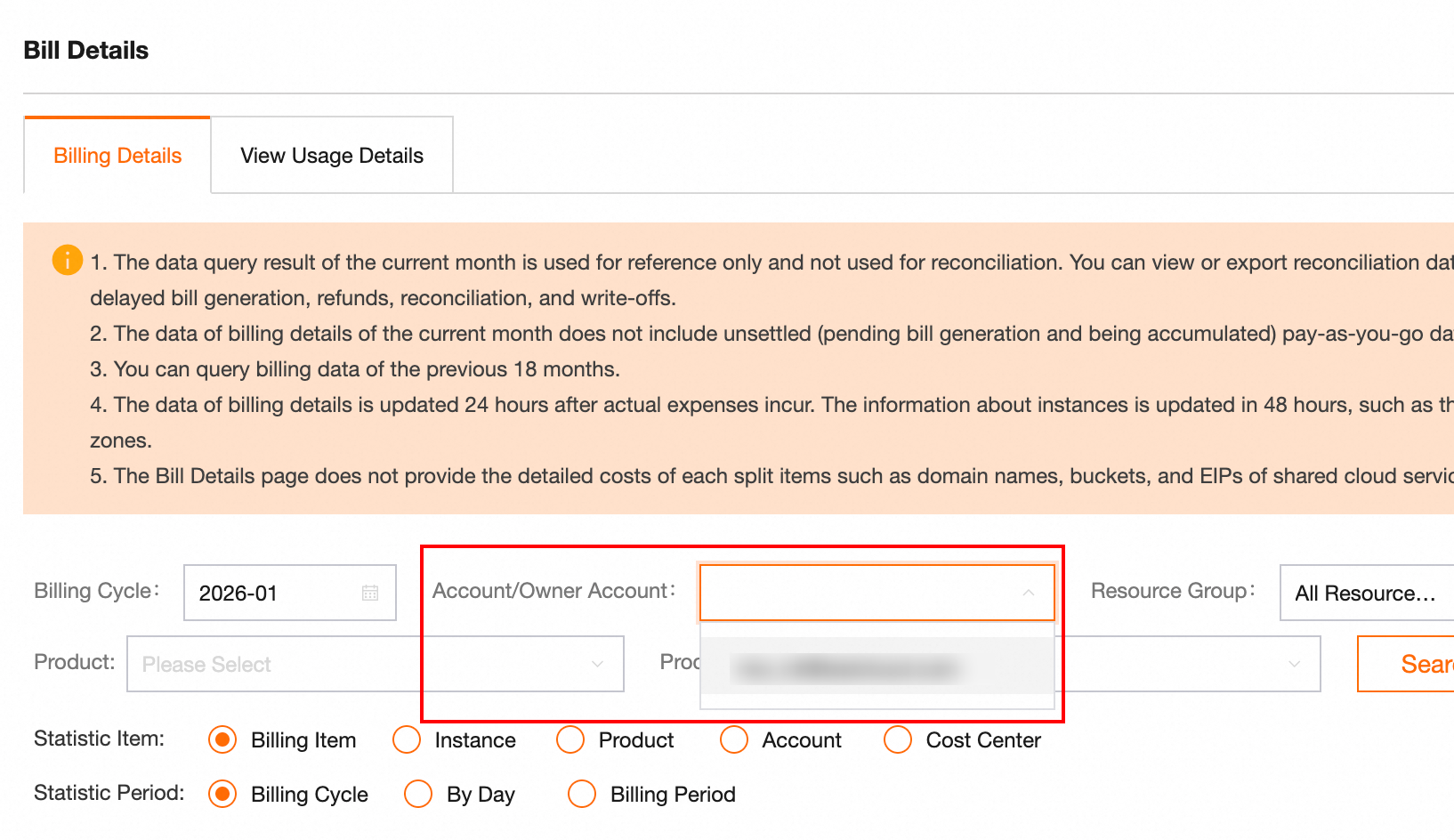
Konsol baru
Dalam skenario perusahaan multi-akun, akun manajemen (MA) dapat melihat tagihan akun anggotanya di halaman Overview of Monthly Bill dan Bill Details dengan memfilter berdasarkan Enterprise/Organization/Account.
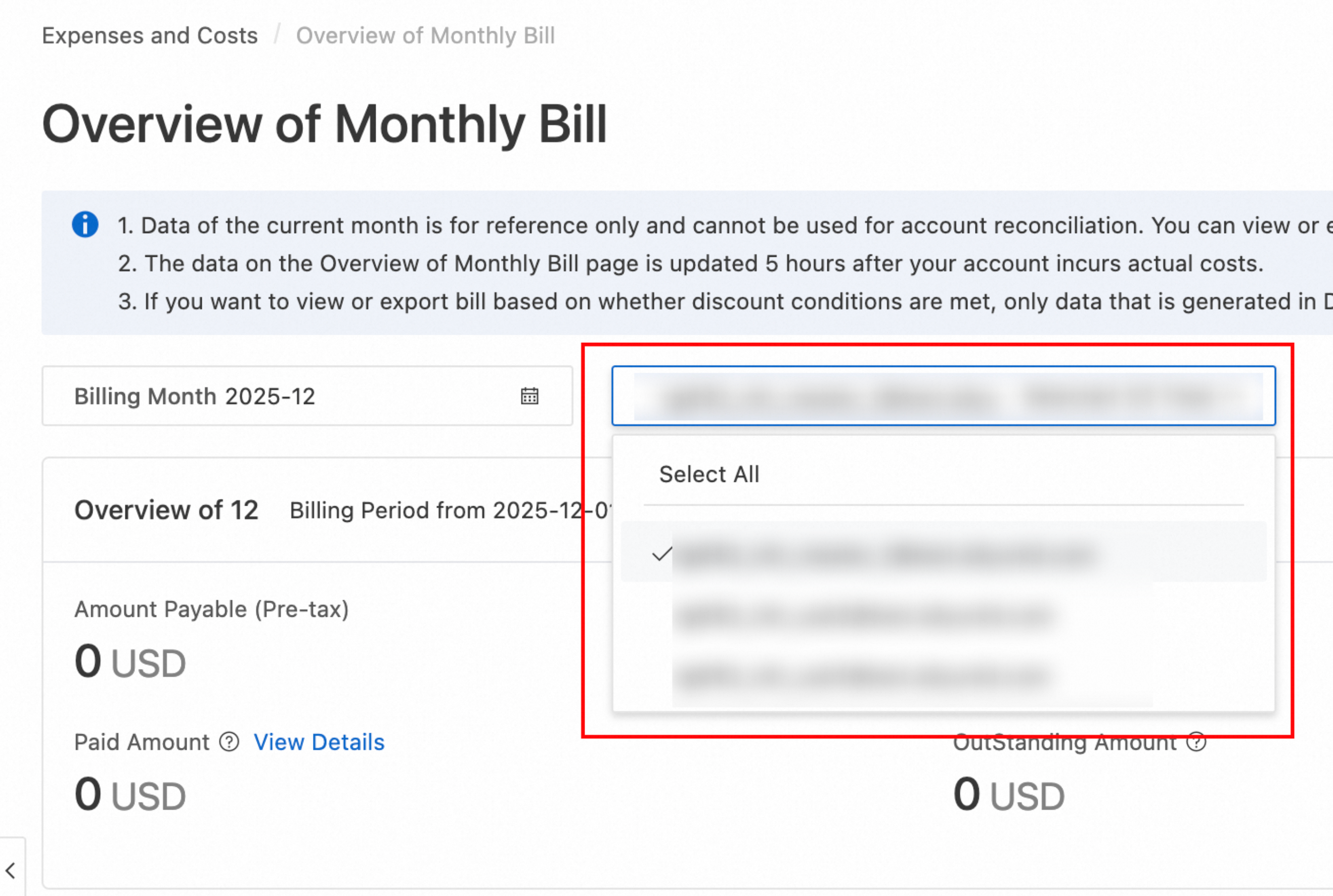
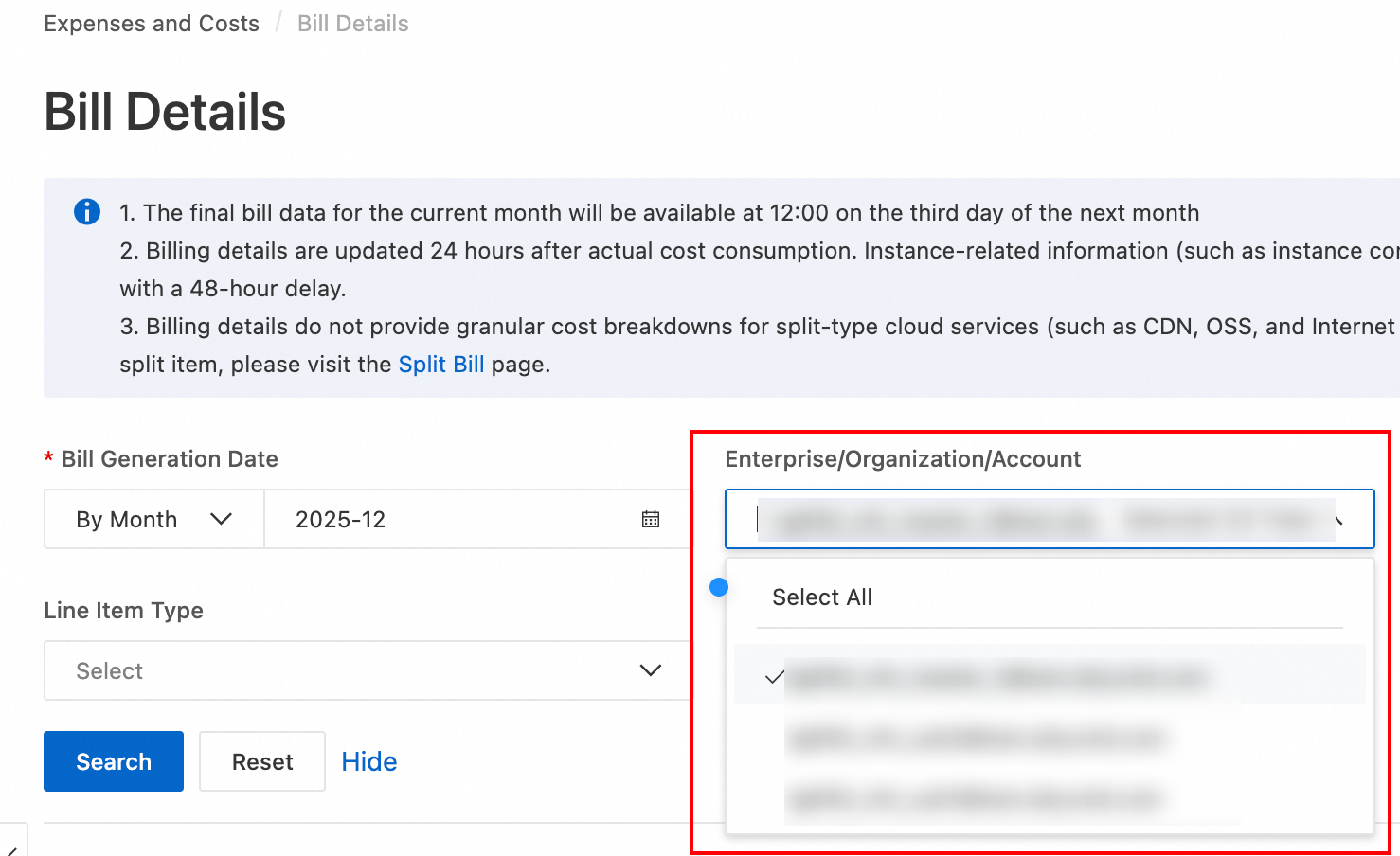
Verifikasi biaya tagihan
Konsol lama
Saat Anda melakukan rekonsiliasi tagihan sumber daya cloud di halaman Bill Details, gunakan rumus berikut untuk menghitung Jumlah yang Harus Dibayar (Sebelum Pajak):
Jumlah yang Harus Dibayar (Sebelum Pajak) = harga daftar - jumlah diskon - pemotongan kupon - Pemotongan Rencana Penghematan (Harga Daftar).
-
harga daftar: Biaya asli penggunaan, dihitung berdasarkan tarif standar. Juga dikenal sebagai harga katalog.
-
jumlah diskon: Diskon dari perjanjian kontraktual atau promosi resmi.
-
pemotongan kupon: Jumlah yang dipotong oleh kupon.
-
Pemotongan Rencana Penghematan (Harga Daftar): Total harga daftar sumber daya cloud pay-as-you-go yang dicakup oleh Rencana Penghematan.
Setelah menghitung Overview of Monthly Bill, verifikasi Amount Payable (Payment Currency) di halaman Overview of Monthly Bill. Jumlah ini biasanya kurang dari atau sama dengan jumlah sebelum pajak yang dihitung karena adanya View Details yang memotong nilai dari tempat desimal ke-3 hingga ke-10. Untuk mengonfirmasi jumlah pasti, klik View Details untuk entri yang relevan di halaman Overview of Monthly Bill.
Konsol baru
Untuk memverifikasi biaya tagihan, periksa bidang Catalogue Gross Amount , Catalogue Gross Amount Deducted by Savings Plan, Discount Amount, dan Deducted Amount by Coupons dan gunakan rumus ini untuk memverifikasi Tax-inclusive Payable Amount:
Jumlah yang Harus Dibayar = Harga Daftar - Pemotongan Rencana Penghematan (Harga Daftar) - jumlah diskon - jumlah pemotongan kupon
|
Proses rekonsiliasi |
Tampilan konsol |
|
Verifikasi Catalogue Gross Amount Harga Daftar adalah total harga tanpa diskon untuk konfigurasi resource yang dipilih.
|
|
|
Verifikasi penerapan Invoice Discount
|
|
|
Verifikasi penggunaan kupon
|
|
|
Verifikasi pemotongan Rencana Penghematan
|
|
|
Verifikasi pemotongan paket sumber daya
|
|
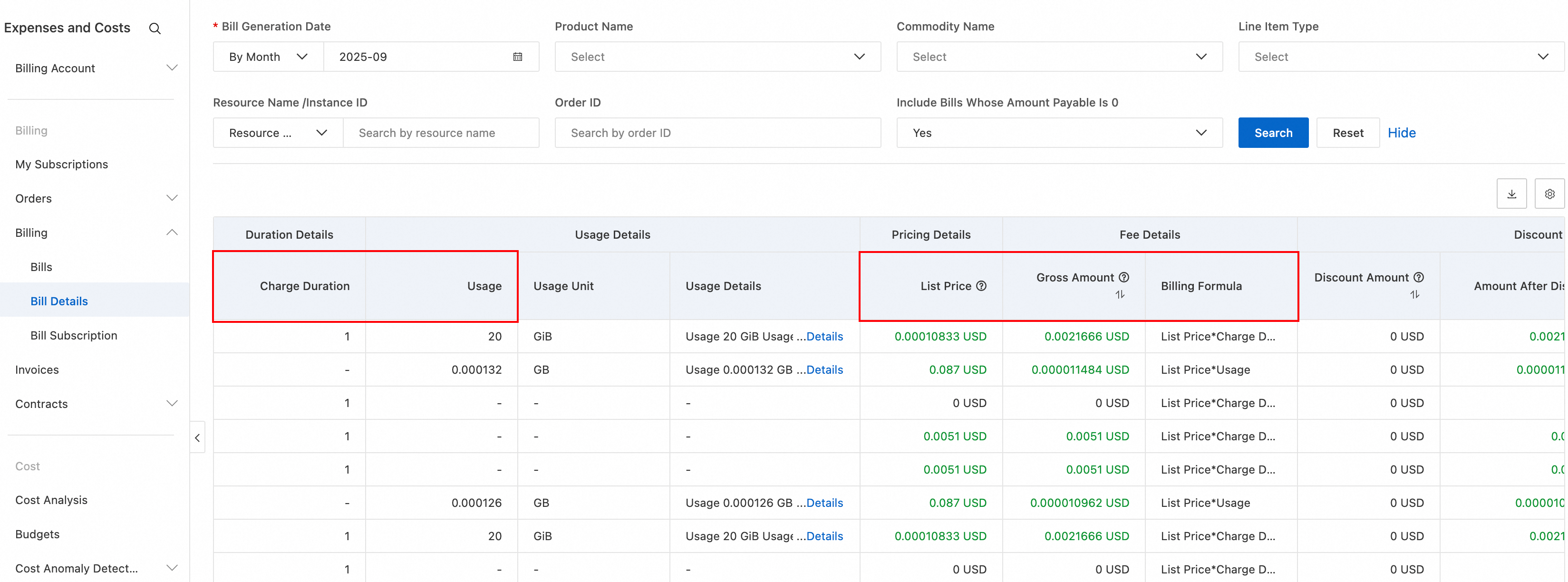
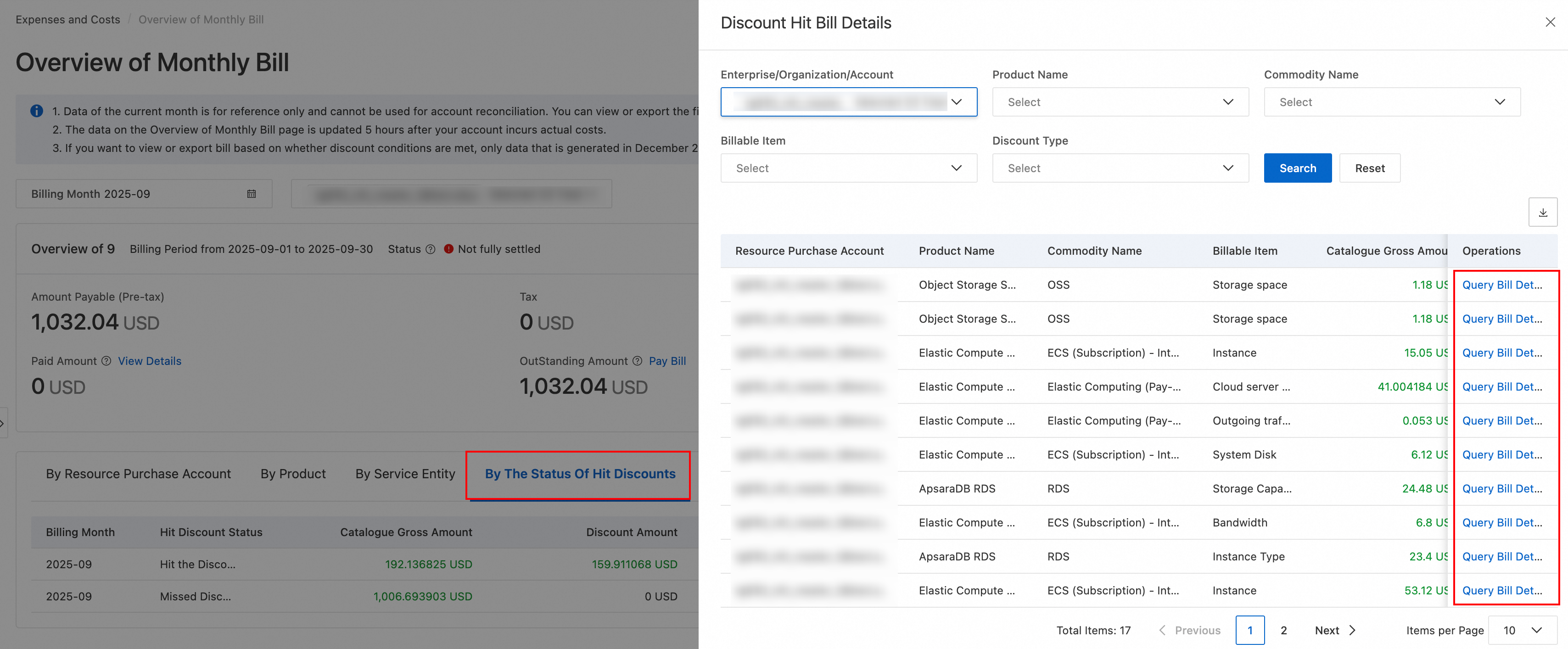
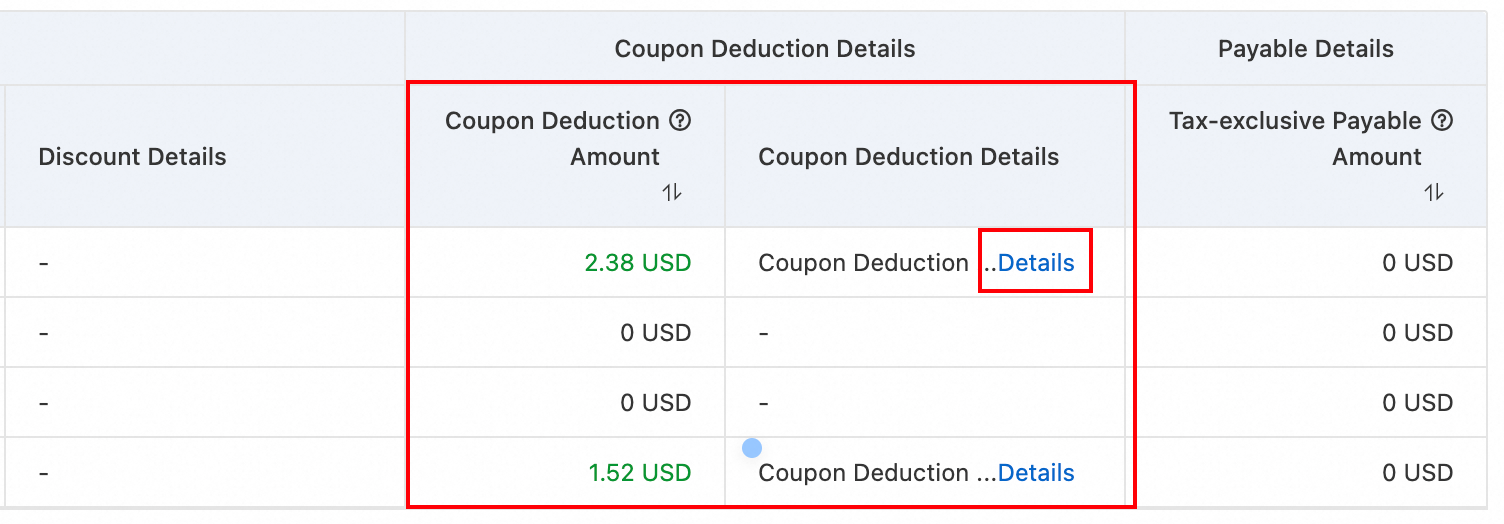
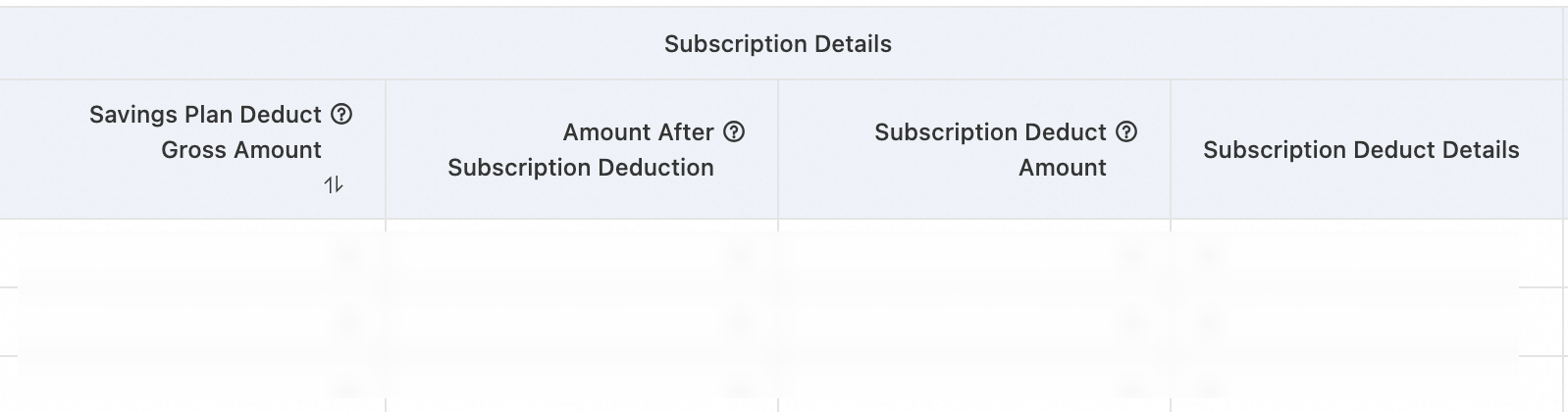
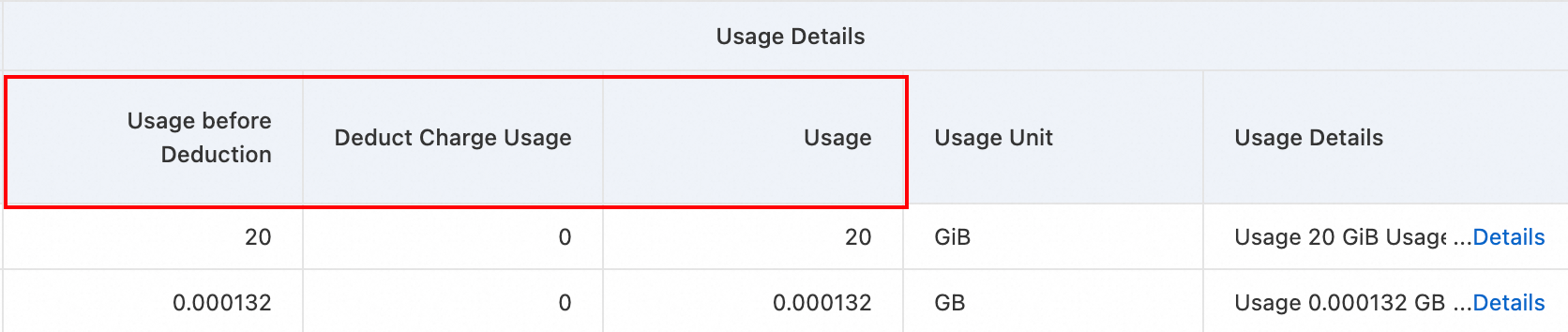
Setelah memverifikasi nilai-nilai ini, substitusikan Catalogue Gross Amount , Amount Offset, jumlah diskon, dan Deducted Amount by Coupons ke dalam rumus untuk memverifikasi Tax-inclusive Payable Amount.
Skenario anomali penagihan umum
-
Jumlah negatif: Nilai negatif dalam detail tagihan menunjukkan pengembalian dana dari pembatalan pesanan, pengembalian dana karena penurunan spesifikasi, atau kredit pembalikan untuk penyesuaian promosi. Jumlah negatif mengimbangi saldo total yang harus Anda bayar.
-
Tagihan jumlah nol: Catatan jumlah nol dapat diakibatkan oleh:
-
Kupon yang menutupi seluruh biaya.
-
Diskon pembulatan (jumlah di bawah CNY 0,01 dihapus).
-
Kuota gratis yang sepenuhnya menutupi penggunaan.
-
Pembagian pesanan prabayar di mana biaya positif dan negatif saling meniadakan.
Untuk memverifikasi alasannya, sesuaikan kolom di Bill Details untuk menambahkan bidang Jumlah Diskon dan Discount Details.
-
-
Filter jumlah nol dan dimensi item statistik: Saat Statistic Item diatur ke Billing Item, mengatur Berisi jumlah yang harus dibayar 0 ke Tidak mengecualikan semua item penagihan jumlah nol. Saat Statistic Item diatur ke Produk, filter dievaluasi terhadap jumlah yang harus dibayar yang diagregasi pada tingkat produk. Jika suatu produk berisi beberapa item penagihan, baris produk tetap ditampilkan selama jumlah total yang harus dibayarnya tidak nol, dan item penagihan jumlah nol di dalam baris tersebut tidak dapat dikecualikan. Untuk mengecualikan semua data jumlah nol secara tepat, ubah Statistic Item ke Billing Item terlebih dahulu, lalu atur Berisi jumlah yang harus dibayar 0 ke Tidak.
-
Perbedaan antara total tagihan dan jumlah item baris: Total tagihan bulanan mencakup pesanan prabayar seperti perpanjangan langganan tahunan/bulanan, sedangkan detail pay-as-you-go hanya menunjukkan biaya berbasis penggunaan. Faktor tambahan meliputi penyelesaian lintas bulan dan pembulatan kumulatif. Untuk rekonsiliasi, gunakan Bill Overview untuk memverifikasi total pada tingkat produk.
-
Saldo awal negatif: Saldo awal negatif menunjukkan bahwa terdapat tunggakan yang belum dibayar dari siklus penagihan sebelumnya.