Function Compute adalah layanan komputasi berbasis event yang sepenuhnya dikelola. Anda tidak perlu mengelola server atau infrastruktur lainnya—cukup tulis dan unggah kode Anda. Function Compute menyediakan sumber daya komputasi dan menjalankan kode Anda secara elastis serta andal.
Function Compute menagih Anda berdasarkan penggunaan sumber daya. Penggunaan dihitung dengan mengalikan spesifikasi yang dikonfigurasi untuk fungsi Anda dengan durasi penggunaannya. Sumber daya hanya dialokasikan saat dibutuhkan dan dilepaskan segera setelah tidak digunakan. Untuk informasi lebih lanjut, lihat Ikhtisar Penagihan.
Perbedaan dari sumber daya komputasi tradisional
Dalam model klien-server tradisional, server selalu menjalankan layanan terlepas dari apakah permintaan diterima atau tidak.
Function Compute mengikuti arsitektur serverless, mengeksekusi fungsi hanya ketika ada permintaan masuk, dan melepaskan instans fungsi segera setelah tidak ada permintaan. Anda hanya membayar untuk sumber daya yang digunakan dan tidak perlu mengelola server.
Apa yang bisa dilakukan Function Compute
Skenario | Mengapa menggunakan Function Compute | Contoh |
Membangun aplikasi webFunction Compute menyediakan templat siap pakai untuk aplikasi web populer, memungkinkan Anda membangun dan mengulangi aplikasi web dengan cepat. Saat bisnis berkembang, fitur seperti log kueri, pemantauan kinerja, dan peringatan membantu memastikan efisiensi dan keandalan aplikasi web Anda. | Function Compute sangat elastis dan cocok untuk skenario aplikasi web dengan lalu lintas puncak, seperti promosi penjualan. | Gunakan templat framework Flask untuk membuat fungsi dan mengembangkan kode aplikasi web secara efisien. Anda juga dapat memigrasikan aplikasi web yang ada ke fungsi web. Untuk informasi lebih lanjut, lihat Gunakan fungsi web untuk dengan cepat membuat aplikasi web. |
Pemrosesan data real-timeBerdasarkan arsitektur berbasis event, Function Compute dapat dipicu secara otomatis oleh permintaan HTTP, OSS, MSMQ, dan layanan lainnya. Anda dapat menggunakan OSS untuk memicu Function Compute dalam memproses file yang diunggah secara real-time. Anda juga dapat mengorganisir beberapa fungsi, antrian pesan, dan database untuk mengumpulkan data IoT dalam jumlah besar. Ketika skenario berubah, Anda dapat menyesuaikan aplikasi dengan memodifikasi pemicu event dan mengintegrasikan komponen baru tanpa melakukan perubahan signifikan pada kode bisnis Anda. | Function Compute dapat berintegrasi dengan banyak produk Alibaba Cloud untuk membangun arsitektur berbasis event yang cocok untuk berbagai skenario pemrosesan data. | Gunakan Function Compute untuk secara otomatis mengekstrak file ZIP yang diunggah ke OSS. Untuk informasi lebih lanjut, lihat Gunakan Function Compute untuk secara otomatis mengekstrak file ZIP yang diunggah ke OSS. |
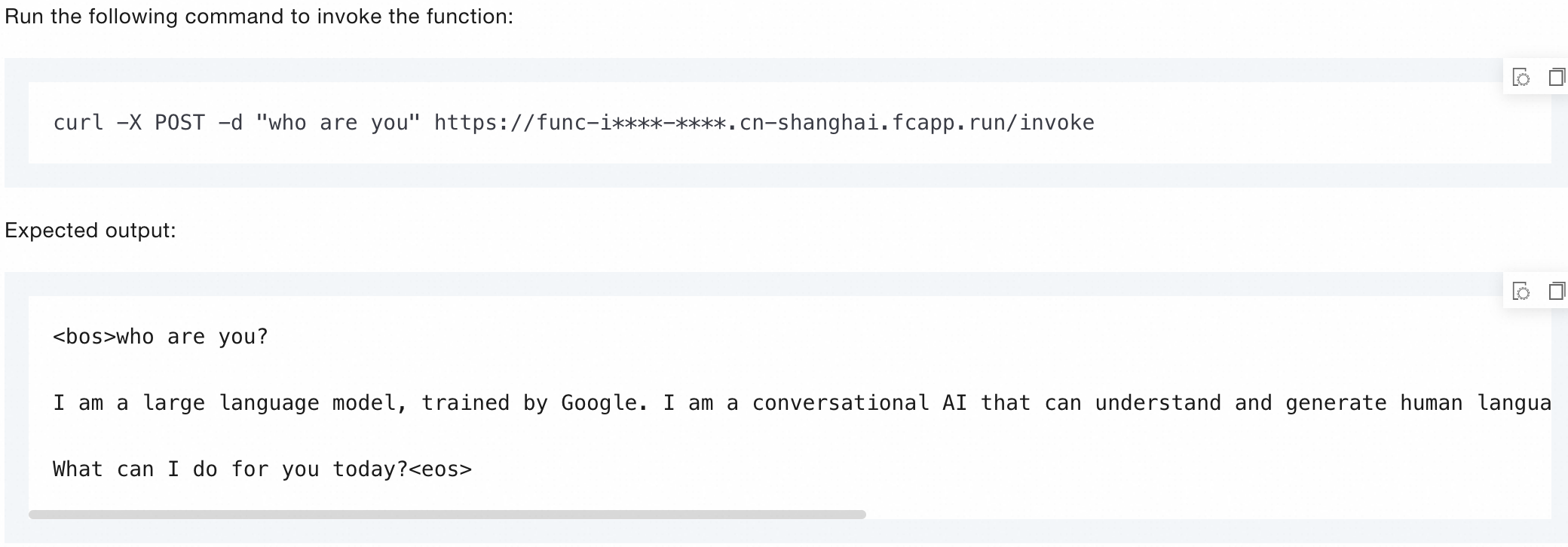
Layanan model AISetelah pelatihan model AI selesai, Anda dapat mengemas model data dalam fungsi Function Compute agar kode hanya berjalan ketika permintaan aktual diterima. | Instans GPU dari Function Compute memungkinkan Anda fokus sepenuhnya pada bisnis tanpa mengelola infrastruktur GPU yang mendasarinya, sehingga menyederhanakan jalur implementasi Anda. | Gunakan citra kontainer LLM dan fungsi GPU untuk dengan cepat menerapkan aplikasi chatbot. Untuk informasi lebih lanjut, lihat Terapkan layanan model Google Gemma berbiaya rendah berdasarkan Function Compute.
|
Cara menggunakan Function Compute
Pelajari operasi di Konsol Function Compute dan proses pengembangan Function Compute melalui tutorial panduan cepat berikut:
Selain konsol, Anda juga dapat menggunakan Function Compute dengan cara berikut:
Gunakan Function Compute melalui alat Serverless Devs. Untuk informasi lebih lanjut, lihat Apa itu Serverless Devs.
Gunakan Function Compute melalui API atau SDK. Untuk informasi lebih lanjut, lihat Referensi SDK.