File Storage NAS (NAS) adalah sistem file terdistribusi yang menyediakan layanan penyimpanan file aman, andal, berkinerja tinggi, dan mudah digunakan untuk layanan seperti Elastic Compute Service (ECS), Elastic High Performance Computing (E-HPC), Docker, dan Batch Compute. Topik ini menjelaskan cara mengonfigurasi sistem file NAS di konsol Function Compute.
Informasi latar belakang
Function Compute dapat berintegrasi dengan mulus bersama NAS. Anda dapat mengonfigurasi pengaturan NAS untuk layanan di Function Compute. Pengaturan tersebut mencakup informasi seperti Wilayah, Titik Pemasangan, dan Kelompok. Setelah mengonfigurasi sistem file NAS untuk layanan, semua fungsi dalam layanan tersebut dapat mengakses file dalam sistem file NAS dengan cara yang sama seperti mengakses sistem file lokal.
Berikut adalah manfaat menggunakan NAS sebagai titik pemasangan Function Compute:
File sementara dapat disimpan dalam sistem file NAS. Ukuran file sementara tidak dibatasi oleh kapasitas disk lokal.
Beberapa fungsi dapat berbagi file menggunakan satu sistem file NAS.
Sebelum Anda memulai
Function Compute
Konfigurasikan pengaturan jaringan
Sistem file NAS hanya dapat dipasang dalam virtual private cloud (VPC). Anda harus mengonfigurasi VPC yang valid agar dapat mengakses sistem file NAS tertentu.
NAS
Konfigurasi Sistem File NAS
Pengaturan NAS di Function Compute dikonfigurasi pada tingkat layanan. Setelah titik pemasangan NAS dikonfigurasi untuk layanan, semua fungsi dalam layanan tersebut dapat mengakses file dalam sistem file NAS yang ditentukan.
Masuk ke Konsol Function Compute. Di panel navigasi sebelah kiri, klik Services & Functions.
Di bilah navigasi atas, pilih wilayah. Pada halaman Services, temukan layanan yang diinginkan dan klik Configure di kolom Actions.
Di bagian Storage Configuration dari halaman Modifikasi Layanan, konfigurasikan parameter berikut dan klik Save.
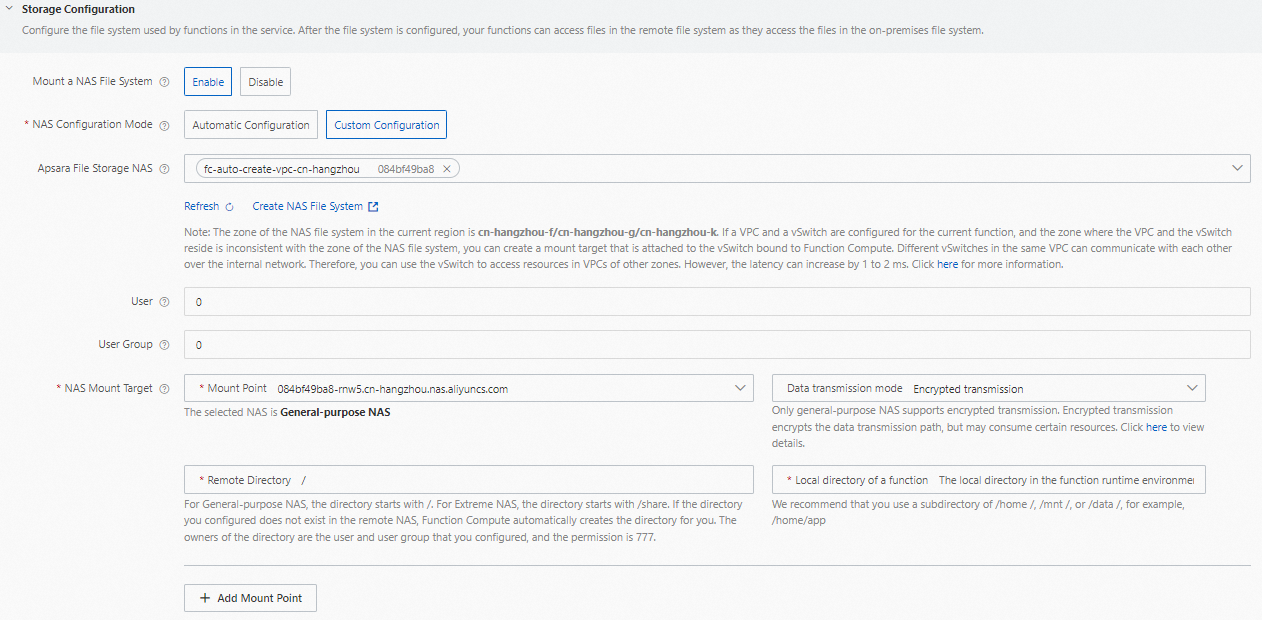
Mount a NAS File System: Tentukan apakah akan mengaktifkan pemasangan NAS. Nilai yang valid:
Enable
Disable
NAS Configuration Mode: Tentukan mode konfigurasi sistem file NAS. Nilai yang valid:
Automatic Configuration: Sistem secara otomatis mengonfigurasi sistem file NAS.
CatatanSebelum memilih Automatic Configuration, Anda harus mengizinkan fungsi untuk mengakses sumber daya dalam VPC, serta mengonfigurasi parameter VPC, vSwitch, dan Security Group. Jika Anda tidak mengonfigurasi parameter ini, sistem secara otomatis membuat sumber daya tersebut dan mengalokasikannya ke layanan. Untuk informasi tentang penagihan, lihat Penagihan.
Jika Anda memilih Automatic Configuration, sistem membuat Sistem File NAS Tujuan Umum untuk Anda. Jika Anda memilih Automatic Configuration lagi setelah sistem file NAS dibuat, sistem akan meminta dan menggunakan Sistem File NAS Tujuan Umum yang ada yang dibuat terakhir kali ketika Anda memilih Automatic Configuration. Untuk informasi tentang penagihan, lihat Penagihan Sistem File NAS Tujuan Umum.
Custom Configuration: Anda harus mengonfigurasi parameter berikut untuk mengonfigurasi sistem file NAS.
File Storage NAS: Pilih sistem file NAS. Jika ingin membuat sistem file NAS, klik Create NAS File System dan buat sistem file NAS di Konsol Penyimpanan File NAS. Hanya sistem file NAS berbasis protokol Network File System (NFS) yang didukung. Sistem file NAS berbasis Server Message Block (SMB) tidak didukung.
User: Masukkan ID pengguna kustom. Bidang ini opsional. Jika tidak menentukan nilai, sistem menggunakan ID pengguna root (
UID=0). Untuk informasi lebih lanjut tentang pemanggilan sinkron, lihat Pengguna dan Grup Pengguna NAS.User Group: Masukkan ID kustom grup pengguna. Bidang ini opsional. Jika tidak menentukan nilai, sistem menggunakan ID grup pengguna root (
GID=0). Untuk informasi lebih lanjut tentang pemanggilan sinkron, lihat Pengguna dan Grup Pengguna NAS.NAS Mount Target: Pilih titik pemasangan dan konfigurasikan direktori. Untuk informasi lebih lanjut tentang cara mengonfigurasi direktori, lihat Konfigurasikan Titik Pemasangan NAS.
Mount Target: Pilih titik pemasangan sistem file NAS yang sesuai dengan VPC dan vSwitch yang dikonfigurasi untuk layanan.
Data Transmission Mode: Pilih Transmisi Reguler atau Transmisi Terenkripsi. Hanya NAS tujuan umum yang mendukung transmisi terenkripsi. Transmisi terenkripsi mengenkripsi jalur transmisi data, tetapi mengonsumsi sejumlah sumber daya tertentu. Untuk informasi lebih lanjut, lihat Enkripsi dalam transit untuk sistem file NFS.
The directory in the remote NAS file system: Direktori Sistem File NAS Tujuan Umum harus dimulai dengan /. Direktori Sistem File NAS Ekstrem harus dimulai dengan /share. Jika direktori yang dikonfigurasikan tidak ada dalam sistem file NAS jarak jauh, Function Compute membuat direktori untuk Anda. Pemilik direktori adalah pengguna dan grup pengguna yang dikonfigurasi di atas, dan tingkat izinnya adalah
777.The local directory in the function runtime environment: Masukkan subdirektori dalam direktori /home, /mnt, atau /data.
CatatanSebelum mengonfigurasi NAS Mount Target, Anda harus mengizinkan fungsi untuk mengakses sumber daya dalam VPC dan memilih VPC dan vSwitch yang berada di wilayah yang sama. Untuk informasi lebih lanjut, lihat Konfigurasikan pengaturan jaringan.
Maksimal lima titik pemasangan NAS dapat dikonfigurasi untuk layanan.
Pengguna dan Grup Pengguna NAS
Saat mengonfigurasi titik pemasangan NAS untuk fungsi, Anda harus menentukan ID pengguna dan ID grup terlebih dahulu. Kedua nilai ini setara dengan pengguna dan grup pengguna dalam NAS. Anda harus menentukan izin baca dan tulis yang sama pada file saat mengonfigurasi pemilik file dan izin grup yang sesuai berdasarkan kebutuhan bisnis Anda.
Nilai valid untuk ID pengguna dan ID grup berkisar dari 0 hingga 65534. Jika tidak menentukan ID pengguna, sistem menggunakan ID pengguna root (UID=0). Jika tidak menentukan ID grup, sistem menggunakan ID grup pengguna root (GID=0).
Saat Function Compute menggunakan izin non-root untuk mengeksekusi kode pengguna, pastikan bahwa pengguna yang mengeksekusi kode dalam instans fungsi memiliki izin baca dan tulis pada subdirektori jika ingin memasang subdirektori sistem file NAS jarak jauh. Kami merekomendasikan salah satu metode berikut untuk memasang subdirektori sistem file NAS jarak jauh:
Pasang direktori root sistem file NAS jarak jauh menggunakan instans NAS. Untuk informasi lebih lanjut, lihat Konfigurasikan Sistem File NAS.
Setelah direktori root dipasang, buat subdirektori. Contoh: fc-1. Kemudian, ubah nilai Direktori dalam sistem file NAS jarak jauh dalam titik pemasangan NAS dari direktori root / menjadi subdirektori yang dibuat /fc-1 untuk memasang subdirektori secara jarak jauh.
#!/usr/bin/env python
# -*- coding: utf-8 -*-

import os

def handler(event, context):
  print('uid : ' + str(os.geteuid()))
  print('gid : ' + str(os.getgid()))

  # Ubah nilai ke direktori lokal dalam sistem file on-premises tempat sistem file NAS dipasang.
  local_nas_dir = "/home/app"
  # Ubah nilai ke nama subdirektori tujuan.
  target_sub_dir = "fc-1"

  # Buat subdirektori tujuan menggunakan izin dari instans saat ini di Function Compute.
  new_dir = local_nas_dir + '/' + target_sub_dir + '/'
  print('new_dir : ' + str(new_dir))

  os.mkdir(new_dir)
  return 'success'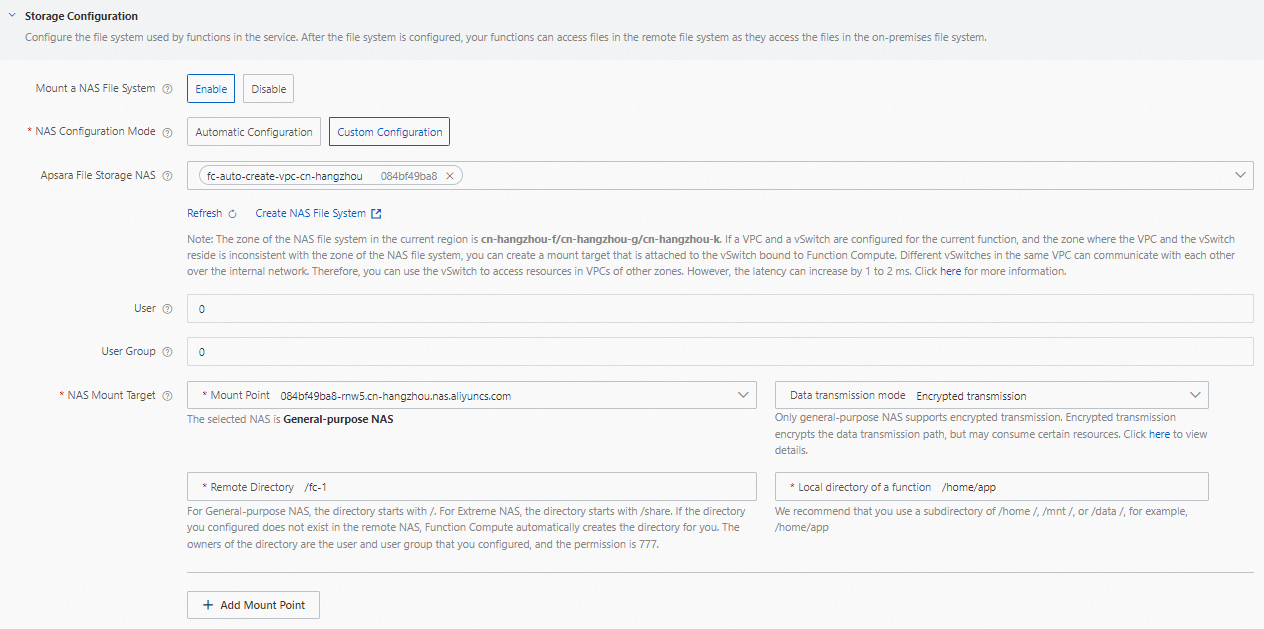
Pasang sistem file NAS menggunakan instans ECS. Untuk informasi lebih lanjut, lihat Pasang sistem file NAS saat Anda membeli instans ECS.
Setelah sistem file NAS dipasang pada instans ECS, buat subdirektori dan jalankan
chmod 777untuk memberikan izin pada subdirektori.
Pengguna dan grup pengguna default tidak memiliki izin baca dan tulis pada file. Oleh karena itu, kami merekomendasikan agar Anda menetapkan ID pengguna dan ID grup ke nilai tertentu dari 1 hingga 65534. Setelah itu, fungsi yang berbeda dalam layanan dapat berbagi sumber daya file ini.
Izin pada file yang diunggah ke NAS sama dengan izin pada file on-premises.
Konfigurasikan Titik Pemasangan NAS
Anda harus mengonfigurasi parameter The directory in the remote NAS file system dan The local directory in the function runtime environment untuk setiap NAS mount target. Direktori lokal dalam sistem file on-premises dipetakan ke direktori jarak jauh dalam sistem file NAS.
The directory in the remote NAS file system
Direktori dalam sistem file NAS jarak jauh mengacu pada direktori sistem file NAS yang perlu diakses oleh layanan. Direktori tersebut terdiri dari titik pemasangan dan direktori absolut. Anda dapat menambahkan titik pemasangan di Konsol Penyimpanan File NAS. Anda dapat merakit titik pemasangan dan direktori absolut menjadi direktori jarak jauh. Sebagai contoh, jika titik pemasangan sistem file NAS adalah xxxx-nas.aliyuncs.com, dan direktori absolut adalah /workspace/document, maka direktori jarak jauh adalah xxxx-nas.aliyuncs.com:/workspace/document.
Anda dapat masuk ke Konsol Penyimpanan File NAS, klik sistem file tujuan dalam daftar sistem file, dan kemudian klik Mount Targets untuk mendapatkan titik pemasangan.
The local directory in the function runtime environment
Direktori lokal dalam lingkungan runtime fungsi mengacu pada titik pemasangan sistem file lokal. Anda tidak dapat memasang sistem file NAS menggunakan direktori umum dalam sistem Linux atau UNIX, seperti bin, opt, var, dan dev. Function Compute memungkinkan Anda memasang sistem file NAS menggunakan direktori non-sistem seperti mnt, home, dan data.
Referensi
Selain menggunakan konsol Function Compute, Anda juga dapat menggunakan Serverless Devs untuk memasang sistem file NAS. Untuk informasi lebih lanjut, lihat Fitur Dasar.