Ekstensi Realtime Compute for Apache Flink untuk VS Code menyederhanakan proses pengembangan lokal pekerjaan Flink. Dengan ekstensi ini, Anda dapat mengembangkan, menerapkan, dan memublikasikan pekerjaan SQL, JAR, dan Python dari mesin lokal Anda, serta menyinkronkan konfigurasi pekerjaan dari lingkungan online. Topik ini menjelaskan cara menggunakan ekstensi tersebut.
Prasyarat
Anda telah mengaktifkan Realtime Compute for Apache Flink.
Anda telah memperoleh ID AccessKey dan rahasia AccessKey. Identitas yang terkait dengan AccessKey tersebut harus memiliki izin yang diperlukan untuk proyek target. Untuk informasi selengkapnya, lihat Bagaimana cara menemukan ID AccessKey dan rahasia AccessKey saya? dan Otorisasi pengguna di Konsol pengembangan.
Editor VS Code versi 1.74.0 atau yang lebih baru telah diinstal. Anda dapat mengunduhnya dari website resmi VS Code.
Batasan
Konfigurasi log tidak didukung.
Menarik pekerjaan online yang sudah ada tidak didukung.
Instal dan konfigurasikan ekstensi
Unduh dan instal ekstensi.
Metode 1: Buka VSCode Marketplace, lalu klik Install.
Metode 2:
Buka VS Code dan klik EXTENSIONS di panel navigasi sebelah kiri.
Pada bilah pencarian, cari ekstensi Flink Realtime Compute Studio.
Klik Install untuk ekstensi target.
Pada bilah menu, klik dan pilih folder lokal.
Konfigurasikan informasi AccessKey.
Terapkan ke ruang kerja saat ini (direktori file saat ini)
Klik
 di panel navigasi sebelah kiri. Pada bagian Configure AK&SK, klik Configure in a .vvprc file. Ekstensi secara otomatis membuat file dengan ekstensi
 .vvprc.
Masukkan informasi konfigurasi berikut.
{
  "accessKey": "xxx",
  "secretKey": "xxx",
  "namespace": "xxx",
  "workspace": "xxx",
  "regionId" : "xxx"
}
Parameter
Deskripsi
Catatan
accessKey
ID AccessKey dari akun Alibaba Cloud Anda.
Untuk informasi selengkapnya, lihat Bagaimana cara menemukan ID AccessKey dan rahasia AccessKey saya?
secretKey
Rahasia AccessKey dari akun Alibaba Cloud Anda.
namespace
Nama proyek Flink.
Untuk informasi selengkapnya, lihat Lihat dan hapus proyek.
workspace
ID ruang kerja Flink.
Untuk informasi selengkapnya, lihat Bagaimana cara melihat informasi seperti ID ruang kerja?.
regionId
ID wilayah.
Lihat ID wilayah di Endpoints.
Terapkan secara global
Klik
di panel navigasi sebelah kiri.Pada bagian Configure AK&SK, klik Configure in global user settings. Anda akan diarahkan ke pengaturan global VS Code.

Pilih User atau Workspace untuk mengonfigurasi pengaturan sesuai kebutuhan.
CatatanKonfigurasi User berlaku untuk semua proyek dan ruang kerja di editor VS Code serta disimpan dalam file konfigurasi global. Konfigurasi Workspace hanya berlaku untuk ruang kerja yang sedang dibuka.
Parameter
Deskripsi
Catatan
Access Key
ID AccessKey dari akun Alibaba Cloud Anda.
Untuk informasi selengkapnya, lihat Bagaimana cara menemukan ID AccessKey dan rahasia AccessKey saya?
Secret Key
Rahasia AccessKey dari akun Alibaba Cloud Anda.
Untuk informasi selengkapnya, lihat Bagaimana cara menemukan ID AccessKey dan rahasia AccessKey saya?
Namespace
Nama proyek Flink.
Untuk informasi selengkapnya, lihat Lihat dan hapus proyek.
Workspace
ID ruang kerja Flink.
Untuk informasi selengkapnya, lihat Bagaimana cara melihat informasi seperti ID ruang kerja?.
Region ID
ID wilayah.
Lihat ID wilayah di Endpoints.
CatatanPrioritas konfigurasi: Konfigurasi folder saat ini > Konfigurasi folder induk > Konfigurasi global.
Setelah konfigurasi diterapkan, nama proyek yang sesuai akan muncul di bilah status di bagian bawah editor pekerjaan.
(Opsional) Anda dapat menginstal ekstensi berikut untuk meningkatkan efisiensi pengkodean Anda.
Flink SQL: Instal ekstensi Flink SQL Language Features. Ekstensi ini menyediakan layanan bahasa Flink SQL dan mendukung sintaks Flink SQL lengkap.
Konfigurasi Flink: Instal ekstensi YAML VS Code. Ekstensi ini menyediakan fitur pelengkapan otomatis untuk konfigurasi Flink.
Prosedur
Langkah 1: Buat pekerjaan
Metode 1: Klik
di panel navigasi sebelah kiri. Pada bagian QUICK START, klik Create a new deployment. Masukkan nama di bagian atas, lalu tekan Enter untuk membuat file dengan ekstensi .vvp. Ekstensi akan menghasilkan pekerjaan dengan bidang default.
Metode 2: Di pohon file, buat file dengan ekstensi
.vvp. Ekstensi akan menghasilkan pekerjaan dengan bidang default.
Langkah 2: Konfigurasikan pekerjaan
Konfigurasikan parameter dalam formulir UI.

Jika Anda sudah familiar dengan konfigurasi pekerjaan, Anda dapat mengklik tombol Raw File di pojok kiri atas untuk mengonfigurasi pekerjaan dalam file sumber. Di formulir UI, Anda dapat mengklik nama parameter untuk menavigasi ke lokasi yang sesuai di file sumber.
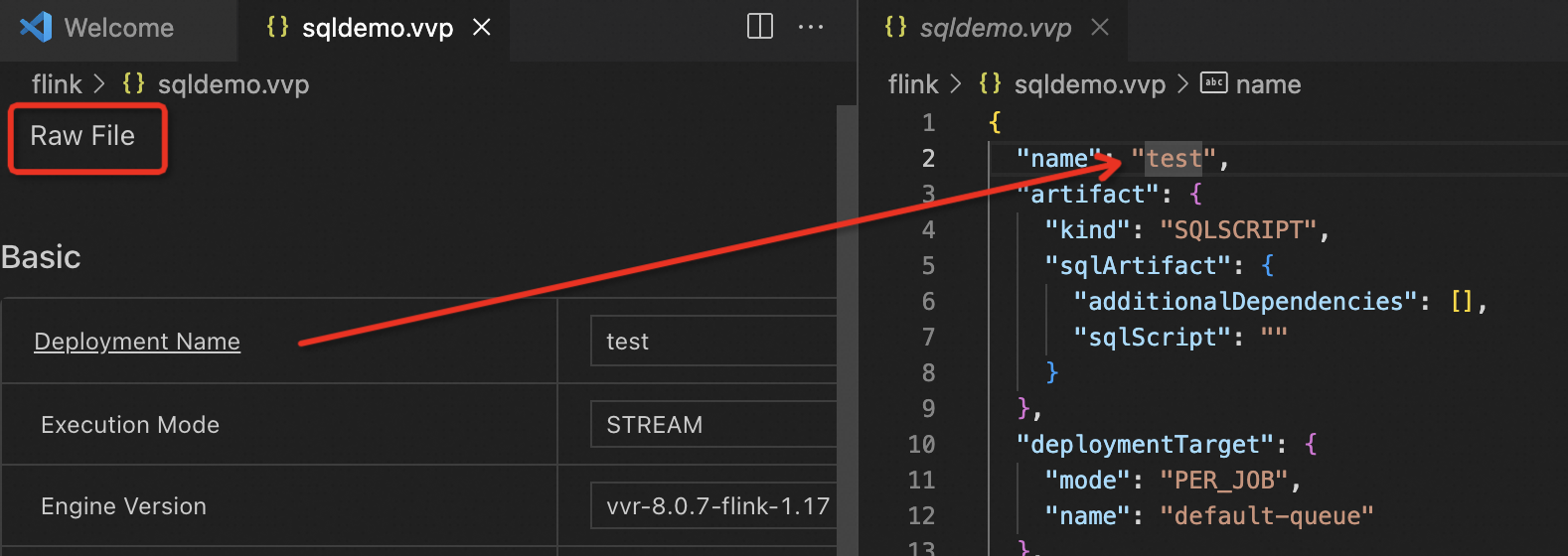
Basic: Pengaturan parameter dasar
Resources: Untuk informasi selengkapnya tentang parameter sumber daya pekerjaan, lihat Konfigurasikan sumber daya pekerjaan.
Parameters: Untuk informasi selengkapnya tentang parameter running pekerjaan, lihat Konfigurasikan parameter running.
Langkah 3: Terapkan pekerjaan
Setelah Anda mengonfigurasi pekerjaan, klik Create di bagian bawah halaman untuk menerapkannya sebagai pekerjaan baru. Untuk pekerjaan lokal yang sudah ada, klik Update untuk menerapkan perubahan Anda.
Untuk pekerjaan SQL, ekstensi memvalidasi SQL Script, Resource Plan, dan konfigurasi pekerjaan lainnya, lalu menampilkan hasil validasi.
Langkah 4: Jalankan pekerjaan
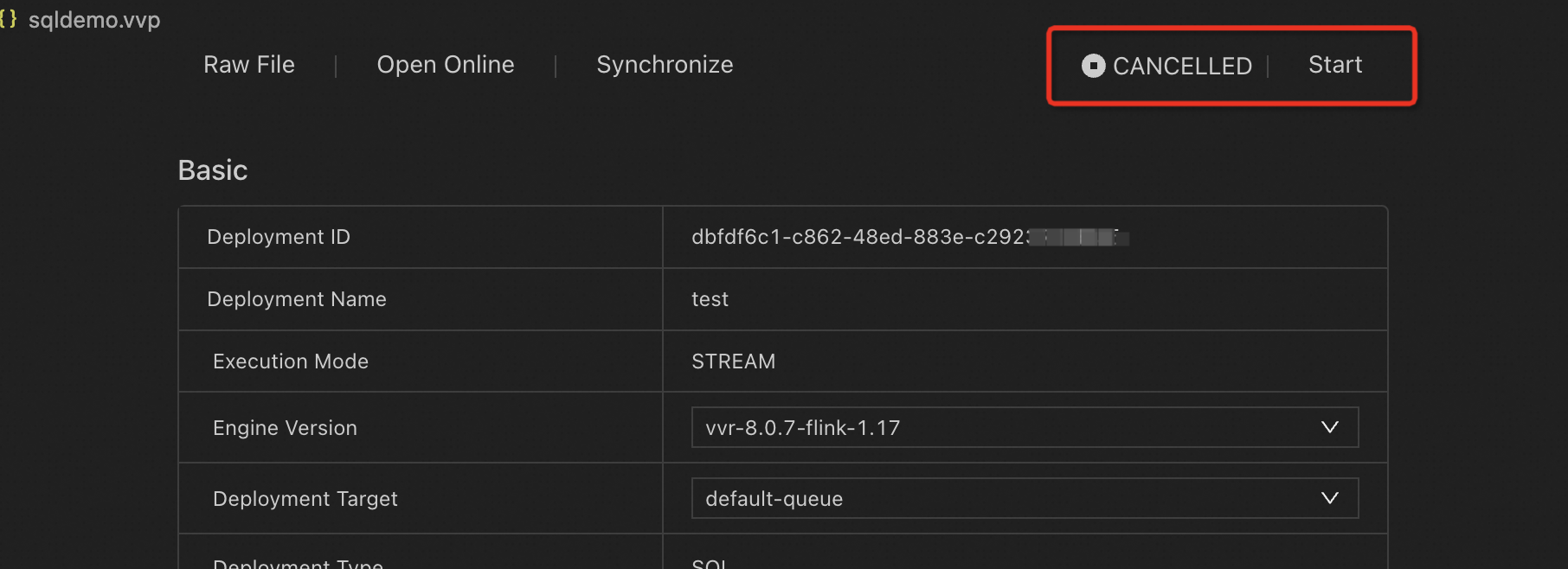
Untuk pekerjaan yang telah diterapkan, status terbaru ditampilkan di pojok kanan atas. Anda dapat mengklik Start dan memilih status startup. Untuk informasi selengkapnya tentang status startup, lihat Jalankan pekerjaan.
Langkah 5: Lakukan O&M pada pekerjaan
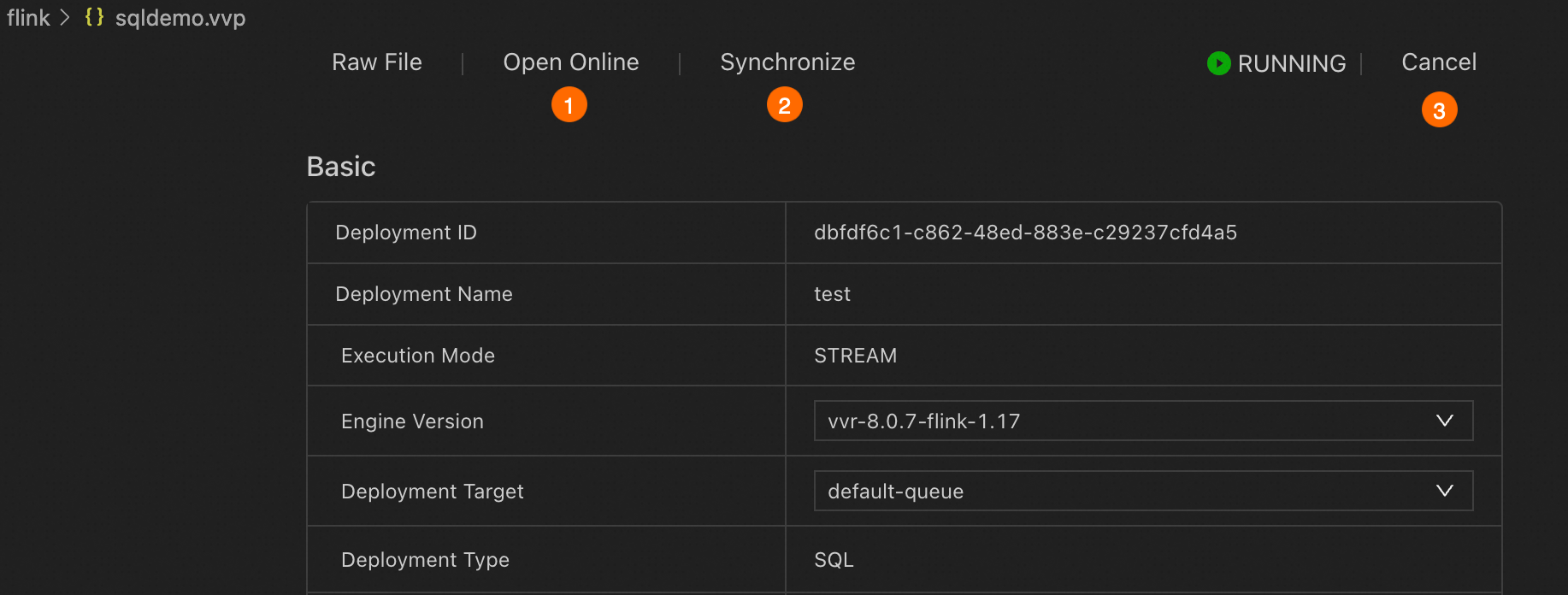
Open Online: Untuk melihat status running detail pekerjaan atau melakukan operasi O&M, Anda dapat mengklik Open Online di pojok kiri atas. Anda akan diarahkan ke halaman O&M di Konsol pengembangan Flink.
Synchronize: Opsi ini menyinkronkan pekerjaan dari lingkungan online Anda. Klik Synchronize untuk membuka halaman pratinjau pekerjaan online. Halaman pratinjau tidak menampilkan pembaruan draft yang dibuat pada pekerjaan SQL di konsol. Setelah Anda memastikan bahwa pratinjau sudah benar, klik tombol
Acceptdi pojok kanan atas. Ekstensi kemudian akan menimpa file pekerjaan lokal dengan pekerjaan online.Cancel: Menghentikan pekerjaan.
Referensi
Untuk informasi selengkapnya tentang konektor yang didukung, lihat Konektor yang didukung.
Untuk informasi selengkapnya tentang cara mengembangkan dan men-debug pekerjaan JAR Flink, lihat Kembangkan pekerjaan JAR.
Untuk informasi selengkapnya tentang cara mengembangkan dan men-debug pekerjaan Python Flink, lihat Kembangkan pekerjaan Python.
Untuk meningkatkan performa pekerjaan Flink SQL, lihat Teknik optimasi Flink SQL berperforma tinggi.