Katalog Paimon menghubungkan Flink ke metadata data lake yang disimpan di OSS atau DLF. Pelajari cara membuat dan mengelola katalog, database, serta tabel.
Sebelum memulai
-
Persyaratan versi
-
VVR 8.0.5 atau lebih baru: Diperlukan untuk membuat katalog dan tabel Paimon.
-
VVR 11.1 atau lebih baru: Diperlukan untuk menggunakan DLF sebagai metastore.
-
VVR 11.8 atau lebih baru: Diperlukan untuk menggunakan OSS-HDFS sebagai penyimpanan untuk Katalog Filesystem Paimon.
-
-
Persyaratan penyimpanan
Paimon menyimpan data dan metadata di OSS. Konfigurasikan bucket OSS Anda sebagai berikut:
-
Jenis penyimpanan: Gunakan Standard. Jenis penyimpanan.
-
Pengaturan bucket: Buat bucket khusus di wilayah yang sama dengan ruang kerja Flink Anda. Jangan gunakan kembali bucket sistem default untuk menghindari konflik data.
-
-
Izin akses
Pastikan pasangan AccessKey memiliki izin baca dan tulis pada bucket OSS atau direktori DLF Anda. -
Kompatibilitas format
Katalog Paimon hanya mendukung format Paimon. Format lain seperti Lance dan Iceberg tidak didukung.
-
Refresh konsol
Setelah membuat atau menghapus katalog, database, atau tabel, klik refresh untuk memperbarui konsol.
-
Pemetaan Versi Paimon
Versi Apache Paimon
VVR
1.3.1
11.5, 11.6, 11.7, 11.8
1.3
11.4
1.2
11.2, 11.3
1.1
11.1
1.0
8.0.11
Buat katalog
Pilih jenis metastore berdasarkan skenario Anda:
-
Katalog Filesystem: Menyimpan metadata di OSS. Paling cocok untuk penerapan sederhana.
-
Katalog DLF: Menyimpan metadata di Data Lake Formation (DLF). Paling cocok untuk skenario enterprise dengan manajemen metadata terpadu.
Buat katalog Filesystem
Opsi 1: Gunakan konsol (Direkomendasikan)
-
Buka halaman Catalogs.
-
Login ke Management Portal. Temukan ruang kerja target dan klik Console di kolom Actions.
-
Di panel navigasi kiri, klik Catalogs.
-
-
Klik Create Catalog, pilih Apache Paimon, lalu klik Next.
-
Atur
metastoremenjadifilesystemdan konfigurasikan pengaturan katalog lainnya.
Opsi 2: Gunakan SQL
Jalankan perintah berikut di editor SQL dari Development > Scripts:
CREATE CATALOG `my-catalog` WITH (
  'type' = 'paimon',
  'metastore' = 'filesystem',
  'warehouse' = '<warehouse>',
  'fs.oss.endpoint' = '<fs.oss.endpoint>',
  'fs.oss.accessKeyId' = '<fs.oss.accessKeyId>',
  'fs.oss.accessKeySecret' = '<fs.oss.accessKeySecret>'
);-
Parameter umum
Item konfigurasi
Deskripsi
Wajib
Keterangan
my-catalogNama katalog Paimon.
Ya
Masukkan nama kustom.
typeJenis katalog.
Ya
Atur ke
paimon.metastoreJenis metastore.
Ya
Nilai yang valid:
-
filesystem: Menyimpan metadata di OSS. -
dlf: Menyimpan metadata di DLF.
-
-
Parameter OSS
Item konfigurasi
Deskripsi
Wajib
Keterangan
warehouse
Direktori gudang data di OSS.
Ya
Formatnya adalah
oss://<bucket>/<object>, di mana:-
bucket: nama bucket OSS Anda. -
object: jalur tempat data Anda disimpan.
Lihat nama bucket dan object Anda di konsol OSS.
fs.oss.endpoint
Titik akhir layanan OSS.
Ya
-
Jika Flink dan DLF berada di wilayah yang sama, gunakan titik akhir VPC. Jika tidak, gunakan titik akhir jaringan publik.
-
Parameter ini diperlukan jika bucket OSS yang ditentukan untuk warehouse tidak berada di wilayah yang sama dengan ruang kerja Flink, atau jika Anda menggunakan bucket OSS milik akun Alibaba Cloud lain.
fs.oss.accessKeyId
ID AccessKey akun Alibaba Cloud atau Pengguna RAM yang memiliki izin baca dan tulis pada OSS.
Ya
fs.oss.accessKeySecret
Rahasia AccessKey akun Alibaba Cloud atau Pengguna RAM yang memiliki izin baca dan tulis pada OSS.
Ya
-
-
OSS-HDFS (VVR 11.8 atau lebih baru)
Untuk menggunakan OSS-HDFS sebagai penyimpanan untuk Katalog Filesystem Paimon, gunakan contoh SQL berikut:
CREATE CATALOG `my_catalog` WITH (
  'type' = 'paimon',
  'metastore' = 'filesystem',
  'warehouse' = 'dls://<bucket>.<dls-endpoint>/<warehouse-path>',
  'fs.oss.endpoint' = '<dls-endpoint>',
  'fs.oss.accessKeyId' = '<access-key-id>',
  'fs.oss.accessKeySecret' = '<access-key-secret>',
  'fs.dls.client.mode.enabled' = 'false',
  'fs.dls.data.endpoint' = '<oss-data-endpoint>'
);
Tabel berikut menjelaskan parameter-parameter tersebut.
Parameter
Deskripsi
Wajib
Keterangan
warehouse
Direktori warehouse di OSS-HDFS.
Ya
Format: dls://<bucket>.<dls-endpoint>/<warehouse-path>. <dls-endpoint> sama dengan
fs.oss.endpoint.fs.oss.endpoint
Titik akhir layanan OSS-HDFS.
Ya
Di konsol OSS, buka bagian "Overview > Access Ports" bucket target dan periksa HDFS Service Endpoint.
fs.oss.accessKeyId
ID AccessKey akun Alibaba Cloud atau Pengguna RAM yang memiliki izin baca dan tulis pada OSS-HDFS.
Ya
—
fs.oss.accessKeySecret
Rahasia AccessKey yang sesuai dengan ID AccessKey.
Ya
—
fs.dls.client.mode.enabled
Menentukan apakah akan mengaktifkan DLS Client Mode.
Ya
Atur ke
false.fs.dls.data.endpoint
Titik akhir data yang digunakan oleh DLS untuk mengakses data OSS yang mendasarinya.
Ya
Di konsol OSS, buka bagian "Overview > Access Ports" bucket target dan periksa OSS internal Endpoint. Anda juga dapat merujuk ke dokumentasi "Wilayah dan titik akhir".
Buat katalog DLF
DLF
-
Buat katalog di konsol DLF di wilayah yang sama dengan ruang kerja Flink Anda. Gunakan DLF dengan cepat.
-
Daftarkan katalog Paimon di Konsol Pengembangan.
CatatanOperasi ini hanya memetakan katalog DLF Anda sebagai metadata. Membuat atau menghapus katalog ini di Realtime Compute for Apache Flink tidak memengaruhi data yang mendasarinya di DLF.
-
Login ke konsol Realtime Compute.
Dalam daftar ruang kerja yang dikelola sepenuhnya, klik nama ruang kerja Anda untuk membuka konsolnya.
Anda dapat mendaftarkan katalog dengan menggunakan UI atau menjalankan perintah SQL.
UI
Di panel navigasi kiri, klik Catalogs.
Di halaman Daftar Katalog, klik Create Catalog.
Pilih Apache Paimon dan klik Next.
Atur metastore menjadi dlf. Untuk catalog name, pilih katalog DLF yang diinginkan. Klik OK untuk membuat katalog.
Perintah SQL
Di editor Scripts, masukkan dan jalankan pernyataan SQL berikut untuk membuat katalog.
CREATE CATALOG `flink_catalog_name`
WITH (
  'type' = 'paimon',
  'metastore' = 'rest',
  'token.provider' = 'dlf',
  'uri' = 'http://cn-hangzhou-vpc.dlf.aliyuncs.com',
  'warehouse' = 'dlf_test'
);
Tabel berikut menjelaskan parameter-parameter tersebut.
Parameter
Deskripsi
Wajib
Contoh
type
Jenis katalog. Parameter ini tetap
paimon.Ya
paimon
metastore
Jenis metastore. Parameter ini tetap
rest.Ya
rest
token.provider
Penyedia token. Parameter ini tetap
dlf.Ya
dlf
uri
URI untuk mengakses DLF REST Catalog Server. Formatnya adalah
http://[region-id]-vpc.dlf.aliyuncs.com. Untuk informasi lebih lanjut tentang ID wilayah, lihat Titik Akhir.Ya
http://cn-hangzhou-vpc.dlf.aliyuncs.com
warehouse
Nama katalog DLF yang mendasarinya untuk digunakan sebagai warehouse.
Ya
dlf_test
-
DLF-Legacy
-
Buat katalog di konsol DLF di wilayah yang sama dengan ruang kerja Flink Anda. Memulai.
-
Daftarkan katalog Paimon di Konsol Pengembangan.
Opsi 1: Gunakan konsol (Direkomendasikan)
-
Buka halaman Catalogs.
-
Login ke Management Portal dan klik Console di kolom Actions ruang kerja target.
-
Klik Catalogs.
-
-
Klik Create Catalog. Pilih Apache Paimon dan klik Next.
-
Atur metastore menjadi DLF dan pilih katalog DLF V1.0 yang akan dikaitkan dari daftar drop-down catalog name. Lalu, konfigurasikan pengaturan katalog lainnya.
Opsi 2: Gunakan SQL
Jalankan perintah berikut di editor SQL dari Development > Scripts:
CREATE CATALOG `my-catalog` WITH (
  'type' = 'paimon',
  'metastore' = 'dlf',
  'warehouse' = '<warehouse>',
  'dlf.catalog.id' = '<dlf.catalog.id>',
  'dlf.catalog.accessKeyId' = '<dlf.catalog.accessKeyId>',
  'dlf.catalog.accessKeySecret' = '<dlf.catalog.accessKeySecret>',
  'dlf.catalog.endpoint' = '<dlf.catalog.endpoint>',
  'dlf.catalog.region' = '<dlf.catalog.region>',
  'fs.oss.endpoint' = '<fs.oss.endpoint>',
  'fs.oss.accessKeyId' = '<fs.oss.accessKeyId>',
  'fs.oss.accessKeySecret' = '<fs.oss.accessKeySecret>'
);
Deskripsi parameter:
-
Umum
Item konfigurasi
Deskripsi
Wajib
Keterangan
my-catalog
Nama katalog Paimon.
Ya
Masukkan nama kustom.
type
Jenis katalog.
Ya
Nilainya tetap
paimon.metastore
Jenis metastore.
Ya
Nilainya tetap
dlf. -
OSS
Item konfigurasi
Deskripsi
Wajib
Keterangan
warehouse
Direktori gudang data di OSS.
Ya
Formatnya adalah
oss://<bucket>/<object>, di mana:-
bucket: nama bucket OSS Anda. -
object: jalur tempat data Anda disimpan.
Lihat nama bucket dan object Anda di konsol OSS.
fs.oss.endpoint
Titik akhir layanan OSS.
Ya
-
Jika Flink dan DLF berada di wilayah yang sama, gunakan titik akhir VPC. Jika tidak, gunakan titik akhir jaringan publik.
-
Jika Anda ingin menyimpan tabel Paimon di OSS-HDFS, atur nilai parameter
fs.oss.endpointmenjadicn-<region>.oss-dls.aliyuncs.com, misalnya,cn-hangzhou.oss-dls.aliyuncs.com.
fs.oss.accessKeyId
ID AccessKey akun Alibaba Cloud atau Pengguna RAM yang memiliki izin baca dan tulis pada OSS.
Ya
Untuk informasi selengkapnya, lihat Wilayah dan titik akhir dan Buat AccessKey.
fs.oss.accessKeySecret
Rahasia AccessKey akun Alibaba Cloud atau Pengguna RAM yang memiliki izin baca dan tulis pada OSS.
Ya
-
-
DLF
Item konfigurasi
Deskripsi
Wajib
Keterangan
dlf.catalog.id
ID katalog data DLF.
Ya
Lihat ID katalog data di konsol Data Lake Formation.
dlf.catalog.accessKeyId
ID AccessKey yang diperlukan untuk mengakses layanan DLF.
Ya
Untuk informasi selengkapnya, lihat Buat AccessKey.
dlf.catalog.accessKeySecret
Rahasia AccessKey yang diperlukan untuk mengakses layanan DLF.
Ya
Untuk informasi selengkapnya, lihat Buat AccessKey.
dlf.catalog.endpoint
Titik akhir layanan DLF.
Ya
CatatanJika Flink dan DLF berada di wilayah yang sama, gunakan titik akhir VPC. Jika tidak, gunakan titik akhir jaringan publik.
dlf.catalog.region
Wilayah tempat DLF berada.
Ya
CatatanPastikan wilayahnya sama dengan yang ditentukan untuk dlf.catalog.endpoint.
-
Kelola database
Jalankan perintah berikut di editor SQL dari Development > Scripts.
-
Buat database
Database
defaultdibuat secara otomatis. Untuk membuat database tambahan:-- Ganti my-catalog dengan nama katalog Paimon Anda. USE CATALOG `my-catalog`; -- Ganti my_db dengan nama database kustom dalam bahasa Inggris. CREATE DATABASE `my_db`; -
Hapus database
PentingDatabase
defaulttidak dapat dihapus dari katalog DLF. Namun, Anda dapat menghapusnya dari katalog Filesystem.-- Ganti my-catalog dengan nama katalog Paimon Anda. USE CATALOG `my-catalog`; -- Ganti my_db dengan nama database yang ingin Anda hapus. DROP DATABASE `my_db`; -- Menghapus database hanya jika tidak berisi tabel. DROP DATABASE `my_db` CASCADE; -- Menghapus database beserta semua tabel di dalamnya.
Kelola tabel
Buat tabel
Ubah skema tabel
Jalankan perintah berikut di editor SQL dari Development > Scripts.
|
Operasi |
Kode contoh |
|
Tambah atau ubah properti tabel |
|
|
Ubah sementara properti tabel |
Properti tabel yang diubah sementara hanya berlaku untuk pekerjaan SQL saat ini.
|
|
Ubah nama tabel |
Penting
Operasi rename OSS tidak bersifat atomik. Jika Anda menyimpan file tabel Paimon di OSS, gunakan OSS-HDFS untuk operasi file atomik. |
|
Tambah kolom baru |
|
|
Ubah nama kolom |
Ubah nama kolom c0 menjadi c1 di |
|
Hapus kolom |
Hapus kolom |
|
Hapus partisi |
Hapus partisi |
|
Ubah komentar kolom |
Ubah komentar kolom |
|
Ubah urutan kolom |
|
|
Ubah tipe kolom |
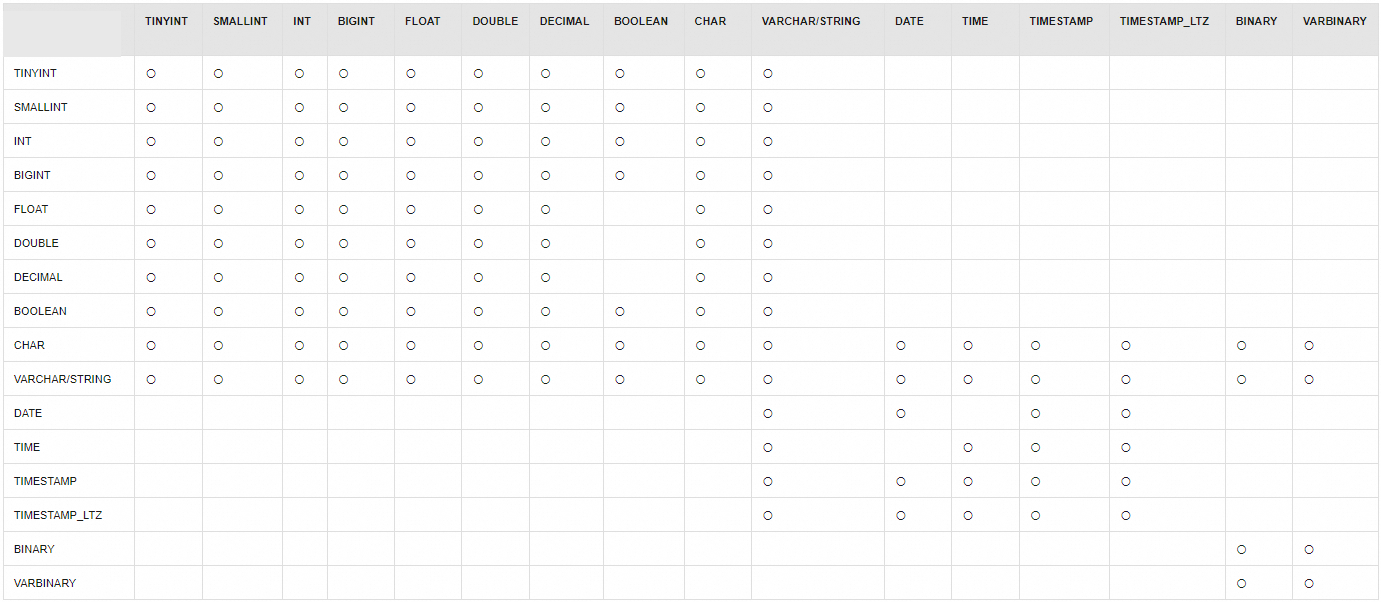
Ubah tipe Konversi tipe kolom yang didukung (〇 = didukung, kosong = tidak didukung): |
Hapus tabel
Lihat atau hapus katalog
-
Di Management Portal, klik Console di kolom Actions untuk ruang kerja target.
-
Di halaman Catalogs, lihat atau hapus katalog Apache Paimon.
-
Di halaman Catalog List, lihat nama dan jenis katalog. Untuk melihat database dan tabel dalam katalog, klik View di kolom Actions.
-
Di halaman Catalog List, klik Delete di kolom Actions untuk katalog yang akan dihapus.
CatatanMenghapus katalog hanya menghapus registrasinya di Flink. File data yang mendasarinya tidak terpengaruh. Daftarkan ulang katalog untuk memulihkan akses.
Atau, di editor SQL dari Development > Scripts, Anda dapat memasukkan
DROP CATALOG <catalog name>;, pilih kode tersebut, lalu klik Run.
-