Buat koneksi BGP aktif-standby antara pusat data dan VPC menggunakan Express Connect dan Cloud Enterprise Network (CEN).
Kasus penggunaan
Dalam contoh ini, sebuah perusahaan memiliki pusat data di Shanghai yang menjalankan sistem mission-critical dan VPC di wilayah China (Shanghai) yang menjalankan beban kerja ECS. Dua sirkuit Express Connect menghubungkan perangkat customer-premises equipment (CPE) yang berbeda ke Virtual Border Router (VBR) yang berbeda. CEN memungkinkan komunikasi antara pusat data dan VPC. Sirkuit dikonfigurasi sebagai tautan aktif-standby dengan perutean dinamis BGP dan Bidirectional Forwarding Detection (BFD) diaktifkan untuk konvergensi rute cepat dan ketersediaan tinggi.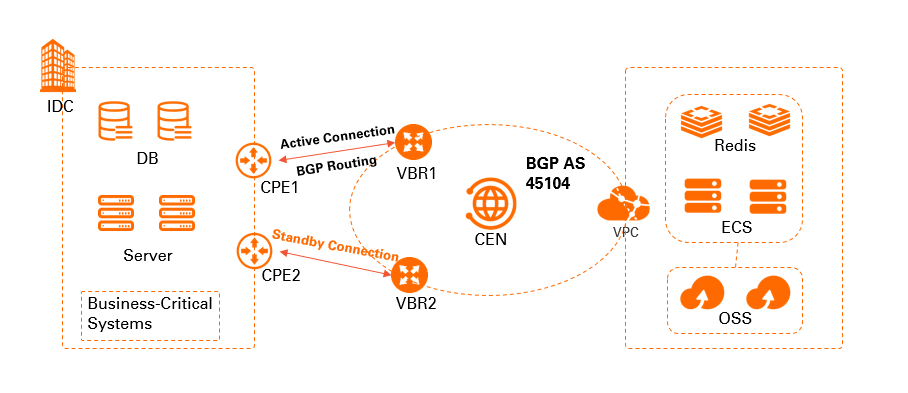
Prasyarat
Sebelum memulai:
Anda memiliki Akun Alibaba Cloud. Jika belum, daftar akun terlebih dahulu. Untuk informasi selengkapnya, lihat Daftar akun.
Anda telah membuat VPC di wilayah China (Shanghai) dan menempatkan beban kerja di VPC tersebut menggunakan sumber daya cloud seperti Elastic Compute Service (ECS). Untuk informasi selengkapnya, lihat Buat VPC dengan blok CIDR IPv4.
CatatanSebelum membuat koneksi VPC pada router transit edisi perusahaan, pastikan VPC memiliki setidaknya satu vSwitch di zona ketersediaan yang didukung dengan setidaknya satu alamat IP yang tidak digunakan. Dalam topik ini, router transit edisi perusahaan berada di wilayah China (Shanghai), yang mendukung Zona F Shanghai dan Zona G Shanghai.
Anda memahami aturan security group instance ECS di VPC. Pastikan aturan tersebut mengizinkan instance ECS berkomunikasi dengan pusat data. Untuk informasi selengkapnya, lihat Lihat aturan security group dan Tambahkan aturan security group.
Anda telah membuat instans CEN. Buat instans CEN.
Anda telah membuat router transit edisi perusahaan di wilayah tempat VPC berada. Untuk informasi selengkapnya, lihat Buat router transit.
Anda telah membuat dua sirkuit Express Connect (baik dedicated maupun shared).
Tabel berikut menjelaskan blok CIDR yang digunakan dalam contoh ini. Anda dapat merencanakan blok CIDR sendiri. Pastikan blok CIDR Anda tidak tumpang tindih.
Komponen
Blok CIDR
Alamat
Pusat data
10.1.1.0/24
Alamat klien: 10.1.1.1
VPC
192.168.20.0/24
Alamat server: 192.168.20.161
VBR1
VLAN: 110
IP peer IPv4 sisi Alibaba Cloud: 172.16.1.2/30
IP peer IPv4 sisi pelanggan: 172.16.1.1/30
Tidak berlaku
VBR2
VLAN: 120
IP peer IPv4 sisi Alibaba Cloud: 172.16.2.2/30
IP peer IPv4 sisi pelanggan: 172.16.2.1/30
Tidak berlaku
Langkah 1: Buat VBR
Buat Virtual Border Router (VBR) untuk setiap sirkuit Express Connect guna menjembatani traffic antara VPC dan pusat data Anda.
Masuk ke Konsol Express Connect.
Di bilah navigasi atas, pilih wilayah, lalu klik Virtual Border Routers (VBRs) di panel navigasi kiri.
Pada panel Create VBR, konfigurasikan parameter berikut dan klik OK.
Parameter
Deskripsi
Account
Akun yang digunakan untuk membuat VBR.
Contoh ini menggunakan Current Account.
Name
Nama VBR.
Contoh ini menggunakan VBR1.
Physical Connection Interfaces
Pilih antarmuka sirkuit Express Connect pertama.
VLAN ID
ID VLAN VBR.
Contoh ini menggunakan 110.
VBR Bandwidth
Bandwidth VBR.
Contoh ini menggunakan 200Mb.
Alibaba Cloud Side IPv4 Address
Alamat gateway IPv4 untuk traffic dari VPC ke pusat data.
Contoh ini menggunakan 172.16.1.2.
Data Center Side IPv4 Address
Alamat gateway IPv4 untuk traffic dari pusat data ke VPC.
Contoh ini menggunakan 172.16.1.1.
IPv4 Subnet Mask
Subnet mask untuk alamat IPv4 di sisi Alibaba Cloud dan sisi pusat data.
Contoh ini menggunakan 255.255.255.252.
Ulangi langkah-langkah di atas untuk membuat instans VBR untuk sirkuit Express Connect kedua.
Gunakan pengaturan parameter berikut:
Parameter
Deskripsi
Account
Akun yang digunakan untuk membuat VBR.
Contoh ini menggunakan Current Account.
Name
Nama VBR.
Contoh ini menggunakan VBR2.
Physical Connection Interfaces
Pilih antarmuka sirkuit Express Connect kedua.
VLAN ID
ID VLAN VBR.
Contoh ini menggunakan 120.
VBR Bandwidth
Bandwidth VBR.
Contoh ini menggunakan 200Mb.
Alibaba Cloud Side IPv4 Address
Alamat gateway IPv4 untuk traffic dari VPC ke pusat data.
Contoh ini menggunakan 172.16.2.2.
Data Center Side IPv4 Address
Alamat gateway IPv4 untuk traffic dari pusat data ke VPC.
Contoh ini menggunakan 172.16.2.1.
IPv4 Subnet Mask
Subnet mask untuk alamat IPv4 di sisi Alibaba Cloud dan sisi pusat data.
Contoh ini menggunakan 255.255.255.252.
Langkah 2: Hubungkan instans VPC dan VBR
Buat attachment VPC dan attachment VBR pada router transit di wilayah China (Shanghai) untuk menghubungkan pusat data Anda ke VPC.
Masuk ke Konsol CEN.
Di halaman CEN Instance, klik ID instans CEN yang ingin Anda kelola.
Di tab , temukan router transit di wilayah tujuan dan klik Create Connection di kolom Actions.
Di halaman Connection with Peer Network Instance, konfigurasikan parameter berikut untuk membuat koneksi VPC, lalu klik OK.
CatatanSaat melakukan operasi ini untuk pertama kalinya, sistem secara otomatis membuat service-linked role bernama AliyunServiceRoleForCEN. Peran ini memungkinkan router transit membuat ENI di vSwitch VPC. Untuk informasi selengkapnya, lihat AliyunServiceRoleForCEN.
Parameter
Deskripsi
Instance Type
Jenis instans jaringan.
Dalam contoh ini, VPC dipilih.
Region
Wilayah tempat VPC ditempatkan.
Dalam contoh ini, China (Shanghai) dipilih.
TR
Sistem secara otomatis menampilkan router transit di wilayah yang dipilih.
Account
Akun Alibaba Cloud tempat VPC berada.
Dalam contoh ini, Your Account dipilih.
Billing Method
Metode penagihan router transit adalah Pay-As-You-Go secara default.
Untuk informasi selengkapnya, lihat Billing overview.
Network Instance
ID VPC.
Dalam contoh ini, VPC yang telah Anda buat dipilih.
vSwitch
Pilih minimal dua vSwitch di zona yang didukung oleh router transit.
Advanced Settings
Sistem memilih tiga fitur lanjutan untuk Anda secara default, yaitu Associate with Default Route Table of Transit Router, Propagate System Routes to Default Route Table of Transit Router, dan Auto-add transit router routes to all VPC route tables.
Dalam contoh ini, pengaturan default digunakan.
Di halaman Connection with Peer Network Instance, klik Create More Connections.
Di halaman Connection with Peer Network Instance, konfigurasikan parameter berikut untuk membuat attachment untuk VBR1, lalu klik OK.
Parameter
Deskripsi
Instance Type
Untuk contoh ini, pilih Virtual Border Router (VBR).
Region
Pilih wilayah tempat instans jaringan ditempatkan.
Untuk contoh ini, pilih China (Shanghai).
Transit Router
Sistem secara otomatis menampilkan instans router transit di wilayah saat ini.
Account
Pilih jenis akun pemilik instans jaringan.
Gunakan nilai default, Your Account.
Connection Name
Masukkan nama untuk attachment VBR.
Untuk contoh ini, masukkan VBR-test.
Networks
Pilih ID instans VBR yang akan di-attach.
Untuk contoh ini, pilih instans VBR1.
Advanced Settings
Secara default, fitur lanjutan berikut diaktifkan: Associate with Default Route Table of Transit Router, Propagate System Routes to Default Route Table of Transit Router, dan Auto-add transit router routes to all VPC route tables.
Pertahankan pengaturan default.
Ulangi Langkah 5 dan Langkah 6 untuk membuat attachment untuk VBR2.
Setelah membuat attachment, lihat attachment VPC dan VBR di tab Intra-Region Connections. View network instance connections.
Langkah 3: Konfigurasi rute
Konfigurasikan BGP antara pusat data dan VBR. Atur panjang AS-Path pada perangkat pusat data Anda untuk mengontrol prioritas pemilihan rute.
Buat peering BGP antara pusat data dan VBR serta iklankan rute. Configure and manage BGP.
Autonomous System Number (ASN) BGP Alibaba Cloud adalah 45104. ASN 2-byte dan 4-byte dari pusat data Anda didukung.
Pada perangkat pusat data Anda, konfigurasikan rute BGP (10.1.1.0/24) untuk diiklankan ke Alibaba Cloud. Gunakan atribut AS-Path untuk menetapkan perutean primer/standby untuk traffic dari Alibaba Cloud ke pusat data Anda.
Sirkuit yang terhubung ke CPE1 adalah tautan primer; CPE2 adalah standby. BGP memilih AS-Path terpendek, sehingga Anda mengontrol prioritas dengan menyesuaikan panjang AS-Path saat mengiklankan rute. Tabel berikut menunjukkan konfigurasi BGP pada dua CPE. Konsultasikan dengan vendor perangkat Anda untuk perintah spesifik.
Parameter | CPE1 | CPE2 |
VLAN Tag | 110 | 120 |
Network | 10.1.1.0/24 | 10.1.1.0/24 |
BGP ASN | 6***3 | 6***4 |
Interface IP | 172.16.1.1/24 | 172.16.2.1/24 |
AS-Path | B, A | C, B, A |
Router transit CEN secara otomatis mempelajari dan mendistribusikan rute berdasarkan atribut seperti panjang AS-Path.
Rute BGP pada VBR
Entri rute
VBR1
VBR2
Destination CIDR block
10.1.1.0/24
10.1.1.0/24
Next hop
172.16.1.1
172.16.2.1
VBR1 dan VBR2 mempelajari rute ini dari peer BGP mereka dan meneruskannya (termasuk AS-Path) ke router transit melalui attachment VBR mereka.
Ringkasan konfigurasi rute
Konfigurasi rute CPE
Konfigurasi
CPE1
CPE2
VLAN Tag
110
120
Network
10.1.1.0/24
10.1.1.0/24
BGP ASN
6***3
6***4
Interface IP
172.16.1.1/24
172.16.2.1/24
AS-Path
B, A
C, B, A
VBR route entries
Konfigurasi
VBR1
VBR2
Destination CIDR block
10.1.1.0/24
10.1.1.0/24
Next hop
172.16.1.1
172.16.2.1
Data center route entries
Destination CIDR block
192.168.20.0/24
Next hop
Untuk membuat jalur traffic simetris untuk traffic inbound dan outbound, tetapkan bobot lebih tinggi untuk rute yang dipelajari dari peer VBR1. Hal ini memastikan traffic ke cloud lebih memilih menggunakan CPE1:
172.16.1.2 (Bobot tinggi)
172.16.2.2 (Bobot rendah)
Transit router route entries
Destination CIDR block
10.1.1.0/24
Next hop
VBR1
Rute BGP yang dipelajari oleh VBR diiklankan ke router transit, yang menyinkronkannya secara internal berdasarkan panjang AS-Path.
Kedua VBR mempelajari rute ke 10.1.1.0/24 dengan panjang AS-Path berbeda: VBR1 memiliki jalur lebih pendek (primer) dan VBR2 memiliki jalur lebih panjang (standby). Router transit mengiklankan rute yang dipilih ke instans jaringan yang terhubung, sehingga tabel rute VPC mengarahkan semua traffic 10.1.1.0/24 ke VBR1.
Tabel BGP pusat data menunjukkan rute yang dipelajari dari router transit, dengan next hop mengarah ke IP antarmuka VBR.
Untuk membuat jalur primer/standby dari pusat data ke blok CIDR VPC 192.168.20.0/24, tetapkan bobot BGP berbeda pada perangkat pusat data Anda untuk rute yang dipelajari dari peer VBR1 dan VBR2.
Langkah 4: Konfigurasi pemeriksaan kesehatan
Konfigurasikan pemeriksaan kesehatan untuk sirkuit Express Connect aktif/standby. Jika sejumlah paket probe berturut-turut hilang, CEN secara otomatis mengalihkan traffic ke sirkuit standby.
Masuk ke Konsol CEN.
Di panel navigasi kiri, klik VBR Health Check.
Di halaman VBR Health Check, pilih wilayah instans VBR, lalu klik Add Health Check.
Dalam contoh ini, instans VBR1 ditempatkan di wilayah China (Shanghai).
Di kotak dialog Add Health Check, konfigurasikan parameter berikut dan klik OK.
Parameter
Deskripsi
CEN Instance
Instans CEN tempat VBR terhubung.
VBR
VBR yang ingin Anda pantau.
Dalam contoh ini, VBR1 dipilih.
Source IP
Alamat IP sumber. Anda dapat memilih salah satu metode berikut untuk menentukan alamat IP sumber:
Automatic IP Address (disarankan): Sistem secara otomatis menetapkan alamat IP dalam blok CIDR 100.96.0.0/16 untuk Anda.
CatatanJika Anda memilih opsi ini dan kebijakan ACL dikonfigurasi pada peer, Anda harus memodifikasi kebijakan ACL agar mengizinkan blok CIDR ini. Jika tidak, pemeriksaan kesehatan gagal.
Custom IP Address: Alamat IP sumber dapat berupa alamat IP yang tidak digunakan dalam blok CIDR 10.0.0.0/8, 192.168.0.0/16, atau 172.16.0.0/12. Namun, tidak boleh bentrok dengan alamat yang perlu berkomunikasi dalam Cloud Enterprise Network, juga tidak boleh bentrok dengan alamat IPv4 interconnection IP on the Alibaba Cloud side atau IPv4 interconnection IP on the customer side dari instans Virtual Border Router.
Destination IP
Alamat IP VBR di sisi pengguna.
Send Packet Every (Seconds)
Interval pengiriman paket probe untuk pemeriksaan kesehatan. Satuan: detik.
Nilai default: 2. Nilai valid: 2 hingga 3.
Packets Detected
Jumlah paket probe yang dikirim untuk pemeriksaan kesehatan. Satuan: paket.
Nilai default: 8. Nilai valid: 3 hingga 8.
Route switching
Menentukan apakah fitur pemeriksaan kesehatan diizinkan untuk beralih ke rute redundan.
Sistem memilih Yes secara default, yang mengaktifkan fitur route switching pemeriksaan kesehatan. Saat pemeriksaan kesehatan mendeteksi kegagalan koneksi fisik, jika terdapat rute redundan dalam instans Cloud Enterprise Network (CEN), pemeriksaan kesehatan segera memicu route switching untuk menggunakan tautan yang tersedia.
Jika Anda mengosongkan Yes, fitur route switching pemeriksaan kesehatan tidak diaktifkan, dan pemeriksaan kesehatan hanya menjalankan fungsi probing tautan. Jika pemeriksaan kesehatan mendeteksi kegagalan koneksi fisik, route switching tidak dipicu.
PeringatanSebelum menonaktifkan Change Route, pastikan sistem dapat beralih ke rute redundan menggunakan mekanisme lain. Jika tidak, koneksi jaringan terputus jika sirkuit Express Connect down.
CatatanPemeriksaan kesehatan mengirim paket probe pada interval yang ditentukan. Pemeriksaan kesehatan gagal jika sejumlah paket probe berturut-turut hilang.
Ulangi Langkah 3 hingga Langkah 4 untuk mengonfigurasi pemeriksaan kesehatan untuk VBR2.
Langkah 5: Aktifkan BFD pada VBR
Konfigurasikan BFD pada VBR untuk konvergensi rute cepat.
Masuk ke Konsol Express Connect.
Di bilah navigasi atas, pilih wilayah, lalu klik Virtual Border Routers (VBRs) di panel navigasi kiri.
Di halaman VBR, temukan VBR target dan klik Edit di kolom Actions.
Di panel Edit VBR, atur parameter BFD dan klik OK.
Tabel ini hanya mencantumkan parameter terkait BFD. Biarkan parameter lain tidak berubah.
Parameter
Deskripsi
Submission Interval
Interval (ms) pengiriman paket BFD.
Dalam contoh ini, nilai default 1000 ms digunakan.
Reception Interval
Interval (ms) penerimaan paket BFD.
Dalam contoh ini, nilai default 1000 ms digunakan.
Detection Time Multiplier
Jumlah maksimum paket BFD yang dapat hilang sebelum BFD menyatakan koneksi down.
Nilai default adalah 3.
Kembali ke halaman VBR dan klik ID instans VBR target.
Di halaman detail instans VBR, klik tab BGP Peers.
Temukan peer BGP target dan klik Edit di kolom Actions.
Di panel Modify BGP Peer, centang kotak Enable BFD, konfigurasikan BFD Hop Count, lalu klik OK.
CatatanBFD mendukung sesi single-hop atau multi-hop kustom. Atur jumlah hop sesuai dengan tautan fisik Anda.
Langkah 6: Uji konektivitas
Uji konektivitas sirkuit Express Connect aktif/standby.
Sebelum melakukan langkah-langkah berikut, pahami aturan security group yang diterapkan pada instance ECS di VPC Anda dan pastikan aturan tersebut mengizinkan pusat data mengakses instance ECS di VPC. Untuk informasi selengkapnya, lihat Lihat aturan security group.
- Buka jendela Command Prompt komputer Anda di pusat data on-premises.
- Jalankan perintah
pinguntuk menghubungi instance ECS yang termasuk dalam blok CIDR 192.168.0.0/24 di VPC. Jika permintaan ping berhasil, koneksi antara pusat data on-premises dan Alibaba Cloud telah terbentuk. - Putuskan sambungan jalur sewa (misalnya, dari VBR1 ke CPE1) dan jalankan perintah
tracert. Anda dapat melihat bahwa instans CEN mengalihkan rute dan semua traffic dari Alibaba Cloud ke pusat data on-premises diteruskan melalui VBR2.