Anda dapat menggunakan aturan event untuk memfilter dan mengarahkan event ke Function Compute. Topik ini menggunakan event kustom sebagai contoh untuk menjelaskan prasyarat, prosedur, serta cara memverifikasi hasilnya.
Prasyarat
Langkah 1: Tambahkan sumber event kustom
Masuk ke EventBridge console. Di panel navigasi sebelah kiri, klik Event Buses.
Di bilah navigasi atas, pilih Wilayah. Pada halaman Event Buses, klik nama bus event kustom yang ingin Anda kelola.
Di panel navigasi sebelah kiri, klik Event Sources, lalu klik Add Event Source.
Pada panel Add Custom Event Source, masukkan Name dan Description, atur Event Provider menjadi Custom Application, lalu klik OK.
Langkah 2: Buat aturan event
Target event dan aturan event harus berada di Wilayah yang sama.
Masuk ke EventBridge console. Di panel navigasi sebelah kiri, klik Event Buses.
Di bilah navigasi atas, pilih Wilayah. Pada halaman Event Buses, klik nama bus event yang ingin Anda kelola.
Di panel navigasi sebelah kiri, klik Event Rules. Pada halaman yang muncul, klik Create Rule.
Pada halaman Create Rule, lakukan langkah-langkah berikut.
Pada langkah Configure Basic Info, tentukan nama aturan di kotak teks Name dan deskripsi di kotak teks Description. Klik Next.
Pada langkah Configure Event Pattern, atur Event Source Type menjadi Custom Event Source. Atur Event Source menjadi sumber event kustom yang telah Anda tambahkan pada Langkah 1. Di kotak kode Event Pattern Content, masukkan pola event, lalu klik Next.
Untuk informasi selengkapnya, lihat Event patterns.
Pada langkah Configure Targets, konfigurasikan target event, lalu klik Create.
CatatanAnda dapat menambahkan maksimal lima target ke dalam satu aturan event.
Parameter
Deskripsi
Service Type
Pilih Function Compute dari daftar drop-down.
Function
Pilih fungsi yang telah Anda buat dari daftar drop-down.
Event
Pilih jenis event: Complete Event, Partial Event, Fixed Value, atau Template. Topik ini menggunakan Template sebagai contoh. Untuk informasi selengkapnya, lihat Event Transformation.
Kode berikut memberikan contoh untuk Variables dan Templates.
Variabel contoh:
{
  "source":"$.source",
  "type":"$.type"
}
Templat contoh:
The event comes from ${source},event type is ${type}.Version And Alias
Tentukan versi atau alias fungsi:
Jika Anda memilih Specify Version, pilih versi tertentu dari fungsi tersebut.
Jika Anda memilih Specify Alias, pilih alias tertentu untuk fungsi tersebut.
Invocation Mode
Pilih mode pemanggilan. Untuk informasi selengkapnya, lihat Synchronous invocations dan Asynchronous invocation overview.
Synchronous: Hasil dikembalikan segera setelah fungsi memproses event.
Asynchronous: Ketika Function Compute menerima permintaan pemanggilan asinkron, permintaan tersebut dipertahankan dan tanggapan langsung dikembalikan tanpa menunggu permintaan selesai dijalankan.
Delivery Method
Tersedia dua metode pengiriman:
Object format: Mengirimkan event ke fungsi downstream sebagai objek.
ObjectList format: Mengirimkan event ke fungsi downstream sebagai larik objek.
CatatanIni adalah parameter opsional. Jika Anda tidak memilih metode pengiriman, event akan dikirimkan dalam Object Format secara default.
Retry Policy And Dead-letter Queue
Untuk informasi tentang cara mengonfigurasi parameter ini, lihat Retry policies and dead-letter queues.
Langkah 3: Publikasikan event
Masuk ke EventBridge console. Di panel navigasi sebelah kiri, klik Event Buses.
- Di bilah navigasi atas, pilih Wilayah.
Pada halaman Event Buses, temukan bus target dan klik Publish Event di kolom Operations.
CatatanAnda hanya dapat memublikasikan event ke bus event kustom di Konsol EventBridge.
Pada panel Publish Event To Custom Event Bus, pilih sumber event kustom yang sudah ada dari daftar drop-down Custom Event Source, masukkan konten event di bidang Event Body, lalu klik OK.
Untuk informasi selengkapnya tentang parameter event, lihat Overview.
Untuk mencoba ulang event yang gagal, Anda harus menentukan penanganan pengecualian untuk fungsi Function Compute. Ketika EventBridge mendeteksi pengecualian dari fungsi tersebut, sistem akan secara otomatis mencoba memublikasikan ulang event ke Function Compute.
Verifikasi hasil
Anda dapat melihat metrik data pada Dasbor di Konsol Function Compute.
Masuk ke Konsol Function Compute.
Di panel navigasi sebelah kiri, klik Functions. Dari bilah navigasi atas, pilih Wilayah tujuan.
Pada halaman Functions, klik nama fungsi tujuan.
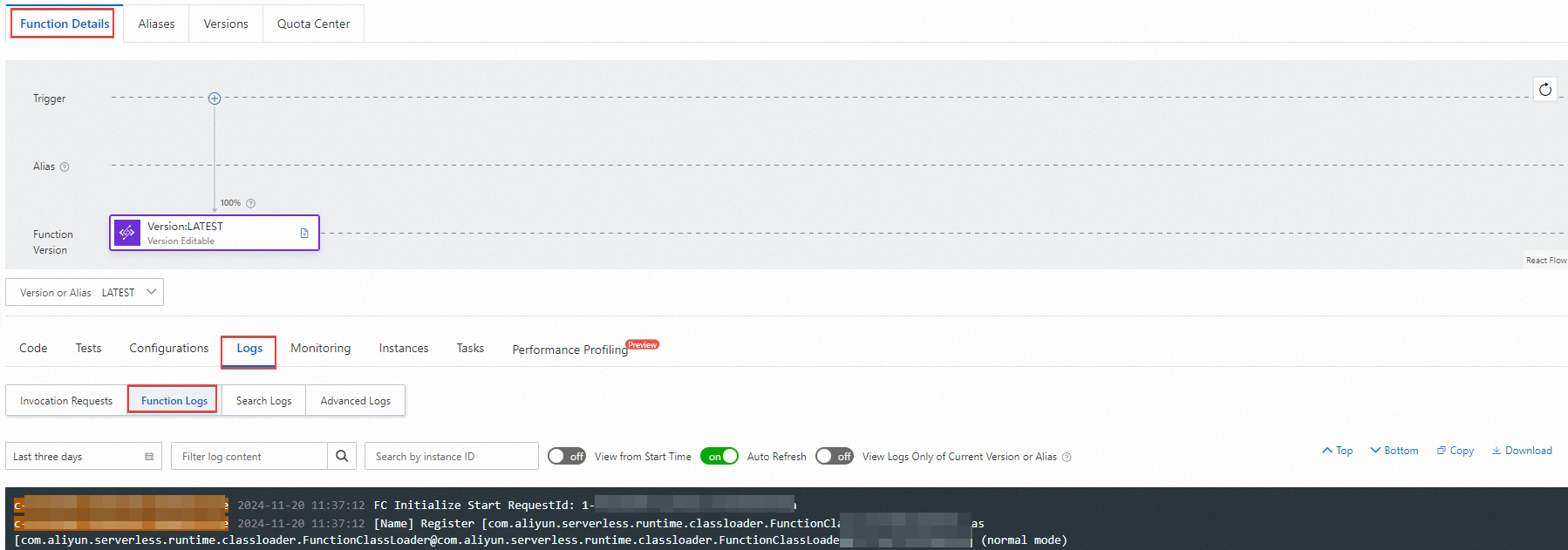
Pada halaman Function Details tujuan, klik tab Logs, lalu klik Function Logs untuk melihat log fungsi tersebut.
FAQ
Bagaimana cara menemukan masalah jika event gagal dipublikasikan?
Jika event gagal dipublikasikan, Anda dapat melihat tanggapan terhadap permintaan publikasi untuk pemecahan masalah. Anda dapat membuka Konsol EventBridge dan melihat informasi terkait di bagian Event Delivery pada pesan Event Trace. Kemudian, ambil tindakan yang sesuai berdasarkan tanggapan yang dikembalikan.
Apa yang harus saya lakukan jika event gagal dipublikasikan ke Function Compute dan kesalahan "[500]ConnectErrorconnectiontimedout" dikembalikan dalam tanggapan?
- Masuk ke Function Compute console. Jalankan fungsi tempat event diarahkan dan periksa durasi eksekusinya.
- Jika durasi eksekusi lebih dari 15 detik, periksa koneksi jaringan. Jika durasi eksekusi kurang dari 15 detik, periksa apakah Anda dapat mengakses titik akhir (endpoint) untuk Wilayah tempat layanan yang dituju oleh event tersebut ditempatkan.
- Jika Anda tidak dapat mengakses titik akhir Wilayah tempat Function Compute ditempatkan, hubungi insinyur Function Compute.