Edge Node Service (ENS) memungkinkan Anda menghubungkan ke instans menggunakan klien pihak ketiga atau VNC. Setelah membuat instance edge, Anda dapat memilih metode koneksi berdasarkan sistem operasi instans target dan operasi yang perlu dilakukan.
Prasyarat
Untuk menghubungkan ke instans menggunakan Secure Shell (SSH), Anda harus membuka Port 22 untuk lalu lintas inbound di security group instans tersebut.
Anda memiliki akun administrator dan kata sandi logon untuk instans tersebut. Jika lupa kata sandi, Anda harus meresetnya.
Login menggunakan alamat IP publik instans
Login ke Konsol ENS.
Di panel navigasi kiri, pilih Computing Power & Images > Instances.
Pada kolom Actions untuk instans target, klik Details.
Di halaman detail instans, klik View Configuration untuk mengambil alamat IP publik instans tersebut.
Anda dapat login menggunakan alat login remote. Topik ini menggunakan PuTTY sebagai contoh untuk menunjukkan cara login ke instans Linux dari komputer lokal yang menjalankan Windows.
Unduh dan instal PuTTY.
Jalankan PuTTY.
Konfigurasikan pengaturan yang diperlukan untuk menghubungkan ke instans Linux.
Host Name (or IP address): Masukkan alamat IP publik instance edge.
Port: Masukkan 22.
Connection Type: Pilih SSH.
Saved Sessions: (Opsional) Masukkan nama sesi. Klik Save untuk menyimpan sesi tersebut. Saat login berikutnya, Anda tidak perlu memasukkan ulang alamat IP publik dan informasi lainnya.
Klik Open.
Jika ini pertama kalinya Anda login ke instans tersebut, PuTTY akan menampilkan kotak dialog peringatan keamanan yang meminta Anda menerima sertifikat keamanan server. Klik Yes untuk menyimpan sertifikat ke registri lokal.
Setelah koneksi SSH terbentuk, masukkan username dan password pada prompt untuk login ke instans tersebut.
Login menggunakan VNC
Jika Anda tidak dapat menggunakan alat koneksi remote untuk login ke instans, Anda dapat menggunakan koneksi VNC untuk login ke instans tersebut dan melihat status sistem operasi yang sedang berjalan.
Secara default, sesi koneksi remote VNC berlangsung selama 300 detik. Jika Anda tidak aktif lebih dari 300 detik, koneksi akan diputus secara otomatis dan Anda harus menghubungkan ulang ke instans tersebut.
Login ke Konsol ENS.
Di panel navigasi kiri, pilih Computing Power & Images > Instances.
Pada kolom Actions untuk instans target, klik Remote Logon.
Di kotak dialog Remote Logon, klik Log On Now.
Login ke sistem operasi instans tersebut.
Instans Linux
Masukkan username login, seperti `root` atau `ecs-user`, lalu tekan
Enter.Masukkan kata sandi logon untuk instans tersebut, lalu tekan
Enter.CatatanSaat login ke instans Linux, kata sandi tidak ditampilkan saat Anda mengetik. Pastikan Anda memasukkan kata sandi yang benar.
Anda dapat beralih antar terminal manajemen VNC yang berbeda untuk menghubungkan ke instans Linux. Terminal default adalah CTRL+ALT+F1. Maksimal 10 terminal didukung. Misalnya, di pojok kiri atas antarmuka, klik untuk beralih ke CTRL+ALT+F2.
Instans Windows
Di pojok kiri atas, klik .
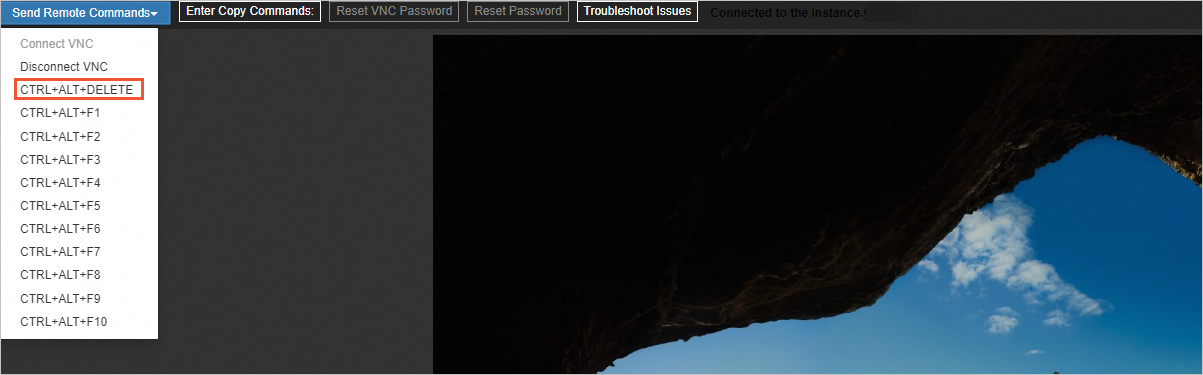
Pilih akun pengguna (default-nya Administrator), masukkan kata sandi logon untuk instans tersebut, lalu tekan Enter.
Untuk menyalin string teks panjang, seperti alamat unduhan file, dari perangkat lokal Anda ke instans tersebut, Anda dapat menggunakan fitur input perintah copy.
Anda telah berhasil login ke instans ECS menggunakan VNC.
Di pojok kiri atas, klik Copy Command Input.
Di kotak dialog Text Content, masukkan konten yang ingin Anda salin, lalu klik OK.
FAQ
Apa yang harus saya lakukan jika tidak dapat menghubungkan ke instans Linux?
Apa yang harus saya lakukan jika muncul layar hitam setelah menghubungkan menggunakan VNC?
Apa yang harus saya lakukan jika VNC konsol tidak dapat diakses?
Login menggunakan pasangan kunci
Pasangan kunci SSH adalah metode autentikasi yang aman dan praktis untuk protokol SSH. Pasangan ini terdiri dari kunci publik dan kunci privat, serta hanya didukung pada instans Linux. Pasangan kunci membantu memenuhi kebutuhan bisnis akan keamanan tinggi, kemudahan, dan otomatisasi. Anda dapat menggunakan pasangan kunci SSH untuk login remote ke instans tanpa kata sandi. Metode ini juga memungkinkan Anda melakukan operasi otomatis yang aman, seperti konfigurasi server dan penerapan aplikasi, tanpa intervensi manual.
Untuk menggunakan pasangan kunci SSH untuk login ke instans Linux, Anda harus terlebih dahulu membuat pasangan kunci tersebut. Saat membuat instans, Anda dapat menentukan pasangan kunci tersebut. Anda juga dapat menyambungkan pasangan kunci setelah instans dibuat. Kemudian, Anda dapat menggunakan kunci privat untuk menghubungkan ke instans tersebut.
Batasan
Panjang maksimum pasangan kunci adalah 1.024 byte.
Hanya instans Linux yang didukung.
Hanya instans dengan tipe x86-computing, mesin virtual heterogen, dan ARM computing yang didukung.
Jika Anda menggunakan pasangan kunci SSH untuk login ke instans Linux, login berbasis kata sandi dinonaktifkan demi meningkatkan keamanan.
Saat menyambungkan pasangan kunci di konsol, Anda hanya dapat menyambungkan satu pasangan kunci ke instans Linux. Jika instans Anda sudah memiliki pasangan kunci yang terpasang, pasangan kunci baru akan menggantikan yang lama.
Buat pasangan kunci
Login ke Konsol Manajemen ENS.
Di panel navigasi kiri, pilih .
Di halaman Key Pair List, klik Create Key Pair.
Masukkan nama untuk pasangan kunci tersebut.
Pilih Creation Type untuk pasangan kunci tersebut. Anda dapat memilih Automatic Creation atau Import Existing Key Pair.
Automatic Creation: Sistem membuat pasangan kunci dan secara otomatis mengunduh kunci privat. Ini adalah satu-satunya kesempatan Anda untuk mengunduh kunci privat tersebut. Simpan file kunci privat di lokasi yang aman.
Import Existing Key Pair: Anda dapat mengimpor kunci publik yang dikodekan dalam Base64.
Klik OK. Setelah pasangan kunci dibuat, file kunci privat (key_pair_name.pem) akan secara otomatis diunduh ke komputer Anda.
Menyambungkan pasangan kunci
Setelah menyambungkan atau melepaskan pasangan kunci dari instans, Anda harus restart instans agar perubahan tersebut berlaku. Jika instans dalam keadaan berhenti, Anda harus menjalankannya terlebih dahulu.
Login ke Konsol Manajemen ENS.
Di panel navigasi kiri, pilih .
Di halaman Key Pair List, temukan pasangan kunci yang ingin disambungkan, lalu klik Attach di kolom Actions.
Di kotak dialog Attach Key Pair, pilih instans tempat Anda ingin menyambungkan pasangan kunci tersebut.
Klik OK.
Restart atau jalankan instans ENS agar operasi tersebut berlaku.
Hapus pasangan kunci
Pastikan pasangan kunci SSH yang ingin Anda hapus tidak sedang terpasang pada instans ENS mana pun.
Login ke Konsol Manajemen ENS.
Di panel navigasi kiri, pilih .
Di halaman Key Pair List, temukan pasangan kunci yang ingin dihapus, lalu klik Delete di kolom Actions.
Di kotak dialog Delete Key Pair, konfirmasi pasangan kunci yang akan dihapus.
Setelah mengonfirmasi informasi pasangan kunci tersebut, klik OK.
Hubungkan ke instans menggunakan Workbench
Workbench adalah alat koneksi remote yang disediakan oleh Alibaba Cloud yang memungkinkan Anda menghubungkan ke instans ENS dari browser tanpa kata sandi. Selama koneksi remote, Anda dapat menyalin dan menempel teks, login ke instans yang sama sebagai beberapa pengguna sistem operasi, serta menjelajahi sumber daya file sistem secara visual. Alat ini cepat dan efisien.
Batasan
Instans harus dalam status Running dan sistem operasinya harus sedang berjalan.
Instans harus memiliki alamat IP publik atau telah menginstal Cloud Assistant.
Untuk informasi selengkapnya tentang fitur Workbench dan cara menggunakannya, lihat Login ke instans Linux menggunakan Workbench.
Reset kata sandi instans
Anda dapat mereset kata sandi menggunakan fitur Reset Password atau Reset Instance.
Reset Password: Jika Anda mereset kata sandi instans yang sedang berjalan, Anda harus restart instans agar kata sandi baru berlaku. Jika Anda mereset kata sandi instans yang berhenti, Anda harus menjalankan instans tersebut agar kata sandi baru berlaku.
Reset Instance: Fitur ini tidak didukung untuk tipe instans ARM heterogen. Fitur ini hanya didukung untuk instans bare machine dan bare metal yang berada dalam status Stopped. Anda hanya dapat mereset kata sandi saat Anda juga mereset image-nya.
Reset kata sandi:
Login ke Konsol Manajemen ENS.
Di panel navigasi kiri, pilih .
Di halaman Instance Management, temukan instans target, lalu di kolom Actions, pilih Instance Settings > Reset Password.
Di kotak dialog Reset Password, atur New Logon Password, lalu klik Confirm.
Reset instans:
Login ke Konsol Manajemen ENS.
Di panel navigasi kiri, pilih .
Di halaman Instance Management, temukan instans target. Di kolom Actions, pilih Instance Settings > Reset Instance.
Di kotak dialog Reset Instance, set a new password, lalu klik Confirm.