Topik ini menjelaskan cara mengelola item data dan memasukkan data mentah dari berbagai item data.
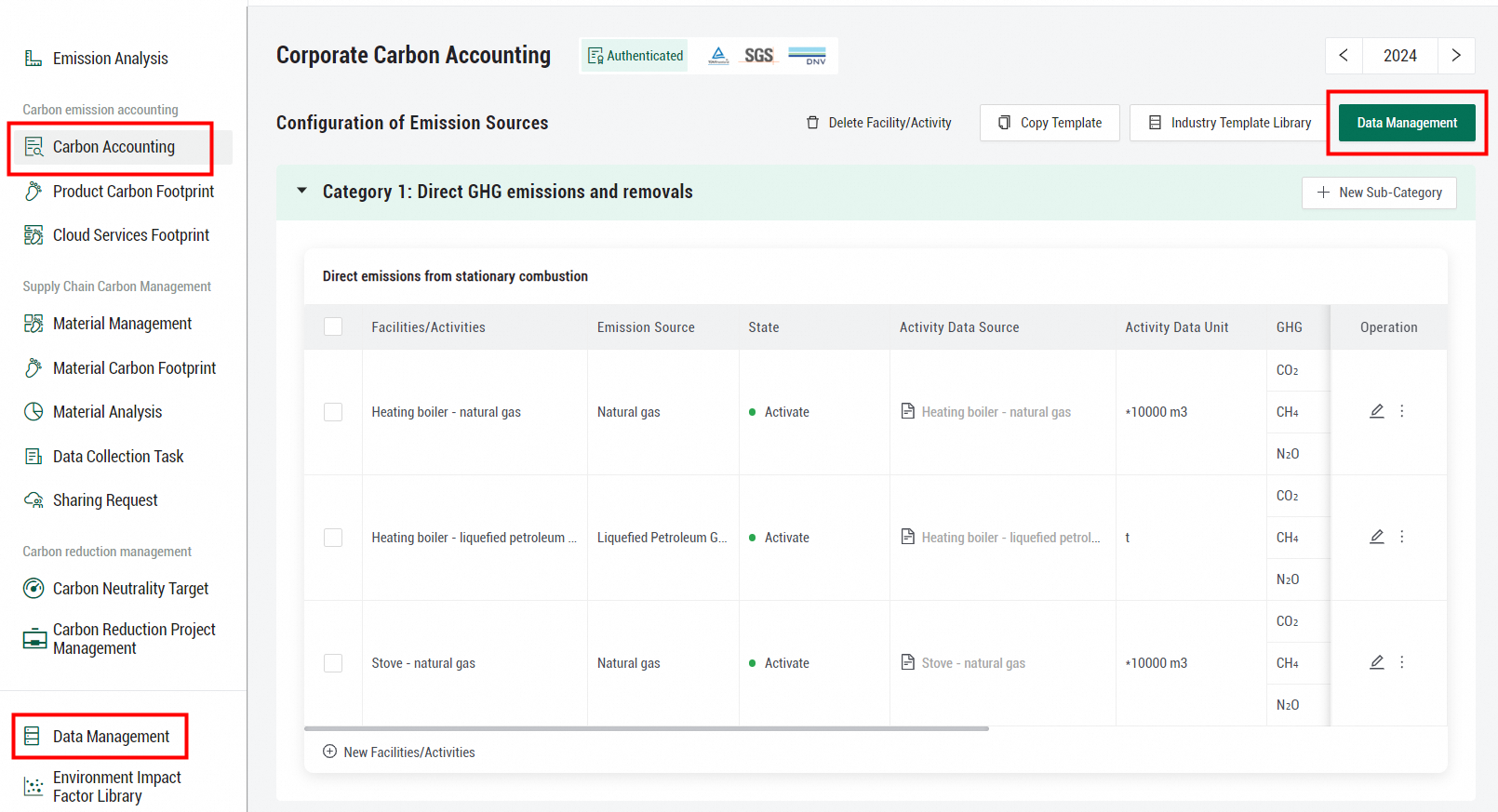
Masuk ke konsol Energy Expert dan pilih Carbon > Carbon Accounting di panel navigasi sebelah kiri. Di halaman Corporate Carbon Accounting, klik Data Management di pojok kanan atas. Anda juga dapat memilih Carbon > Data Management di panel navigasi sebelah kiri. Pada tab Manajemen Item Data di panel atau halaman Data Management, Anda dapat mengonfigurasi item data, memasukkan data mentah, dan mengunggah bukti data.
Konfigurasikan item data
Klik ikon Konfigurasi Item Data di pojok kanan atas tab Manajemen Item Data. Dalam kotak dialog Konfigurasi Item Data, buat, modifikasi, atau hapus item data.
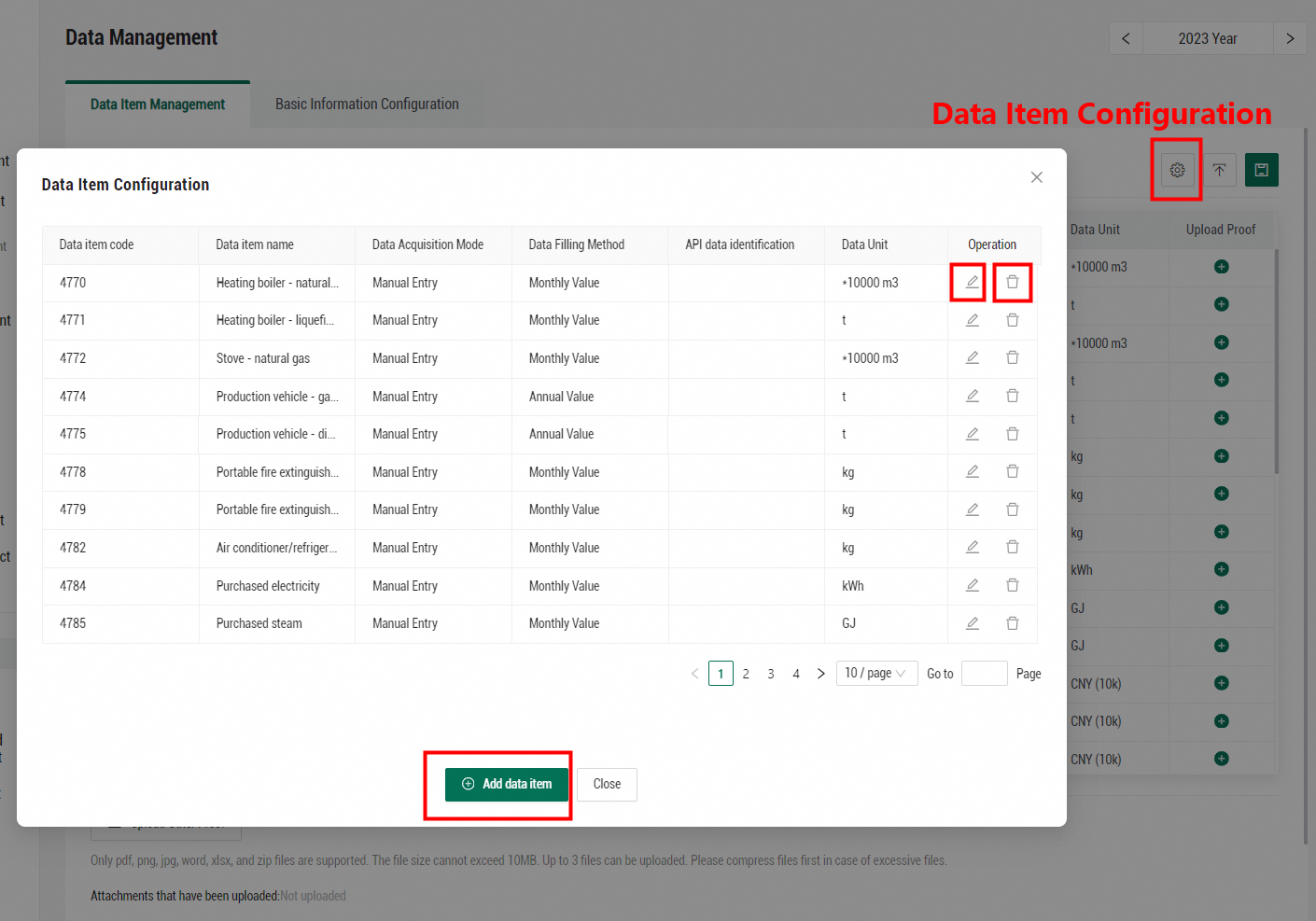
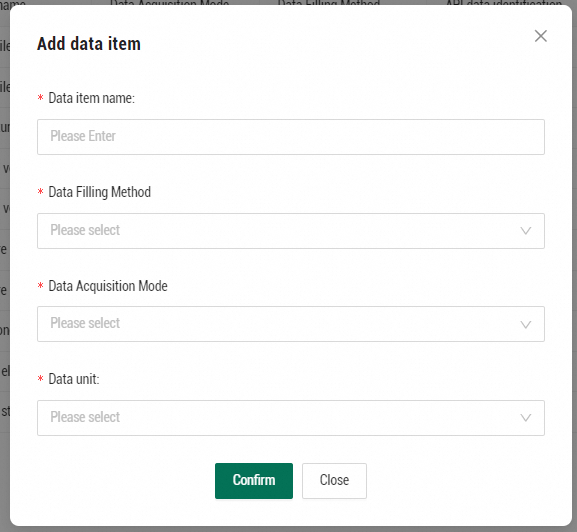
Anda harus mengonfigurasi parameter berikut untuk setiap item data:
Nama item data: Sesuaikan nama untuk item data.
Metode Pengisian Data: Pilih Nilai Bulanan atau Nilai Tahunan.
Mode pengambilan data: Pilih Entri Manual atau Entri API.
Satuan data: Pilih satuan untuk item data.
Masukkan data secara manual
Mode entri manual memungkinkan Anda memasukkan data secara online atau mengimpor sejumlah besar data.
1. Masukkan data secara online
Di tab Manajemen Item Data, Anda dapat memasukkan data secara manual. Jika Anda memilih Nilai Bulanan sebagai Metode Pengisian Data untuk suatu item data, masukkan data untuk setiap bulan. Data 12 bulan akan dijumlahkan otomatis untuk menghasilkan total nilai tahunan. Jika Anda memilih Nilai Tahunan, cukup masukkan nilai tahunan yang secara default dirata-ratakan ke 12 bulan. Setelah mengonfigurasi parameter, klik ikon Simpan di pojok kanan atas. Anda dapat memilih tahun yang ingin dikelola di bagian atas panel atau halaman Data Management.

2. Impor sejumlah besar data
Untuk mengimpor sejumlah besar data, gunakan fitur impor massal untuk mengunggah data sekaligus. Masukkan data yang diperlukan dalam template terlebih dahulu. Ikuti langkah-langkah berikut:
(1) Klik ikon Impor Massal di pojok kanan atas panel atau halaman Data Management.
(2) Unduh template data dalam format Excel. Untuk memudahkan penguraian file, unduh template langsung dari Energy Expert.
(3) Masukkan data mentah untuk setiap item data di template Excel. Jika Metode Pengisian Data adalah per bulan, masukkan data untuk setiap bulan. Jika Metode Pengisian Data adalah per tahun, masukkan data di kolom Total Tahun.
(4) Unggah template data ke Energy Expert.
(5) Klik Konfirmasi. Setelah template diunggah, klik ikon Simpan di pojok kanan atas.


Masukkan data melalui pemanggilan API
Mode entri API digunakan untuk mengimpor data online seperti data meteran online dan data sistem. Mode ini memungkinkan pembaruan data secara real-time secara berkala, mengurangi beban kerja, serta meningkatkan ketepatan waktu dan akurasi pengambilan data. Saat mengonfigurasi item data, pilih API entry sebagai Mode Pengambilan Data dan konfigurasikan parameter identifikasi data API untuk mengidentifikasi dan mengikat data mentah.

Unggah file data
Anda dapat mengunggah file data untuk setiap item data, seperti tagihan listrik, tagihan air, dan daftar pembelian material. Temukan item data yang ingin dikelola dan klik ikon + di kolom Upload Proof. Dalam kotak dialog Upload Lampiran, pilih bulan dan unggah file data untuk bulan tersebut.

Anda juga dapat mengunggah file data lainnya yang tidak spesifik untuk item data. Klik Upload Other Proof di bagian bawah tab Manajemen Item Data dan pilih file yang akan diunggah.
