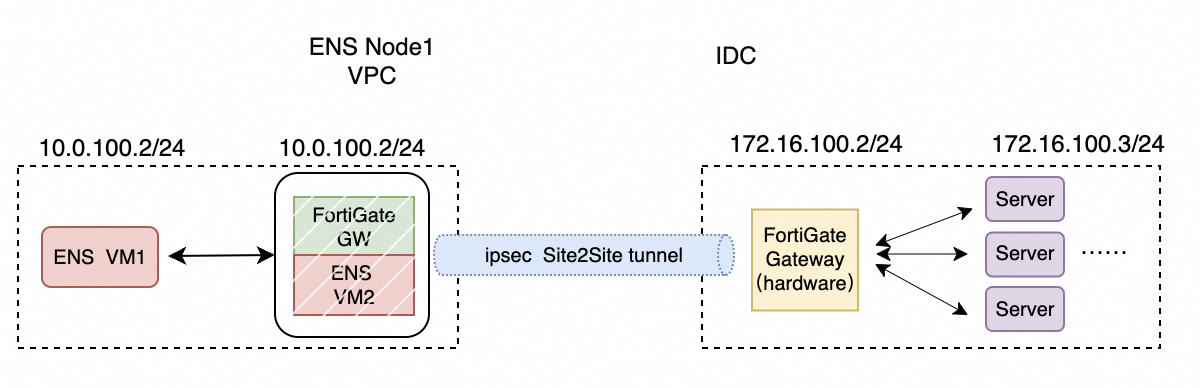
Anda dapat menghubungkan instance Edge Node Service (ENS) dengan elastic network adapter (ENA) atau perangkat FortiGate pihak ketiga. Tutorial ini menjelaskan cara membuat koneksi VPN situs-ke-situs menggunakan FortiGate. Solusi serupa juga dapat digunakan untuk menghubungkan node ENS ke IDC atau instance ECS.
Ikhtisar
Tutorial ini menjelaskan cara menginstal dan menerapkan perangkat virtual FortiGate pada ENS untuk membuat koneksi VPN situs-ke-situs antara jaringan pribadi dua node ENS terpisah. Prosesnya terdiri dari empat tahap utama:
Ikhtisar skenario
Terapkan perangkat FortiGate
Konfigurasikan perangkat FortiGate
Verifikasi koneksi
Ikhtisar skenario
Saat menggunakan beberapa node Edge Node Service, Anda dapat menghubungkannya melalui Wide Area Network (WAN) menggunakan koneksi khusus atau VPN. Tutorial ini berfokus pada metode koneksi VPN.
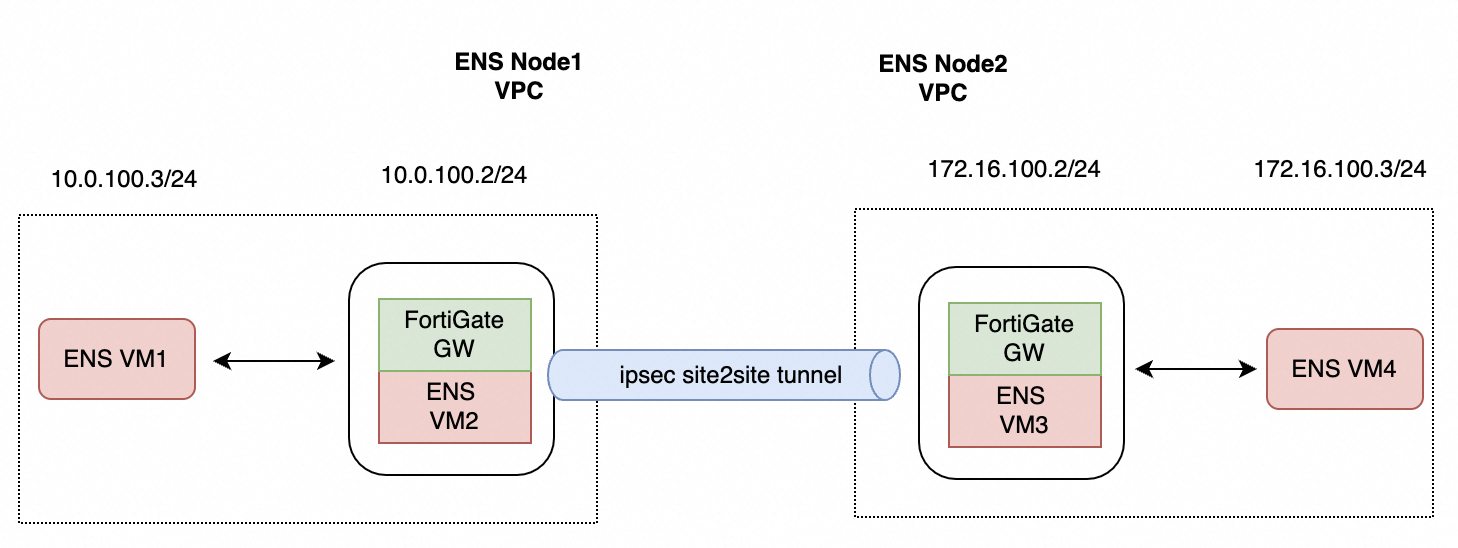
Sebelum memulai, rencanakan alamat IP Anda terlebih dahulu. Untuk memverifikasi koneksi akhir, gunakan ping untuk menguji konektivitas antara VM1 dan VM4.
1. Rencana alamat IP
ENS VPC | CIDR block | Instance | Private IP | Public IP |
ENS VPC1 | 10.0.100.0/24 | VM2 (perangkat FortiGate) | 10.0.100.2 | Tetapkan saat pembuatan instance atau gunakan EIP |
VM1 | 10.0.100.3 | |||
ENS VPC2 | 172.16.100.0/24 | VM3 (perangkat FortiGate) | 172.16.100.2 | Tetapkan saat pembuatan instance atau gunakan EIP |
VM4 | 172.16.100.3 |
2. Topologi jaringan
Diagram berikut menunjukkan topologi jaringan. Anda memiliki VPC di node ENS 1 dan satu lagi di node ENS 2, masing-masing berisi VM independen. Tujuannya adalah membuat koneksi jaringan pribadi antara "ENS VM1" dan "ENS VM4".
Instal FortiGate
Bagian ini menjelaskan cara membuat VPC, vSwitch, security group, dan instance yang diperlukan di konsol ENS untuk menerapkan FortiGate. Prosesnya mencakup empat langkah utama:
Buat VPC dan vSwitch
Konfigurasikan security group
Terapkan instance FortiGate
Konfigurasikan routing traffic
1. Buat VPC dan vSwitch di ENS
Masuk ke ENS console. Buka . Pilih Node, masukkan Name dan IPv4 CIDR block, lalu konfigurasikan vSwitch dengan memasukkan blok CIDR subnet.
IPv4 CIDR block yang direkomendasikan untuk VPC adalah
10.0.0.0/8. Anda tidak dapat mengubah blok CIDR setelah dibuat. Blok CIDR default untuk vSwitch adalah10.0.0.0/24, yang menyediakan 253 alamat IP tersedia. Anda dapat membuat hingga tiga vSwitch per jaringan.Setelah mengklik Create, buka halaman Network dan vSwitch untuk memverifikasi bahwa VPC dan vSwitch baru telah dibuat.
2. Konfigurasikan security group
Secara default, security group menyaring traffic. Anda harus mengonfigurasi aturan kustom untuk mengizinkan traffic yang diperlukan. Untuk tujuan pengujian, panduan ini mengizinkan semua inbound traffic. Untuk lingkungan produksi, praktik terbaik adalah hanya mengizinkan protokol tertentu, seperti SSH, ICMP, HTTPS, dan UDP.
Buka .
Pada halaman Create Security Group, masukkan Name security group (wajib) dan Description. Di area Access Rules, konfigurasikan aturan pada tab Inbound atau Outbound. Setiap aturan mencakup Authorization Policy, Priority, Protocol Type, Port Range, Authorization Object, dan Description. Secara default, sistem menambahkan empat aturan inbound allow dengan prioritas 1 dan objek otorisasi
0.0.0.0/0: Custom UDP, Custom TCP (HTTPS/443), Custom TCP (SSH/22), dan ICMP. Anda dapat menambahkan aturan baru dengan mengklik + Add, atau Copy atau Delete aturan yang ada. Setelah selesai, klik Create.Konfigurasikan aturan Outbound. Secara default, semua outbound traffic diizinkan.
3. Terapkan instance FortiGate
Pada langkah ini, Anda membuat instance FortiGate di konsol ENS. Instance ini akan menangani traffic VPN dan sesuai dengan VM2 dalam diagram topologi jaringan.
Buka dan klik Create Instance.
Pada bagian Basic Configurations, atur Instance Type ke X86 Compute Type. Untuk Instance Specification, lihat FortiGate Specifications Reference. Atur Image ke Custom Image, lalu pilih gambar FortiGate yang telah Anda siapkan sebelumnya. Untuk informasi tentang cara membuat custom image di ENS, lihat Create a custom image.
Atur Billing Method ke Subscription dan konfigurasikan Subscription Duration sesuai kebutuhan Anda.
Konfigurasikan Network and Storage. Atur Network ke Custom Network. Untuk Region, pilih node tempat VPC Anda berada. Lalu, konfigurasikan Network, vSwitch, dan Security Group untuk node tersebut. Pilih Create a Public NIC dan atur Max Bandwidth.
Atur Number of Instances ke 1. Untuk Bandwidth Billing Method, pilih Pay-By-Bandwidth. Untuk Instance Billing Cycle, pilih Pay-By-Hour. Pertahankan tipe system disk default dan atur kapasitas ke 20 GB. Tidak diperlukan data disk.
Konfigurasikan System Settings. Tetapkan pasangan kunci dan nama instance. Untuk kata sandi default, lihat dokumentasi resmi FortiGate.
Pada halaman System Settings, username default adalah root. Anda dapat memilih untuk masuk dengan Custom Password atau key pair. Konfigurasikan Host Name dan opsional pilih Ordered Suffix untuk menambahkan akhiran berurutan pada nama instance dan hostname. Anda juga dapat mengatur Tags.
Konfirmasi pesanan. Tinjau Basic configuration, Network and Storage, dan System Configurations. Pilih Subscription Duration lalu klik Confirm Order.
Setelah instance dibuat, verifikasi statusnya di daftar instance.
Instance FortiGate yang baru dibuat muncul di daftar instance. Status Running menunjukkan instance berhasil diterapkan.
Langkah-langkah ini menjelaskan cara membuat VM2. Untuk membuat instance pengujian (VM1) di VPC yang sama, ulangi proses tersebut tetapi pilih citra OS standar alih-alih citra FortiGate.
4. Konfigurasikan routing traffic
Menggunakan node ENS di sebelah kiri sebagai contoh, setelah Anda membuat VM1 dan VM2 yang menjalankan citra FortiGate, Anda harus mengarahkan traffic dari VM1 yang ditujukan ke VM4 ke perangkat FortiGate di VM2. Hal ini memastikan traffic memasuki terowongan VPN. Ikuti langkah-langkah berikut:
Buka . Di daftar jaringan, pilih jaringan yang telah Anda buat dan klik tabel rute terkaitnya.
Klik ID tabel rute. Pada halaman detail tabel rute, buka . Konfigurasikan blok CIDR IPv4 tujuan dari situs remote dan atur next hop ke instance FortiGate yang baru saja Anda buat.
Pada kotak dialog Add Route Entry, masukkan Name untuk entri rute, tambahkan Description opsional, lalu klik OK.
Setelah dikonfigurasi, antarmuka menampilkan rute baru, yang mengonfirmasi bahwa traffic akan diarahkan ke perangkat FortiGate.
Pada tab Custom Route Entry tabel rute VPC, Anda akan melihat entri rute kustom dengan status Available, dan next hop-nya mengarah ke resource instance FortiGate.
5. Konfigurasikan VPC dan FortiGate Situs 2
Buat VPC kedua dan tetapkan blok CIDR subnet.
Buat dan konfigurasikan instance FortiGate untuk Situs 2.
Tambahkan entri rute kustom untuk mengarahkan traffic ke instance FortiGate.
Konfigurasikan perangkat FortiGate
Konfigurasi FortiGate dapat sedikit berbeda antar versi. Untuk instruksi terperinci, lihat dokumentasi resmi: FortiGate Handbook.
Proses konfigurasi terdiri dari langkah-langkah berikut:
Catatan penting
Impor lisensi
Inisialisasi jaringan
Inisialisasi sistem
Periksa konektivitas jaringan
Konfigurasikan IPsec
1. Catatan penting
Di Tiongkok daratan, akses internet melalui HTTP dan HTTPS memerlukan Pendaftaran ICP. Port 80 dan 443 akan diblokir tanpa pendaftaran tersebut.
Anda dapat melakukan SSH ke perangkat FortiGate untuk mengubah nomor port HTTPS sebelum menyelesaikan proses pendaftaran.
Perintah berikut mengubah port ke 8443:
config system global
    set admin-sport 8443
end
2. Impor lisensi dan inisialisasi
Setelah mengimpor lisensi, lakukan pengaturan awal dan verifikasi konfigurasi jaringan sebelum mengonfigurasi IPsec.
2.1 Impor lisensi
Username default adalah admin. Untuk mengurangi risiko keamanan, segera ubah kata sandi default setelah konfigurasi awal.
Masuk ke VM FortiGate melalui SSH dan jalankan perintah diagnose debug vm-print-license untuk memeriksa status lisensi saat ini dan memastikan itu adalah lisensi evaluasi.
tianhong@U-Y7T49NCJ-2218 ~ % ssh admin@112.13.XXX.XXX
admin@1xxx40's password:
FortiGate-VM64-KVM # diagnose debug vm-print-license
SerialNumber: FGVMEVO84K13L75D
CreateDate: Tue Jul  2 02:39:59 2024
Model: EVAL (1)
CPU: 1
MEM: 2048
VDOM license:
    permanent: 2
    subscription: 0
FortiGate-VM64-KVM #
Anda perlu mengajukan lisensi FortiGate. Tutorial ini menggunakan metode Bring Your Own License (BYOL).
Pada kotak dialog FortiGate VM License, pilih Full license. Di area Upload License File, klik Select file untuk memilih file lisensi Anda, lalu klik OK.
Penting: Perangkat akan restart secara otomatis setelah Anda mengimpor lisensi. Anda perlu masuk kembali untuk mengonfigurasi IPsec.
2.2 Inisialisasi sistem
Setelah restart, akses konsol FortiGate dengan memasukkan alamat IP publik di browser web Anda menggunakan HTTPS.
Pada halaman login manajemen FortiGate, masukkan Username dan Password Anda, lalu klik Login.
Selesaikan wizard pengaturan awal.
Wizard Pengaturan FortiGate memandu Anda melalui empat langkah inisialisasi: Register with FortiCare, Automatic Patch Upgrades, Dashboard Setup, dan Change Your Password. Klik Begin untuk memulai.
Untuk penerapan pertama kali, kami merekomendasikan upgrade ke versi stabil terbaru (misalnya, 7.4.X) atau berkonsultasi dengan vendor. Versi yang lebih baru dapat mengurangi langkah konfigurasi manual, seperti untuk IPsec. Masuk ke konsol.
Setelah masuk, halaman Dashboard > Status menampilkan beberapa panel: System Information (hostname, nomor seri, versi firmware, mode operasi, waktu sistem, IP WAN), Licenses (status aktivasi untuk Dukungan FortiCare, IPS, AntiVirus, Web Filtering), Virtual Machine (alokasi vCPU dan ukuran RAM), FortiGate Cloud (status aktivasi), Security Fabric (status koneksi), dan penggunaan CPU real-time. Konfirmasi versi firmware saat ini (misalnya, v7.2.8) dan upgrade ke versi 7.4.X yang direkomendasikan jika diperlukan.
Sistem memerlukan inisialisasi sebelum digunakan. Di panel navigasi sebelah kiri, pilih Settings untuk mengonfigurasi parameter seperti hostname dan zona waktu.
Atur Host name ke
FortiGWENSTestdan Time zone ke(GMT+8:00) Beijing, ChongQing, HongKong.
2.3 Verifikasi konektivitas jaringan
Ping perangkat itu sendiri:
ping 10.0.100.2.FortiGWENSTest # exec ping 10.0.100.2 PING 10.0.100.2 (10.0.100.2): 56 data bytes 64 bytes from 10.0.100.2: icmp_seq=0 ttl=255 time=0.0 ms 64 bytes from 10.0.100.2: icmp_seq=1 ttl=255 time=0.0 ms 64 bytes from 10.0.100.2: icmp_seq=2 ttl=255 time=0.0 ms 64 bytes from 10.0.100.2: icmp_seq=3 ttl=255 time=0.0 ms 64 bytes from 10.0.100.2: icmp_seq=4 ttl=255 time=0.0 ms --- 10.0.100.2 ping statistics --- 5 packets transmitted, 5 packets received, 0% packet loss round-trip min/avg/max = 0.0/0.0/0.0 msPing VM pengujian di VPC yang sama:
ping 10.0.100.3.FortiGWENSTest # exec ping 10.0.100.3 PING 10.0.100.3 (10.0.100.3): 56 data bytes 64 bytes from 10.0.100.3: icmp_seq=0 ttl=64 time=1.6 ms 64 bytes from 10.0.100.3: icmp_seq=1 ttl=64 time=0.1 ms 64 bytes from 10.0.100.3: icmp_seq=2 ttl=64 time=0.1 ms 64 bytes from 10.0.100.3: icmp_seq=3 ttl=64 time=0.1 ms 64 bytes from 10.0.100.3: icmp_seq=4 ttl=64 time=0.1 ms --- 10.0.100.3 ping statistics --- 5 packets transmitted, 5 packets received, 0% packet loss round-trip min/avg/max = 0.1/0.4/1.6 msPing domain publik seperti
www.aliyun.comuntuk memverifikasi konektivitas internet.FortiGWENSTest # FortiGWENSTest # exec ping www.aliyun.com PING www.a.shifen.com (153.x.x.x): 56 data bytes 64 bytes from 153.x.x.x: icmp_seq=0 ttl=46 time=13.6 ms 64 bytes from 153.x.x.x: icmp_seq=1 ttl=46 time=10.0 ms 64 bytes from 153.x.x.x: icmp_seq=2 ttl=46 time=10.4 ms 64 bytes from 153.x.x.x: icmp_seq=3 ttl=46 time=10.0 ms 64 bytes from 153.x.x.x: icmp_seq=4 ttl=46 time=10.0 ms --- www.aliyun.com ping statistics --- 5 packets transmitted, 5 packets received, 0% packet loss round-trip min/avg/max = 10.0/10.8/13.6 msMenyelesaikan langkah-langkah ini menyelesaikan konfigurasi dasar perangkat FortiGate di ENS.
3. Konfigurasikan IPsec
IPsec dapat dikonfigurasi dengan berbagai cara. Dalam topologi ini, Anda akan menggunakan penerapan situs-ke-situs untuk mengaktifkan konektivitas VPN antara VM1 dan VM4. Kedua ujung koneksi ditetapkan sebagai Situs 1 dan Situs 2.
3.1 Konfigurasi Situs 1
Ikuti langkah-langkah wizard konfigurasi seperti yang ditunjukkan di bawah ini:
Di panel navigasi sebelah kiri, buka VPN > IPsec Tunnels > Create New, lalu klik IPsec Tunnel.
Masukkan nama dan pilih templat Site to Site.
Untuk Name, masukkan
toVPC2fortigate. Untuk NAT Configuration, pilih No NAT between sites. Untuk Remote Device Type, pilih FortiGate.Konfigurasikan antarmuka dan kunci pra-bersama.
Atur Remote device ke IP Address dan masukkan IP publik remote. Atur Outgoing Interface ke port2. Untuk Authentication method, pilih Pre-shared Key dan masukkan kunci pra-bersama Anda.
Konfigurasikan traffic selector (subnet lokal dan remote untuk koneksi VPN).
Pada langkah Policy & Routing, atur Local Interface ke port4. Atur Local Subnets ke
10.0.100.0/24dan Remote Subnets ke172.16.100.0/24. Untuk Internet Access, pilih None.Tinjau ringkasan konfigurasi dan klik Create.
Ringkasan Objek pada halaman Review Settings menunjukkan konfigurasi: Phase 1 interface adalah
toVPC2fortigate, Local address group adalahtoVPC2fortigate_local, Remote address group adalahtoVPC2fortigate_remote, Phase 2 interface adalahtoVPC2fortigate, Static route dan Blackhole route keduanyastatic, Local to remote policies adalahvpn_toVPC2fortigate_local, dan Remote to local policies adalahvpn_toVPC2fortigate_remote.Konfigurasikan kebijakan firewall. Di Policy & Objects > Firewall Policy, buat kebijakan untuk mengizinkan traffic dari jaringan pribadi ke terowongan IPsec dan dari terowongan kembali ke jaringan pribadi. Catatan: Pada versi yang lebih baru, templat konfigurasi VPN mungkin secara otomatis menghasilkan kebijakan ini. Lihat manual resmi FortiGate.
Dalam contoh ini, dua kebijakan VPN dibuat: vpn_toVPC2fortigate_local untuk traffic dari port4 ke toVPC2fortigate (sumber toVPC2fortigate_local, tujuan toVPC2fortigate_remote), dan vpn_toVPC2fortigate_remote untuk traffic dari toVPC2fortigate ke port4 (sumber toVPC2fortigate_remote, tujuan toVPC2fortigate_local). Kedua kebijakan memiliki Service diatur ke ALL, Action ke ACCEPT, Schedule ke always, dan NAT ke Disabled.
Konfigurasikan rute statis untuk traffic bisnis. Di panel navigasi sebelah kiri, buka Network -> Static Routes dan konfigurasikan rute secara manual untuk mengarahkan traffic yang ditujukan ke subnet remote melalui terowongan VPN IPsec. Catatan: Versi yang lebih baru mungkin mengotomatiskan langkah ini melalui templat konfigurasi VPN.
Pada formulir New Static Route, atur Destination ke Subnet dengan nilai
172.16.100.0/24. Atur Interface ke toVPC2fortigate. Atur Administrative Distance ke10dan Status ke Enabled.Daftar rute statis mencakup rute terowongan dan rute Blackhole yang sesuai yang dibuat oleh wizard VPN (Destination toVPC2fortigate_remote, Interface toVPC2fortigate, dengan komentar VPN: toVPC2fortigate (Created by VPN wizard)), serta rute bisnis lain yang ditambahkan secara manual.
Aktifkan ping pada antarmuka untuk pengujian. Secara default, ping dinonaktifkan pada alamat antarmuka. Klik ganda port dalam daftar untuk mengedit pengaturannya dan aktifkan secara manual.
Edit antarmuka port4. Atur Addressing mode ke Manual, dan masukkan
10.0.100.2/255.255.255.0untuk IP/Netmask. Di area Administrative Access, pilih hanya PING.Setelah dikonfigurasi, alamat IP untuk antarmuka port4 adalah
10.0.100.2/255.255.255.0, dan PING diaktifkan di bawah Administrative Access.
3.2 Konfigurasi Situs 2
Di halaman VPN > IPsec Tunnels, terowongan bernama toVPC1 telah dibuat di bawah grup Site to Site - FortiGate. Binding Antarmukanya adalah port1, dan Statusnya adalah Up (hijau).
Di halaman Network > Static Routes, wizard VPN secara otomatis membuat dua rute statis. Yang pertama memiliki tujuan toVPC1_remote dan antarmuka toVPC1 (terowongan VPN), dengan status Enabled. Yang kedua adalah rute Blackhole dengan tujuan yang sama dan status Enabled. Kedua rute memiliki komentar VPN: toVPC1 (Created by VPN wizard).
Di halaman Policy & Objects > Firewall Policy, wizard VPN secara otomatis membuat dua kebijakan firewall dua arah. Kebijakan vpn_toVPC1_local (port2 → toVPC1) mengizinkan traffic dengan Sumber toVPC1_local dan Tujuan toVPC1_remote. Kebijakan vpn_toVPC1_remote (toVPC1 → port2) mengizinkan traffic dengan Sumber toVPC1_remote dan Tujuan toVPC1_local. Kedua kebijakan memiliki Service diatur ke ALL, Action ke ACCEPT, Schedule ke always, dan NAT ke Disabled.
Verifikasi koneksi
Setelah menyelesaikan konfigurasi, Anda dapat menguji koneksi. Ping yang berhasil antara VM1 dan VM4 mengonfirmasi bahwa terowongan VPN telah dibuat. Data berikut berasal dari lingkungan pengujian:
Ping dari VM4 ke VM1
[root@i-53at57icfbliwrbmzfjtlg1ha ~]# ping 10.0.100.3
PING 10.0.100.3 (10.0.100.3) 56(84) bytes of data.
64 bytes from 10.0.100.3: icmp_seq=1 ttl=62 time=0.377 ms
64 bytes from 10.0.100.3: icmp_seq=2 ttl=62 time=0.351 ms
64 bytes from 10.0.100.3: icmp_seq=3 ttl=62 time=0.329 ms
64 bytes from 10.0.100.3: icmp_seq=4 ttl=62 time=0.358 ms
64 bytes from 10.0.100.3: icmp_seq=5 ttl=62 time=0.349 ms
64 bytes from 10.0.100.3: icmp_seq=6 ttl=62 time=0.274 ms
64 bytes from 10.0.100.3: icmp_seq=7 ttl=62 time=0.333 ms
64 bytes from 10.0.100.3: icmp_seq=8 ttl=62 time=0.341 ms
64 bytes from 10.0.100.3: icmp_seq=9 ttl=62 time=0.335 ms
64 bytes from 10.0.100.3: icmp_seq=10 ttl=62 time=0.346 ms
Ping dari VM1 ke VM4
64 bytes from 172.16.100.3: icmp_seq=1 ttl=62 time=0.795 ms
64 bytes from 172.16.100.3: icmp_seq=2 ttl=62 time=0.345 ms
64 bytes from 172.16.100.3: icmp_seq=3 ttl=62 time=0.350 ms
64 bytes from 172.16.100.3: icmp_seq=4 ttl=62 time=0.334 ms
64 bytes from 172.16.100.3: icmp_seq=5 ttl=62 time=0.352 ms
64 bytes from 172.16.100.3: icmp_seq=6 ttl=62 time=0.355 ms
64 bytes from 172.16.100.3: icmp_seq=7 ttl=62 time=0.357 ms
64 bytes from 172.16.100.3: icmp_seq=8 ttl=62 time=0.326 ms
64 bytes from 172.16.100.3: icmp_seq=9 ttl=62 time=0.331 ms
64 bytes from 172.16.100.3: icmp_seq=10 ttl=62 time=0.331 ms
64 bytes from 172.16.100.3: icmp_seq=11 ttl=62 time=0.374 ms
64 bytes from 172.16.100.3: icmp_seq=12 ttl=62 time=0.359 ms
64 bytes from 172.16.100.3: icmp_seq=13 ttl=62 time=0.355 ms
64 bytes from 172.16.100.3: icmp_seq=14 ttl=62 time=0.347 ms
64 bytes from 172.16.100.3: icmp_seq=15 ttl=62 time=0.353 ms
Kasus penggunaan lainnya
Bagian sebelumnya menjelaskan cara menggunakan FortiGate untuk membuat koneksi VPN antara dua node ENS. ENS berfungsi sebagai infrastruktur dasar, menyediakan kemampuan komputasi dan internet untuk FortiGate. Berdasarkan fondasi ini, FortiGate juga dapat menerapkan skenario koneksi VPN WAN lainnya, seperti:
Koneksi VPN ENS ke ECS Alibaba Cloud
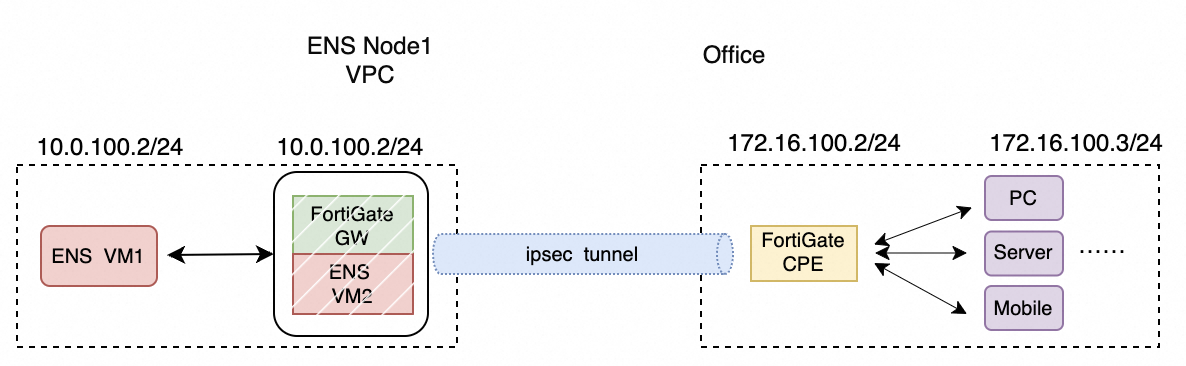
Koneksi VPN ENS ke kantor
Koneksi ENS ke IDC
Dalam skenario ini, proses instalasi citra FortiGate di ENS sama seperti yang dijelaskan sebelumnya. Selama citra yang benar digunakan dan jaringan berfungsi dengan baik, Anda dapat menyelesaikan tugas konfigurasi utama dengan mengikuti manual resmi FortiGate.
Menghubungkan ENS ke VPC wilayah Alibaba Cloud menggunakan FortiGate dalam konfigurasi situs-ke-situs mirip dengan menghubungkan dua node ENS.
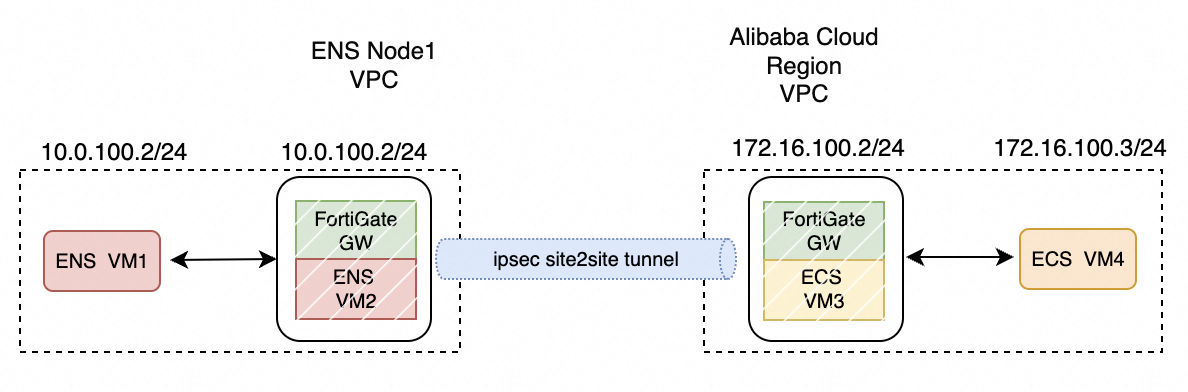
Menghubungkan ENS ke VPC wilayah Alibaba Cloud menggunakan koneksi situs-ke-situs langsung antara FortiGate dan VPN Gateway.
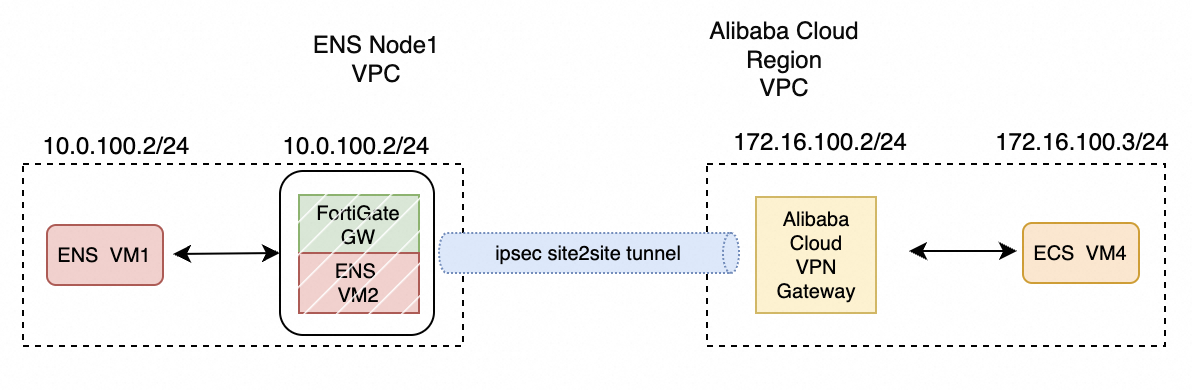
Menghubungkan ENS ke kantor pelanggan menggunakan FortiGate dalam konfigurasi situs-ke-CPE.
Menghubungkan ENS ke IDC pelanggan menggunakan FortiGate dalam konfigurasi situs-ke-situs.